

Hosting de un Rust server: crea tu propio servidor

Descubre las ventajas que ofrece un servidor privado para Rust y los requisitos que debe cumplir tu sistema para ello. A continuación, te mostraremos los pasos para crear tu propio servidor de Rust y ponerlo en marcha, punto por punto.
El hambre, la sed y el frío son los primeros “adversarios” a los que se enfrentan los jugadores en el juego de supervivencia online Rust. A medida que se va avanzando, los animales hostiles y, por supuesto, los otros jugadores del servidor Rust se añaden a los desafíos que amenazan la supervivencia. En febrero de 2018, Rust se lanzó como juego completo en Steam tras una larga fase de acceso anticipado, aunque el equipo de desarrolladores Facepunch Studios probablemente no se imaginaba que el juego iba a ser uno de los multijugadores más populares de la escena Twitch tres años después.
La comunidad de jugadores se distribuye entre los servidores Rust, entre los que se puede diferenciar los servidores oficiales del desarrollador y los servidores comunitarios o modificados que son alojados y gestionados por los propios jugadores.
- vServer basado en KVM para desarrolladores
- Integrado en IONOS Compute Engine
- Escalable hasta la nube empresarial Incl. 200 € de crédito inicial en el 1er mes
Rust Server: ¿alojamiento en el PC de casa o alquiler de un servidor?
Crear tu propio servidor dedicado de Rust te da la posibilidad de disfrutar de Rust como siempre has querido. Como administrador de un servidor, tienes el poder de decidir entre PvE o PvP, así como seleccionar qué mapa jugar y cuán grande debe ser el mundo del juego en general. Utiliza una extensión de lista blanca, como el plugin uMod “Whitelist by Wulf”, para que también puedas jugar de forma privada con tus amigos. En otras palabras, con un servidor Rust tienes el control total y puedes personalizar el juego de supervivencia a tu gusto.
El software del servidor dedicado de Rust puede funcionar en paralelo con el juego, por lo que en teoría puedes alojar tu propio servidor Rust directamente en tu ordenador y unirte a ese servidor desde el mismo dispositivo. Sin embargo, es importante tener en cuenta que ambas aplicaciones consumen recursos informáticos, potencia y recursos de banda ancha. A menos que tengas un sistema de alta gama y una excelente conexión a Internet, se recomienda alquilar el hardware para un Rust server a un proveedor.
¿Cuáles son los requisitos del sistema para un servidor Rust?
No hay que subestimar los requisitos de hardware de un servidor Rust. Aunque los requisitos gráficos para el modo multijugador no son demasiado altos, el servidor tiene que proporcionar mucha potencia para que todos los jugadores puedan disfrutar del enorme mundo del juego. Por tanto, para el hardware, el tipo y el tamaño del mapa son tan importantes como el número de jugadores activos. El número de plugins utilizados también tiene una importante influencia en la potencia de cálculo que necesitas. Te presentamos los datos de rendimiento más importantes para que la configuración de un Rust server funcione sin problemas.
Procesador (CPU)
Si quieres hacer funcionar un servidor Rust, uno de los requisitos más importantes es que la CPU tenga un buen rendimiento. Incluso en el caso de servidores privados más pequeños que solo tú y tus amigos vayáis a usar, deberías utilizar un procesador con al menos 3,4 GHz. Para un mundo de juego que quiera ofrecer espacio para varios cientos de jugadores, se requieren 4 GHz. Hay un factor importante que debes tener en cuenta: el software del servidor dedicado de Rust está diseñado básicamente como una aplicación de un solo núcleo. Por esta razón, se recomienda un sistema anfitrión con un alto rendimiento de un solo núcleo que garantice un rendimiento óptimo, ya que distribuirlo entre varios núcleos es comprometedor y reduce automáticamente el potencial de rendimiento.
Memoria (RAM)
A la hora de pensar en el tamaño de la memoria RAM que necesitas, es crucial que tengas una idea básica del tamaño de tu servidor Rust. Si el tamaño del mapa estándar es de tres kilómetros cuadrados, el grupo lo componen de cinco a diez personas y no se utilizan muchos mods, puedes optar por un servidor dedicado con de 4 a 6 GB de RAM. Si quieres crear y alojar un servidor Rust que pueda acoger a cientos de jugadores a la vez (por término medio, los servidores Rust públicos acogen activamente a unos 50 jugadores), te recomendamos al menos de 8 a 16 GB de RAM.
Infórmate sobre los recursos adicionales necesarios si quieres ampliar e individualizar más adelante tu servidor Rust con modificaciones.
Espacio en el disco duro
Para la instalación básica de un servidor dedicado para Rust, es probable que necesites unos 6 GB de espacio en el disco duro. Sin embargo, debes planificar desde el principio un espacio de almacenamiento adicional para los archivos de usuario y los mods. Por lo tanto, para el alojamiento de servidores Rust a largo plazo, se recomienda una capacidad de almacenamiento mínima de 32 GB, que puedes conseguir fácilmente en las configuraciones de hardware actuales.
¿Discos clásicos HDD o más potentes SSD? Esta pregunta no es muy importante cuando se aloja un servidor Rust. Sin embargo, debido a la mayor velocidad de escritura y lectura de los SSD y al hecho de que su precio haya bajado considerablemente, la solución de almacenamiento más avanzada se muestra como una opción muy interesante.
Sistema operativo
En cuanto al sistema operativo, puedes elegir entre aplicaciones de Microsoft (Windows Server 2019, Windows Server 2016) y Linux (Ubuntu, Debian, CentOS, OpenSUSE). El software de servidor “SteamCMD”, con el que también puedes utilizar otros servidores dedicados como un CS:GO server, está disponible (en teoría) también para macOS. No obstante, a menudo surgen problemas durante la instalación en el sistema iOS de Apple.
Tu sistema operativo también utilizará recursos de tu servidor. Para un Windows Server 2016, por ejemplo, Microsoft ha establecido los siguientes requisitos mínimos:
Procesador de 1,4 GHz (64 bits)
- 512 MB o 2 GB de RAM (sin o con interfaz gráfica de usuario, respectivamente))
- 32 GB de espacio en el disco duro
Para la instalación de la reconocida distribución Linux Ubuntu, el desarrollador Canonical recomienda los siguientes valores mínimos (versión 20.04):
- Procesador de 2 GHz (64 bits)
- 4 GB de RAM
- 25 GB de espacio en el disco duro
El Ubuntu Server Edition (sin interfaz gráfica de usuario), significativamente más ligero, ya funciona con un procesador de 1 GHz (64 bits), 1 GB de RAM y 2,5 GB de espacio en el disco duro.
Demanda de banda ancha
La conexión a Internet de tu servidor para Rust es tan importante como el hardware del propio servidor. Un ping bajo (también conocido como “latencia”) tanto del lado del servidor como del jugador permitirá que el mundo de Rust, lleno de acción, se convierta en una experiencia online inolvidable. En cuanto al servidor, el valor de subida (“uplink” o “upstream”) es crucial. Cuanta más velocidad de subida tenga tu servidor por jugador, más rápido llegarán los datos del servidor a todos los jugadores.
La velocidad de carga de las conexiones a Internet resulta ser bastante inferior a la de descarga: las clásicas líneas DSL de 16 000, por ejemplo, ofrecen hasta 16 Mbit/s de velocidad de descarga, pero a menudo solo entre 1 y 2 Mbit/s de velocidad de subida.
El desarrollador Facepunch Studios no proporciona ninguna información oficial sobre la velocidad de subida recomendada por usuario. Sin embargo, puedes usar como orientación la recomendación publicada por Valve (desarrollador de la herramienta de servidor SteamCMD) para juegos Source como CS:GO, CS:Source o Apex Legends. Esta es de 53,4 Kbit/s por jugador. En relación con el número de jugadores, se obtiene como resultado los siguientes requisitos de banda ancha para un Rust server:
| Jugadores activos en el servidor | Velocidad mÃnima de subida |
|---|---|
| 5 | 267 Kbit/s |
| 50 | 2.670 Kbit/s (2,67 Mbit/s) |
| 100 | 5.340 Kbit/s (5,34 Mbit/s) |
| 200 | 10.680 Kbit/s (10,68 Mbit/s) |
| 500 | 26.700 Kbit/s (26,7 Mbit/s) |
Hosting de servidor Rust con IONOS: ¿qué modelo de servidor es el ideal?
Los requisitos enumerados dejan claro por qué es preferible alquilar el hardware de un servidor Rust a un proveedor. No tienes que preocuparte de si tu conexión a Internet ofrece suficiente velocidad de carga y casi siempre tienes la opción de aumentar o disminuir la capacidad reservada en cualquier momento.
Una vez que hayas encontrado un proveedor adecuado para el alojamiento de servidores, tienes varios modelos entre los que elegir. En IONOS, por ejemplo, puedes elegir una de las tres alternativas siguientes:
- Servidor dedicado (autogestionado o gestionado por IONOS)
- VPS (Servidor Privado Virtual)
- Servidor cloud
A menudo se distingue entre hardware “dedicado” y “compartido” para servidores. En nuestro artículo “Hosting compartido vs. Hosting dedicado” te revelamos qué son estos dos enfoques y cómo se diferencian entre sí.
Opciones del servidor IONOS: una útil comparativa
Las tres opciones de servidor de IONOS mencionadas difieren tanto en el precio como en la forma de proporcionar los recursos.
Sea cual sea la solución de servidor que elijas, IONOS garantiza una conexión de banda ancha externa de hasta 400 Mbit/s.
Si alquilas un servidor Cloud, por ejemplo, tendrás acceso a recursos virtualizados que podrás adaptar en cualquier momento a través del Panel Cloud de IONOS. Como el servicio se factura por minutos, a final de mes solo pagarás por los recursos que hayas utilizado. El tipo de facturación es lo que establece la diferencia principal con las tarifas de servidores VPS. En este caso, los recursos alquilados están virtualizados, pero en una configuración fija, por la que se cobra una cantidad mensual fija, independientemente de si utilizas o no el servidor Rust durante este periodo. Sin embargo, si prevés un funcionamiento continuo del servidor, un servidor VPS resulta más económico que uno Cloud.
Sin embargo, la opción que recomendamos para un Rust server en IONOS es el tercer modelo: un servidor dedicado. Alquilando un servidor dedicado, tendrás acceso a recursos exclusivos. Asimismo, el gran rendimiento de la CPU de un solo núcleo con hasta 3,8 GHz (4,2 GHz Turbo Boost) es ideal para el alojamiento de servidores Rust.
Tres ejemplos de servidores Rust y sus correspondientes tarifas de servidores IONOS
Hay diferentes tarifas para los tres ejemplos de servidores de IONOS, que se diferencian principalmente en el rendimiento y el coste. Así que, si quieres crear tu propio servidor Rust con IONOS, elige primero el modelo y luego una tarifa que te dé acceso a los recursos que necesitas: CPU, memoria y espacio en disco.
En la siguiente tabla, hemos comparado tres posibles escenarios para un servidor Rust y hemos asignado las respectivas tarifas correspondientes para un servidor VPS y un servidor dedicado con IONOS.
| Requisitos mÃnimos (incluido el sistema operativo) | Servidor VPS recomendado | Servidor dedicado recomendado | ||
| Servidor para 2-5 jugadores (mapa estándar sin/con pocos mods) | Windows: 3,4 GHz (mÃn. 3 vCores), 6 GB de RAM, 40 GB de espacio de almacenamiento Linux: 3,4 GHz (mÃn. 3 vCores), 5 GB de RAM, 10 GB de espacio de almacenamiento | Servidor virtual Cloud XL (VPS XL)oServidor Virtual Cloud RAM L | Servidor Dedicado L-16 HDD o SSD | |
| Servidor para 50 jugadores (mapa individual/mods) | Windows: 4,0 GHz (mÃn. 3 vCores), 10 GB de RAM, 50 GB de espacio de almacenamiento Linux: 4,0 GHz (mÃn. 3 vCores), 9 GB de RAM, 20 GB de espacio de almacenamiento | Servidor virtual Cloud RAM L (VPS L RAM) | Servidor Dedicado IX6-32 HDD o SSD | |
| Servidor para 500 jugadores (mapa individual/mods) | Windows: 4,6 GHz (mÃn. 4 vCores), 16 GB de RAM, 70 GB de espacio de almacenamiento Linux: 4,6 GHz (mÃn. 4 vCores), 16 GB de RAM, 40 GB de espacio de almacenamiento | Servidor Virtual Cloud RAM XL | Servidor Dedicado IX6-32 HDD o SSD |
¡Prueba tu servidor virtual durante 30 días! Si lo solicitas, te reembolsaremos todos los gastos incurridos.
Alojamiento de un Rust server: guía paso a paso (Windows Server)
En cuanto dispongas del hardware, puedes empezar a crear el servidor para Rust. En las siguientes instrucciones, se explican qué pasos debes seguir si eres cliente de IONOS (servidor VPS, servidor cloud y servidor dedicado). En el caso aclaratorio, hemos elegido el sistema operativo de Microsoft Windows Server 2016 como base del sistema.
Paso 1. Crea una conexión con el servidor
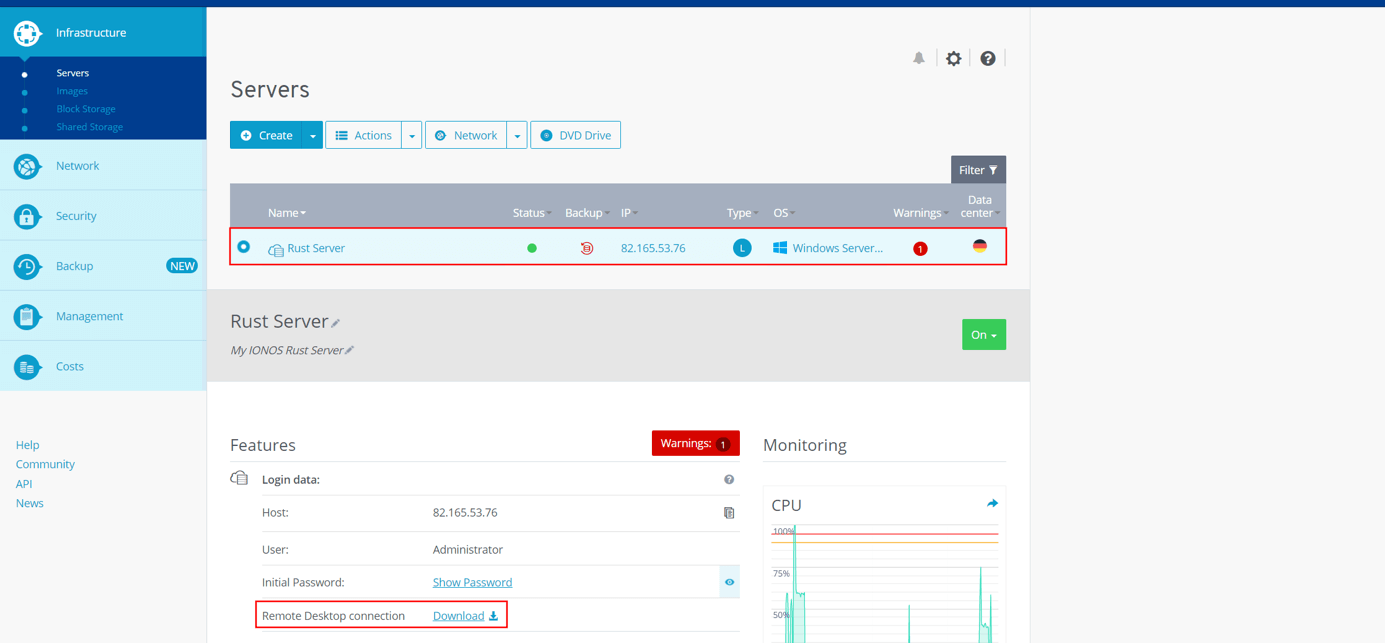
Para trabajar con los recursos alquilados, en primer lugar, tienes que conectarte al servidor. Para ello, puedes establecer una conexión remota al servidor desde tu ordenador. La configuración se lleva a cabo cómodamente a través del panel de IONOS Cloud. Accede a través de la página de inicio de sesión con tus datos personales de cliente, y luego pasa a la sección “Servidores & Cloud”.
Ahora haz clic en la entrada del servidor en el que quieres ejecutar tu servidor Rust. El panel te mostrará automáticamente la información más importante y los datos de acceso. En este punto también encontrarás un enlace de descarga para configurar la conexión remota. Clica en el enlace:
 marketinggraphicsShutterstock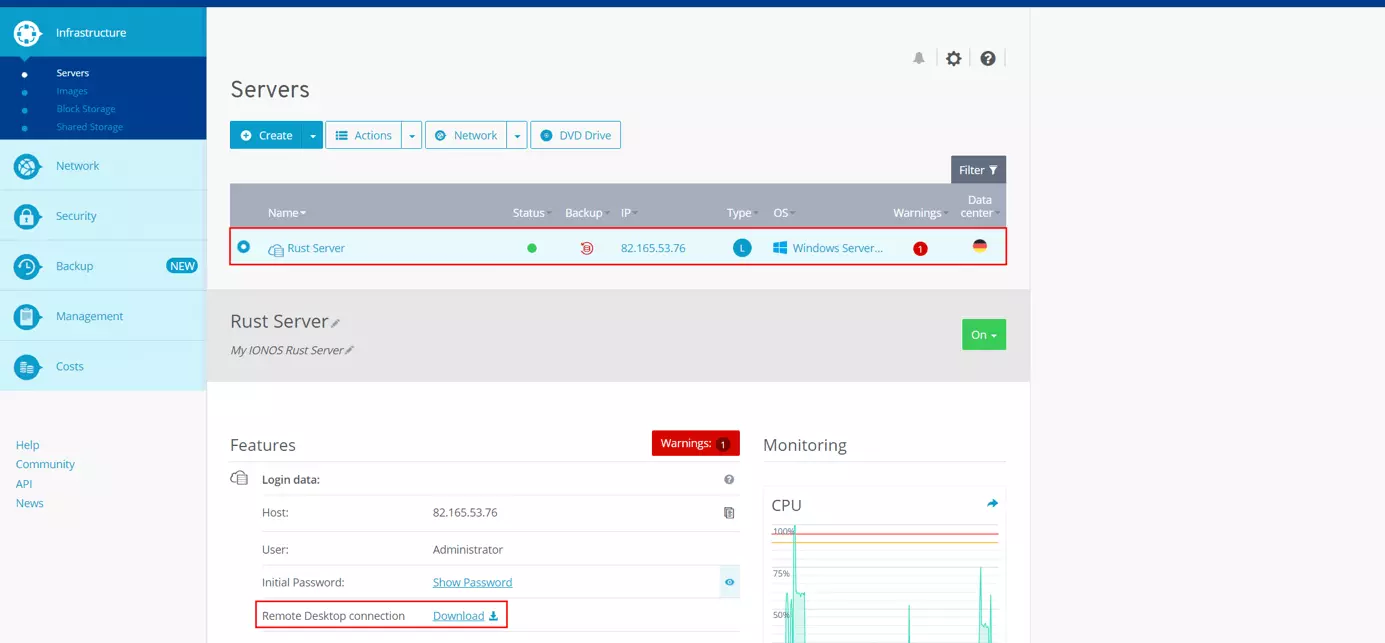
Confirma con la opción seleccionada por defecto (“Conexión a escritorio remoto”) con “OK” o guarda primero el archivo localmente y luego ejecútalo mediante doble clic. En la ventana de diálogo posterior pulsa “Conectar”.
Ahora se te pedirá que introduzcas tus datos de acceso al servidor. Para ello, haz clic en “Más opciones” y “Usar otra cuenta”. Si aún no has definido ningún dato de acceso individual, encontrarás tu “Contraseña inicial” en los datos de acceso del Cloud Panel.

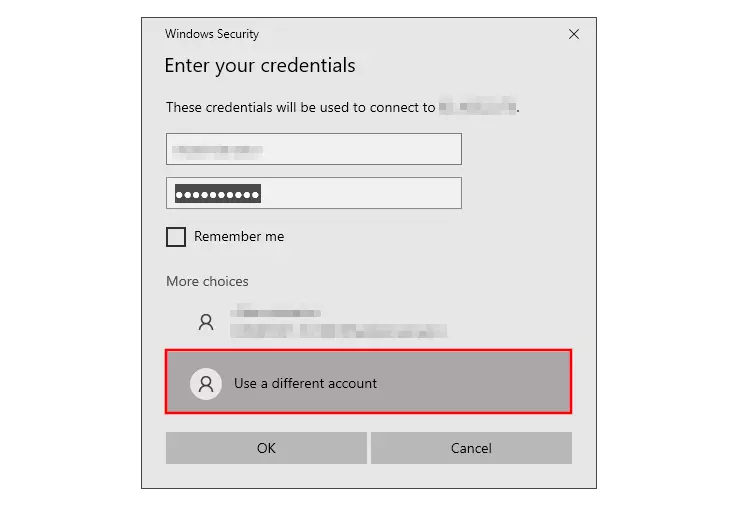
La primera vez que te conectes al servidor, recibirás una advertencia de seguridad, pues el certificado de seguridad del servidor aún no es de confianza. Puedes aceptar la conexión remota mediante el botón “Sí”.
Paso 2. Instalar SteamCMD
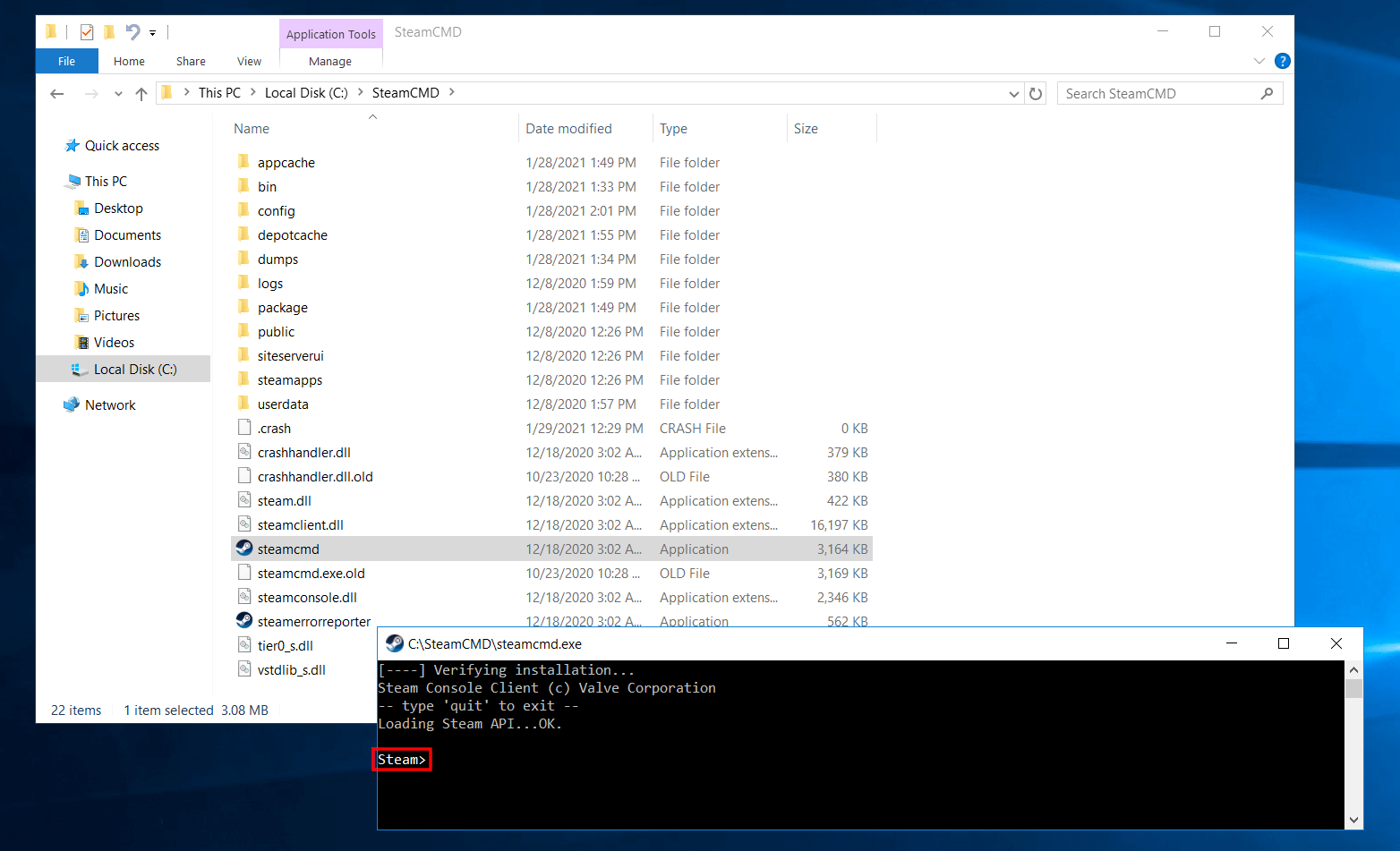
Una vez establecida la conexión con tu servidor, instala el software de servidor SteamCMD, disponible para Windows en el siguiente enlace de descarga.
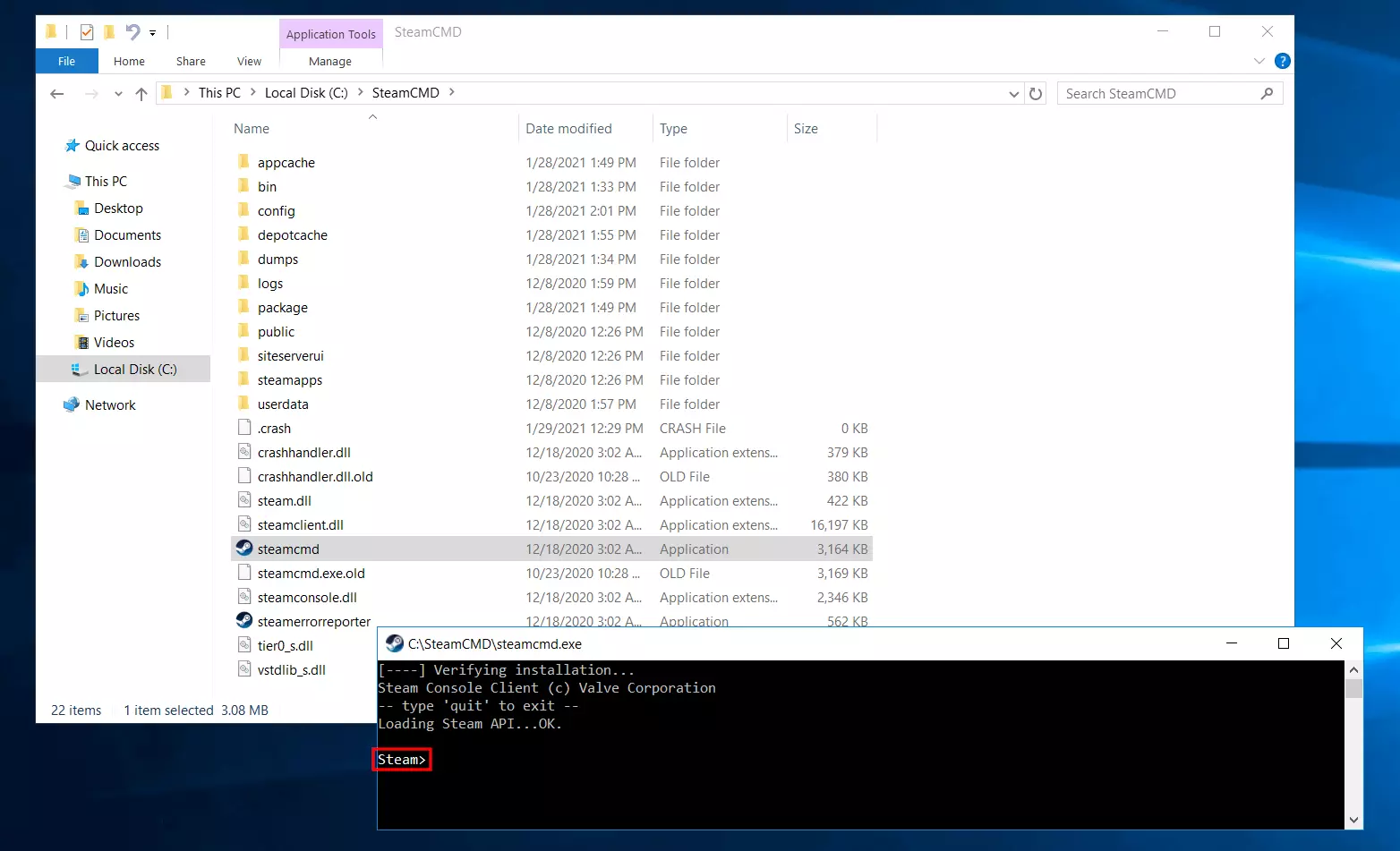
Tras la descarga, descomprime el archivo en cualquier directorio de tu servidor, por ejemplo, C: SteamCMD, y haz doble clic en el archivo descomprimido steamcmd.exe para iniciar la instalación desde el símbolo del sistema de Windows. Una vez que la instalación se haya realizado con éxito, aparecerá el indicador Steam>.
Paso 3. Instalar el servidor dedicado Rust
El siguiente paso es iniciar sesión como usuario anónimo en los servidores públicos de Steam (Steam Public):
login anonymousPor último, empieza a descargar e instalar la última versión del software del servidor de Rust utilizando el ID de la aplicación de Steam 258550 con el siguiente comando:
app_update 258550 validate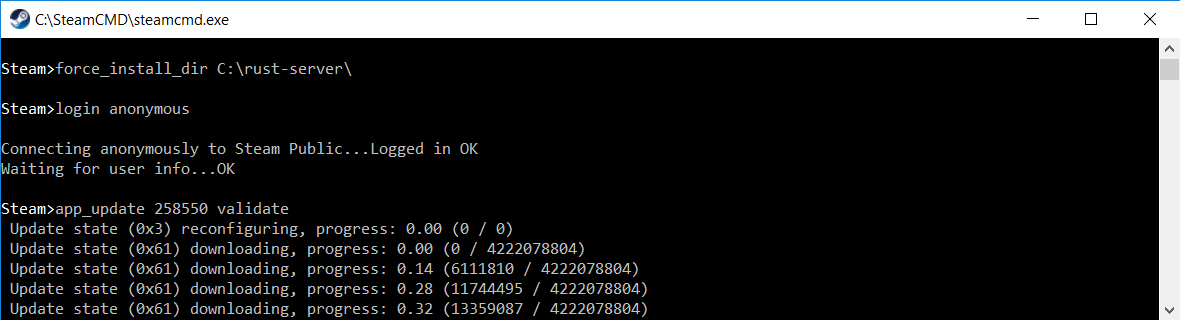 Rawpixel.comShutterstock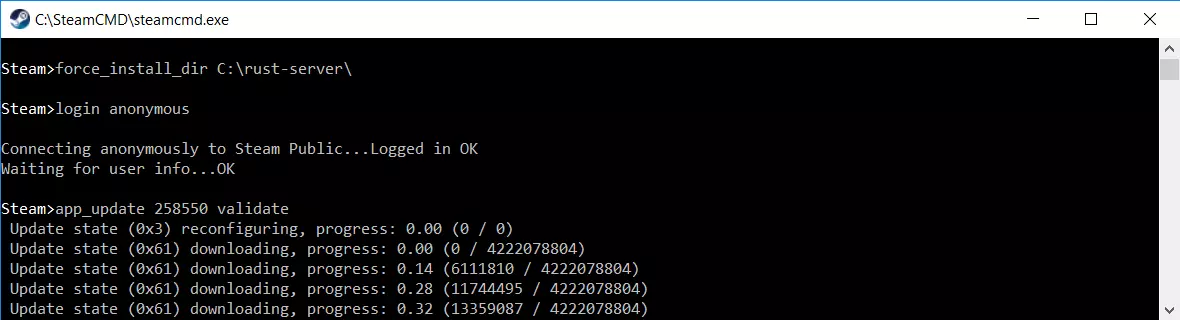
Una vez completada la instalación, cierra la sesión del servidor de Steam escribiendo “quit”.
Si quieres actualizar el software del servidor Rust más tarde, basta con el comando “app_update 258550”.
Paso 4. Reenviar puertos
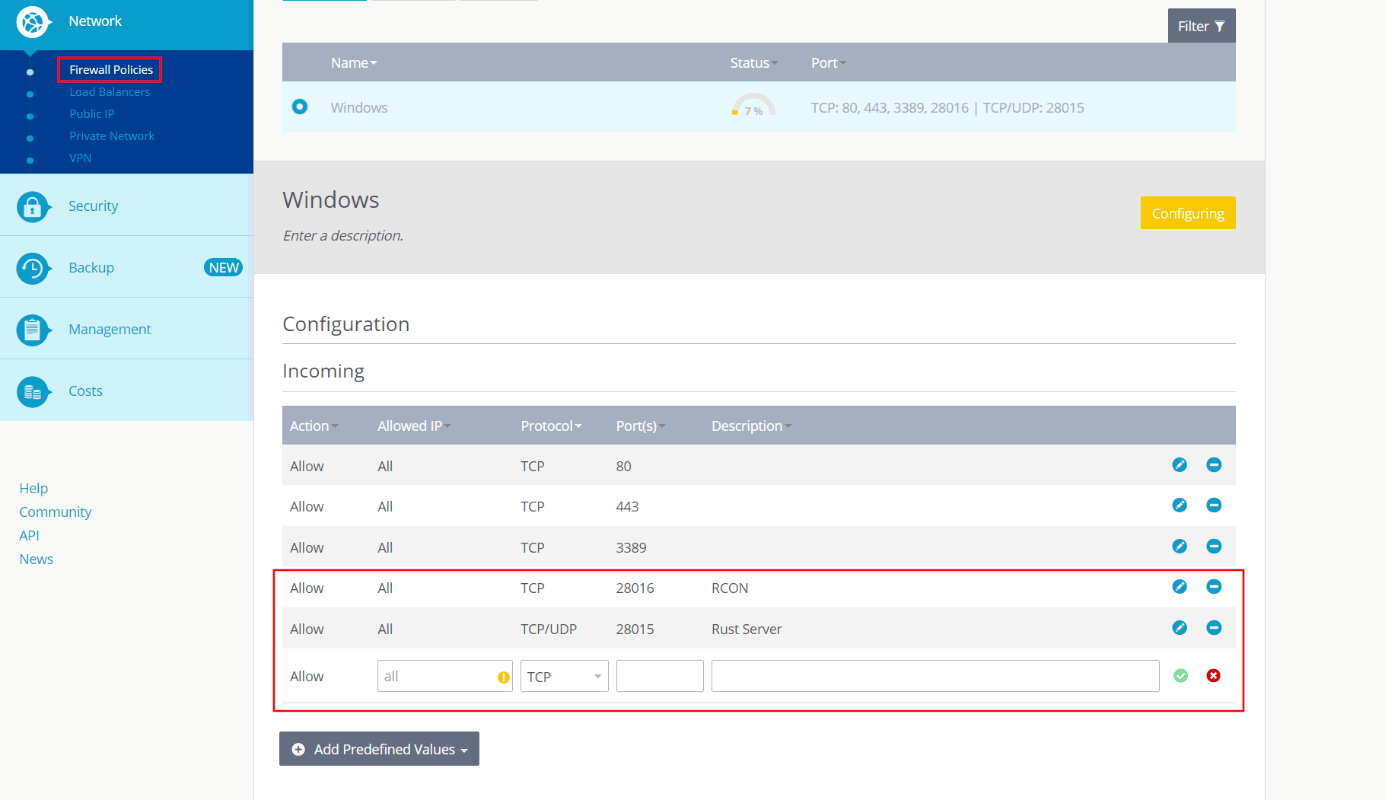
Para que el servidor Rust que has creado también aparezca en la selección del juego, reenvía el puerto UDP 28015. Solo si tu servidor permite la comunicación a través de este puerto, la comunicación con los clientes tendrá éxito. Si quieres ejecutar comandos de administrador a través de la línea de comandos, también se recomienda reenviar el puerto TCP 28016: de esta manera podrás enviar posteriormente comandos a través de RCON (Remote Console) directamente desde la línea de comandos o la consola del juego (con el rol de administrador).
El redireccionamiento a puertos TCP y UDP también se puede hacer cómodamente a través del Cloud Panel de IONOS: para ello, abre de nuevo la categoría “Servidor & cloud” y, a continuación, los elementos “Red” y “Políticas de firewall” del menú lateral izquierdo, uno tras otro. Haz clic en el sistema operativo o servidor Rust en el listado y en “Entrada” crea la siguiente regla para la comunicación general del servidor Rust:
- IP permitida: todas (deja el campo en blanco)
- Protocolo: UDP
- Puerto/s: 28015
- Descripción: descripción individual de la apertura de puerto
Para utilizar los comandos RCON, añade otra regla en la que selecciones el protocolo TCP y el puerto 28106 en su lugar. Confirma ambas reglas haciendo clic en el botón “Añadir regla”.
 Rawpixel.comshutterstock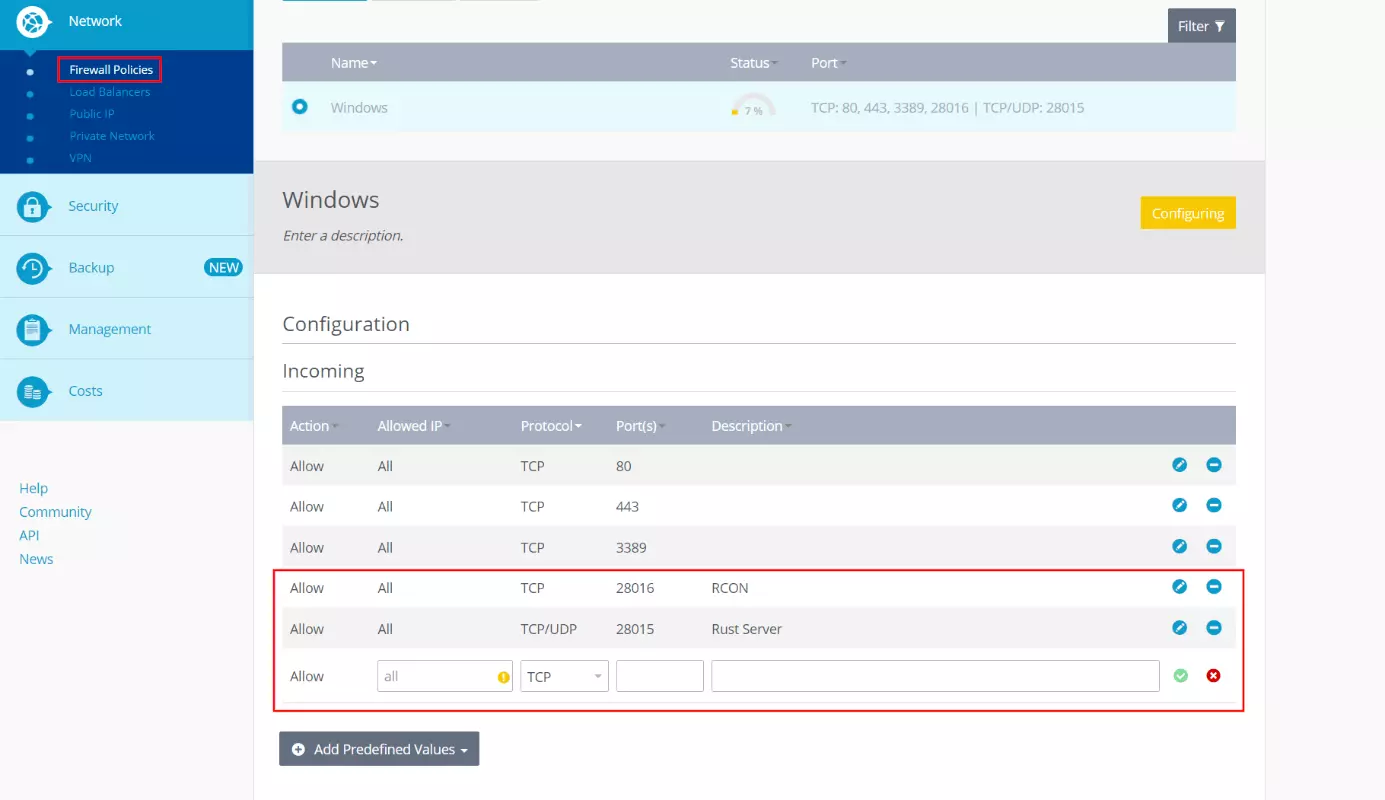
Paso 5. Iniciar el Rust server
Con los puertos habilitados, la configuración está completa, y por fin puedes iniciar tu propio servidor Rust. La forma más sencilla de hacerlo es crear un BAT file en el directorio del servidor Rust, que contiene toda la información básica sobre el servidor y el mundo del juego.
Por lo tanto, crea un archivo de texto con cualquier editor e introduce allí el siguiente código:
echo off
: start
RustDedicated.exe -batchmode +server.port 28015 +server.level "Procedural Map" +server.seed 50000 +server.worldsize 3000 +server.maxplayers 50 +server.hostname "Rust Test Server" +server.description "Rust Test Server" +rcon.port 28016 +rcon.password test
goto startPara obtener información detallada sobre los parámetros individuales utilizados aquí, así como todos los demás comandos disponibles para iniciar y administrar servidores de Rust, consulta la página del servidor dedicado de Rust en la sección de desarrolladores de Valve
- Ahora puedes descargar e instalar el software del servidor dedicado para Rust a través de la línea de comandos de Steam. Para ello, especifica primero el directorio de instalación (nosotros utilizamos C:\rust-server) escribiendo y ejecutando el siguiente comando:
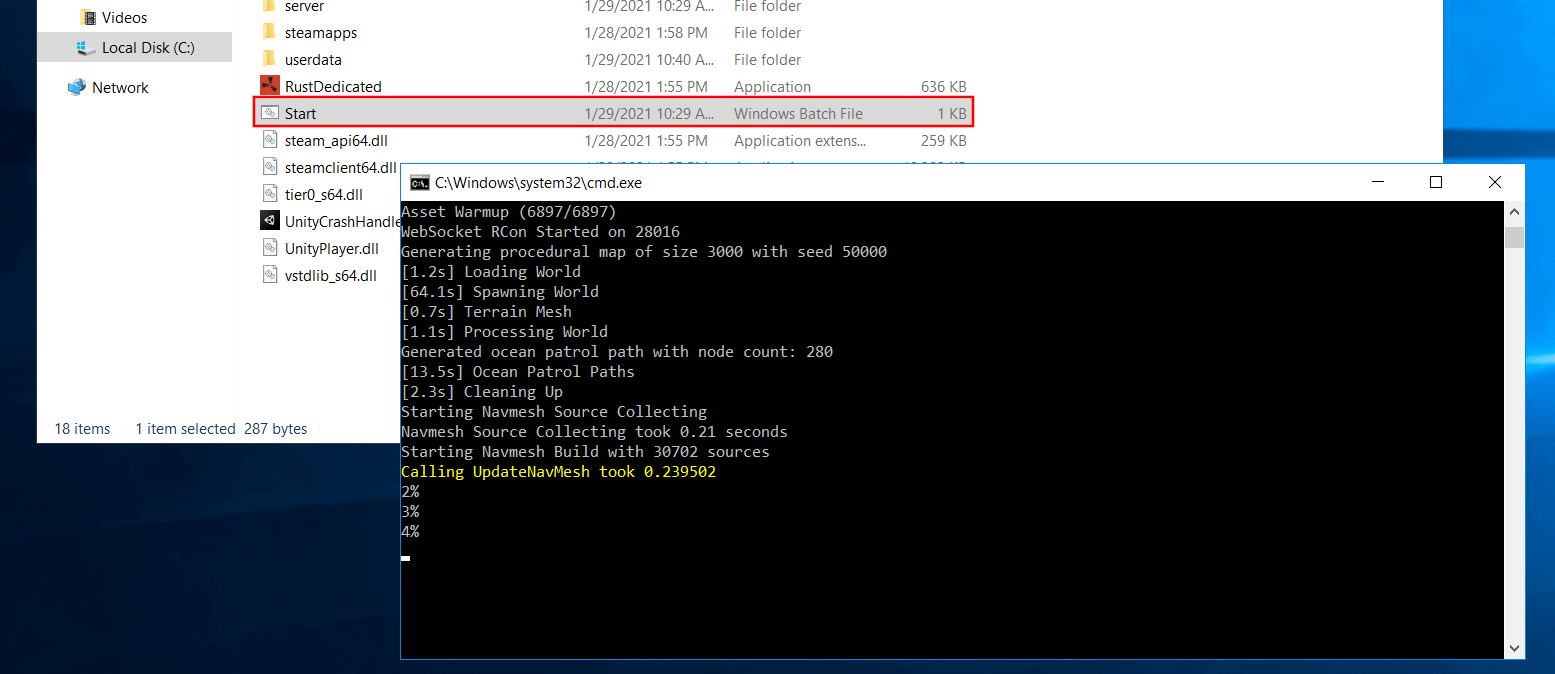
Guarda el archivo como un archivo por lotes seleccionando “Guardar como...”, definiendo “Todos los archivos” como tipo de archivo y escribiendo finalmente el nombre “Start.bat“. Si ahora ejecutas este archivo haciendo doble clic, iniciarás tu servidor Rust con una sencilla configuración básica. Como el mundo del juego se va a construir durante este primer arranque, el proceso suele durar unos minutos.
Paso 6. Unirse al servidor Rust
Una vez creado el mundo, tú y tus amigos podéis uniros al nuevo servidor Rust. El procedimiento es el siguiente:
- Inicia Rust desde tu cuenta de Steam.
- Haz clic en el botón “Play”.
- Selecciona la categoría de servidor adecuada: “Community” para un servidor estándar o “Modified” para un servidor con mods.
- Introduce el nombre del servidor que definiste en el archivo BAT o la dirección IP de tu servidor (disponible en el Panel de IONOS Cloud) para filtrar la lista.
- Establece la conexión con tu servidor.
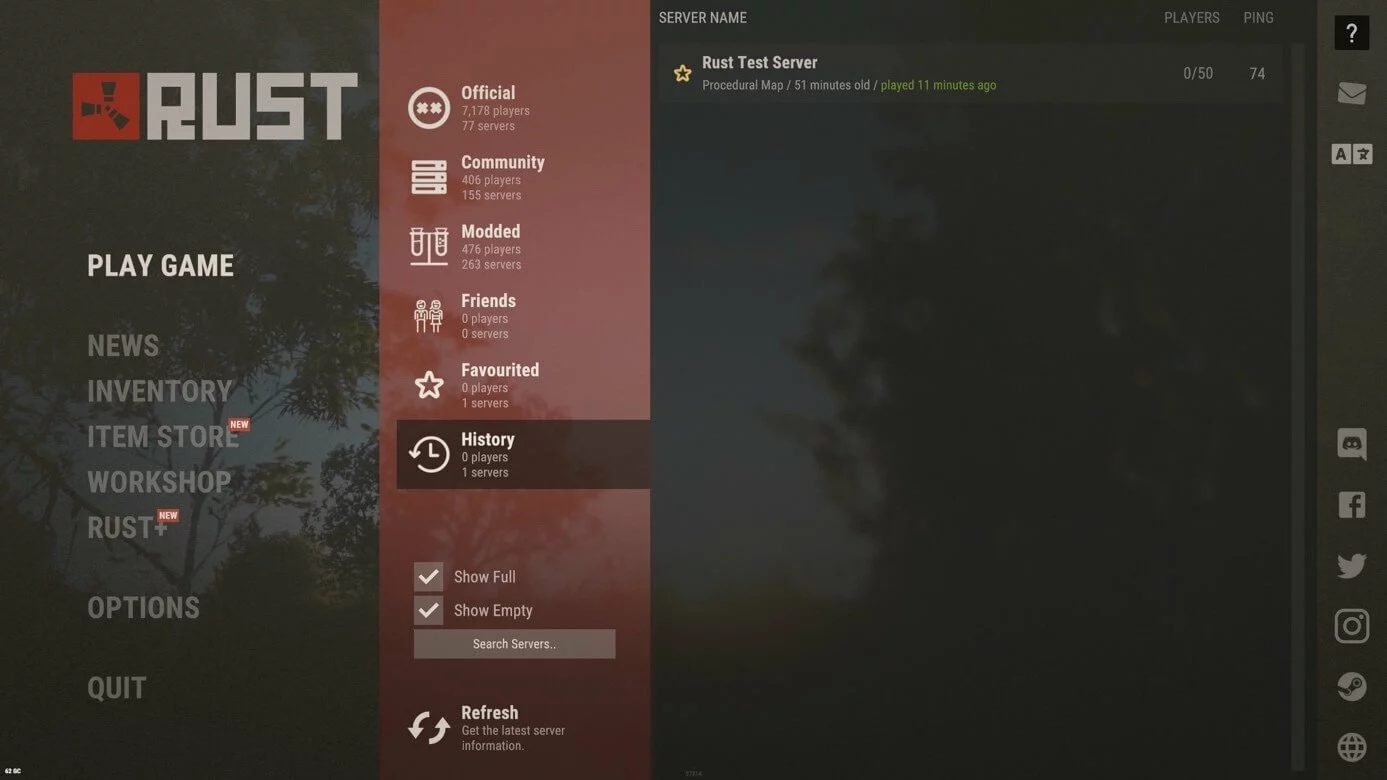
Si ya te has conectado a tu servidor una vez, lo encontrarás de nuevo en “History”:

Si no encuentras tu servidor en el listado, puedes intentar establecer la conexión a través de la consola. Para ello, pulsa la tecla [F1] en el juego y ejecuta el siguiente comando (sustituye la entrada “IP address of server” por la IP):
connect IP-Address of Server:28015Después de registrarte con éxito en el servidor, puedes empezar por fin tu propia aventura en Rust.
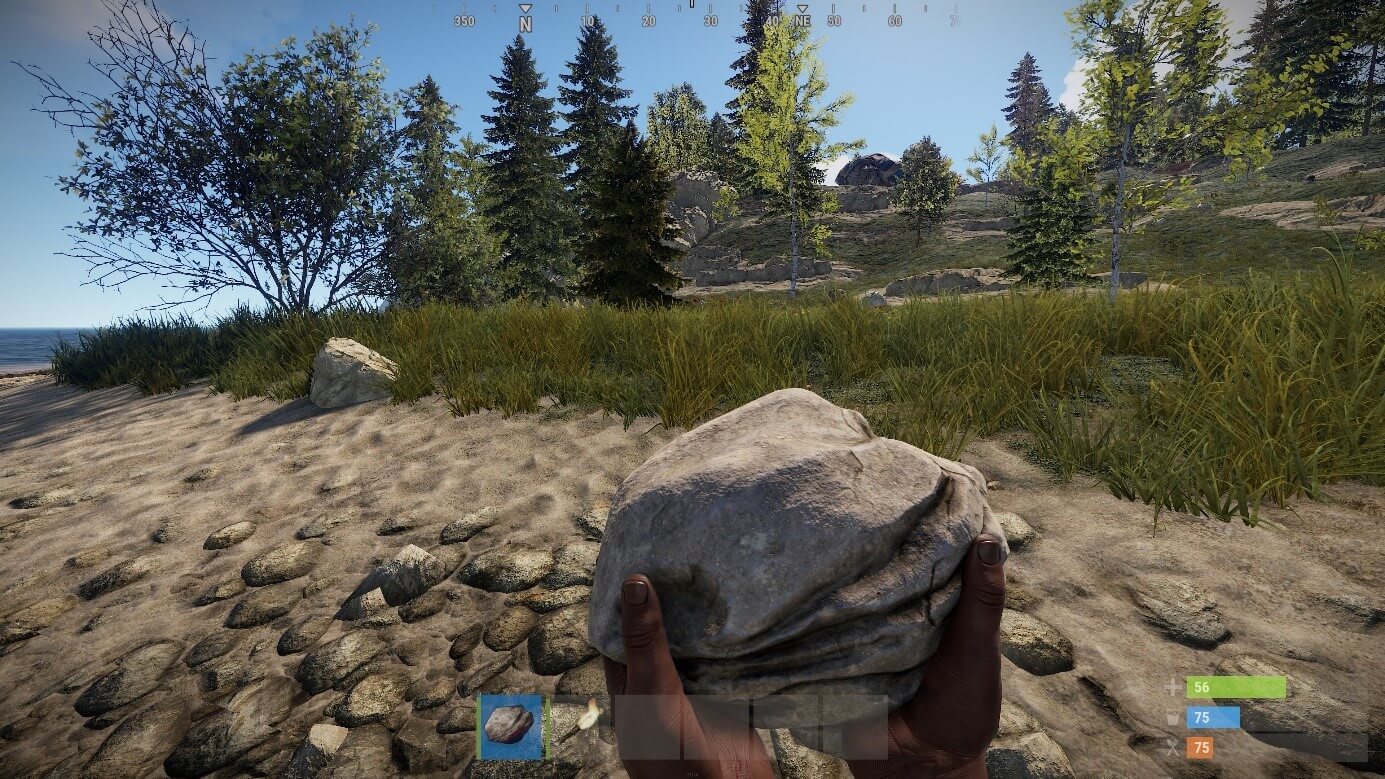
Si quieres, puedes dar a tu servidor un nombre de dominio, para que en vez de la dirección IP, esté disponible con el nombre de dominio escogido. Registra tu dominio deseado hoy mismo de forma cómoda y sencilla con IONOS.