

Satisfactory server: aloja y configura tu propio servidor

Si quieres disfrutar de la máxima libertad y poner tu mundo de juego también a disposición del público, un servidor dedicado de Satisfactory es la mejor solución. Lo ideal para crear un servidor de este tipo es hacerlo en hardware externo alquilado. La instalación y la configuración se realizan en gran parte a través del cliente de Steam o de Epic Games.
¿Alojar tu propio servidor de Satisfactory o jugar una partida en línea privada?
Si quieres jugar a Satisfactory en línea con tus amigos, básicamente tienes dos opciones: puedes crear una sesión privada que se ejecute en tu propio PC o alojar una partida en un servidor dedicado de Satisfactory.
La ventaja de alojarlo en tu propio equipo es que no necesitas hardware adicional. Sin embargo, si decides jugar en una partida privada, deberás poner recursos adicionales a disposición a medida que se unan más jugadores; es decir, tu PC tendrá que trabajar mucho más que en el modo para un solo jugador. Lo mismo ocurre con tu conexión a Internet. Probablemente, el mayor inconveniente de una partida alojada de forma privada es que el mundo de juego solo estará disponible para todos cuando tú estés en línea y hayas iniciado el mundo.
Cuantas más personas quieras que tengan acceso en cualquier momento, más relevante será un servidor de Satisfactory alojado externamente. En ese caso, no solo contarás con recursos potentes de servidor y ancho de banda, sino también con la posibilidad de hacer público tu servidor de Satisfactory (a través de la dirección IP).
Alquilar recursos de servidor externos no solo es interesante por motivos de flexibilidad y rendimiento: el hardware también te permite, por ejemplo, crear tu propio servidor de Mumble, para no depender de los chats de voz dentro del juego y llevar la comunicación del equipo al siguiente nivel.
Requisitos para crear tu servidor de Satisfactory
Los requisitos que un servidor de Satisfactory impone al hardware subyacente dependen principalmente del número de jugadores que se conecten simultáneamente al servidor. No obstante, es importante mencionar que Satisfactory está diseñado y optimizado en modo multijugador para un máximo de cuatro personas. Mediante la configuración, se pueden crear mundos de juego para más de cuatro jugadores, pero el equipo de desarrollo de Coffee Stain Studios no asume responsabilidad por el rendimiento.
A partir de la información de la wiki oficial de Satisfactory y de los requisitos de la herramienta oficial de servidor dedicado en Epic Games Store, se pueden deducir los siguientes requisitos básicos del sistema:
- CPU (procesador): AMD o Intel (4 núcleos) a partir de 3,4 GHz; se prefiere un alto rendimiento por núcleo
- RAM (memoria): 8 gigabytes de RAM para 1–4 jugadores, 16 gigabytes o más para archivos de guardado más grandes o para más de 4 jugadores
- Almacenamiento en disco: 10–15 gigabytes para el software del servidor de Satisfactory, espacio adicional para partidas guardadas o mods opcionales
Además de la potencia de cálculo para el servidor de Satisfactory, también debes tener en cuenta la carga de procesamiento del sistema operativo. En principio, puedes elegir entre distribuciones habituales de Linux como Ubuntu, aunque la opción recomendada por el desarrollador es un sistema operativo de servidor Windows. Para Windows Server 2025, por ejemplo, se deben cubrir los siguientes requisitos adicionales:
- Procesador de 1,4 GHz (64 bits)
- al menos 2 GB de memoria (con interfaz gráfica: se recomiendan 4 GB)
- al menos 32 GB de almacenamiento en disco
Gratis SSL Wildcard para transferencias de datos más seguras
¿Qué opciones ofrece IONOS para tu propio servidor de Satisfactory?
Puedes alquilar hardware para tu propio servidor de gaming en diversos proveedores. Sin embargo, la amplia selección de paquetes y tarifas puede resultar confusa, ya que no quieres contratar ni poca ni demasiada potencia y, en cualquier caso, evitar costos innecesarios.
En IONOS puedes elegir entre los tres tipos de servidor siguientes, que además cuentan con distintas tarifas:
- Servidores virtuales: con un servidor virtual (también Virtual Private Server, VPS) obtienes acceso a recursos virtualizados que puedes compartir con otros clientes, sin pérdidas de rendimiento. El hardware contratado se factura mensualmente a un precio fijo.
- Servidores cloud: los paquetes de Cloud Server de IONOS también funcionan con recursos virtualizados. Sin embargo, como en este modelo la facturación es por minutos, solo pagas por la potencia que realmente necesitas.
- Servidores dedicados: con un servidor dedicado de IONOS obtienes hardware reservado por completo para ti. Este tipo de servidor también se caracteriza por una alta potencia por núcleo, lo que, no obstante, también se refleja en el precio.
- Procesadores de última generación
- Hardware dedicado de alto rendimiento
- Seguridad de primer nivel
Diferentes escenarios de servidor de Satisfactory y paquetes adecuados de IONOS
En la siguiente tabla hemos recopilado algunos escenarios posibles para tu servidor de Satisfactory y hemos asignado los modelos y tarifas de servidor de IONOS que mejor encajan en cada caso.
| Escenario de servidor de Satisfactory | Servidor de IONOS recomendado |
|---|---|
| 2 jugadores, en línea de forma permanente | Windows VPS XL |
| 3–8 jugadores, en línea de forma permanente | Windows VPS XXL |
| >8 jugadores, en línea de forma permanente | Servidor dedicado AR6-32 SSD |
¿Te gustaría disponer de tu propio servidor en la nube? IONOS ofrece servidores cloud con el rendimiento más alto y los más altos estándares de seguridad. Aprovecha y prueba gratis ahora el servidor cloud de IONOS durante 30 días.
Tutorial para crear tu servidor de Satisfactory paso a paso
Cuando ya te hayas decidido por un entorno de hosting y tengas a mano los datos de acceso, puedes empezar con la configuración de tu servidor de Satisfactory. En el siguiente tutorial hemos resumido los pasos más importantes, a modo de ejemplo para clientes de IONOS (servidor virtual, cloud o dedicado). La instalación del software del servidor se realiza a través de Steam.
Paso 1: establece una conexión remota con el servidor
El acceso al hardware de tu servidor alquilado se realiza mediante acceso remoto. Por eso, el primer paso es configurar una conexión de escritorio remoto. En IONOS también puedes establecer esta conexión cómodamente en el navegador a través de tu cuenta de cliente. El inicio de sesión se realiza en la siguiente página de login. Ten a mano tus datos de cliente individuales.
Primero, haz clic en “Servidores & Cloud” y, a continuación, selecciona el entorno de servidor que hayas alquilado para alojar tu servidor de Satisfactory. En la sección “Datos de acceso” podrás configurar la conexión de “Consola remota” mediante un enlace de descarga.
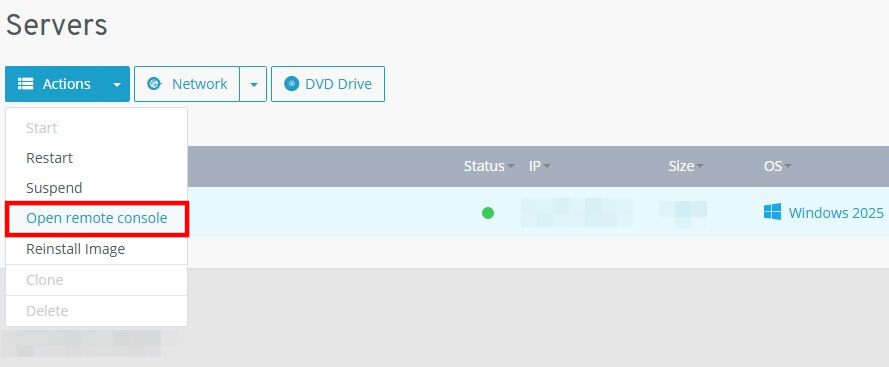
Encontrarás los datos de inicio generados automáticamente para acceder a tu servidor en la página de resumen de los datos del servidor en el Cloud Panel, en “Usuario” y “Contraseña inicial”. Eso sí: cambia la contraseña para futuros inicios de sesión.
Paso 2: instala la aplicación del servidor de Satisfactory mediante el cliente de Steam
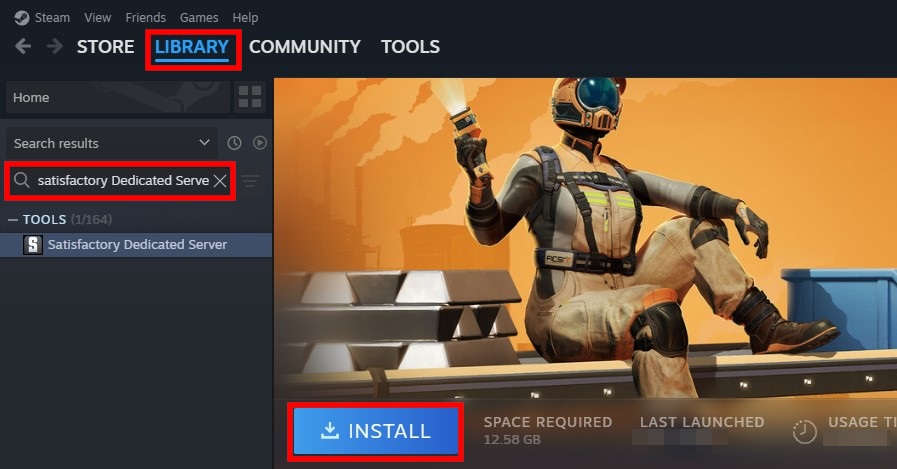
Una vez establecida la conexión correctamente, puedes instalar el software del servidor dedicado de Satisfactory. Si has comprado el juego en Steam, la aplicación del servidor está disponible directamente en la plataforma. Para ello, instala primero el cliente de Steam en el servidor y sigue estos pasos:
- Inicia sesión con la cuenta de Steam en la que compraste Satisfactory.
- Abre la Biblioteca.
- Usa el menú desplegable (flecha hacia abajo) del panel lateral izquierdo.
- Marca la casilla Herramientas.
- Escribe “Satisfactory Dedicated Server” en la barra de búsqueda.
- Selecciona el resultado correspondiente.
- Haz clic en Instalar para crear el servidor de Satisfactory.
Paso 3: inicia el servidor de Satisfactory
Tras la instalación, puedes iniciar el servidor de Satisfactory en el mismo lugar que en el cliente de Steam. Para ello, solo tienes que pulsar el botón “Iniciar” que aparecerá ahora. A continuación, Steam comprobará automáticamente si hay actualizaciones para el software del servidor y si en tu sistema están instaladas todas las herramientas y entornos de ejecución necesarios. Si falta alguna aplicación, como por ejemplo el entorno de ejecución de Microsoft Visual C++, Steam te dará la opción de instalar automáticamente los componentes necesarios.
Paso 4: habilita los puertos del servidor
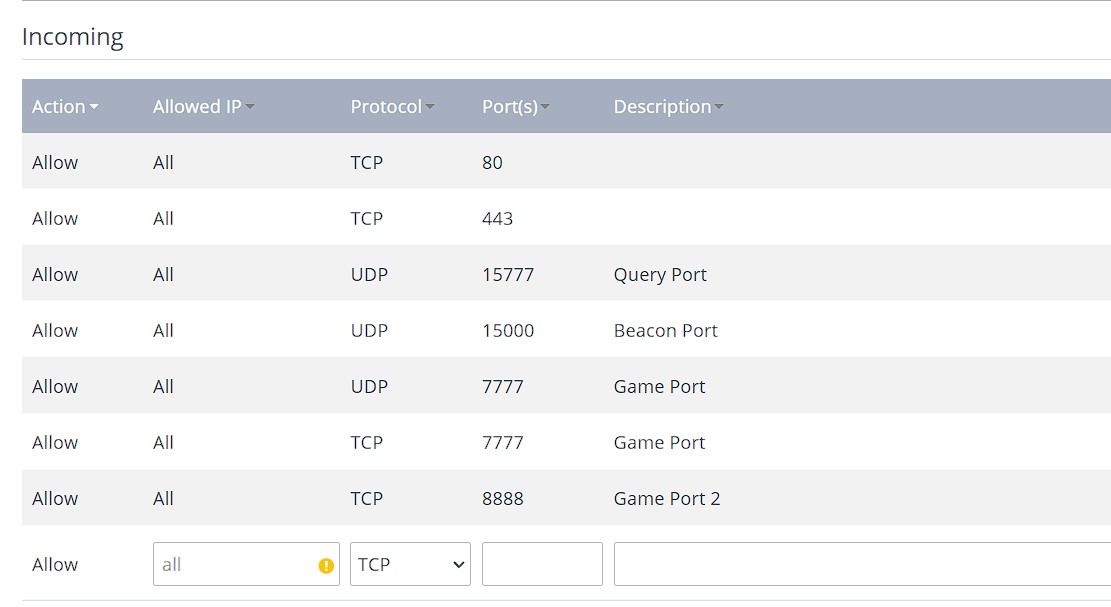
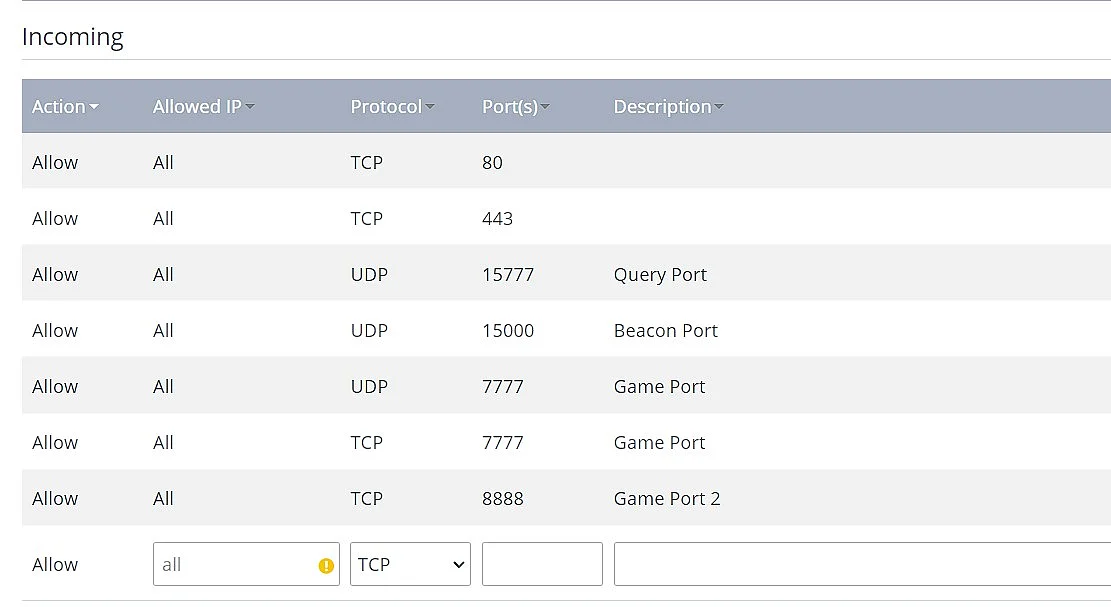
En el siguiente paso, debes asegurarte de que los puertos relevantes para Satisfactory estén habilitados en tu servidor. En concreto, se trata de los siguientes puertos:
- Puerto UDP 15777: a través de este “query port” se realizan consultas al servidor de Satisfactory (número de jugadores, nombre del servidor, etc.). Es el puerto estándar, pero puede cambiarse si es necesario. (Desde el parche 1.0 ya no es necesario.)
- Puerto UDP 15000: el” beacon port” 15000 se necesita si quieres ejecutar varias instancias del servidor al mismo tiempo. (Desde el parche 1.0 ya no es necesario.)
- Puerto TCP y UDP 7777: a través del “game port”, los jugadores se conectan al mundo de juego de tu servidor de Satisfactory. Este es también el puerto estándar, pero puede modificarse si es necesario.
- Puerto TCP 8888: otro “game port” que debe abrirse para que el establecimiento de la conexión se realice sin problemas.
Para habilitar un puerto, tienes que definir una regla adecuada para el firewall del servidor. En los servidores de IONOS, también puedes realizar este paso cómodamente en el Cloud Panel:
- Inicia sesión en el Cloud Panel.
- Abre la sección Server & Cloud y, a continuación, selecciona el hardware del servidor que has alquilado.
- En el menú lateral izquierdo, haz clic en Red.
- Selecciona la opción Políticas de firewall.
- En Entrante (Incoming), crea ahora las reglas para el query port y el game port (opcionalmente, también para el Beacon Port).
Paso 5: activa el servidor
En el siguiente paso, activa el servidor de Satisfactory recién creado a través del Server Manager en el cliente del juego.
Si para iniciar sesión en el servidor de Satisfactory utilizas la misma cuenta con la que ejecutas el software del servidor, recibirás un aviso correspondiente. Sin embargo, si haces clic en Continuar al iniciar, solo se cerrará la sesión de Steam en el servidor, pero el servidor de Satisfactory seguirá funcionando.
Inicia Satisfactory y selecciona en el menú la opción Server Manager. Después, haz clic en Añadir servidor e introduce la dirección IP de tu servidor. Como puerto, indica el game port 7777. Confirma los datos con Confirmar.
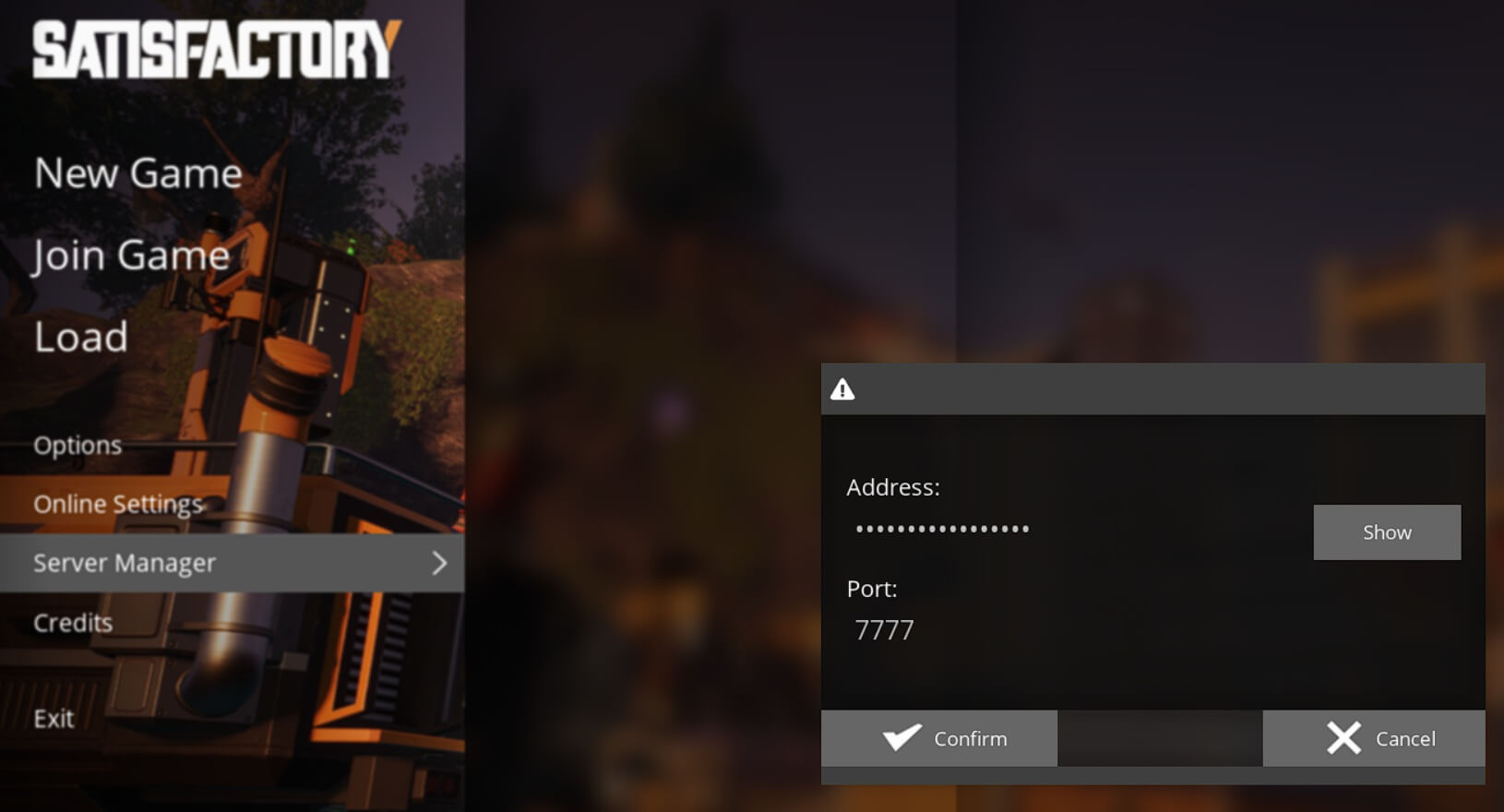
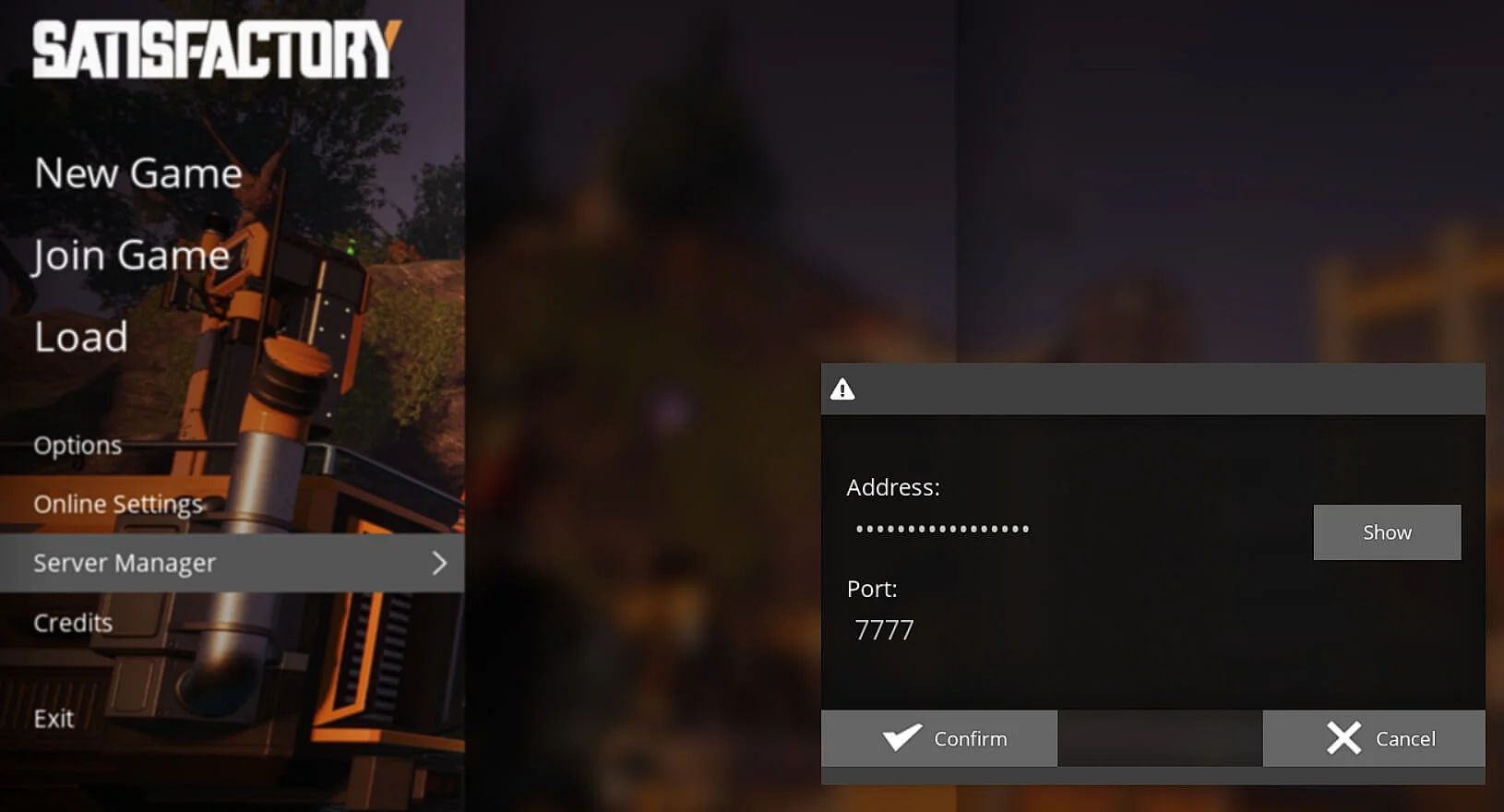
Recibirás el mensaje de que el servidor está todavía sin reclamar y debe configurarse. En primer lugar, en la línea prevista para ello, asigna un nombre y pulsa Confirmar.
En el segundo paso, establece una contraseña del servidor, que después repetirás. Confirma la contraseña con Confirmar.
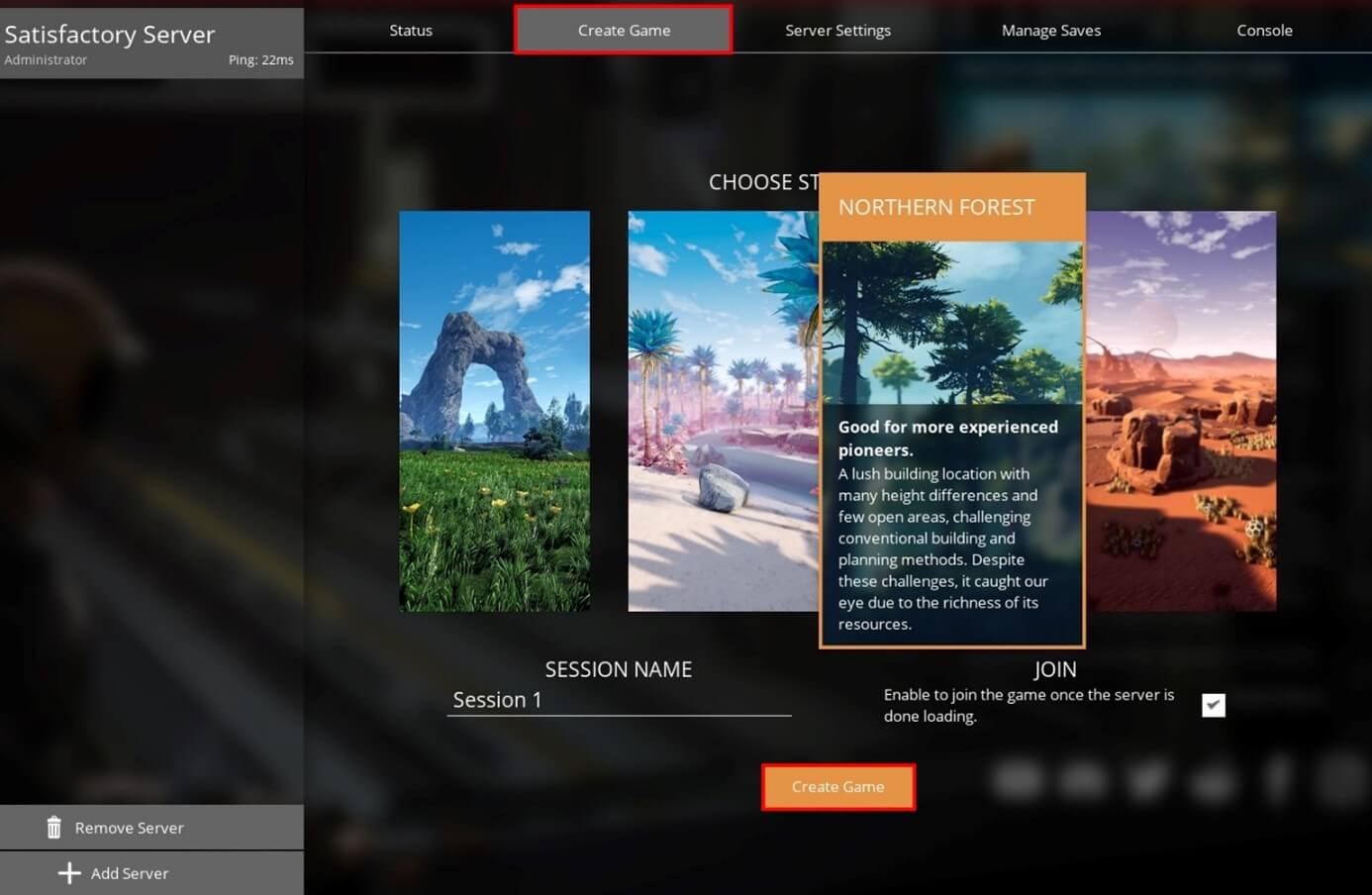
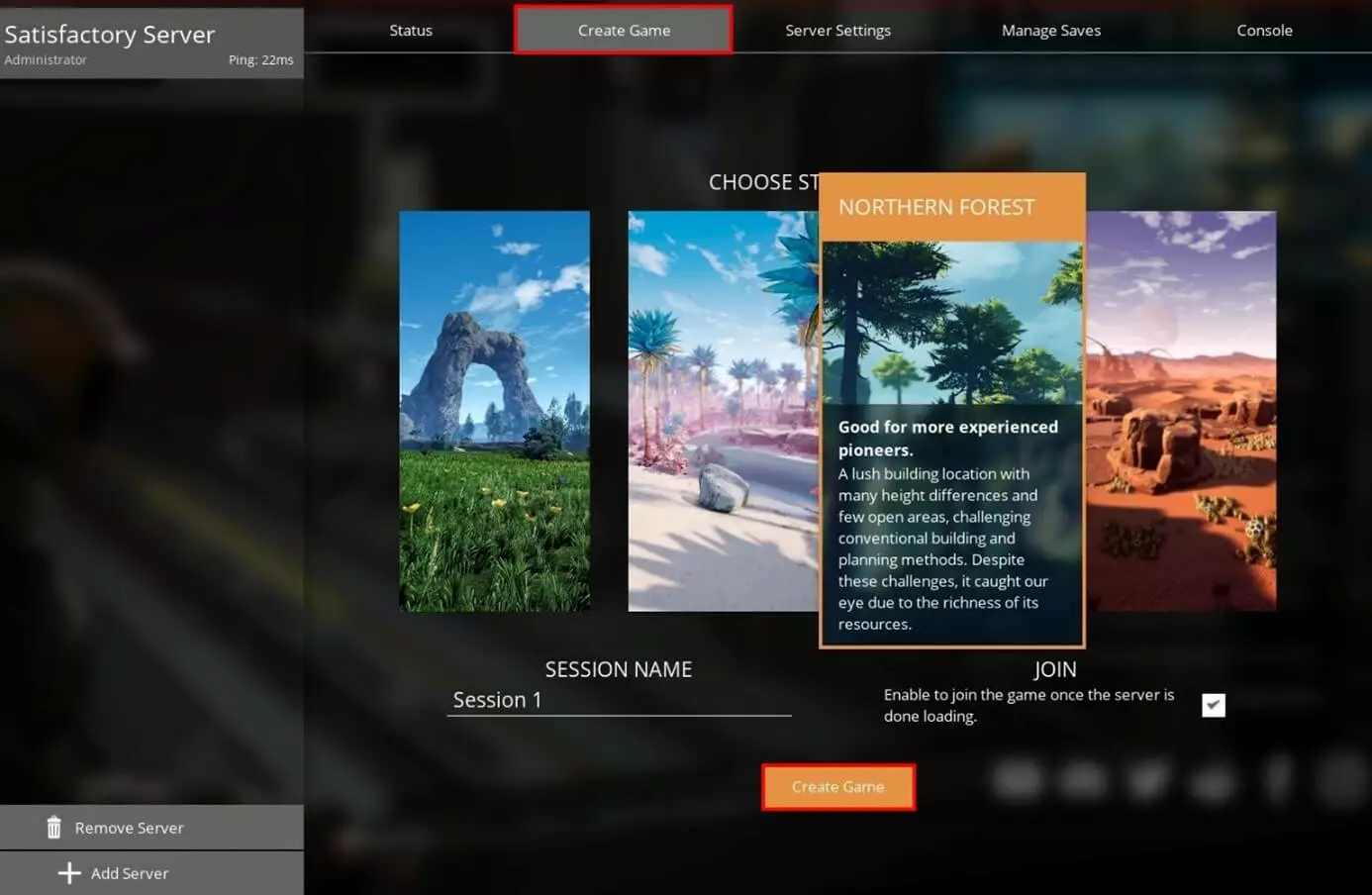
Por último, selecciona un mundo de juego para tu servidor de Satisfactory: ve a la pestaña Crear partida y haz clic en la zona inicial que quieras. Asigna un nombre de sesión personalizado y marca la casilla Unirse si quieres entrar automáticamente al servidor en cuanto se cargue el mundo. Por último, haz clic en Crear partida para generar el mundo.
Paso 6: únete al servidor
Si has seleccionado la opción de unirte automáticamente, tu juego se conectará al servidor tras el proceso de configuración. Para todas las demás personas, se aplica la siguiente guía para unirse al servidor:
- Inicia el juego.
- Abre el Server Manager.
- Haz clic en «Añadir servidor.
- Indica la dirección IP y el puerto, y haz clic en Confirmar.
- Introduce la contraseña del servidor.
- ¡Únete a la partida!
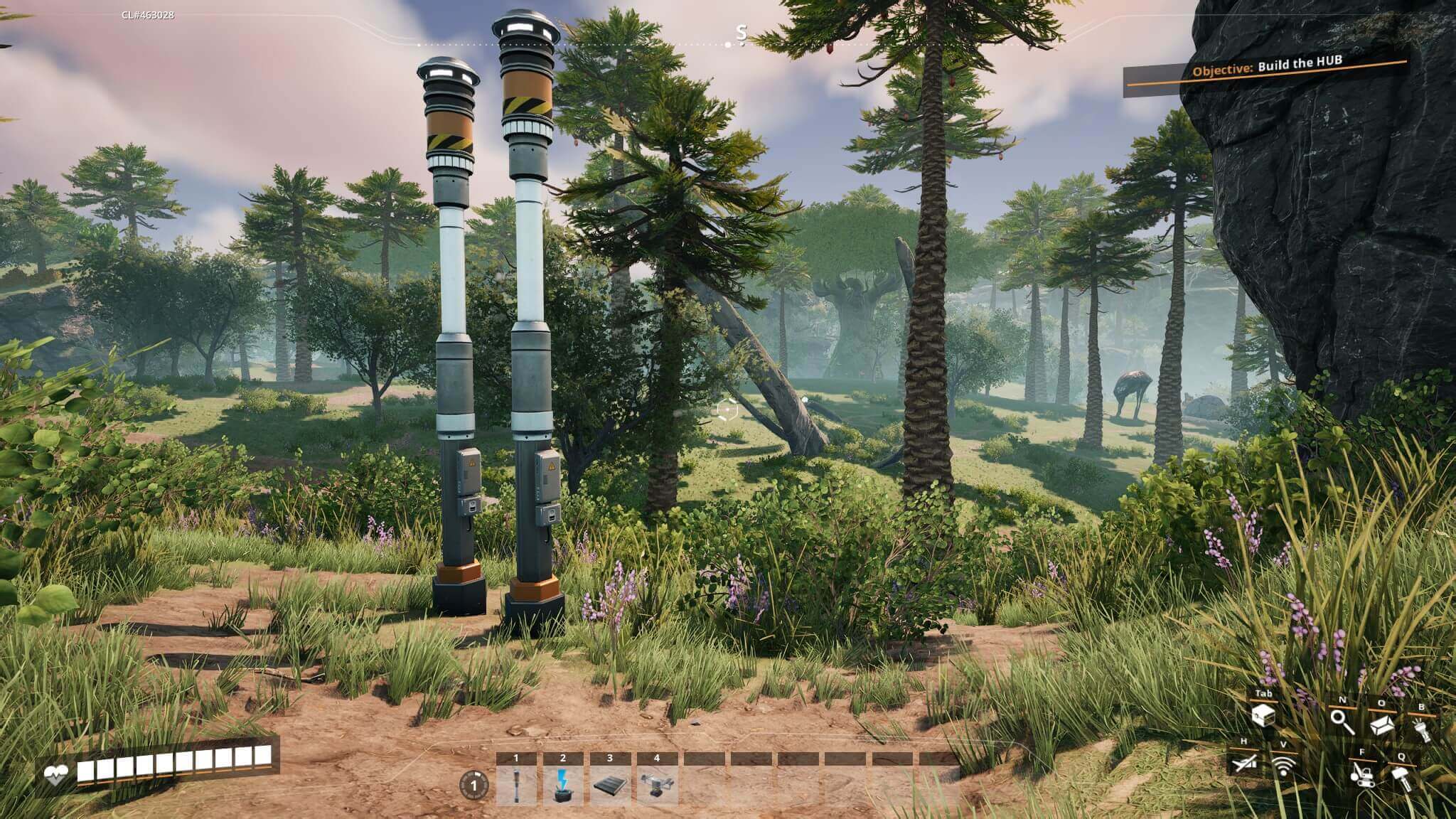
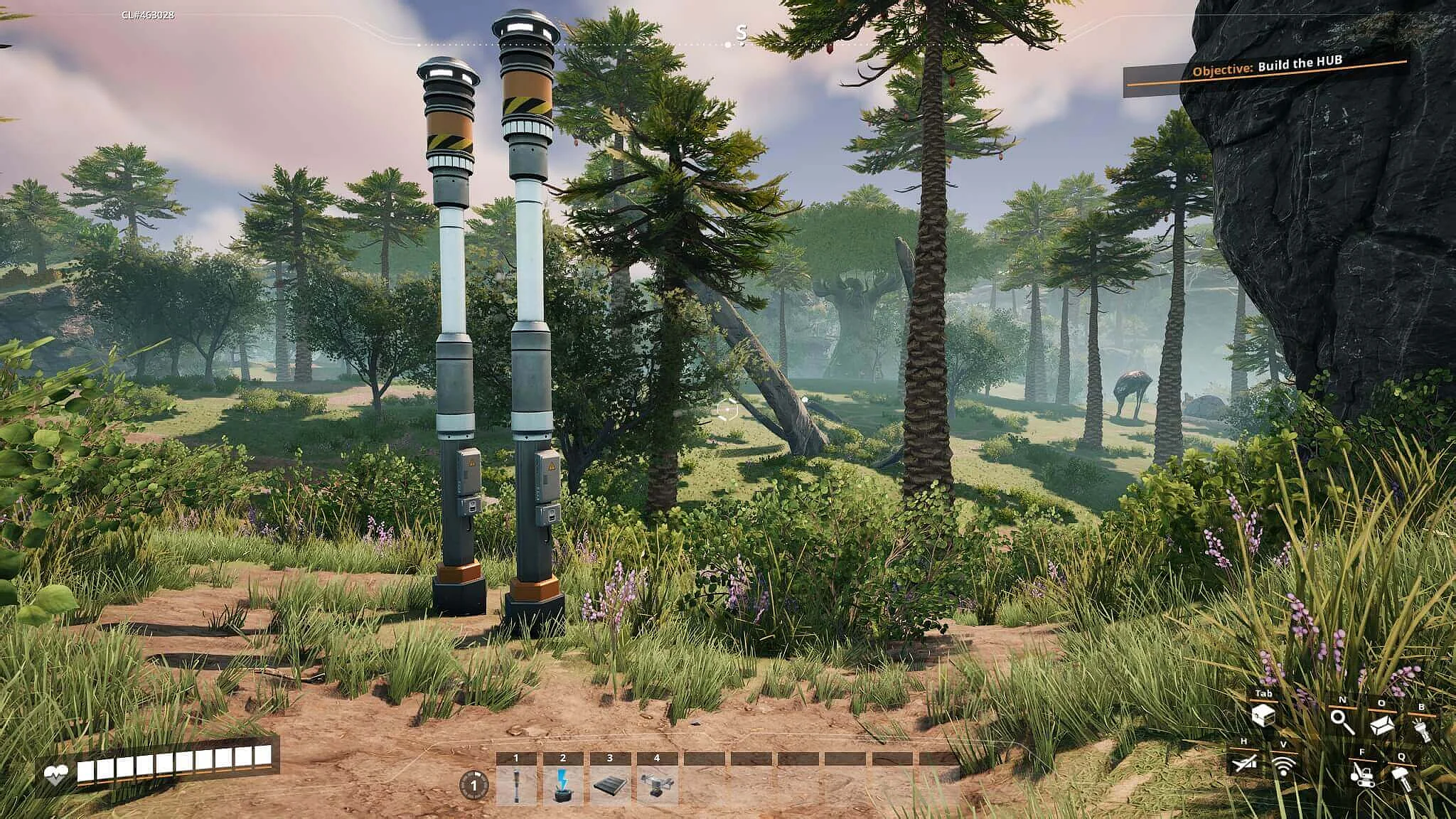
Tras un breve tiempo de carga, estarás en el mundo de juego que elegiste previamente y podrás empezar tu aventura en Satisfactory con alojamiento propio.
¿Buscas una plataforma de comunicación para tu servidor de Satisfactory? Descubre en nuestro artículo cómo crear un servidor de TeamSpeak y usarlo como plataforma central para chats de voz y de texto.
Paso 7: configura el servidor de Satisfactory
Por supuesto, también puedes configurar tu servidor de Satisfactory de forma individual después de crearlo. Por ejemplo, es posible ampliar el límite establecido de cuatro jugadores. Para ello, debes ajustar el archivo de configuración `Game.iniDe forma predeterminada, encontrarás este archivo en el siguiente directorio (en Username debes añadir el nombre de usuario correspondiente):
C:/Users/Username/AppData/Local/FactoryGame/Saved/Config/WindowsAbre el archivo y añade al final el siguiente script, sustituyendo X por el número de jugadores que quieras (es posible un valor de hasta 127):
[/Script/Engine.GameSession]
MaxPlayers=XGuarda el archivo y reinicia tu servidor de Satisfactory para aplicar el cambio.
Encontrarás información detallada sobre la configuración del servidor, como el cambio del intervalo de guardado o del límite de tiempo de espera, en la wiki de Satisfactory en wiki.gg.
Haz una declaración de intenciones con tu propio dominio .gg y que empiecen las partidas. Registra ahora tu propio dominio .gg en IONOS.