CS:GO server: requisitos del sistema y guía paso a paso para su instalación

Si alojas tu propio servidor, puedes disponer de un servidor de CS:GO para jugar sin ser molestado solo o con tus amigosen privado (si lo deseas, con los bots más conocido controlados por inteligencia artificial). A continuación, accede a más información al respecto y descubre si merece la pena alquilar el hardware para un servidor CS:GO.
CS:GO: ¿disponer de un servidor propio en el equipo doméstico u optar por alquilar un servidor de CS:GO?
Si quieres jugar a CS:GO con tus amigos dispones de tres opciones:
- Iniciar un juego privado multijugador mediante “Training with Bots”
- Unirse a un servidor de la Comunidad Steam
- Crear tu propio servidor CS:GO y alojarlo
La configuración de una partida multijugador mediante el modo “Training with bots” es rápida: basta con que invites a tus amigos a jugar en el juego, inicies el servidor y selecciones el número de bots según desees. No obstante, en este modo las opciones de configuración adicionales son muy limitadas. Aún mayores son las restricciones si accedes a un servidor público de la comunidad, pues es el operador el que decide la configuración del CS:GO server. Además, en estos servidores pueden unirse jugadores externos en cualquier momento. Con todo, las dos variantes para una experiencia de juego multijugador se pueden ejecutar sin problemas en un ordenador propio.
Durante años se ha debatido sobre la diferencia esencial entre los servidores oficiales de CS:GO y los servidores dedicados (Comunidad Steam o alojados por el propio jugador): la información del juego se procesa en 64 ticks por segundo, mientras que en los servidores dedicados se ejecuta en 128 ticks por segundo. Es decir, en estos últimos las acciones de los jugadores (movimientos, golpes, etc.) se procesan con el doble de intensidad, lo que permite un análisis más preciso del juego (al menos en teoría). En la práctica, la mayoría de los jugadores no perciben la diferencia debido al retraso del servidor y a la insuficiencia de determinados elementos técnicos (sobre todo, en lo que a la conexión a Internet respecta).
Para disponer de total libertad a la hora de elegir el modo de juego y la configuración del servidor, deberás decantarte por la tercera opción de la lista. Al alojar un servidor dedicado puedes decidir libremente quién puede unirse al juego y realizar la configuración en tiempo real de acuerdo con tus preferencias. Aunque, para ello, necesitarás hardware adicional y potencia de banda ancha para el servidor de CS:GO, pues el software del servidor dedicado utiliza sus propios recursos y no se ejecuta junto al cliente. Alquilarle estos recursos de red y de servidor a un proveedor se presenta como una alternativa práctica y asequible frente a la opción de recurrir a un segundo ordenador, que conlleva un coste adicional de electricidad y adquisición.
Requisitos del sistema para CS:GO servers
No es difícil cumplir con los requisitos de hardware para un servidor de “Counter-Strike: Global Offensive” propio. A pesar de las actualizaciones regulares, en las que se incluyen updates de menor tamaño relacionadas con el rendimiento, el videojuego tiene ya unos cuantos años de recorrido. Sin embargo, Valve, la empresa desarrolladora, no proporciona información concreta sobre la configuración mínima necesaria. Por lo tanto, a la hora de configurar y crear un nuevo servidor de CS:GO, la mejor referencia son los valores obtenidos tras años de experiencia de juego.
Procesador (CPU)
La velocidad reloj requerida depende del número de jugadores activos de forma simultánea en tu servidor de CS:GO. Para una configuración básica con pocos participantes basta con las CPU Intel o AMD de 2 GHz. Sin embargo, si deseas que el servidor esté disponible para un número mayor de jugadores (a partir de 12), necesitarás una CPU con, al menos, 2,8 GHz. Es importante no olvidar que la aplicación del servidor de CS:GO está diseñada como una aplicación de un solo núcleo. Por lo tanto, para garantizar el máximo rendimiento, es mejor optar por un sistema host de un solo núcleo. La distribución en varios núcleos no se recomienda, pues reduce de forma automática el potencial de rendimiento.
Memoria RAM
En lo que a la memoria RAM se refiere, el servidor de CS:GO no es en absoluto exigente. Para alojar los modos y mapas estándar tendrás suficiente con unos 100 MB por usuario. Con un valor de 2 GB de RAM, en teoría, se pueden incluir hasta 20 jugadores. En la práctica, claro está, has de contar con cierto margen. El uso, por ejemplo, de mods y plugins consume más memoria RAM. En este caso, se recomienda un rendimiento adicional de RAM.
Espacio en el disco duro
Cuando crees un servidor CS:GO, debes asegurarte de que dispones de espacio de almacenamiento necesario para los diferentes archivos de juego individuales. Para una instalación básica que no incluya plugins, mods o mapas se requieren entre 15 y 20 GB. Aunque, si quieres realizar copias de seguridad con regularidad, necesitarás inevitablemente mayor espacio en el disco duro (50 GB o más). Ahora bien, en el caso de los servidores de CS:GO, elegir entre el clásico soporte de datos HDD u optar por otro de mayor potencia, como SSD no es tan importante. Sin embargo, como las unidades SSD se caracterizan por una velocidad de escritura y lectura mayor y han visto su precio bastante más reducido, recurrir a esta moderna solución de almacenamiento tienes sus ventajas.
Sistema operativo
Para gestionar el hardware del servidor, necesitas un sistema operativo. El software de CS:GO-Server “Steam CMD”, que también permite el alojamiento de otros juegos de Steam, está disponible para los sistemas operativos principales, estos son, Windows, macOS y Linux. No obstante, la instalación con macOS suele dar problemas, por lo que te recomendamos usar sistemas operativos de servidor clásicos como Microsoft (Windows Server 2016 o 2019) y UNIX/Linux (Ubuntu, CentOS, Debian, openSUSE).
No olvides que también necesitas determinados recursos para el sistema operativo.
Para Windows Server 2016, Microsoft recomienda como mínimo:
- Un procesador de 1,4 GHz- (64 bits)
- 512 MB o 2 GB de memoria RAM (con y sin interfaz gráfica de usuario)
- 32 GB de espacio en el disco duro
Para la instalación de Ubuntu, el popular sistema operativo de Linux, el desarrollador Canonical recomienda los siguientes valores mínimos (Versión 20.04):
- Un procesador de 2 GHz (64 bits)
- 4 GB de memoria RAM
- 25 GB de espacio de disco duro
Como alternativa, Ubuntu Server Edition, que no tiene interfaz gráfica de usuario por defecto, es una edición mucho más reducida a la que basta un procesador de 1 GHz (64 bits), 1 GB de RAM y 2,5 GB de espacio en el disco duro.
Ancho de banda
Como shooter, “Counter-Strike: Global Offensive” es uno de esos juegos en los que es especialmente importante que los jugadores y los servidores cuenten con el menor ping posible. Es decir, el tiempo que tardan los paquetes de datos en viajar desde los dispositivos de los jugadores al servidor (y en sentido contrario) debe ser lo más reducido posible. Para que esto sea posible, es necesario que tu servidor disponga de un ancho de banda adecuado. Desde el punto de vista del servidor, es importante el uplink, que determina la velocidad a la que los servidores pueden enviar datos a los jugadores.
Valve establece 53,4 Kbit/s por jugador como uplink para juegos que usan Source, como CS:GO. En función del tamaño del servidor, se platean los siguientes escenarios:
| Jugadores en el servidor | Requisitos en la capacidad de carga |
|---|---|
| 2 jugadores | 128 Kbit/s |
| 4 jugadores | 256 Kbit/s |
| 12 jugadores | 640 Kbit/s |
| 24 jugadores | 1.280 Kbit/s (1,28 Mbit/s) |
| 32 jugadores | 1.708 Kbit/s (1,71 Mbit/s) |
A diferencia del downstream, el upstream es bastante más bajo en las conexiones a Internet. Las tarifas clásicas DSL 16 000, por ejemplo, ofrecen hasta 16 Mbit/s de velocidad de descarga, pero solo entre 1 y 2 Mbit/s de velocidad de carga.
Alquilar un servidor CS:GO en IONOS: ¿qué modelo es mejor para ti?
Alquilar el hardware para un servidor de CS:GO es mucho más cómodo que adquirirlo y montarlo por tu cuenta. Además, también dispondrás de más flexibilidad, pues en la mayoría de los casos podrás incrementar, reducir o cancelar el rendimiento contratado cuando desees; ventaja a la que tendrás que renunciar si dispones de tu propio servidor doméstico. Además, otro punto a favor reside en el coste monetario de los servicios alquilados: los recursos del servidor se ofrecen a precios asequibles.
Sin embargo, encontrar el proveedor adecuado no siempre es una tarea sencilla, sobre todo porque junto a la oferta también hay que escoger el modelo de servidor. En IONOS encontrarás:
- Servidor dedicado (administrado o como solución gestionada por IONOS)
- Servidor virtual privado (VPS)
- Servidor Cloud
Comparativa de los tres servidores de IONOS: servidor dedicado con ligeras ventajas
Para poder decidir con mayor seguridad qué modelo te conviene mejor para crear el servidor de CS:GO, echa un vistazo a las tres soluciones.
Si eliges un servidor Cloud obtendrás acceso a recursos virtualizados, cuyo rendimiento variará en función de la tarifa contratada. Si, de repente, quieres modificar el número de jugadores en tu servidor de CS:GO, basta con incrementar (o reducir) las capacidades de rendimiento en tu cuenta. Dado que el servicio se cobra por minutos, solo pagarás por los recursos utilizados.
Independientemente del modelo de servidor escogido, IONOS ofrece un ancho de banda externa del servidor de hasta 400 Mbit/s.
También en los servidores VPS puedes alquilar recursos virtualizados. Sin embargo, se trata de una configuración fija por la que se paga mensualmente una cantidad prestablecida, independientemente de si has hecho uso o no del servidor. Si deseas que tu servidor esté disponible sin descanso, este modelo es más rentable que el del servidor cloud.
La mejor opción de IONOS para crear un servidor de CS:GO es el servidor dedicado. Con este modelo, dispones de hardware asignado solo a ti, de modo que se constituye como una solución óptima para alojar aplicaciones individuales. Uno de los argumentos más convincentes para elegir este modelo como alojamiento de “Counter-Strike: Global Offensive” es la gran potencia de la CPU de un solo núcleo (con hasta 3,8 GHz).
CS:GO server. Tres escenarios posibles con las tarifas de IONOS correspondientes
Como ya se ha mencionado, para cada uno de los modelos de servidores, IONOS ofrece diferentes tarifas, que se diferencia en los servicios ofrecidos y el precio. Una vez hayas optado por un servidor VPS, cloud o dedicado, tienes que decidir qué tarifa específica quieres.
En la siguiente tabla te presentamos escenarios posibles para tu servidor de CS:GO, incluyendo las tarifas para los servidores VPS y dedicados:
| Servidor VPS recomendado | Servidor dedicado recomendado | ||
| 2â8 jugadores (modos y mapas estándar) | Virtual Server Cloud L (VPS L) | IONOS Dedicated Server L-16 HDD o SSD | |
| 8â24 jugadores (modos y mapas estándar) | IONOS Virtual Server Cloud XL (VPS XL) o IONOS Virtual Server Cloud L RAM (VPS L RAM) | IONOS Dedicated Server L-16 HDD o SSD | |
| Más de 24 jugadores (modos y mapas de la comunidad) | IONOS Virtual Server Cloud XL (VPS XL) o IONOS Virtual Server Cloud L RAM (VPS L RAM) | IONOS Dedicated Server L-16 HDD o SSD |
¡Prueba tu servidor virtual durante 30 días! Si lo solicitas, te reembolsaremos todos los gastos incurridos.
Crear un servidor CS:GO. Instrucciones paso a paso (Windows Server)
Cuando hayas encontrado la solución de alojamiento adecuada para tu propio servidor de CS:GO, tienes aún que instalar el sistema operativo que desees, en cuyo caso se recomiendan los sistemas operativos de servidor clásicos como Windows Server, Linux o Debian. Si es posible, evita ejecutar ninguna aplicación en el servidor más allá del sistema de software y SteamCMD.
En la guía que aparece a continuación te mostramos cómo poner en funcionamiento un CS:GO server con Windows Server 2016 en un servidor de IONOS (VPS, cloud o dedicado).
Paso 1. Crear la conexión con el servidor
Antes de crear el servidor de CS:GO, has de crear una conexión remota con el servidor. Si no lo has hecho, puedes llevarlo a cabo en el Cloud Panel de IONOS. Para ello, accede a la página de registro con tus datos de acceso y selecciona “Servidores & Cloud”.
Elige el servidor en el que vas a instalar y ejecutar “Counter-Strike: Global Offensive”. En la información que aparece sobre el servidor, puedes encontrar un apartado con distintos datos de acceso. Aquí encontrarás un enlace de descarga junto a la entrada “Conexión a escritorio remoto”. Clica sobre este.
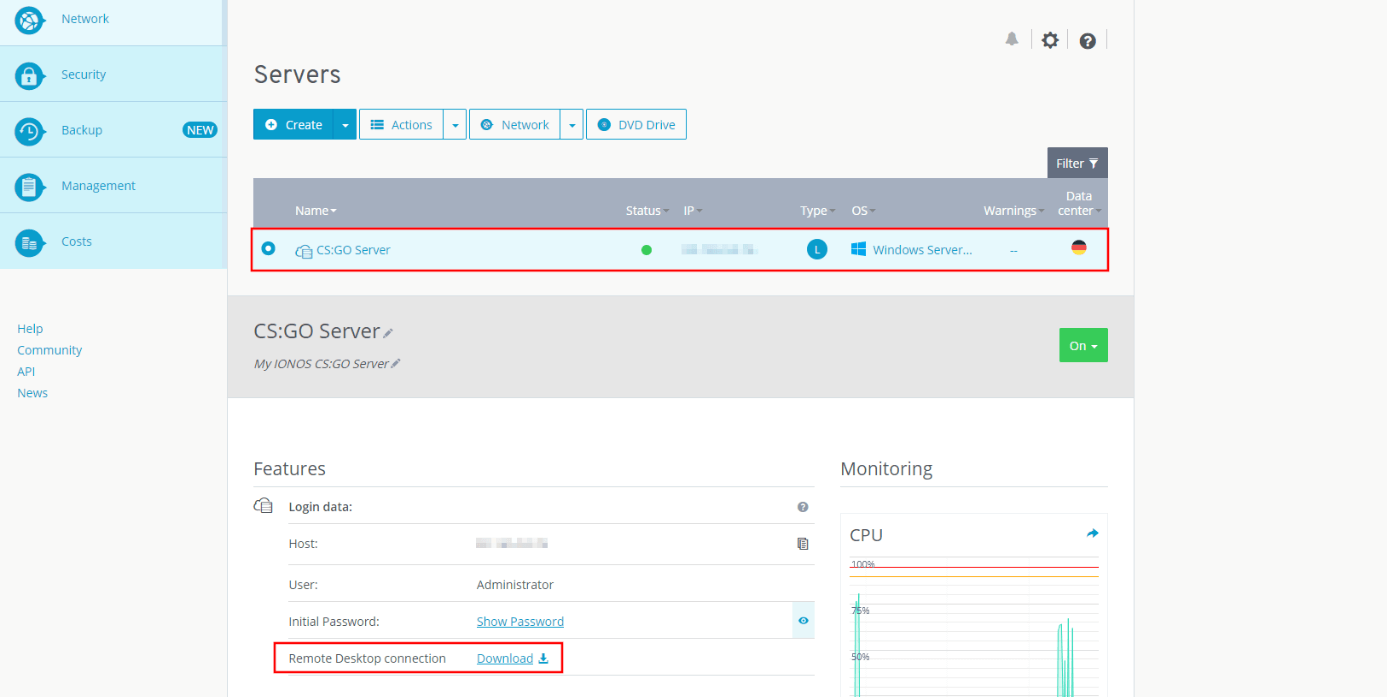
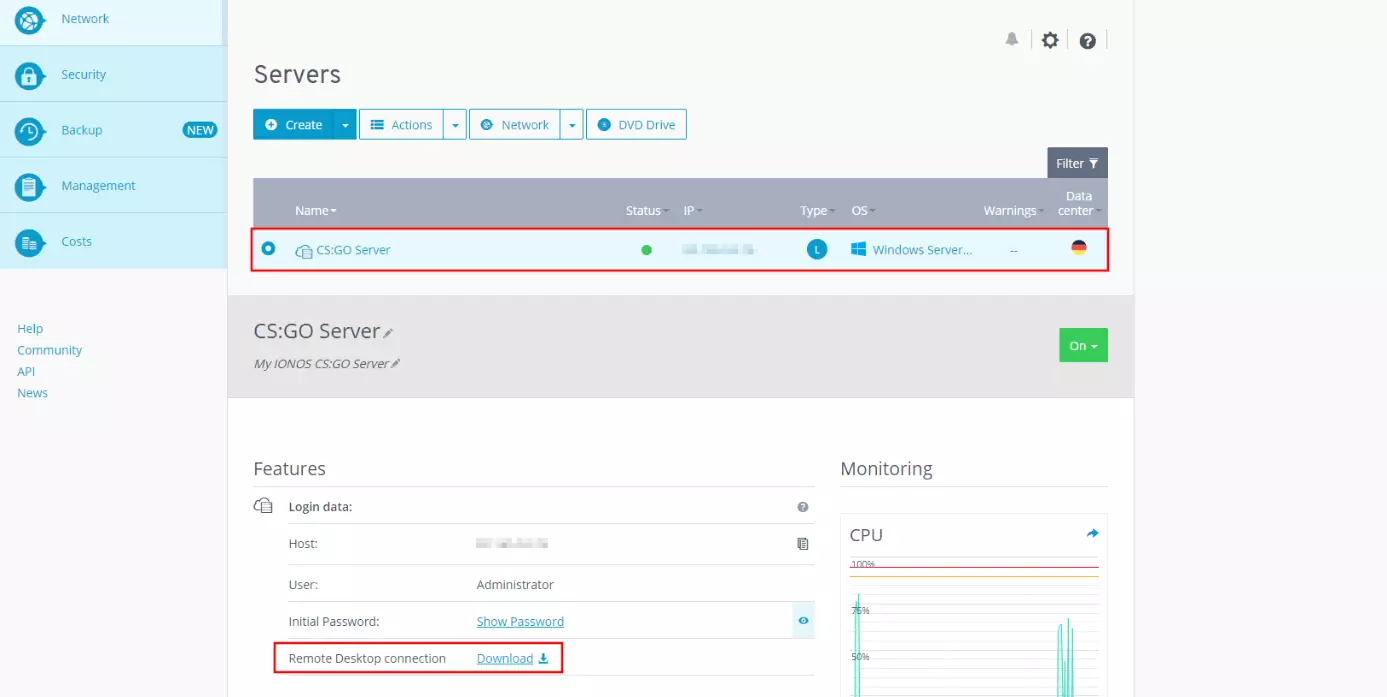
Selecciona “Abrir con” o guarda el archivo de forma local en el lugar deseado. A continuación, procede con un doble clic a ejecutar el archivo. En la ventana de diálogo, clica sobre “Conectar”.
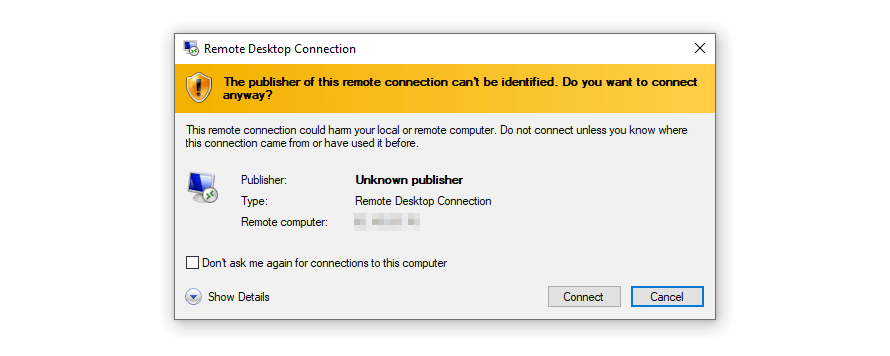
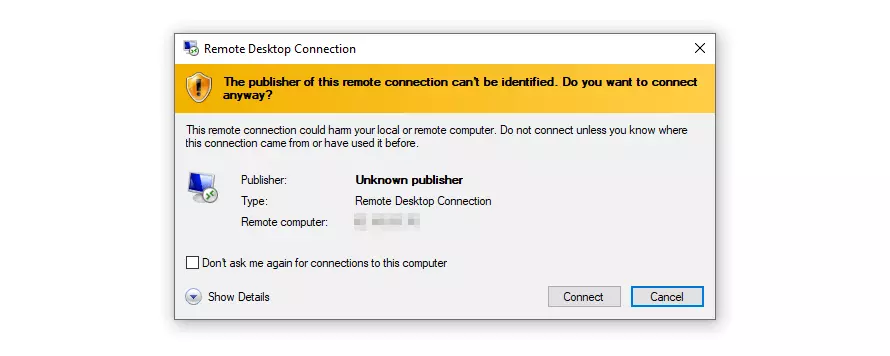
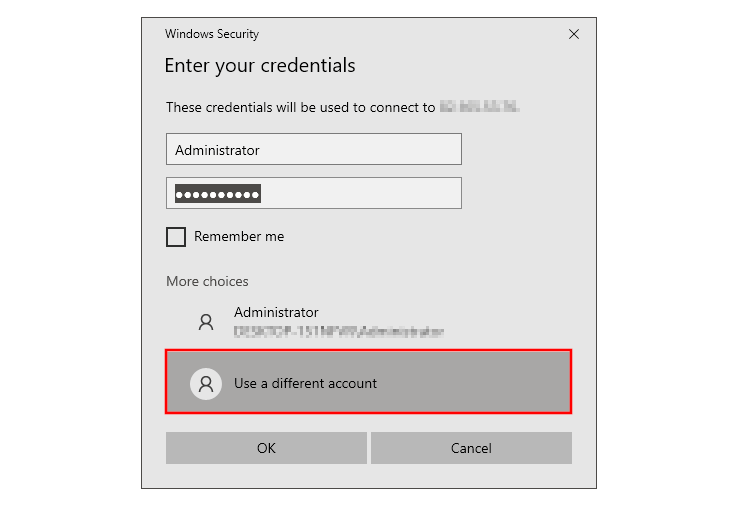
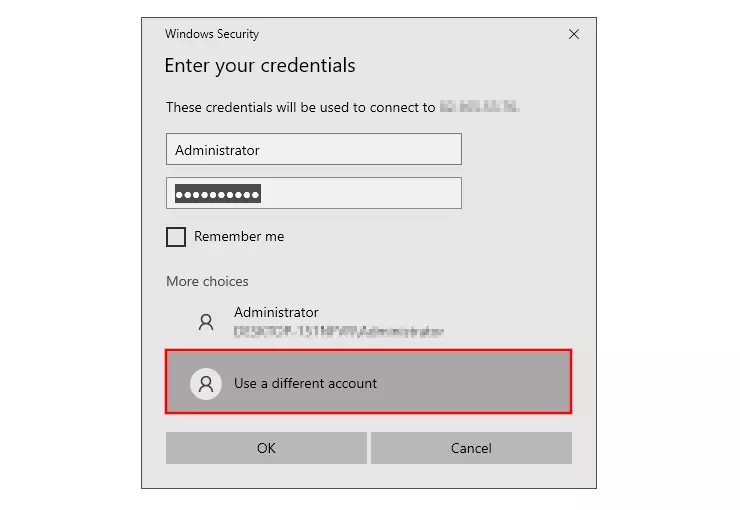
En la siguiente ventana selecciona “Más opciones” y elige “Usar otra cuenta”. Introduce la información de acceso para tu CS:GO server. Si aún no has asignado una contraseña, puedes encontrar la contraseña inicial en los datos de acceso del Cloud Panel.
Cuando se establece la conexión con el servidor por primera vez, se muestra una advertencia de seguridad: el certificado aún no se ha clasificado como seguro. Selecciona “Sí” para establecer definitivamente la conexión remota.
Puedes parar la conexión remota a tu CS:GO server cuando lo desees. Basta con hacer clic sobre la “X” de la barra de conexión que se muestra en la parte superior de la pantalla.
Paso 2. Instalar SteamCD
Para crear un servidor de CS:GO, necesitas la antes mencionada aplicación de servidor SteamCMD, que puedes descargar en el siguiente enlace (Windows).
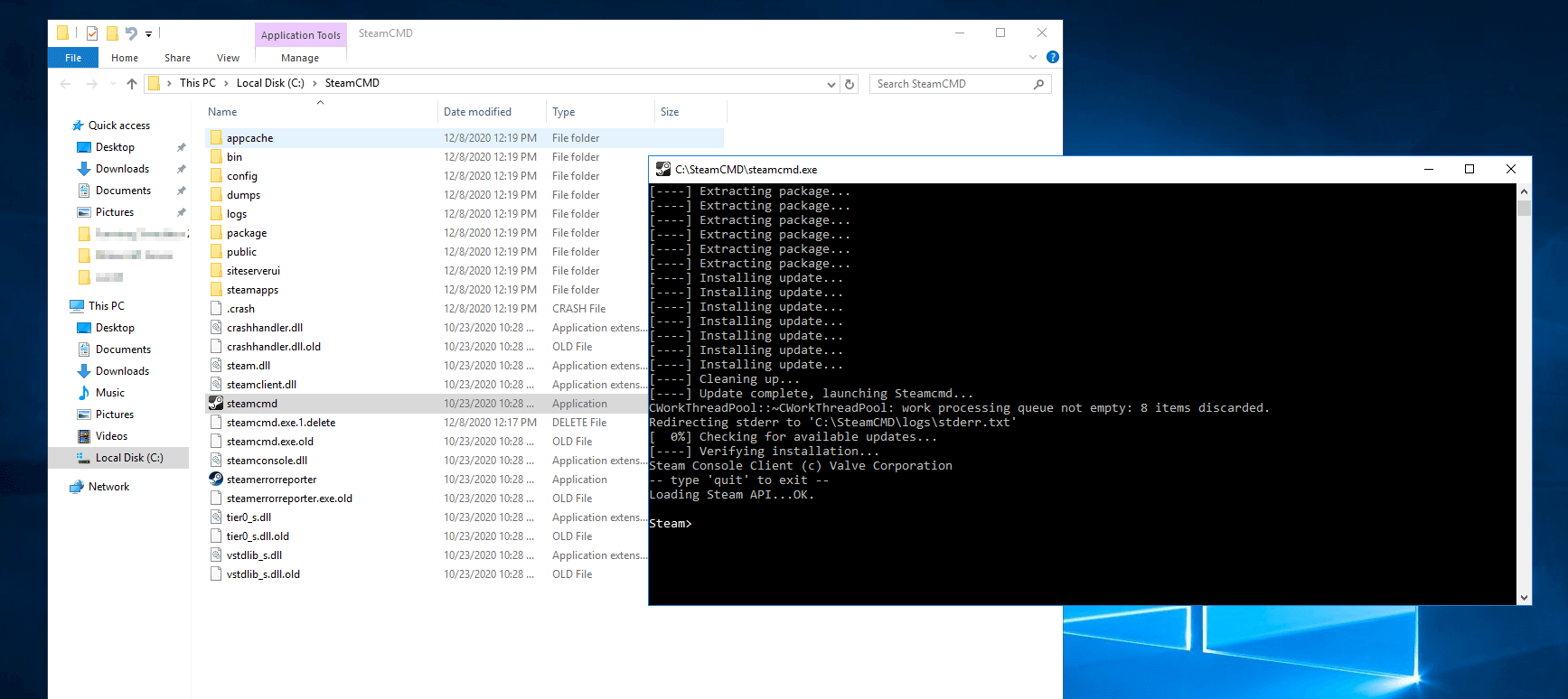
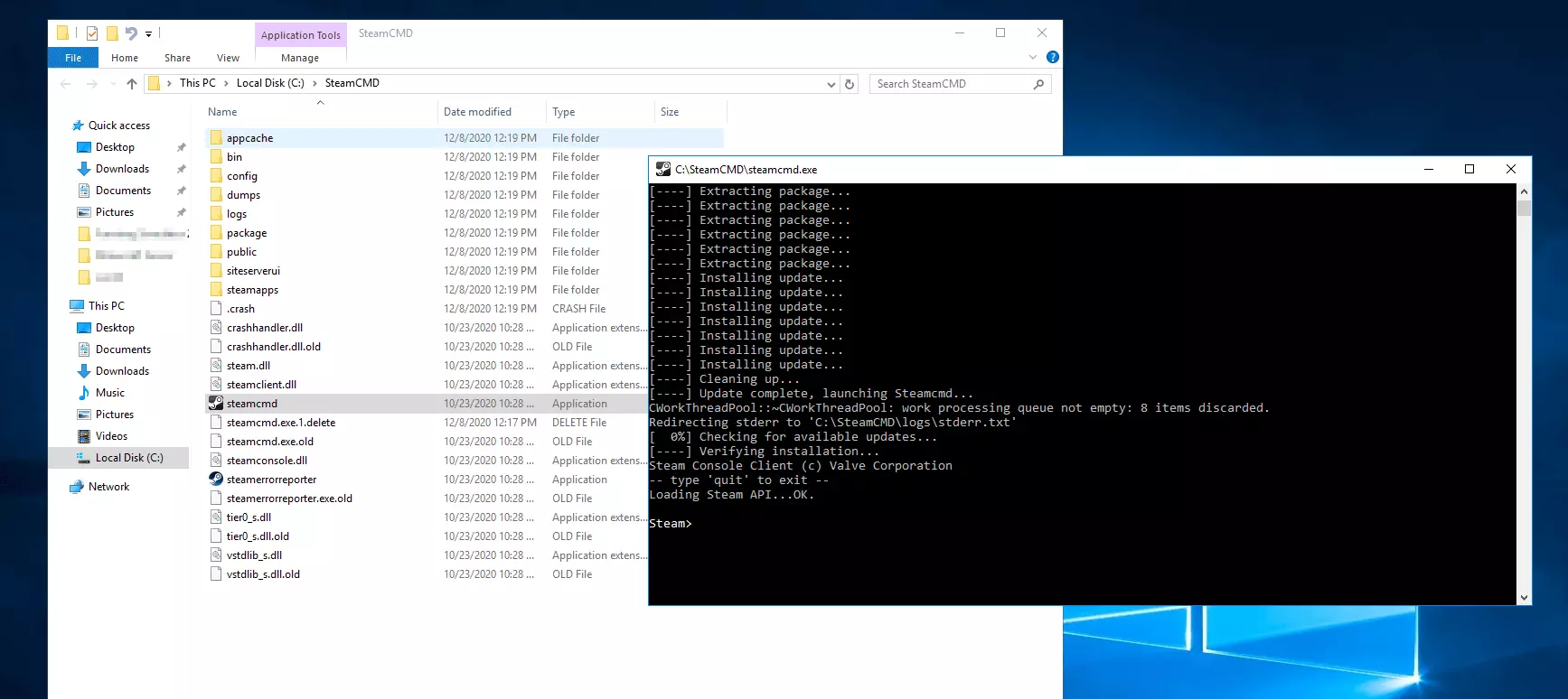
Tras descargar el archivo, descomprímelo en un directorio de tu servidor especialmente destinado para ello (por ejemplo, en C:\SteamCMD). Para poder empezar con la instalación de SteamCMD, ejecútalo haciendo doble clic sobre él. Windows abre automáticamente para este proceso la línea de comando.
Paso 3. Instalar el servidor dedicado para CS:GO
En la línea de comandos “Steam>”, incluye el comando que aparece a continuación para crear el directorio de instalación (aquí en C:) para el servidor de CS:GO:
force_install_dir C:\csgo-ds\A continuación, inicia sesión en el servidor público de Steam como usuario anónimo.
login anonymousFinalmente procede a instalar la versión actual del servidor dedicado de “Counter-Strike: Global Offensive” con el siguiente comando:
app_update 740 validate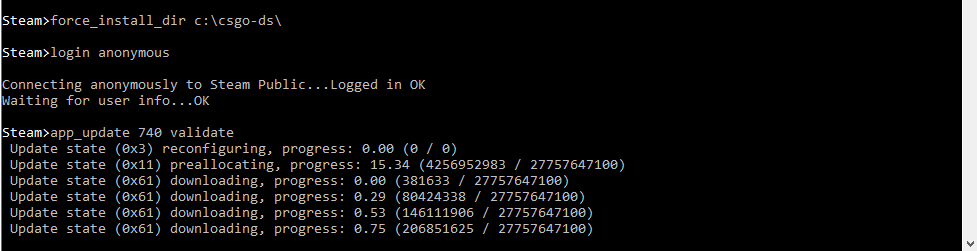
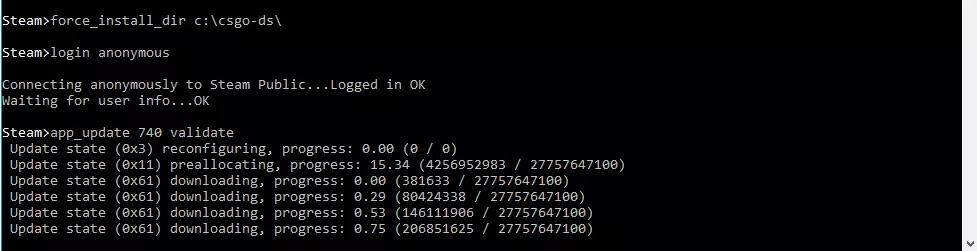
Tan pronto como hayas finalizado con la instalación, sal con el comando “quit”.
En el comando se usa la cifra “740”. Se trata de la App ID de la aplicación del CS:GO-Server en la red Steam . Para una actualización posterior basta con el comando “app_update 740”.
Paso 4. Generar token GSLT para el servidor de juego
Cuando creas un CS:GO server, has de vincularlo a una cuenta oficial de Steam. Esto es posible gracias al Game Server Login Token (GSLT). De lo contrario, solo puedes utilizar el servidor en la red local.
El requisito de vincular el servidor con una cuenta oficial de Steam esconde un motivo. De esta forma el desarrollador Valve puede tomar medidas contra los usuarios que infrinjan las directrices al utilizar un servidor de CS:GO.
Para poder generar el token, regístrate en Administración de cuentas de servidor de juego de Steam con la cuenta de Steam con la que quieres vincular el servidor. A continuación, introduce el ID de aplicación del juego base para CS:GO (“730”), así como una descripción del token y clica en “Crear”. El ID de aplicación del juego base no es el ID de aplicación del servidor.
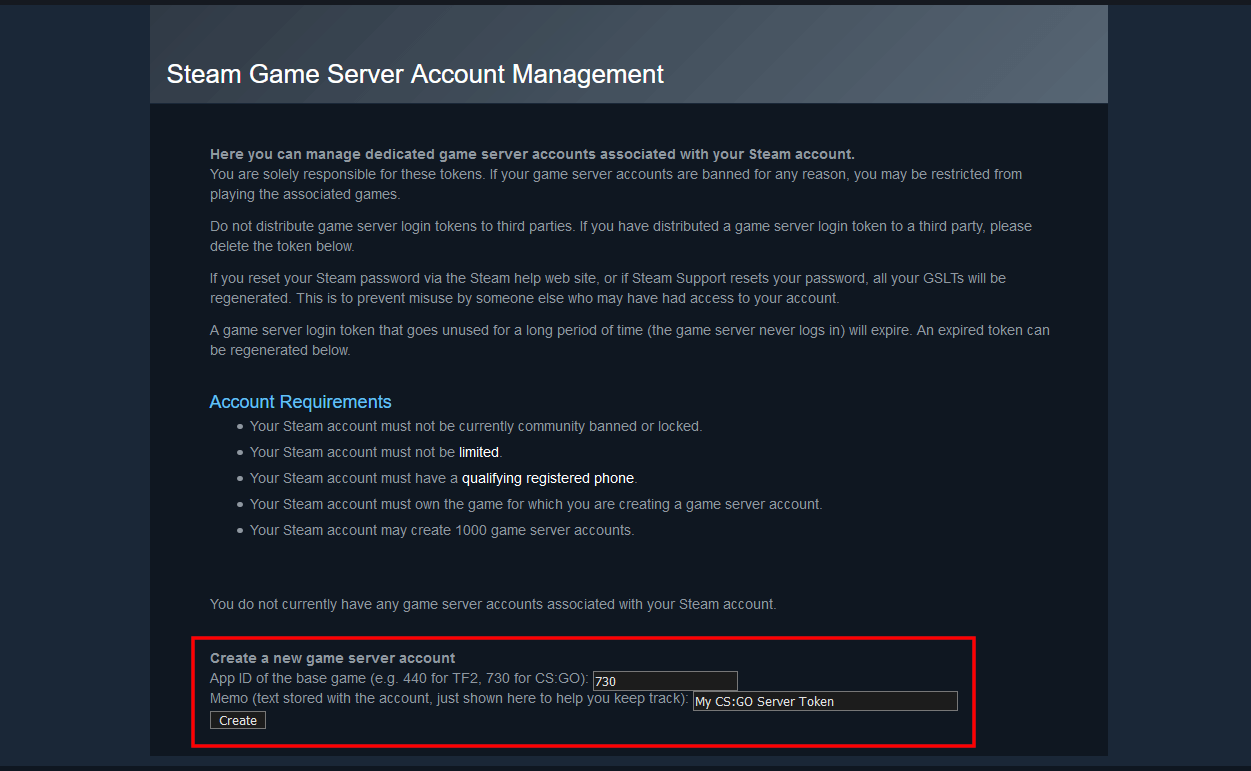
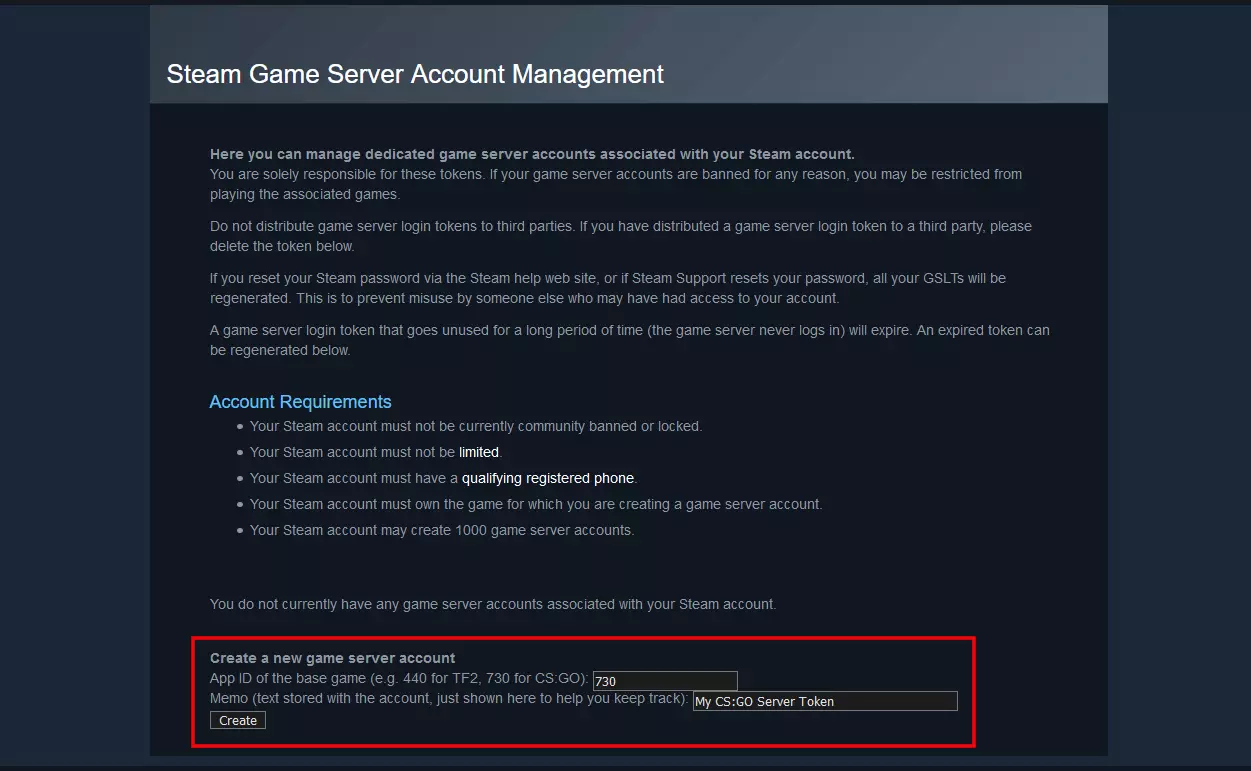
Anota y guarda el token generado en un documento separado para acceder a él cuando te conectes al servidor. También puedes encontrarlo en la administración de cuentas de servidor de juego de Steam.
Paso 5. Abrir puerto
Antes de iniciar el servidor de CS:GO, tienes que abrir los puertos necesarios para que el Community Server Browser también pueda encontrar tu servidor. En concreto, se trata de los puertos TCP y UDP con el número 27015, que debes abrir para que tu servidor pueda comunicarse con los clientes individuales a través de Internet. En los servidores de IONOS, puedes proceder sin complicaciones gracias al Cloud Panel.
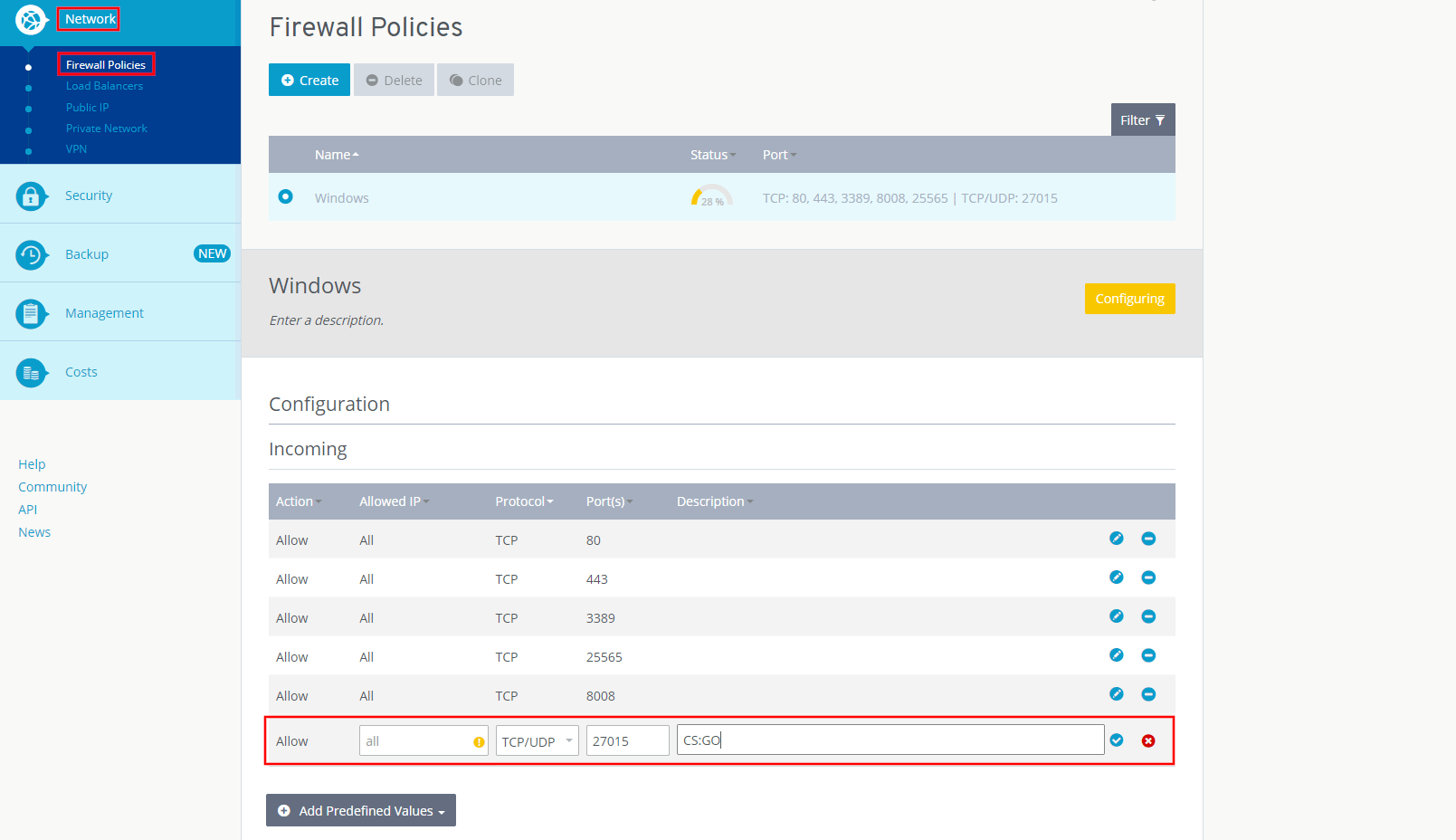
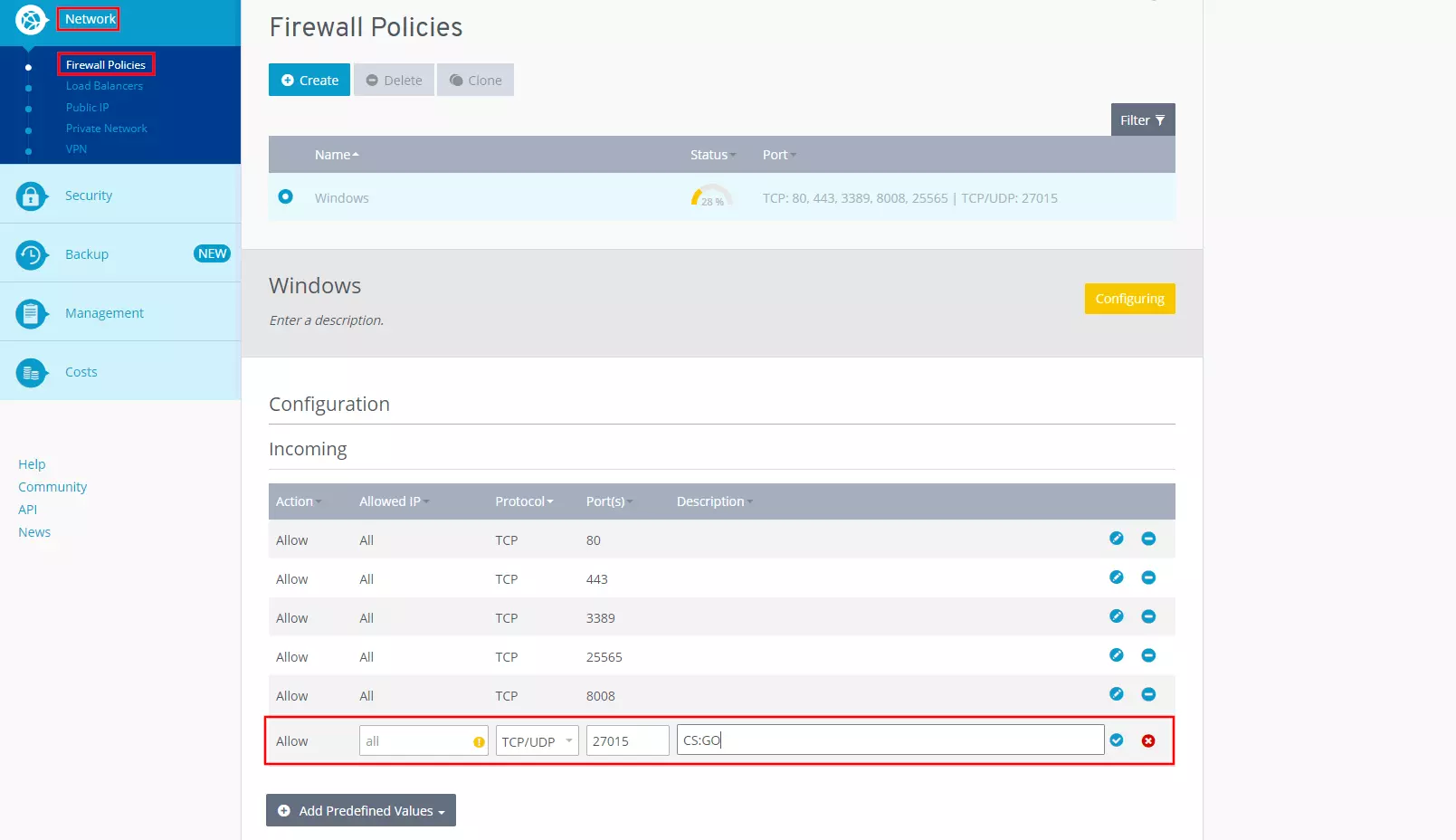
Para ello, accede de nuevo a “Servidores & Cloud”. En el menú de la izquierda selecciona “Red” y después “Políticas de Firewall”. Clica sobre CS:GO server y navega hasta la sección “Entrada”. Crea una nueva regla con las siguientes características:
- IP permitida: todas (deja el campo en blanco)
- Protocolo: TCP/IP
- Puerto/s: 27015
- Descripción: descripción individual de la apertura de puerto
Confirma la nueva regla con el botón “Añadir regla” y espera hasta que haya terminado la nueva configuración del servidor. En algunos casos puede que tengas que reiniciar el servidor una vez se ha abierto el puerto.
Paso 6. Iniciar el CS:GO server
Una vez hayas concluido con los preparativos más importantes, puedes iniciar tu servidor de CS:GO público. La forma más sencilla es mediante la línea de comando. Accede a la línea de comando de Windows y cambia al CS:GO dedicated server. Como hemos instalado una aplicación de servidor en C:\csgo-ds, el comando CMD sería:
cd C:\csgo-dsCon los parámetros adecuados de la consola de CS:GO puedes iniciar el servidor en el directorio. Es importante que, junto a la información sobre el modo de juego, el mapa, etc., también incluyas el Game Server Login Token. Una configuración de inicio posible (Casual Game, Arms Race, Startmap: de_dust2) que incluya el GSLT se puede ejecutar con el siguiente comando:
srcds -game csgo -console -usercon +game_type 0 +game_mode 0 +mapgroup mg_active +map de_dust2 +sv_setsteamaccount GAME SERVER LOGIN TOKEN INDIVIDUALFinalmente, se inicia el servidor de CS:GO. Puedes ver el proceso de inicio y el proceso del servidor en una nueva ventana.
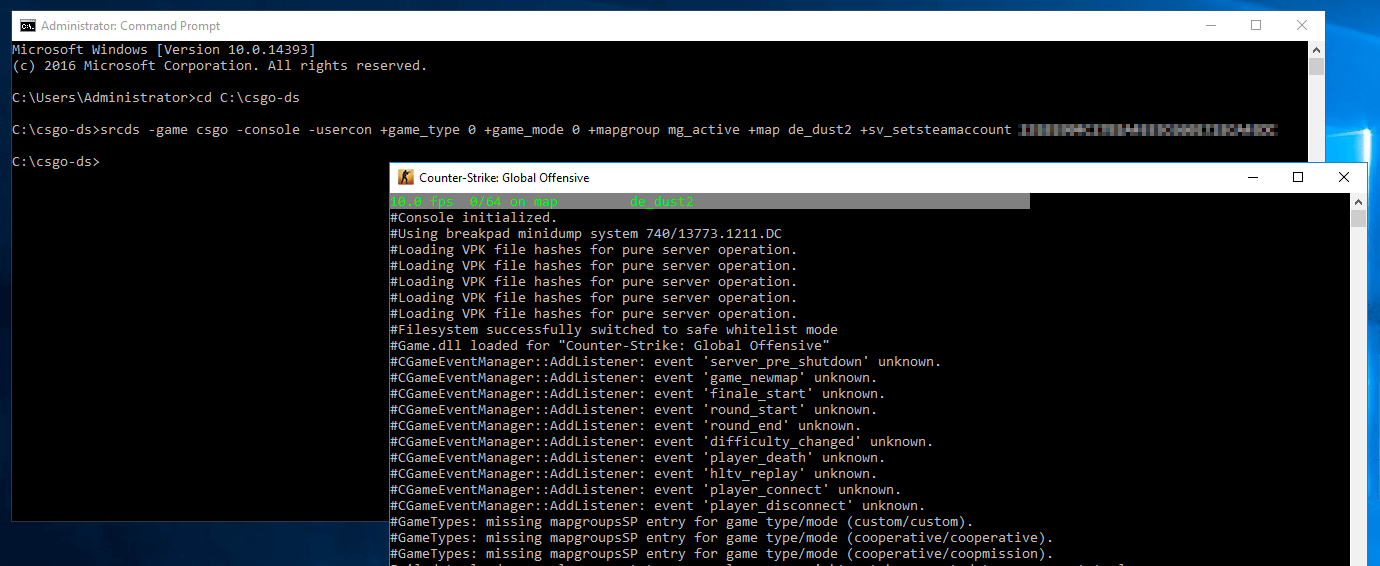
En esta publicación de Total CS:GO puedes encontrar un listado con los diferentes comandos para el servidor de CS:GO. En el artículo sobre servidores dedicados en el área de desarrollo de Valve puedes encontrar más información sobre la configuración del servidor avanzada con un archivo de configuración separado.
Paso 7. Ingresar en el servidor de CS:GO
Tanto tú como el resto de jugadores con los que hayas compartido el servidor de CS:GO recién creado podéis iniciar el juego siempre que la aplicación del servidor esté en funcionamiento.
- Inicia “Counter-Strike: Global Offensive”.
- Clica en “jugar a CS:GO”.
- En el menú de juego, selecciona la opción “Communityserverbrowser”
- Cambia a la pestaña favoritos y clica en “Añadir un servidor”.
- Introduce la dirección IP de tu servidor de CS:GO (puedes encontrarla en el Cloud Panel de IONOS) y clica en “Añadir esta dirección a favoritos”.
- Ahora debería aparecer tu servidor en el server browser, aunque puede que sea necesario en primer lugar pulsar en “Actualizar”. Clica en “Conectar” o haz doble clic en el servidor para establecer la conexión.
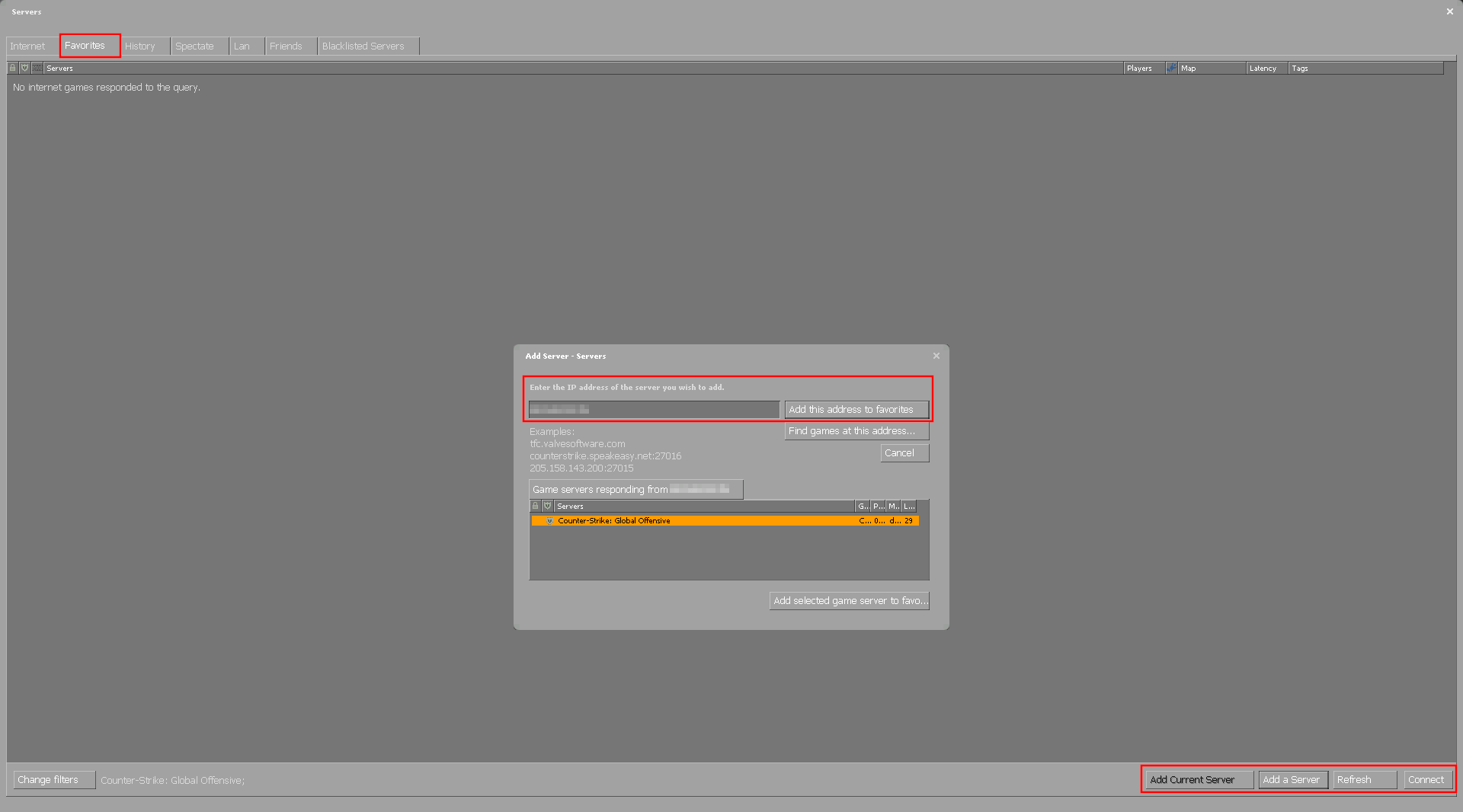
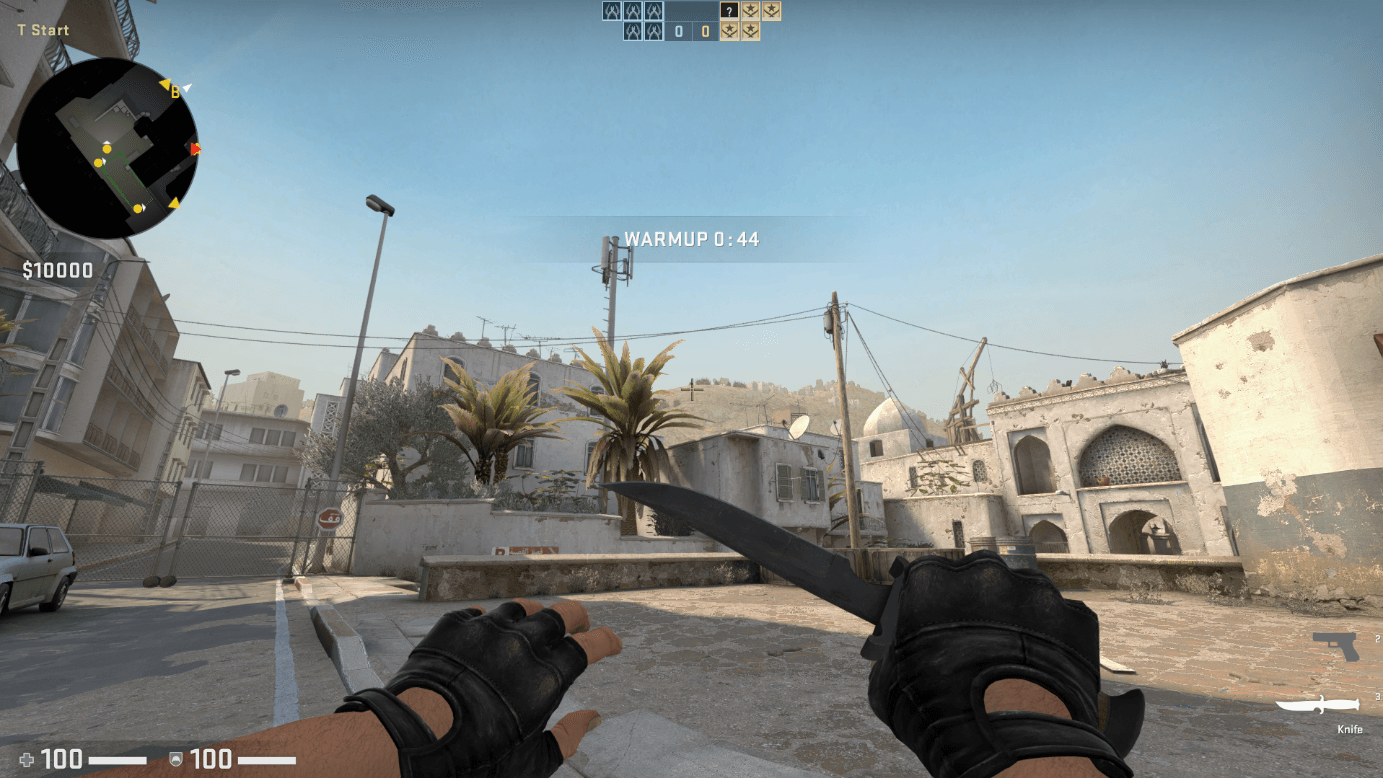
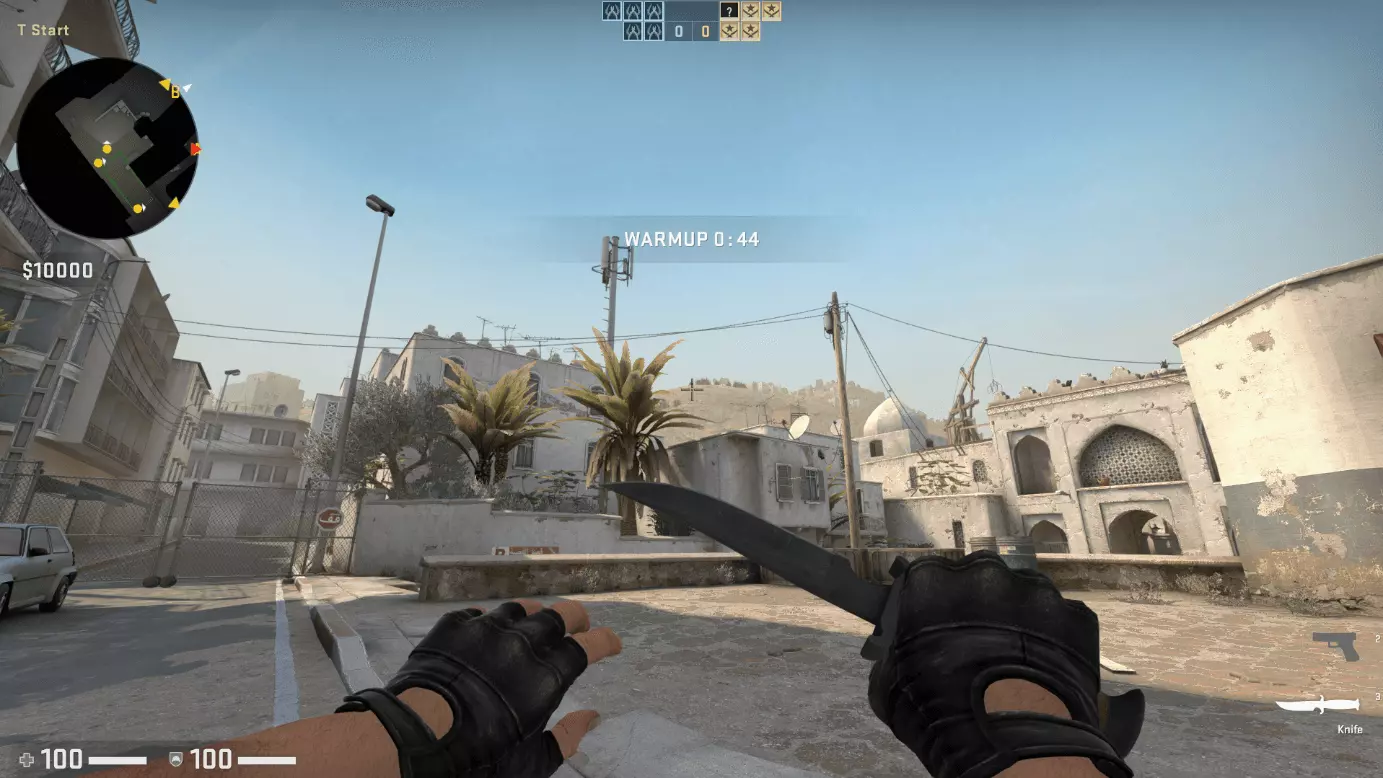
Si el inicio de sesión funciona según lo previsto, te encontrarás de inmediato en el modo definido por el comando y en el mapa deseado. En nuestro ejemplo, empezamos directamente con los bots y el popular mapa de desactivación de bombas Dust 2 (más conocido bajo el nombre de archivo “de_dust2”):