

¿Qué versión de Windows tengo?

Si eres usuario de Windows, siempre es bueno contar con información general acerca de la versión del sistema operativo instalada en tu ordenador. Si no sabes qué versión de Windows tienes instalada, no podrás saber si es compatible con ciertos programas o aplicaciones. Además, tampoco sabrás qué pasos tienes que seguir para solucionar problemas en el sistema.
Microsoft pone a disposición de sus usuarios información detallada sobre qué versión de Windows tienen instalada. Esa información se encuentra ubicada en el sistema operativo, concretamente, en el panel de control. Si necesitas obtener esta información, existen tres formas de hacerlo. Te las explicamos paso a paso.
- Gratis SSL Wildcard para transferencias de datos más seguras
- Gratis registro privado para más privacidad
Averiguar qué versión de Windows tengo utilizando un atajo del teclado
La forma más rápida de saber qué versión de Windows tienes instalada es utilizando un atajo del teclado. Si tu sistema es nuevo, sigue los siguientes pasos:
- Presiona las teclas [Windows] + [Pausa].
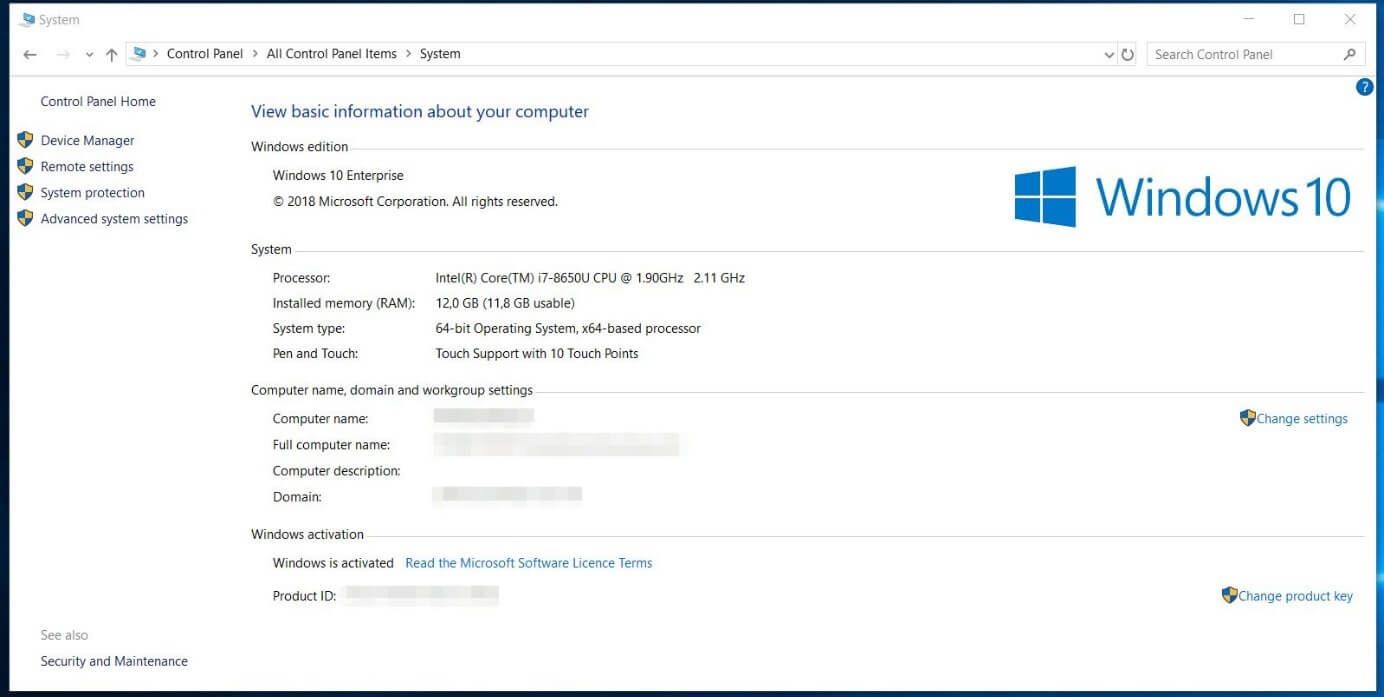
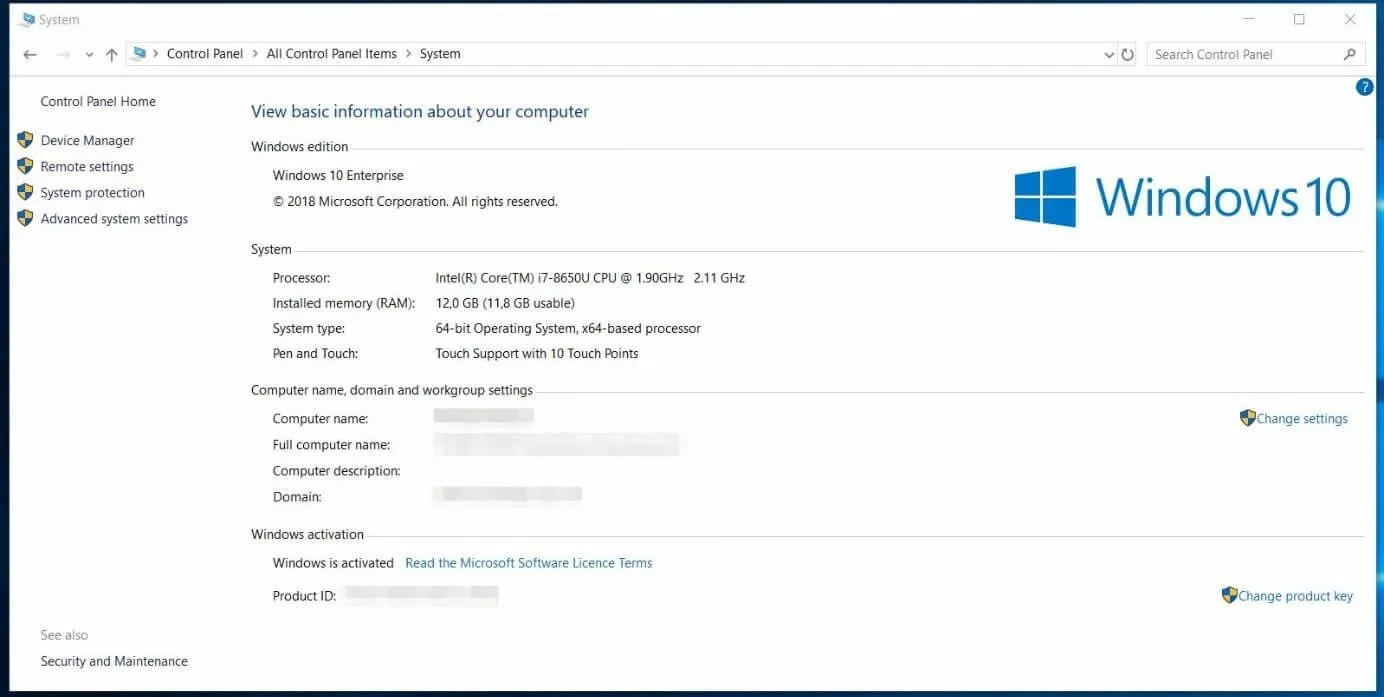
- Windows abre la ventana «Propiedades del sistema» .
En la ventana principal, bajo «Ver información básica acerca del equipo», podrás encontrar el nombre de tu sistema operativo, por ejemplo, Windows 10 Enterprise.
Además, puedes consultar un resumen de los datos técnicos de tu sistema con información sobre el procesador, la memoria instalada (RAM) y el tipo de sistema (sistema operativo de 32 o 64 bits), por ejemplo. También consta el nombre del equipo y el dominio de red. Te indica también si tu versión de Windows está activada.
En esta ventana sobre el sistema encontrarás toda la información que necesitas si tienes que instalar nuevos programas.
Lo que no podemos ver en esta ventana es información detallada sobre la versión de Windows que tenemos instalada. Por ejemplo, no podemos consultar el número de versión ni el número de compilación del sistema operativo (OS Build). Es posible que necesites estos datos si quieres comprobar, por ejemplo, si tu sistema operativo ha ejecutado las últimas actualizaciones disponibles.
En los sistemas Windows antiguos, la combinación de teclas [Windows] + [Pausa] no está disponible.
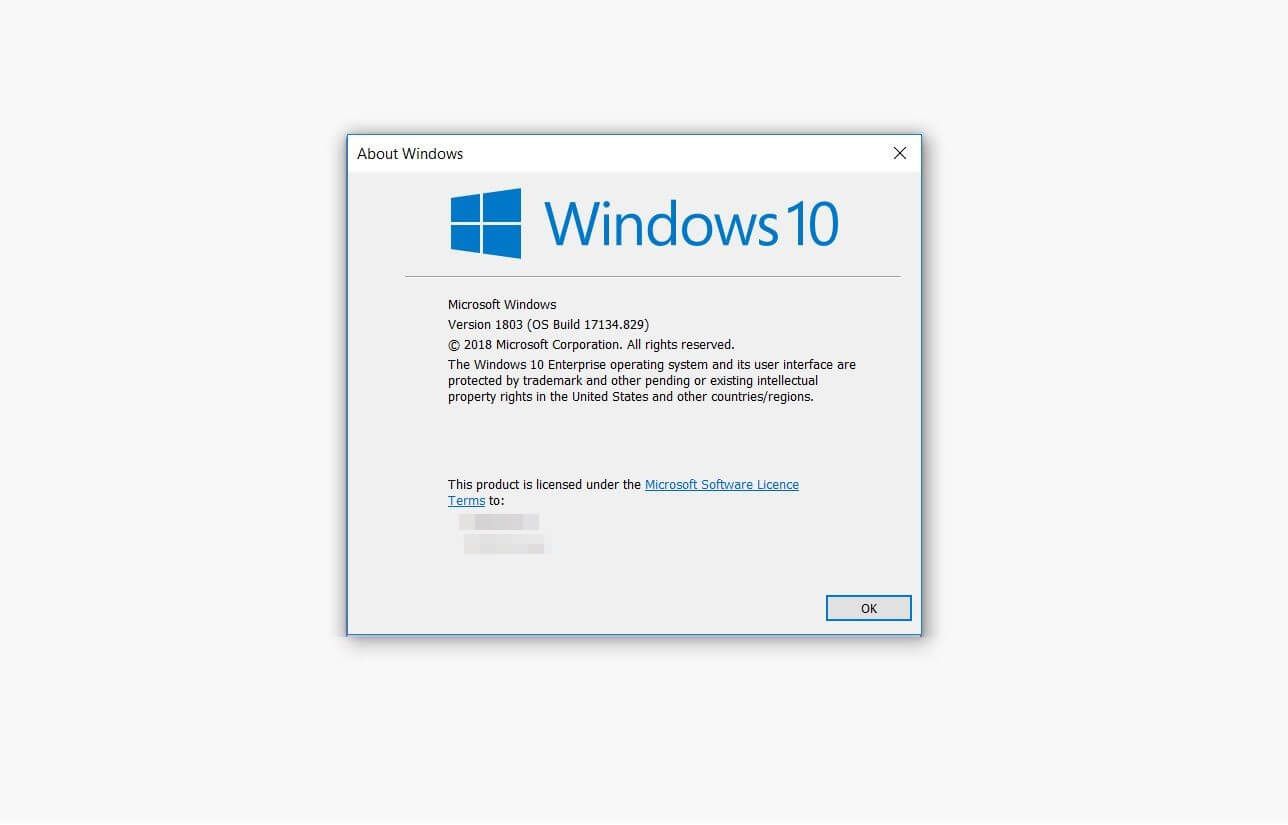
En caso de que desees saber el número de versión de tu Windows, sigue los siguientes pasos:
- Presiona las teclas [Windows] + [R] y se abrirá el cuadro de diálogo «Ejecutar».
- Introduce el comando winver y ejecútalo haciendo clic en [Aceptar].
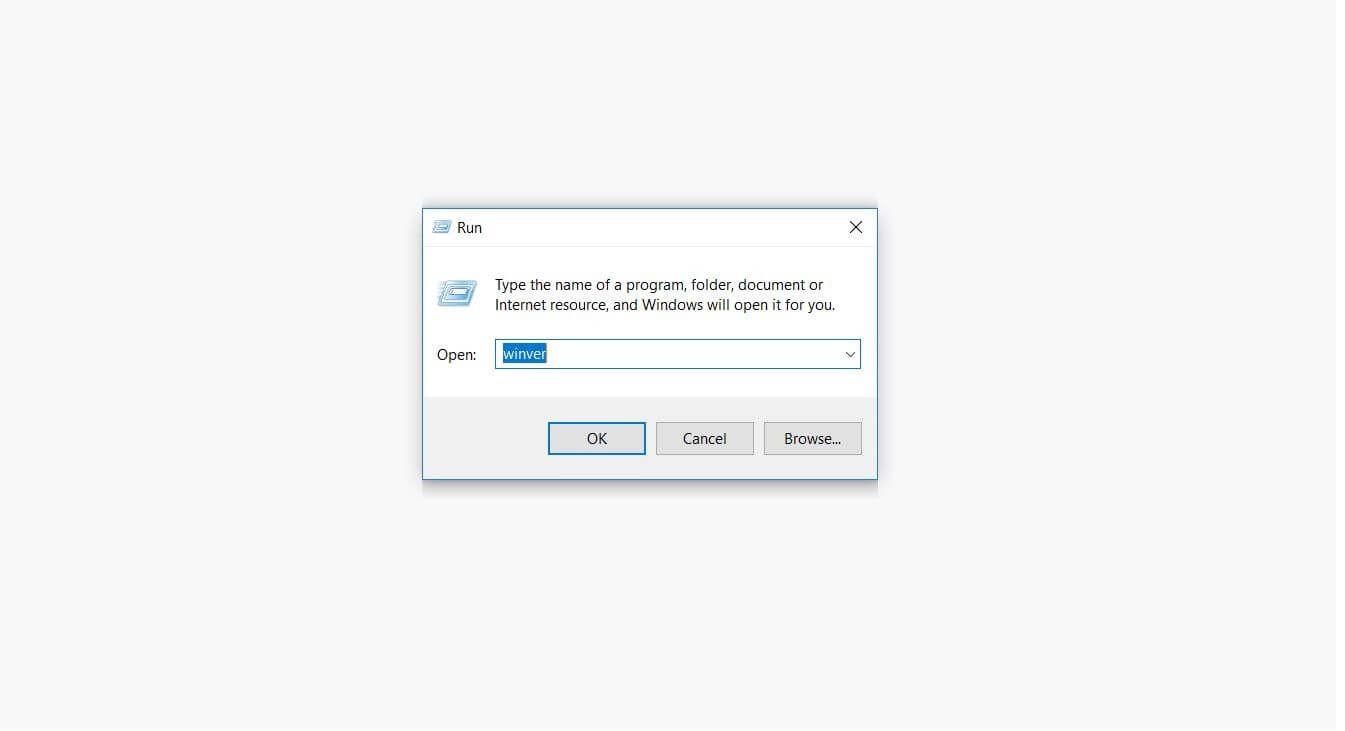
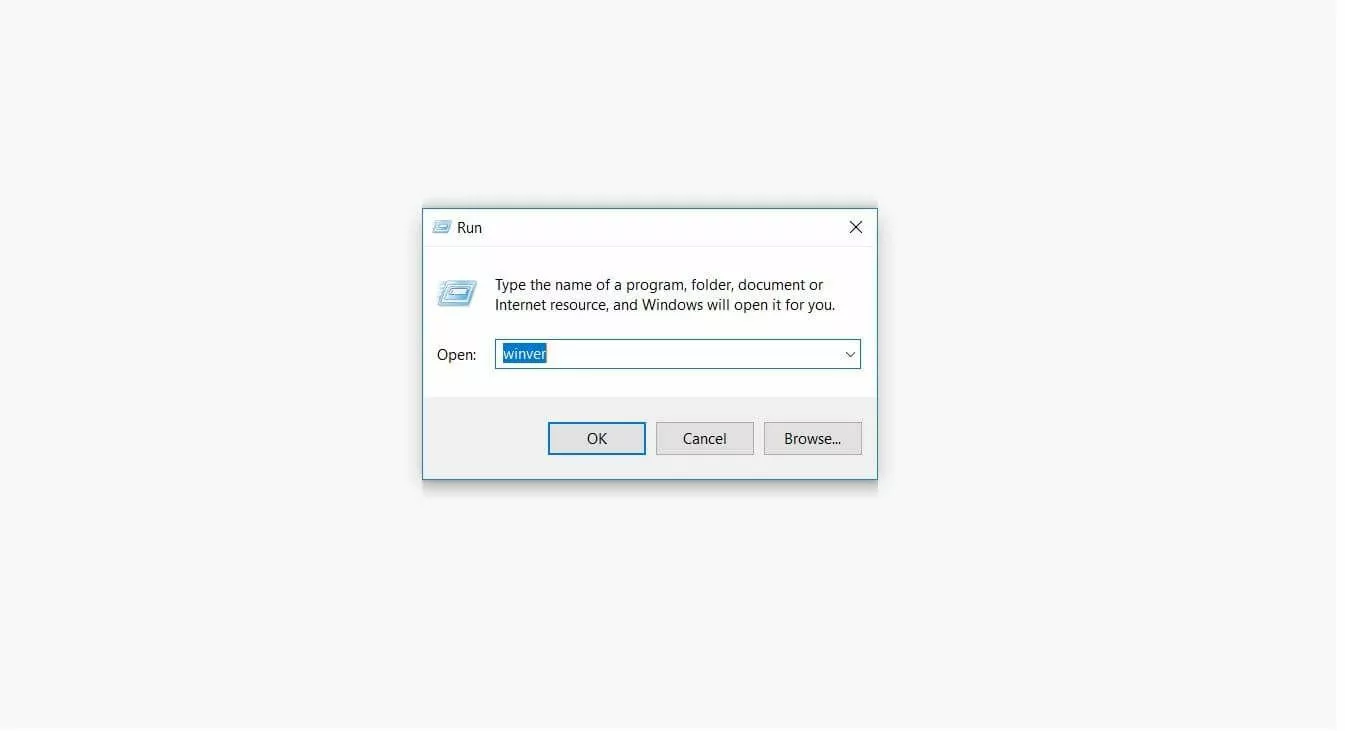
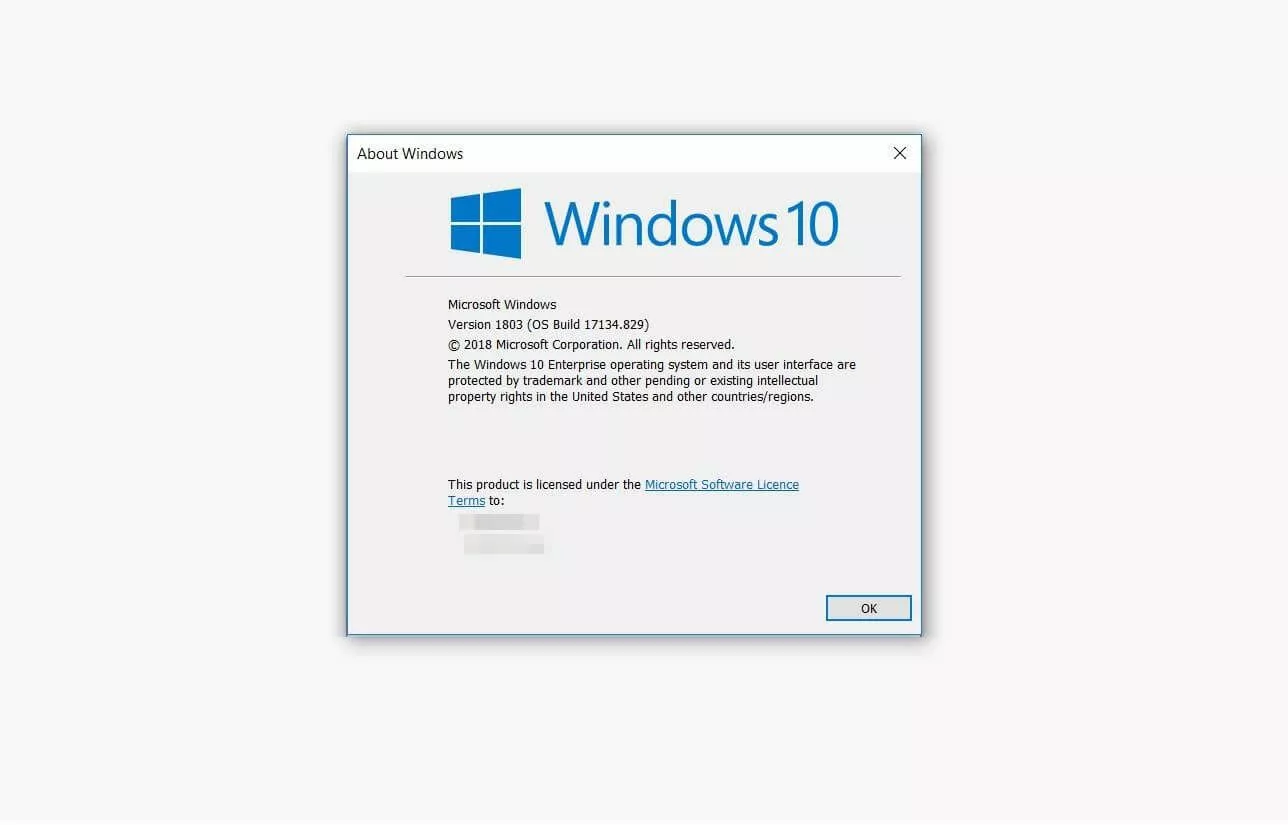
Windows abre la ventana «Acerca de Windows». En esta ventana, además de información sobre la versión de Windows que está instalada en tu equipo (Windows 7, 8 o 10, por ejemplo), podrás consultar el número de versión y el de compilación del sistema operativo (OS Build).
Al consultar el número de versión y el número de compilación de Windows, podremos saber qué actualizaciones se han instalado en nuestro ordenador. Por ejemplo, la versión 1803 corresponde a la actualización de características de Windows 10 lanzada en abril de 2018. El número de compilación te indica qué actualización acumulativa está instalada en tu sistema. La compilación de SO 17134.471 corresponde a la actualización acumulativa KB4471324 del 11 de diciembre de 2018. Puedes encontrar más información en el historial de actualizaciones de Windows 10, disponible en ls página de soporte de Microsoft.
Ver la versión de Windows utilizando el panel de control
Además de la combinación de las teclas [Windows] + [Pause], también se puede consultar la información del sistema desde el panel de control. Para ello, sigue los siguientes pasos:
- Haz clic en el icono de Cortana y se abrirá la función de búsqueda del sistema operativo.
- Escribe panel de control en el cuadro de búsqueda.
- Haz clic en Sistema y Seguridad y luego en Sistema.
Cómo saber qué versión de Windows tengo desde la CMD
Si estás familiarizado con la consola de comandos de Windows (CMD), podrás consultar de forma muy sencilla y rápida cuál es la versión de tu sistema operativo y obtener información del sistema desde la línea de comandos. Para ello, tienes que seguir los siguientes pasos:
- Abre el cuadro de diálogo «Ejecutar» pulsando las teclas [Windows] + [R].
- Escribe cmd en la línea de comandos y haz clic en [Aceptar] para que se abra la consola de comandos de Windows.
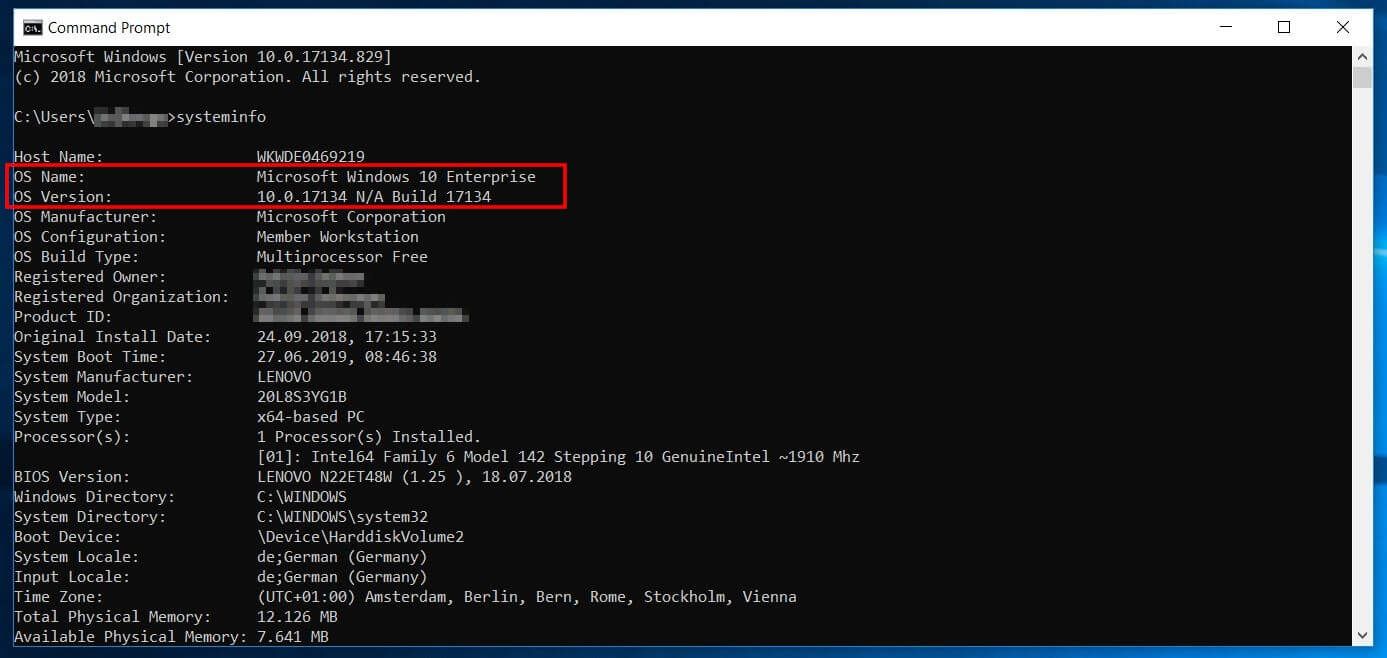
- Escribe systeminfo en la línea de comandos y pulsa [Enter] para confirmar y que se ejecute el comando.
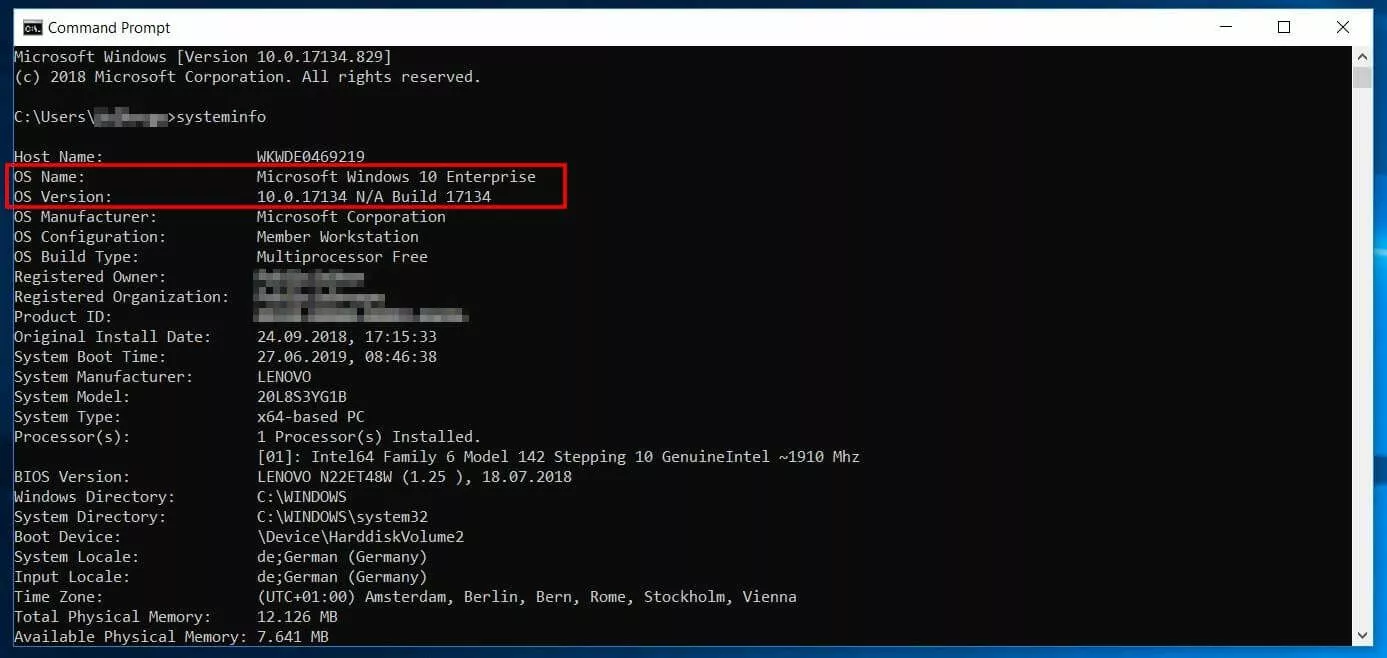
Una vez que el comando haya sido procesado, aparecerá en la pantalla información muy detallada sobre tu sistema. Encontrarás el nombre del sistema operativo, la versión del mismo y el número de compilación.
Puedes encontrar más información sobre la consola de comandos (CMD) en nuestro artículo dedicado a la línea de comandos de Windows.