

Cómo crear un servidor de Discord paso a paso

Un servidor de Discord es un espacio propio para la comunicación y la colaboración, por ejemplo, para comunidades, equipos o grupos de amigos. Con una cuenta puedes crear un servidor de Discord en pocos pasos y personalizarlo con canales de texto, voz y temáticos según tus necesidades.
- NUEVO: Clonación de VM, load balancing, block storage y más
- Ideal para IA agéntica, LLMs y automatización a escala
- Soporte de expertos 24/7 gratis y más de 99.99 % de uptime
- Tráfico ilimitado y sin tarifa de activación
Guía rápida para crear un servidor de Discord
- Abre la aplicación de Discord en tu ordenador o dispositivo móvil.
- Inicia sesión con tu cuenta de Discord.
- Haz clic en el icono “+” en la barra lateral izquierda.
- Selecciona la opción “Crear un servidor”.
- Introduce el nombre de tu nuevo servidor de Discord.
- Haz clic en “Crear”.
- Nuevos GPUs NVIDIA RTX PRO 6000 Blackwell de alto rendimiento disponibles
- Rendimiento sin igual para cargas de trabajo exigentes de inteligencia artificial y análisis de datos
- Alojadas en centros de datos seguros y fiables
- Pago por uso, con precios flexibles
¿Qué es un servidor de Discord?
Un servidor de Discord es un espacio propio donde una comunidad puede reunirse para comunicarse e intercambiar ideas. La aplicación permite crear servidores públicos o privados y utilizarlos como plataforma para compartir información, novedades o intereses comunes. En un servidor de Discord puedes crear canales de texto y voz, invitar a otras personas y comunicarte mediante funciones como chat de voz y vídeo.
Especialmente en el ámbito gaming, por ejemplo entre personas que gestionan su propio servidor de Valheim o servidor de Minecraft, Discord es muy popular. Permite retransmitir partidas en directo y reunir comunidades de forma sencilla. Además, puedes crear varios servidores de Discord organizados por temáticas para ofrecer a distintas comunidades (por ejemplo, cine, cómics, juegos o música) espacios de encuentro con sus propios canales.
Si prefieres usar TeamSpeak en lugar de Discord como aplicación de chat y voz, también puedes crear gratis un servidor de TeamSpeak y utilizarlo como plataforma para comunicarte con tu comunidad.
Cómo crear un servidor de Discord paso a paso
A continuación te explicamos cómo configurar tu propio servidor de Discord. Los servidores de Discord son gratuitos y puedes crearlos fácilmente con una cuenta. Si necesitas funciones avanzadas, como una mayor calidad de audio o ventajas adicionales, puedes optar por el servicio de pago Discord Nitro.
Para crear un servidor de Discord gratuito, sigue estos pasos:
Paso 1: abre la aplicación de Discord en tu ordenador o dispositivo móvil e inicia sesión con tus credenciales.
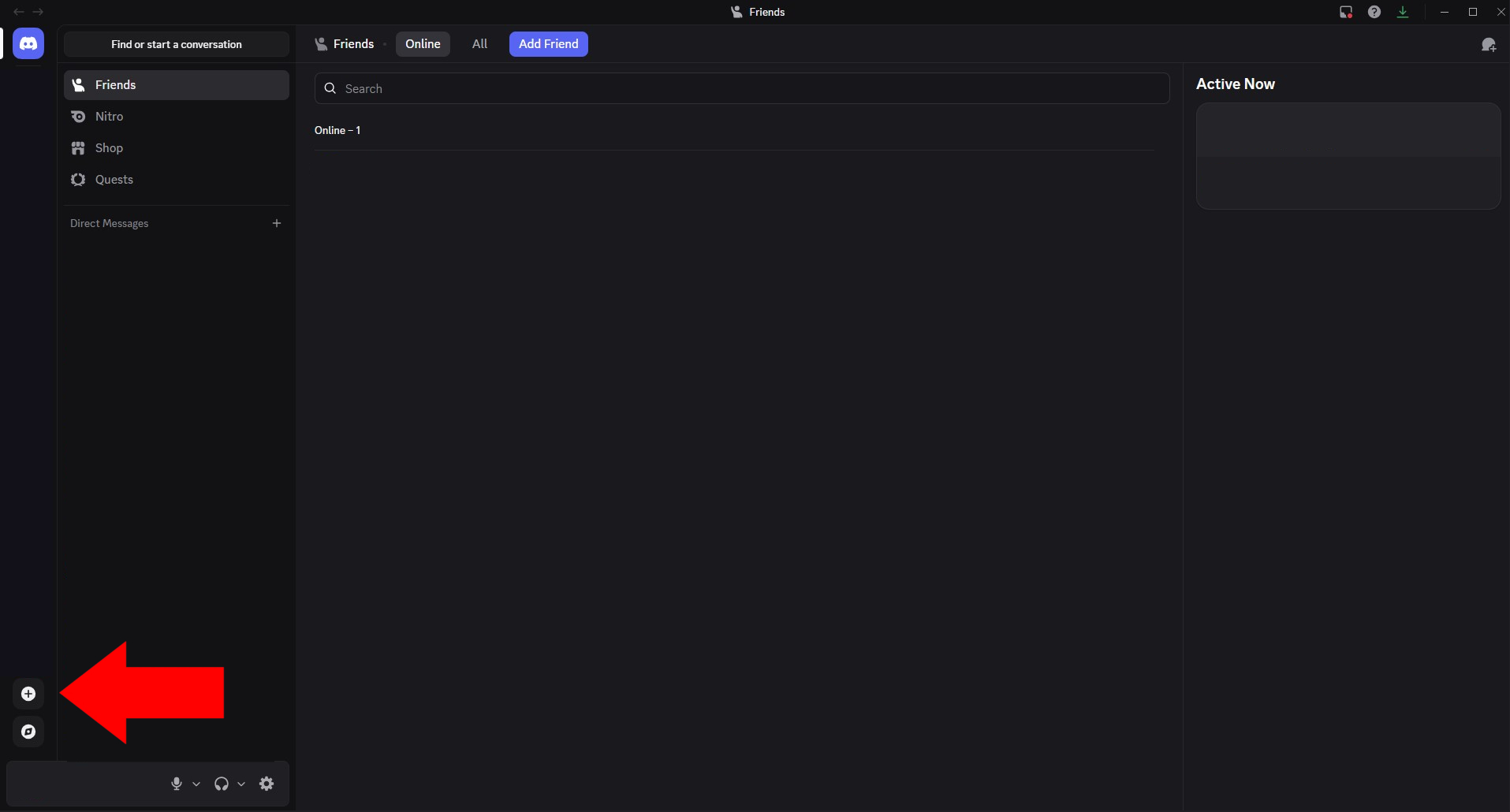
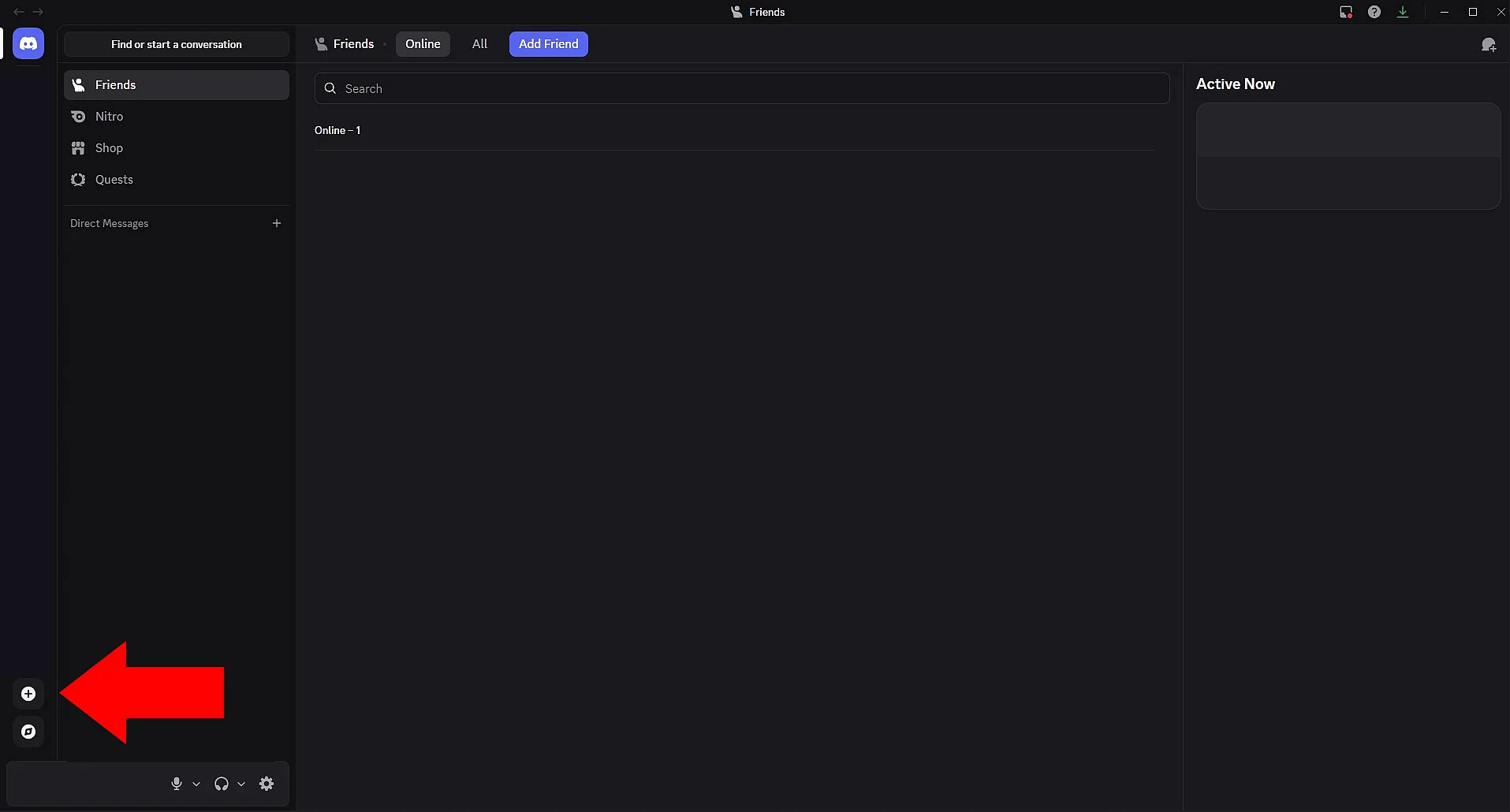
Paso 2: en la barra lateral izquierda, haz clic en el icono “+” para añadir un servidor. Si tienes muchos servidores, es posible que debas desplazarte hacia abajo.
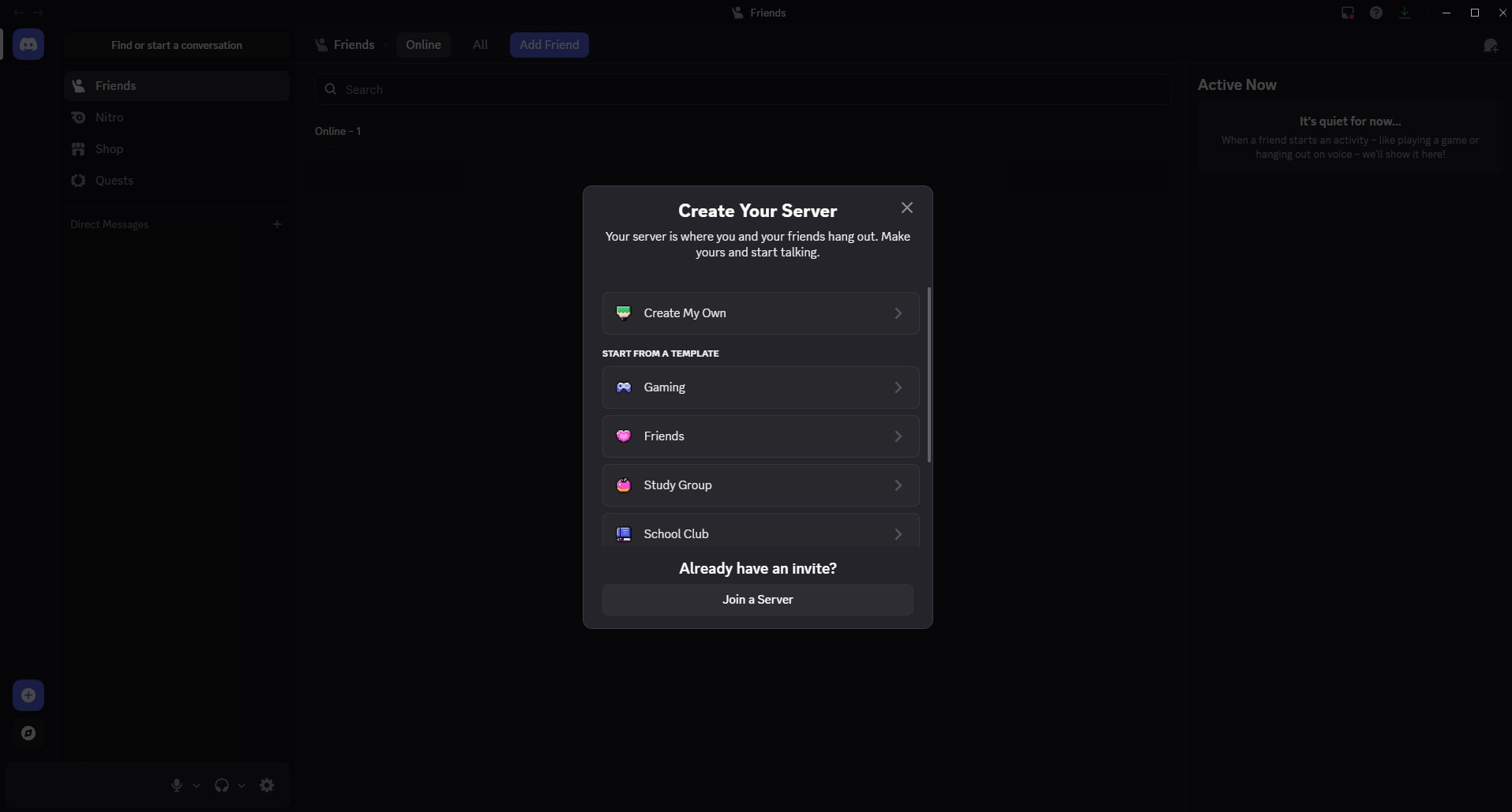
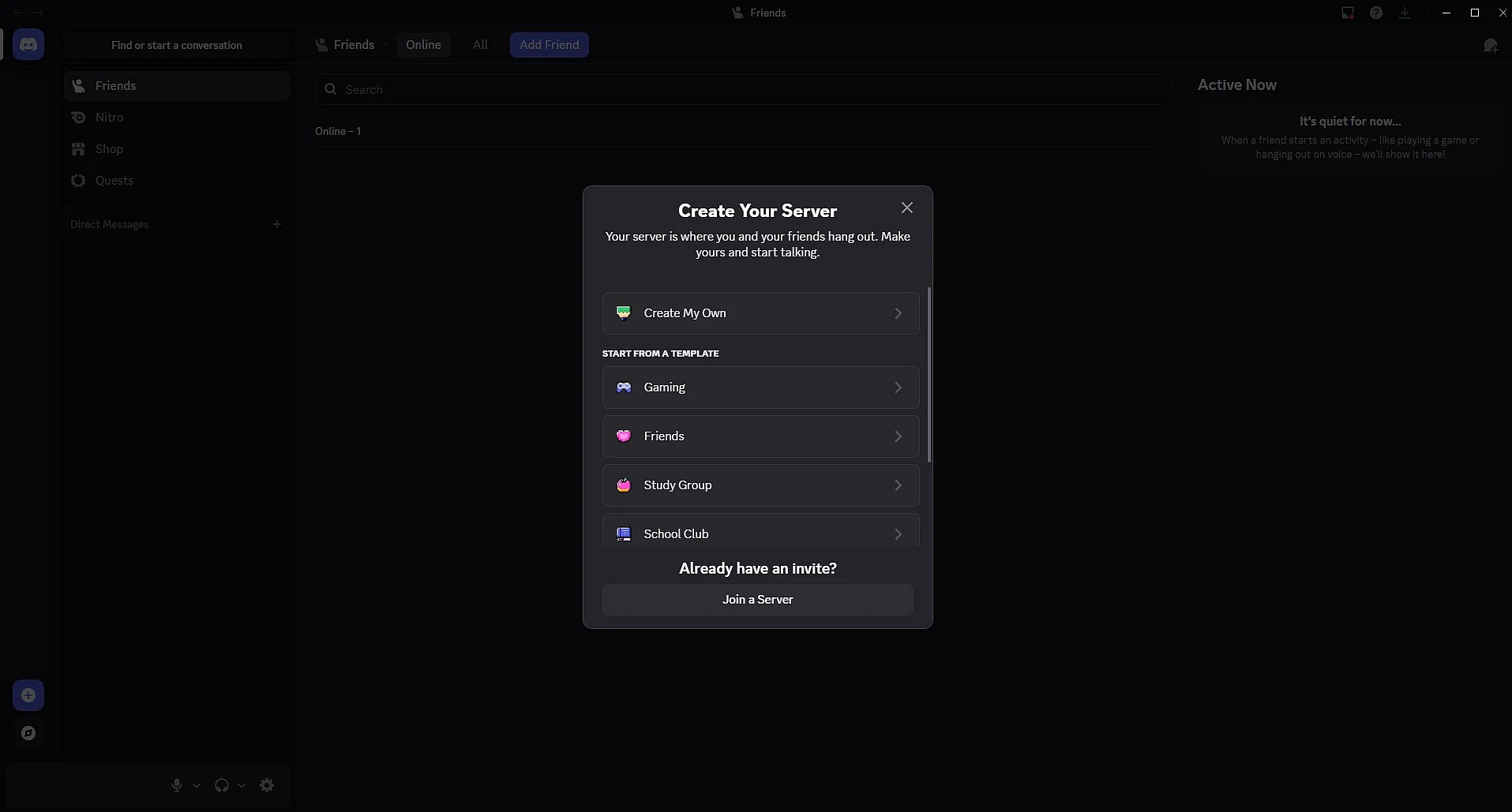
Paso 3: se abrirá una ventana donde puedes crear un servidor desde cero o usar una plantilla. Haz clic en “Crear uno propio” (Create My Own).
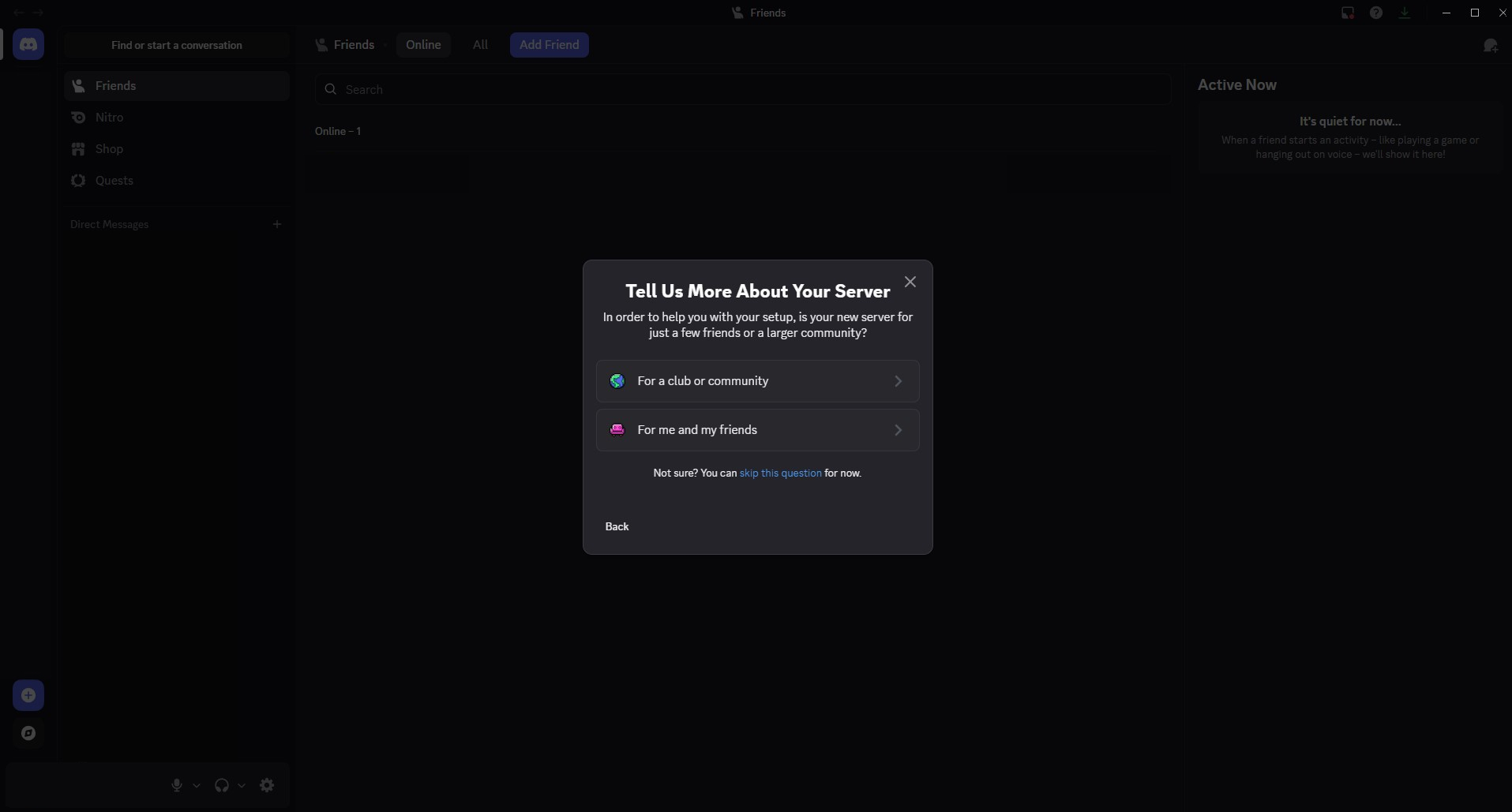
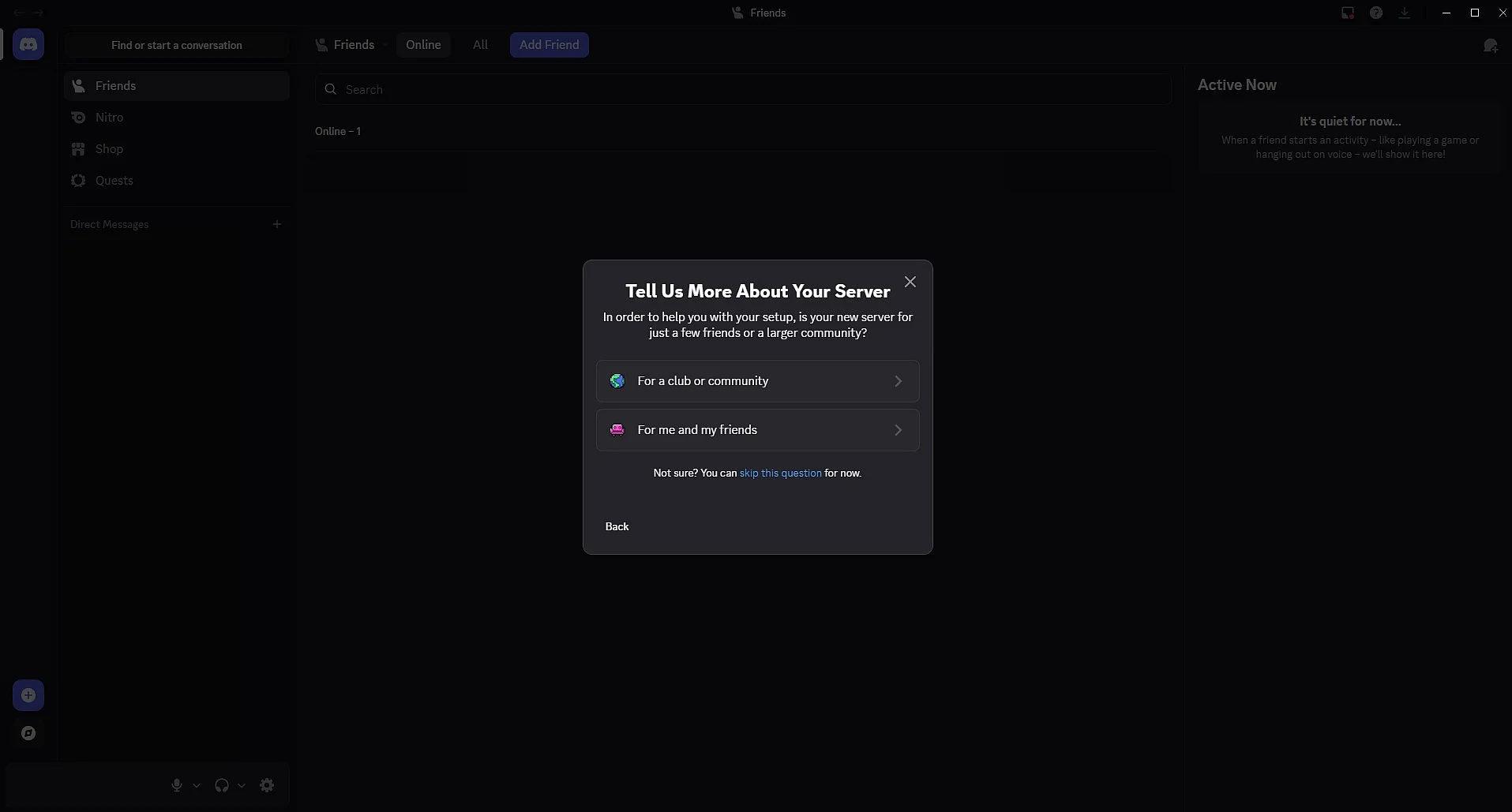
Paso 4: indica si el servidor será para uso personal (por ejemplo, con amigos) o para una comunidad o club. También puedes omitir este paso.
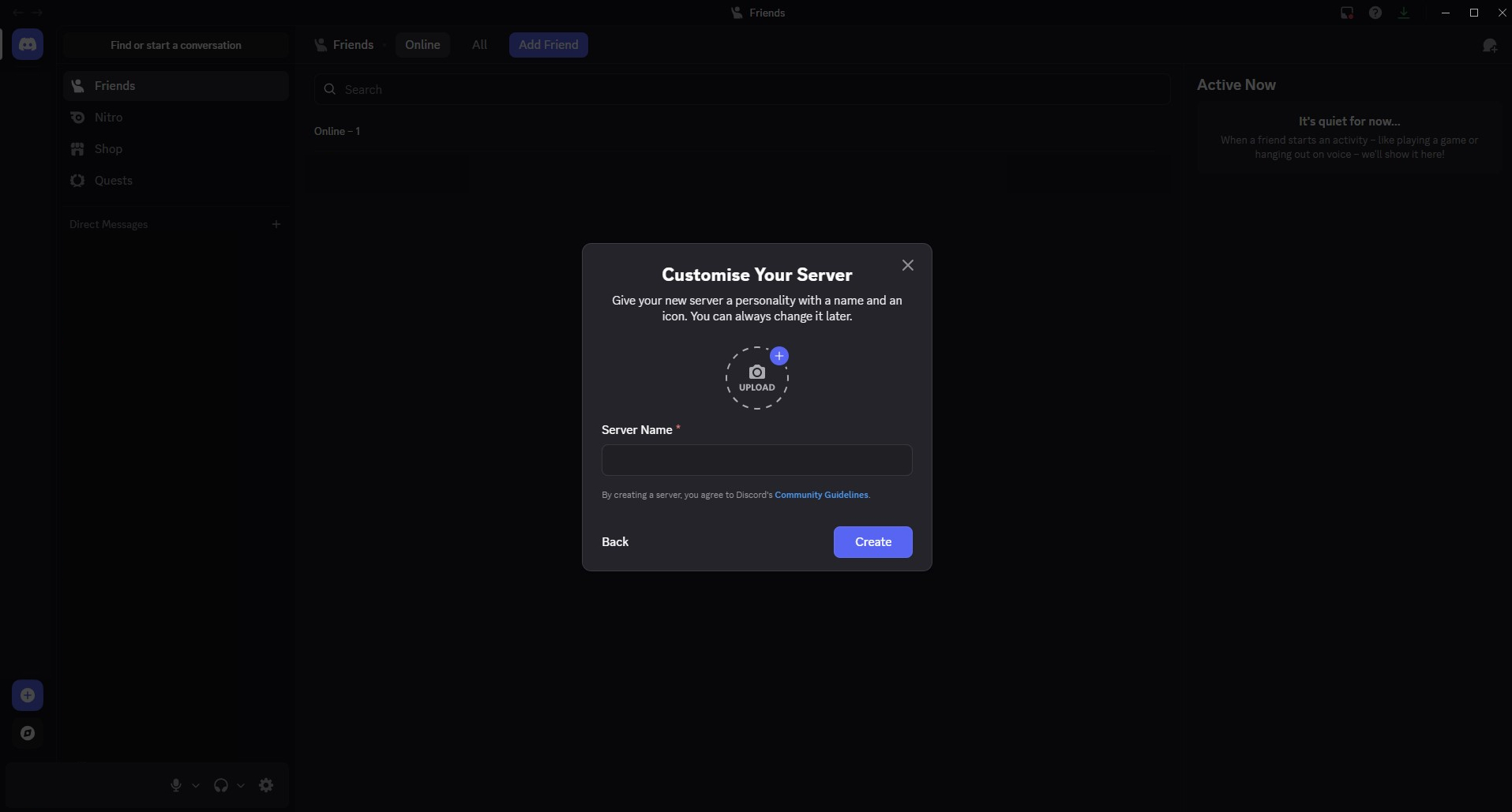
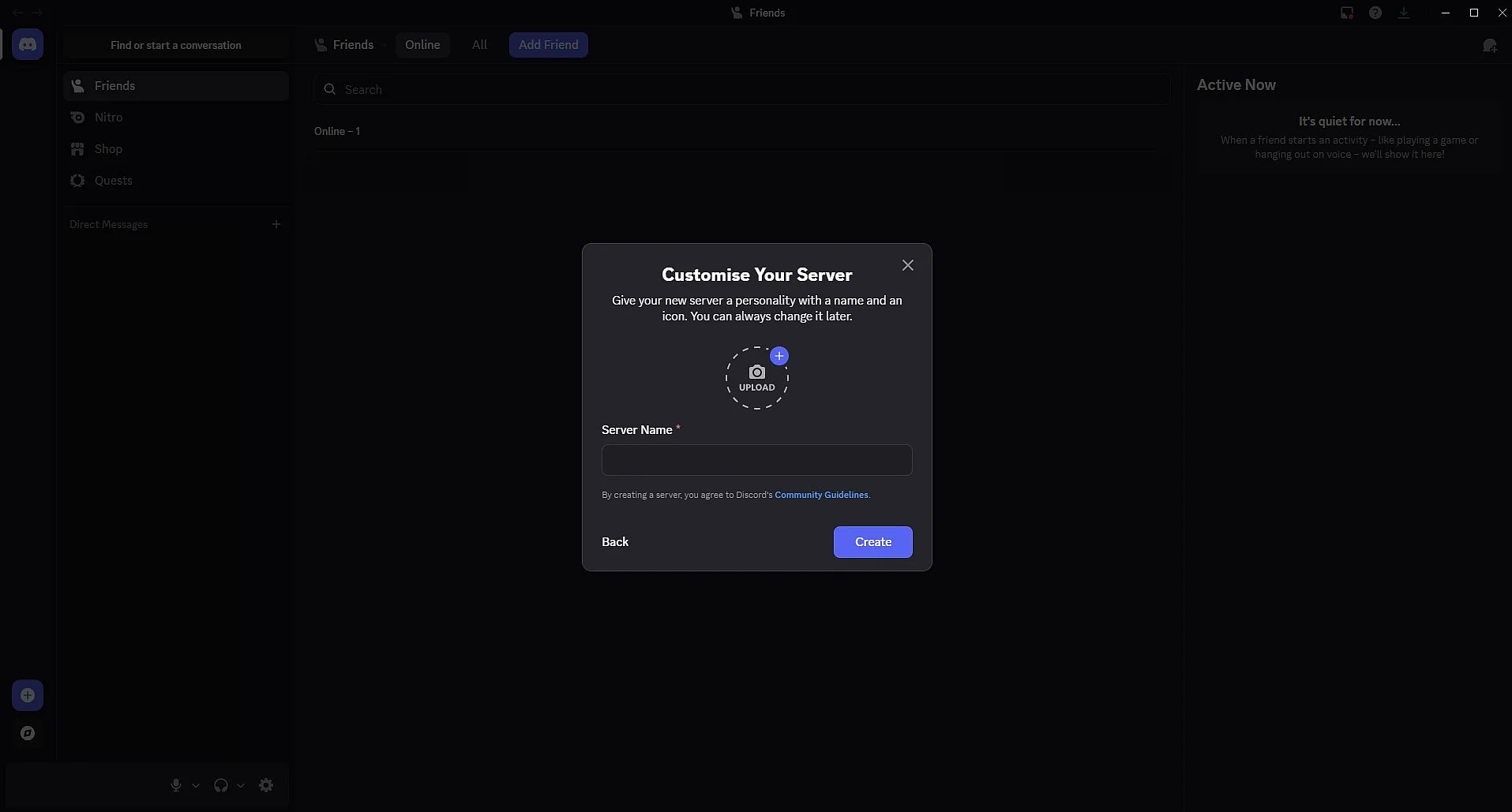
Paso 5: se abrirá un menú donde puedes configurar los primeros ajustes de tu servidor de Discord. Introduce un nombre y, si lo deseas, añade una imagen. A continuación, haz clic en “Crear” (Create). Podrás cambiar tanto el nombre como la imagen en cualquier momento.
Paso 6: tu nuevo servidor de Discord ya está listo para usarse. Ahora puedes invitar a otras personas directamente.
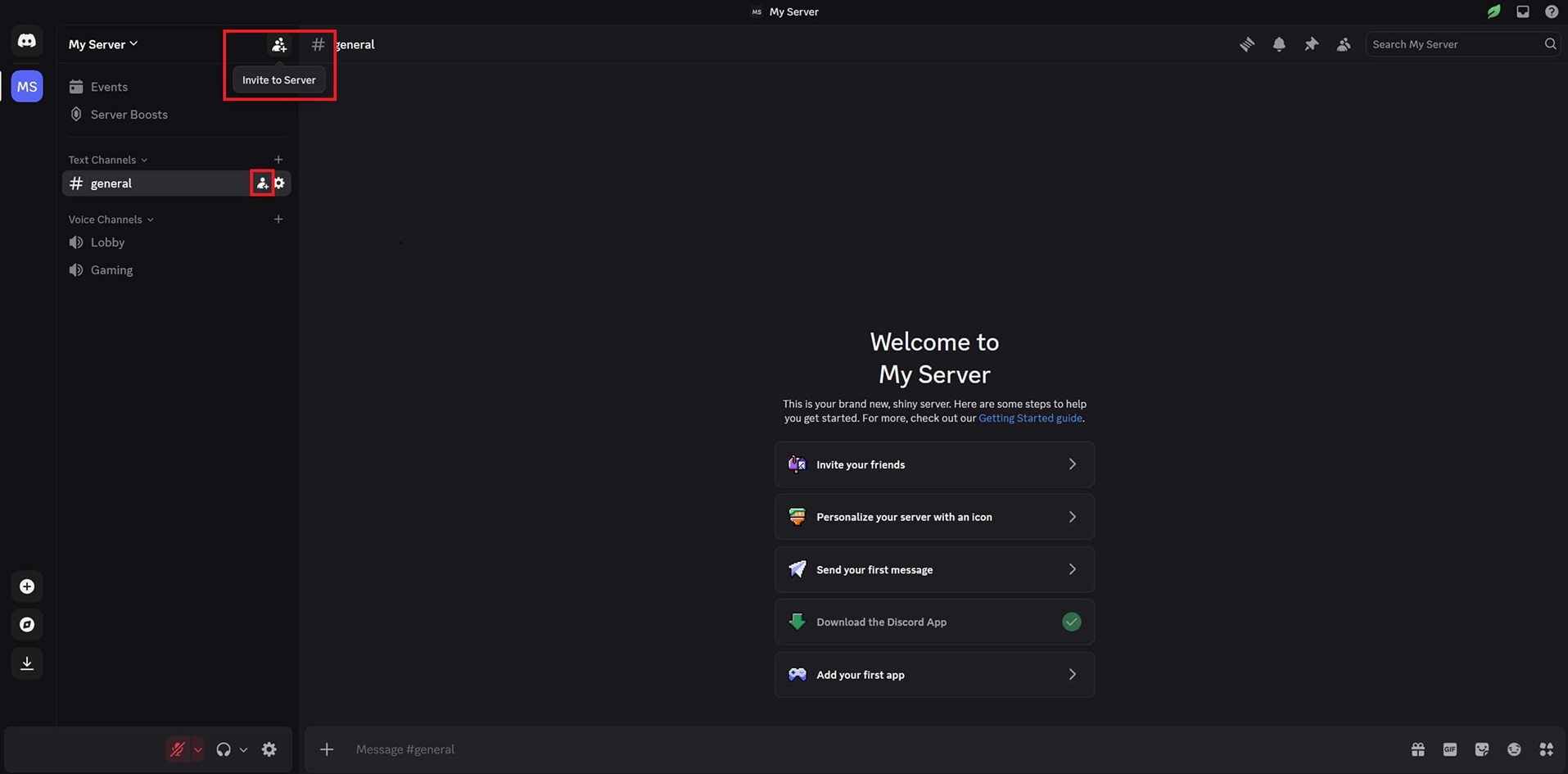
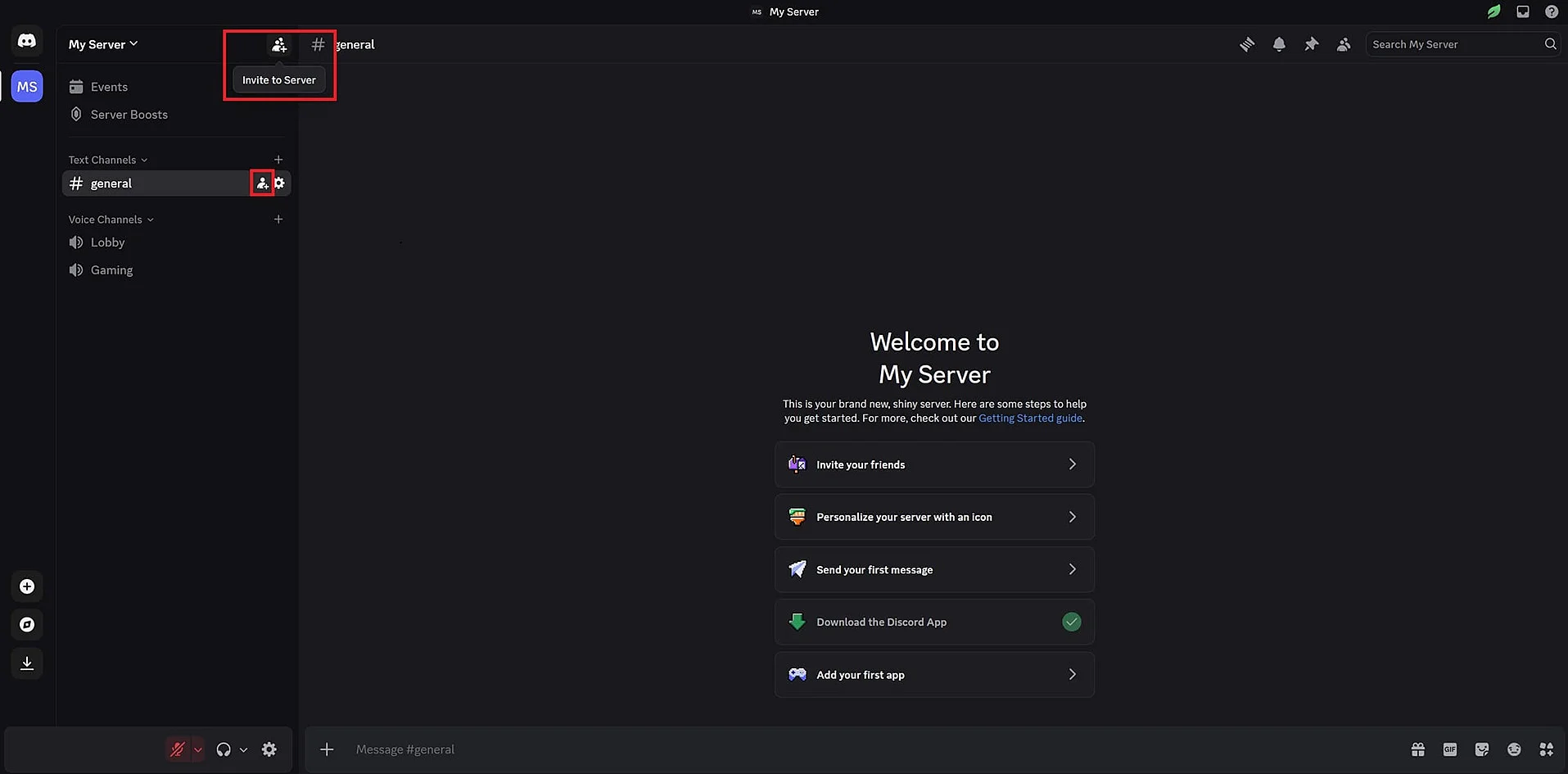
Paso 7: para modificar la configuración del servidor, haz clic en la imagen de perfil del servidor en la parte superior izquierda. Aquí se muestran opciones que permiten, por ejemplo, invitar a otras personas o silenciar el servidor, así como acceder al menú de “Ajustes del servidor” (Server Settings), donde puedes configurar notificaciones, roles y privacidad.
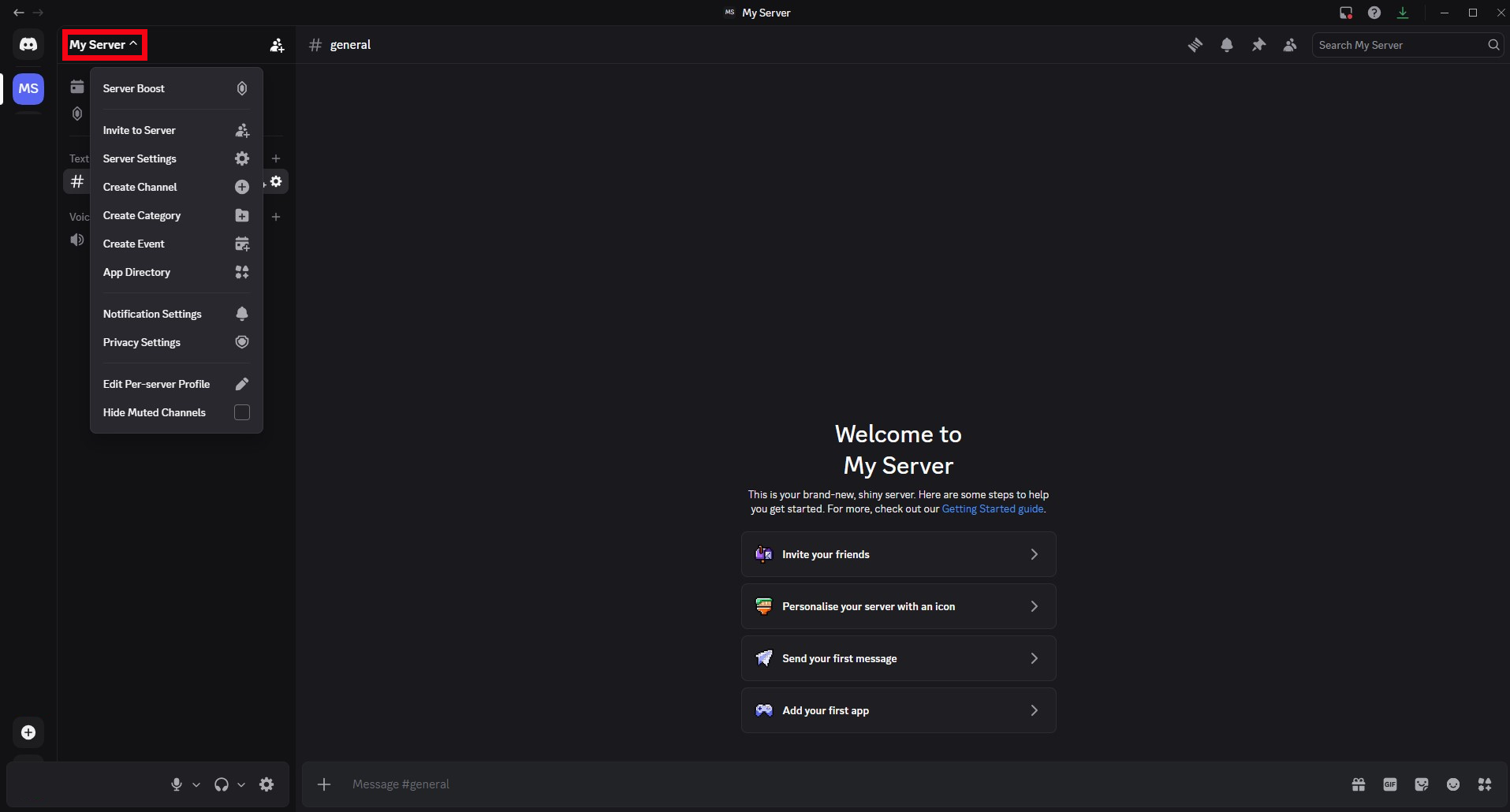
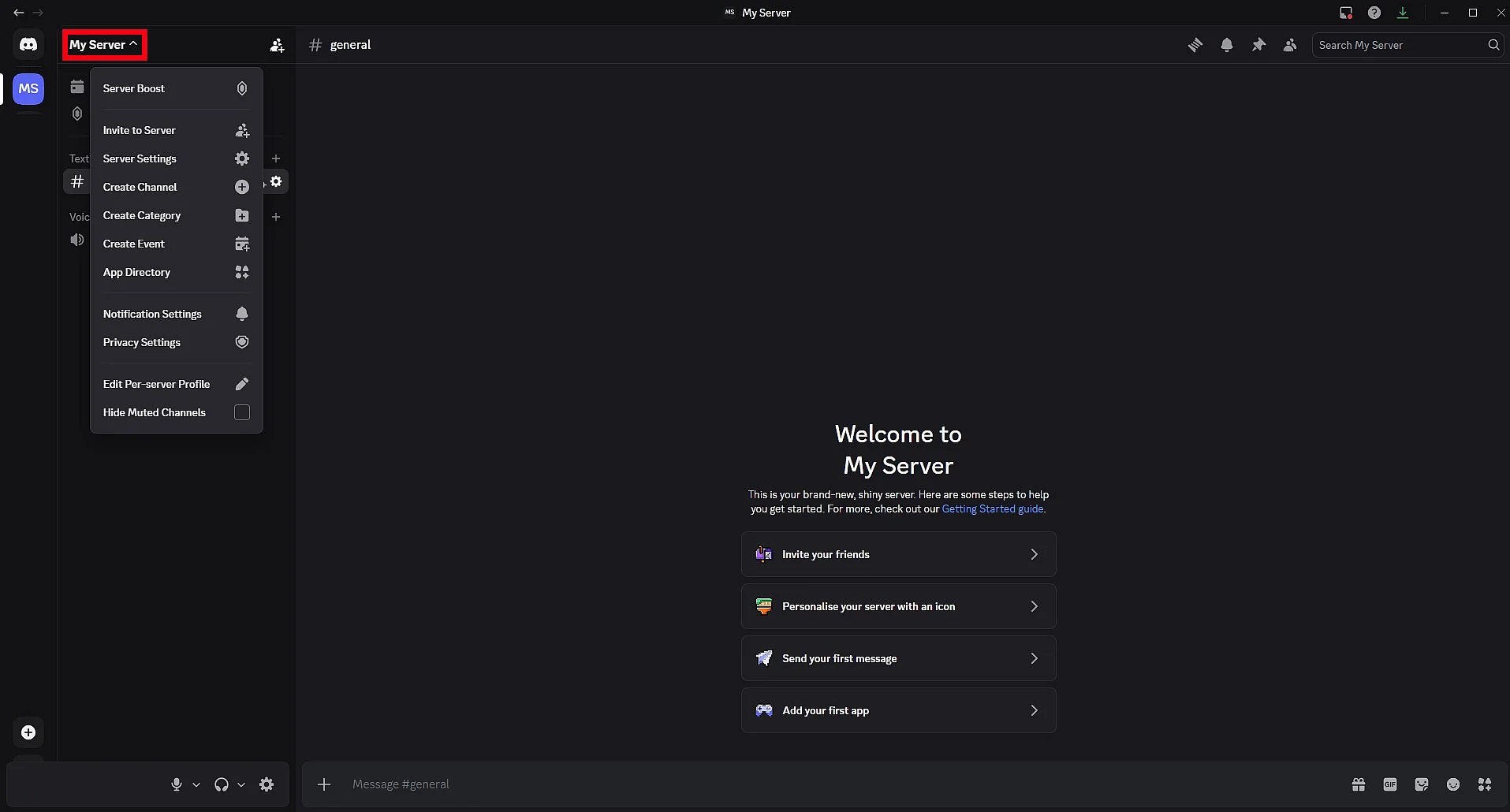
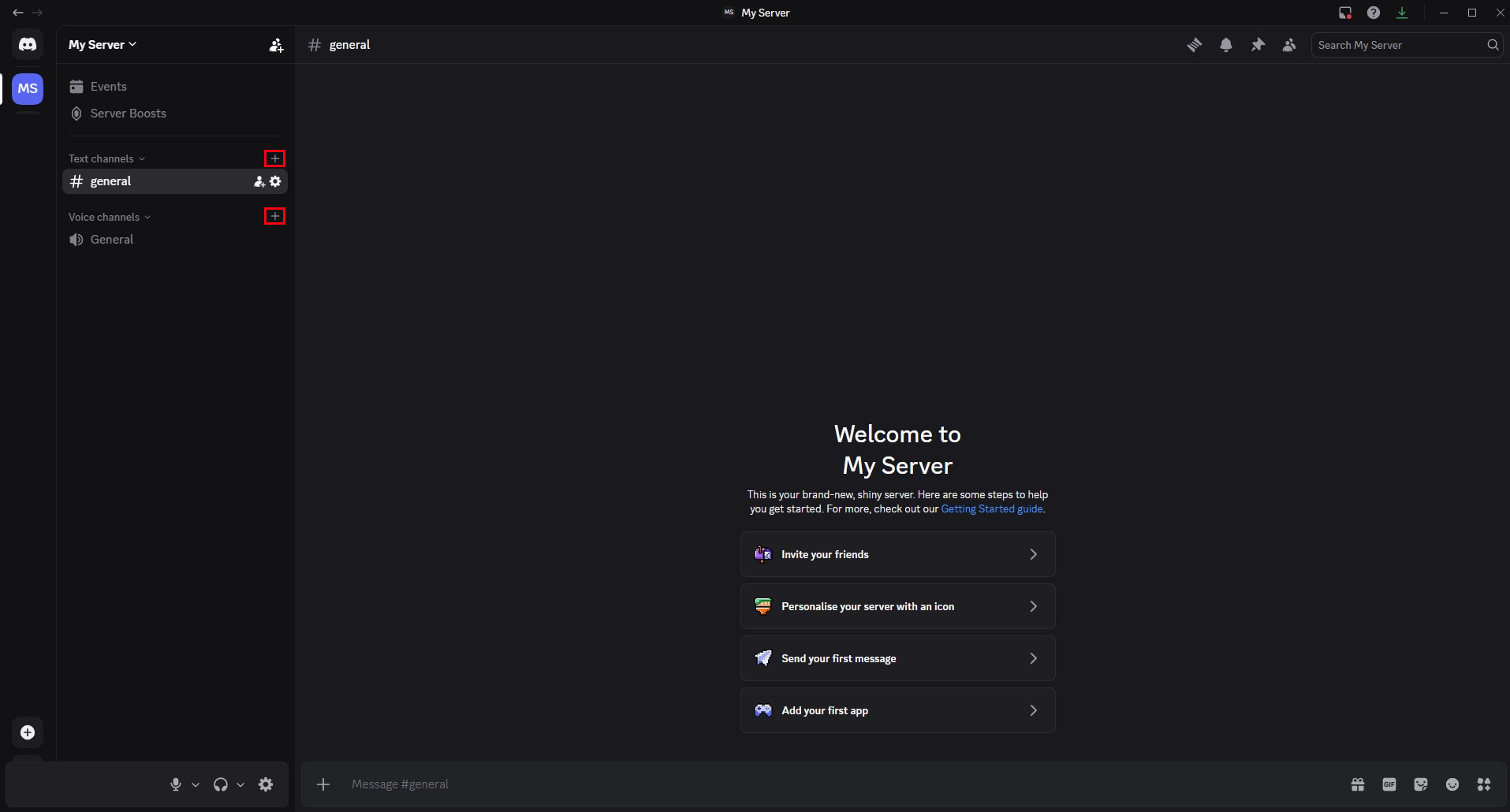
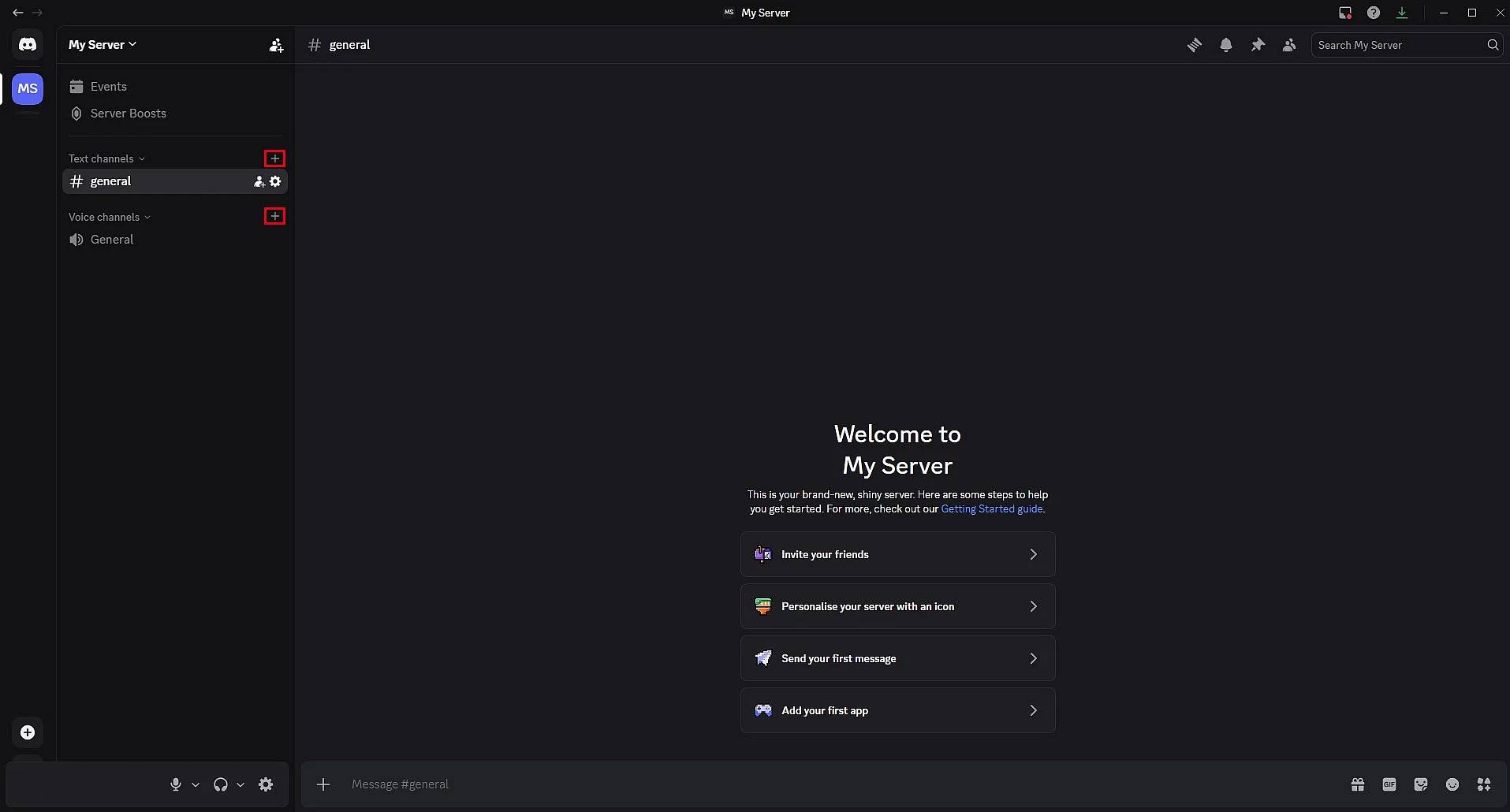
Paso 8: además de los canales predeterminados, puedes crear nuevos canales de texto y voz organizados por temas. Para ello, haz clic en el icono “+” junto a “Canales de texto” (Text channels) o “Canales de voz” (Voice channels).
Si utilizas tu propio servidor de Discord, también puedes crear uno o varios bots de Discord. Por ejemplo, pueden dar la bienvenida a nuevos miembros, reproducir música, analizar datos o enviar mensajes automáticamente.
¿Qué ventajas tiene un servidor de Discord?
Los chats de grupo en Discord también pueden utilizarse sin un servidor propio. Sin embargo, en estos casos el número de participantes es limitado. Con un servidor de Discord, en cambio, puedes organizar la comunicación de forma mucho más flexible y escalable. Por ejemplo, es posible crear numerosos canales de texto y voz para estructurar conversaciones por temas. Además, los servidores permiten reunir a muchas más personas en llamadas de voz o vídeo, lo que los convierte en una solución ideal para comunidades, equipos o eventos online.