

Servidor de Shoutcast: cómo montar tu propio servidor de radio web

Shoutcast es un freeware que te permite emitir tu propio programa de radio web o podcast. Lo mejor de todo es que no hace falta programar nada para montar tu propio servidor de Shoutcast. El servidor se instala de manera rápida y sencilla en solo unos pasos. Te enseñamos paso por paso cómo se hace y qué requisitos tiene que cumplir el servidor.
Shoutcast: un servidor dedicado para tu emisora de radio
Shoutcast es un servidor dedicado con el que puedes poner en pie tu propia emisora de radio o incluso emitir tu podcast con WordPress. Los oyentes pueden conectarse desde el dispositivo que quieran y retransmitir tu programa utilizando VLC o una alternativa a VLC.
Además del servidor de Shoutcast, necesitas una fuente, es decir un software con el que crear el streaming que retransmitirá el servidor. Algunos ejemplos son Winamp o el plugin DSP para Shoutcast.
El servidor de Shoutcast también se conoce como servidor DNAS (siglas de Distributed Network Audio Server).
Requisitos para tener tu propio servidor de Shoutcast
Antes de poder configurar tu propio servidor Shoutcast, necesitas tener el hardware adecuado. Un parámetro importante en la elección del servidor es el ancho de banda. Cuantas más personas se conecten a tu servidor al mismo tiempo para escuchar tu programa, mayor debería ser el ancho de banda de tu servidor para que el programa se retransmita con fluidez y sin tener que parar para cargarse.
Para poder instalar el servidor de Shoutcast de la versión 2.6 en tu servidor, tu sistema operativo debe cumplir al menos uno de los siguientes requisitos mínimos:
- Windows 32 bits: Windows 2000, XP, Vista, Windows 7, 8, 10
- Windows 64 bits: Windows XP, Vista, Windows 7, 8, 10
- Linux 32-bit
- Linux 64-bit
¿Qué servidor de IONOS es apto para un servidor de Shoutcast?
Para que tu emisora de radio web sea accesible con Shoutcast, básicamente tienes dos opciones. Puedes utilizar tu propio PC como servidor o alojar un servidor especial. Este último ofrece la gran ventaja de tener un ancho de banda mayor y más estable. Si usas tu PC, la velocidad y estabilidad de los streams dependerán de tu Internet. La velocidad de carga suele ser de entre 1000 y 2000 kbit/s y el streaming normalmente de 128 kbit/s, por lo que como mucho podrías tener 15 oyentes. Este problema no lo tendrías con un servidor alojado externamente, ya que suelen ofrecer un ancho de banda mucho mayor.
Otro criterio que igualmente cabe considerar al elegir un servidor es la frecuencia y la duración de tus programas. Cuanto más frecuentes y largos sean, más merece la pena invertir en un servidor de calidad. Además, puedes elegir entre un servidor en la nube, un servidor VPS y un servidor dedicado.
El > Servidores virtuales>> Windows o Linux - IONOS">VPS tiene la ventaja de que puede facturarse mensualmente con una tarifa fija. De este modo, puedes planificar con mayor exactitud los gastos asociados al proyecto.
El servidor cloud tiene una escalabilidad flexible. Por eso, puede consumir más capacidad del servidor durante los picos de actividad, aunque al final solo pagas por lo que has utilizado. Un servidor VPS te ofrece recursos virtuales que se facturan mensualmente por un precio fijo, así que si sabes cuánto vas a necesitar, esta probablemente sea una buena opción. Por su parte, los profesionales de la radio web que ya cuentan con una gran base de oyentes, pueden considerar los servidores dedicados, ya que ofrecen una capacidad especialmente elevada, sobre todo de ancho de banda.
Si estás empezando y vas a montar una emisora de radio por primera vez, te recomendamos el servidor cloud, con el que tendrás la máxima flexibilidad para dar los primeros y con el que solo pagarás lo que realmente uses.
Cómo configurar un servidor Shoutcast paso por paso
Para configurar tu servidor de Shoutcast, debes seguir los pasos que indicamos a continuación. En este ejemplo usamos el servidor cloud de IONOS con Windows 2019, pero Shoutcast también puede instalarse en otros servidores.
Paso 1. Establecer la conexión con el servidor
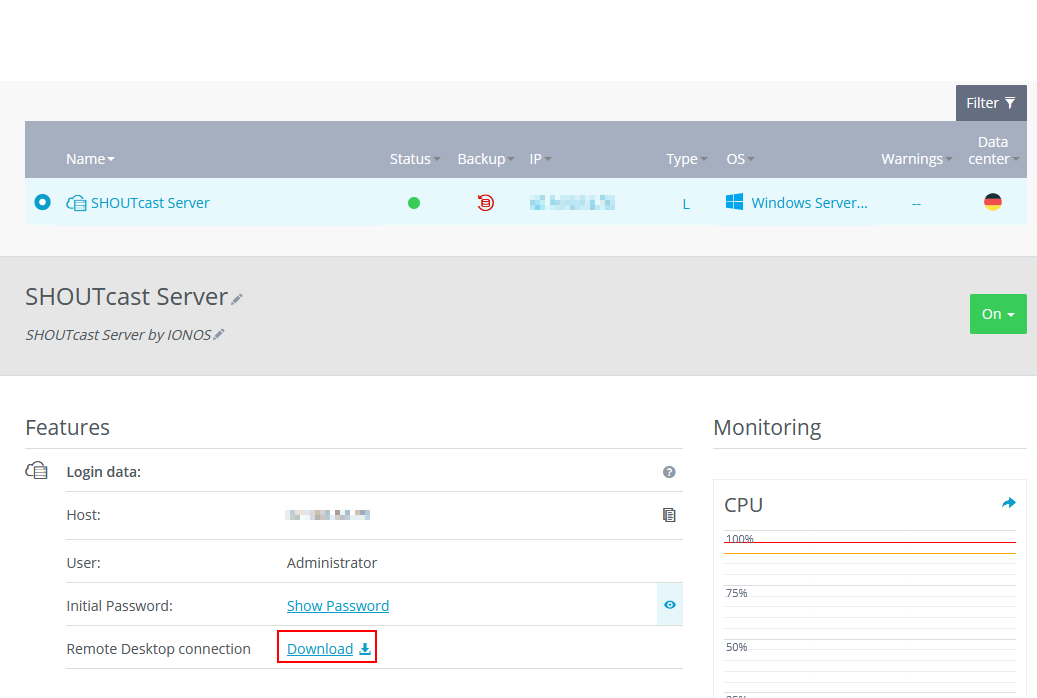
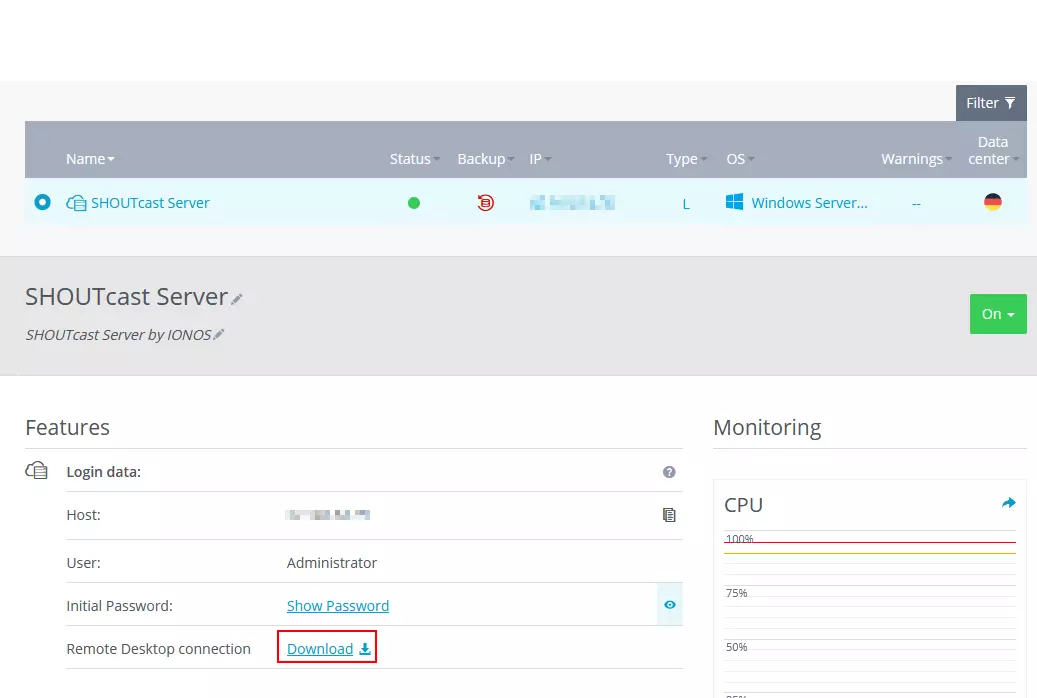
Antes de proceder con la instalación, hay que conectarse con el servidor. Para ello, inicia sesión en tu cuenta de cliente de IONOS y ve a la categoría “Servidores & Cloud”. Elige tu servidor de preferencia. Para mayor claridad, si quieres puedes ponerle nombre. El servidor del ejemplo se llama “Shoutcast Server”.
Verás un resumen con los datos de acceso y la carga actual del servidor. Para conectarte remotamente con el servidor, selecciona “Descargar”. Una vez descargado, abre el archivo haciendo doble clic sobre él. Si te lo pide, conéctate como administrador e introduce tu contraseña inicial. Es posible que tengas que habilitar el cortafuegos para acceder a tu servidor.
Paso 2. Configurar la radio de Shoutcast
Antes de empezar a instalar el servidor como tal, es necesario crearse una cuenta en Shoutcast. Ve a la página web de Shoutcast y registra tu emisora. Puedes editar todos los datos más adelante.
Introduce los datos de tu emisora de radio; son los que después verán los oyentes y con los que podrán encontrar tu emisora. Añade también una descripción precisa de tu programa. En el siguiente paso, indica el país y el idioma en el que quieres hacer tu programa. Et voilà, tu emisora ya está lista. Ahora verás el panel de administración de Shoutcast.
Paso 3. Instalar el servidor de Shoutcast
El siguiente paso es instalar el servidor DNAS de Shoutcast. Para eso, ve al panel de administración de tu cuenta de Shoutcast, selecciona tu nombre arriba a la derecha y luego haz clic sobre “Manage your plan”.
Luego, descárgate la versión del servidor que te convenga. El ejemplo usa la versión 2.6.1 para Windows 64 bits, pero también puedes instalar el servidor en Linux. Abre el archivo descargado llamado sc_serv2_win64_latest.exe y sigue el proceso de configuración del instalador.
Atención: No instales el programa en la carpeta que se te recomienda automáticamente. Mejor selecciona una carpeta nueva en el paso “Choose install location”. Es importante que tengas acceso total para editar la carpeta, ya que posteriormente habrá que configurar los archivos. Puedes usar por ejemplo esta ruta: C:\Shoutcast\
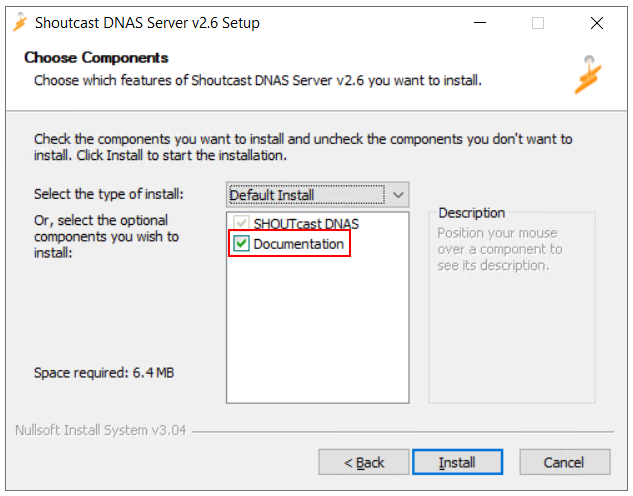
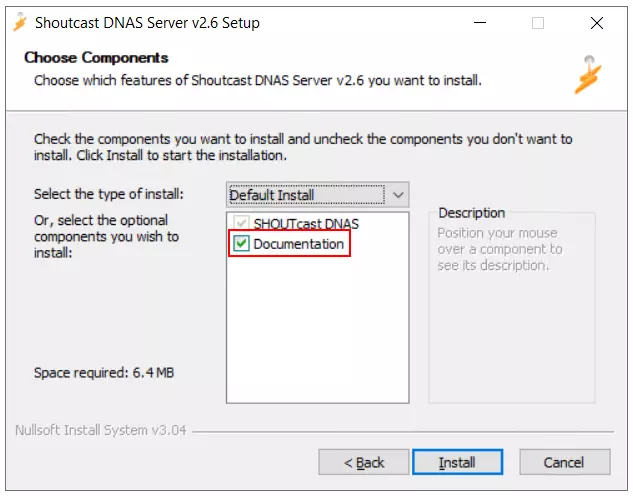
Luego puedes elegir los componentes de Shoutcast que quieres instalar. La opción de “Documentation” debe estar marcada para que se instalen también archivos de ejemplo y guías muy útiles. Después, haz clic en “Install” y cierra el proceso de instalación.
Paso 4. Configurar un servidor Shoutcast
Ya tienes tu servidor de Shoutcast con la configuración básica, pero ahora, antes de conectarlo con la fuente, conviene cambiar ciertos ajustes.
En los archivos README que se descargan automáticamente hay una multitud de consejos actualizados para la configuración de un servidor Shoutcast.
Ve a la carpeta Shoutcast y abre el archivo setup.bat haciendo doble clic. Se abrirá una ventana y una interfaz de configuración en el navegador. Ahí podrás elegir la configuración básica del servidor y tu primer streaming.
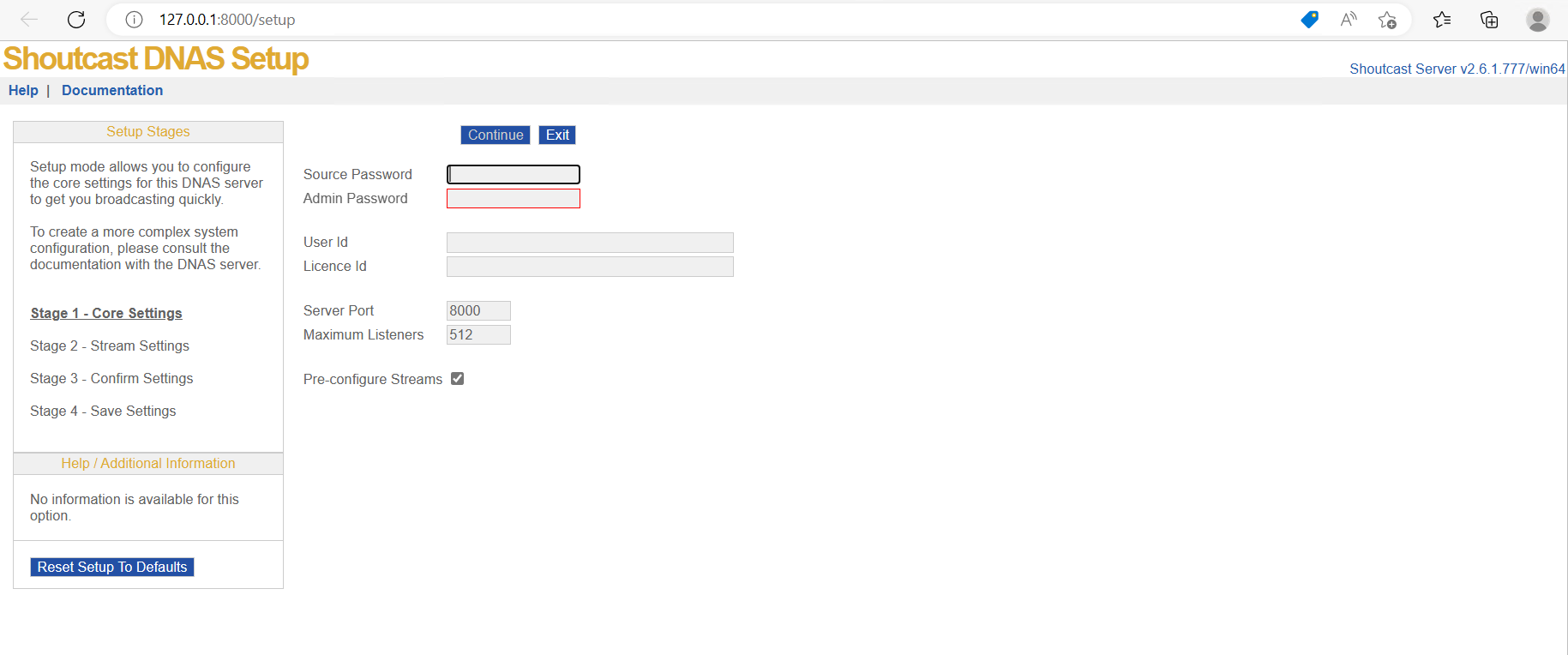
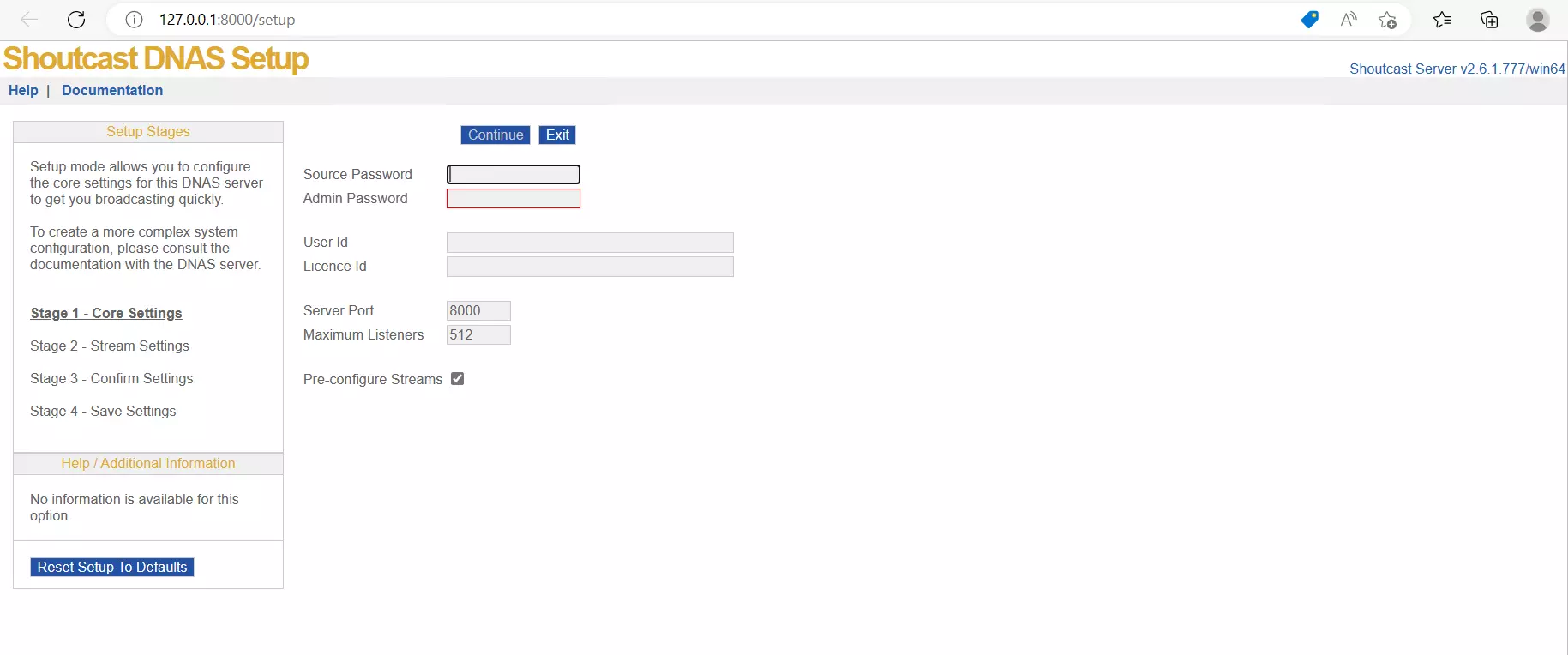
En este momento, toca elegir una contraseña general para la fuente (source) y el administrador. La contraseña para la fuente la necesitarás después para vincular el servidor con tu streaming, y la contraseña de administrador sirve para iniciar sesión en el panel de administración.
Además, puedes elegir un número máximo de usuarios que puedan conectarse simultáneamente a tu emisión; el máximo posible es 512. Si no quieres limitar el número de usuarios, pon “0”, aunque entonces es posible que pueda detenerse tu emisión si se conectan demasiadas personas y se sobrecarga el servidor.
Para que muchas personas puedan escuchar tu programa al mismo tiempo, necesitas un hardware de calidad. Para casos como este recomendamos un servidor dedicado.
En Port debería poner 8000. Si quieres indicar otro puerto, anótalo porque tendrás que repetirlo más adelante. Después, selecciona “Continue”.
En el siguiente paso puedes añadir otros datos para tu emisión, y si quieres puedes ponerle una contraseña. Si no pones nada, se le asignará automáticamente la contraseña indicada anteriormente. Pasa lo mismo con el número máximo de oyentes.
En “Listener Stream Path” puedes elegir una URL específica para que los usuarios puedan ir directamente a tu emisora. Puede ser algo del estilo de: http://serveraddress:8000/[nombredeemision]. Tras “serveraddress:” introduce la dirección IP de tu servidor.
Si quieres que los oyentes puedan encontrar tu emisora en el Shoutcast Stream Dictionary, introduce el Authhash de tu streaming. Lo encontrarás en el panel de control de Shoutcast, en “Settings” > “Advanced”. Por último, verás un resumen de todos los datos que has introducido. Los datos del servidor se guardarán como sc_serv.conf en cuanto le des a “Continue”. Cierra la ventana.
Ya está listo tu servidor. Haz doble clic sobre sc_serv.exe para iniciar tu servidor.
La carpeta de Shoutcast contiene mucha información útil para configurar tu servidor. En la carpeta “Examples”, tienes los archivos preconfigurados.conf que puedes utilizar para tu servidor.
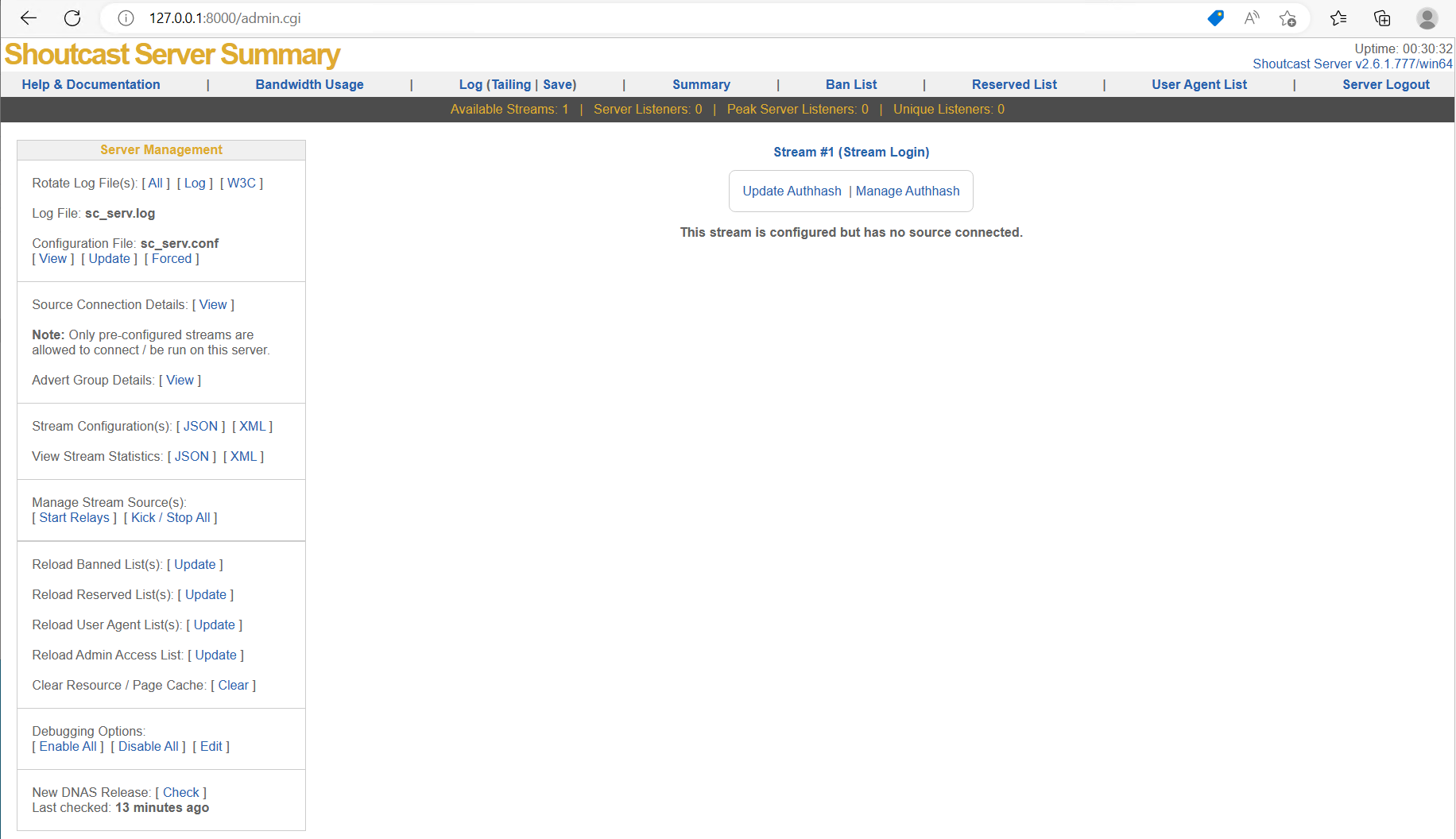
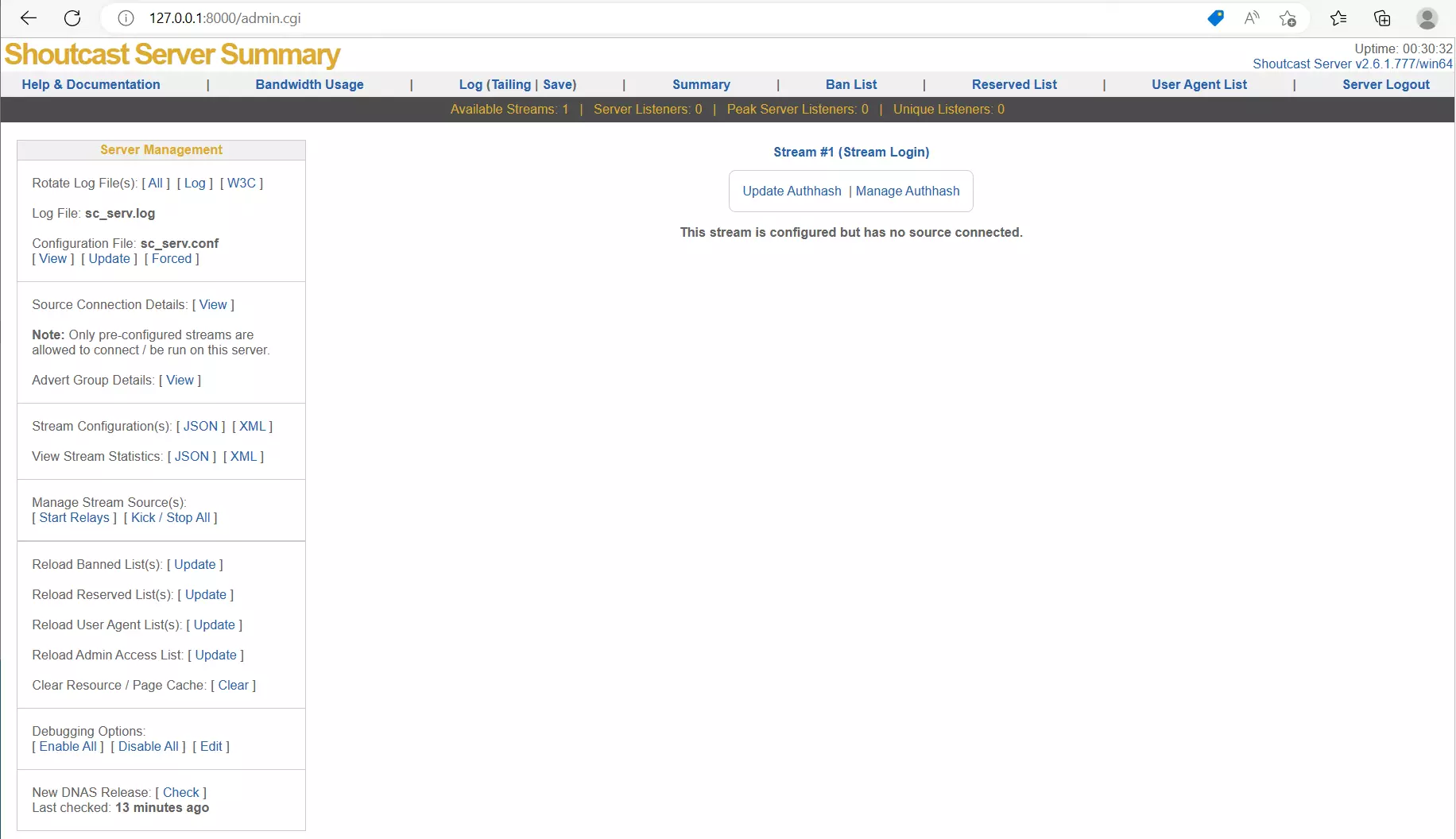
Abre http://127.0.0.1:8000/admin.cgi e introduce el nombre de usuario “admin” y la contraseña que pusiste antes para el administrador. Aquí puedes ver y gestionar todos los datos relativos a tu servidor y a los usuarios vinculados a él.
Paso 5. Reenvío de puertos
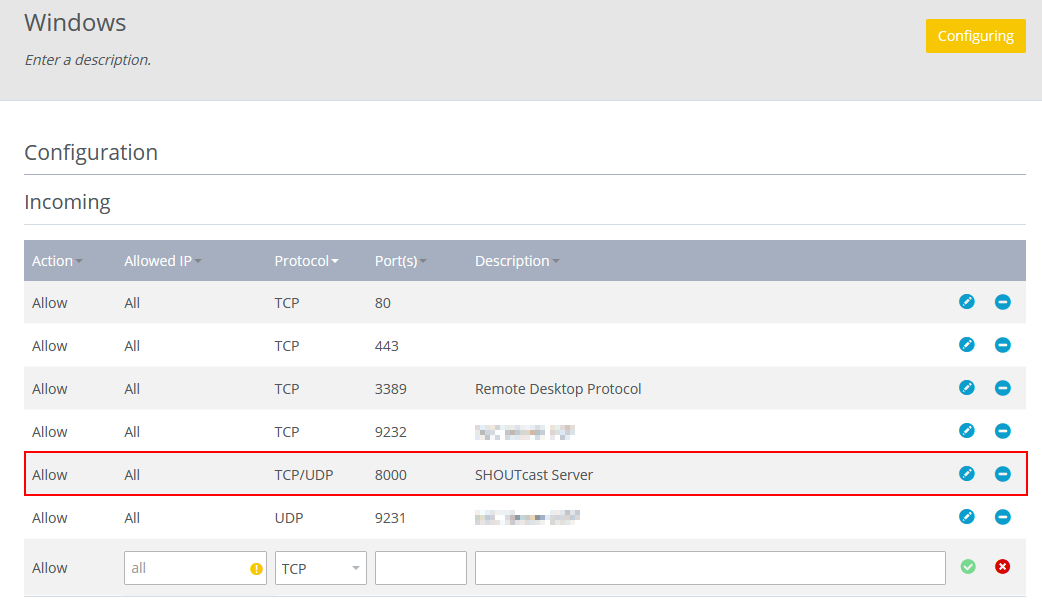
Por último, tienes que redireccionar los puertos para que tu fuente y los usuarios puedan conectarse con el servidor. Para eso, vuelve a tu cuenta de cliente de IONOS y en la entrada de menú “Red”, selecciona “Habilitar cortafuegos”. Configura un nuevo puerto compartido. Selecciona el protocolo “TCP/UDP”, el puerto “8000” o el puerto configurado en el paso anterior y añade una descripción. Ahora, tu servidor está listo para usar y puedes vincularlo con tu fuente. Ya puedes empezar a emitir tu programa.
Para dar a conocer tu programa de radio y que la gente sepa más sobre él, merece la pena tener una página web. Con IONOS, puedes configurar fácilmente tu propio dominio.