Crea un TeamSpeak server: requisitos e instrucciones

TeamSpeak es una aplicación de VolP y en agosto de 2021 celebró su 20 aniversario. A pesar de las alternativas modernas como Discord, tras más de dos décadas, TeamSpeak se sigue utilizando para chats de grupo y llamadas telefónicas, especialmente en el círculo de los gamers. El alto nivel de seguridad y la insuperable calidad de sonido convence a muchos usuarios a alojar o alquilar su propio TeamSpeak server. Pero ¿cómo funciona exactamente? ¿Y cuáles son los requisitos de hardware de TeamSpeak?
- vServer basado en KVM para desarrolladores
- Integrado en IONOS Compute Engine
- Escalable hasta la nube empresarial Incl. 200 € de crédito inicial en el 1er mes
TeamSpeak: ¿alojar tú mismo el servidor o alquilarlo?
Cualquiera que haya mirado alguna vez ofertas para alquilar servidores de juegos como son los servidores de Minecraft sabe que los proveedores correspondientes suelen ofrecer la opción de alquilar adicionalmente un TeamSpeak server. Sin embargo, para disfrutar de la máxima libertad administrando el software de VoIP, lo mejor es que alojes el TeamSpeak server. Para ello tienes básicamente dos opciones:
- Alojar el servidor de TeamSpeak en tu propio ordedanor.
- Alojar el software del TeamSpeak server en el centro de datos de un proveedor.
Si ejecutas el TeamSpeak server en tu propio ordenador, disfrutarás de la ventaja de no tener que hacer frente a gastos adicionales por el alquiler de recursos de un servidor externo. En este caso, sin embargo, el servidor de TeamSpeak solo estará online para los usuarios que se decidan conectar mientras esté encendido tu ordenador. En esta variante, si quieres que el servidor esté disponible las 24 horas del día, no puedes apagar tu ordenador.
A esto hay que añadir que es indispensable tener una conexión a Internet estable para mantener conversaciones y chats de forma fluida, por lo que los requisitos de ancho de banda aumentan con el número de usuarios activos en el servidor. Aquí es donde nos damos cuenta de las ventajas que ofrecen los proveedores externos, cuyos servidores tienen una excelente conexión a Internet. Especialmente si quieres utilizar tu ordenador para jugar y unirte al servidor de TeamSpeak al mismo tiempo, te aconsejamos optar por los recursos de un proveedor externo.
¿Cuáles son los requisitos necesarios para un TeamSpeak server?
Una gran ventaja de TeamSpeak es su software enfocado al rendimiento: los extras que van más allá de las necesidades básicas de una herramienta de voz y texto son innecesarios, no juegan un papel importante. Los requisitos de hardware de un servidor de TeamSpeak son, por tanto, muy asequibles:
- Procesador: CPU con soporte SSE2; CPU con soporte SSE4.x (POPCNT activado, Windows: solo necesario para 64 bits)
- Memoria RAM: mínimo 1 GB (la necesidad total de memoria depende del número y tamaño de los servidores virtuales que queramos alojar)
- Espacio en disco duro: mínimo 15 MB (el espacio total necesario en el disco depende en gran medida del uso real, el tamaño y el número de servidores virtuales que queramos alojar. Se necesita espacio adicional para la transferencia de datos y el almacenamiento de iconos/avatares.
En cuanto al sistema operativo, tienes libertad para elegir. El software de TeamSpeak funciona en todos los dispositivos y servidores de Windows, macOS y Linux, tanto con arquitectura de 32 bits como de 64 bits.
Dependiendo del tamaño y del tipo de TeamSpeak server, también puede ser necesario adquirir una licencia: el software es gratuito si se utiliza para un máximo de 32 usuarios (en un servidor virtual) particulares. Para más slots (entre los 64 y 1024 disponibles), se necesita comprar una licencia gamer, cuyo pago se realiza anualmente. Asimismo, si las empresas quieren utilizar TeamSpeak como solución para la comunicación interna por voz, pueden contratar una licencia comercial.
Tu propio TeamSpeak server con IONOS: Estas son tus condiciones
Los escasos requisitos del software hacen que, en principio, sea fácil alquilar los recursos adecuados para un TeamSpeak server. Sin embargo, con la gran selección de proveedores y tarifas que hay, a menudo es difícil mantenerse al día. En IONOS puedes elegir entre los siguientes tres modelos de servidores:
- Servidores virtuales (Virtual Private Server, VPS)
- Servidor Cloud
- Servidores dedicados
¿En qué se diferencian los distintos modelos de servidores de IONOS?
Tanto los servidores virtuales como los servidores cloud te dan acceso a recursos virtuales, todos ellos ubicados en los centros de datos de IONOS, pero sin estar vinculados a ningún hardware fijo. La diferencia entre ambos modelos radica en la forma de facturar: mientras que en los servidores virtuales se cobra una cantidad mensual fija, en los servidores cloud solo se paga por los recursos que realmente se llegan a utilizar (se factura por minuto de uso).
Comienza hoy mismo con tu propio servidor Cloud de IONOS. Escalable en cualquier momento, facturado por minutos y con tu propio certificado SSL/TLS.
Cuando alquilas un servidor dedicado, tienes acceso a hardware reservado específicamente para ti. Sin embargo, la gran potencia de cálculo que se obtiene en un paquete de este tipo supera con creces las necesidades de un simple TeamSpeak server. Si combinas el servidor de TeamSpeak con, por ejemplo, un servidor de CS:GO o un servidor FS22, tienes la base perfecta para administrar tus propias aventuras online.
Sea cual sea el modelo de servidor que elijas: IONOS garantiza una conexión en banda ancha externa al servidor de hasta 400 Mbit/s.
TeamSpeak servers de IONOS: ¿qué tarifa para qué modelo?
Elegir el modelo de servidor es solamente la mitad del trabajo: también hay que escoger una de las tarifas disponibles. Sin embargo, solo se diferencian en cuanto al alcance de sus servicios. Es importante recordar que también hay que planificar los recursos para el sistema operativo como, por ejemplo, en el caso de Windows Server 2016, que se necesita un procesador de 1,4 GHz (64 bits), 2 GB o 512 MB de RAM (en función de si es con o sin interfaz gráfica de usuario) y 32 GB de espacio en disco duro.
Con las tarifas mostradas a continuación estarás perfectamente equipado para alojar tu propio TeamSpeak server:
| Servidores virtuales | VPS L |
| Servidores dedicados | Servidor dedicado AR6-32 HDD |
¡Prueba tu servidor virtual durante 30 días! Si lo solicitas, te reembolsaremos todos los gastos incurridos.
Tutorial de TeamSpeak: cómo crear tu propio TeamSpeak server
En el siguiente tutorial te mostraremos paso a paso cómo alojar tu propio TeamSpeak server y cómo ponerlo a disposición de otros usuarios. A modo de ejemplo, describiremos los pasos que deben seguir los clientes que utilicen servidores de IONOS (servidores virtuales, servidores Cloud y servidores dedicados), todos los cuales utilizan Windows Server 2016 como sistema operativo.
Paso 1. Conectarse al servidor
El primer paso es establecer una conexión con los recursos del servidor que has alquilado. Esto lo puedes hacer directamente desde tu propio dispositivo y, como cliente de IONOS, puedes configurar la conexión fácilmente a través del Cloud Panel.
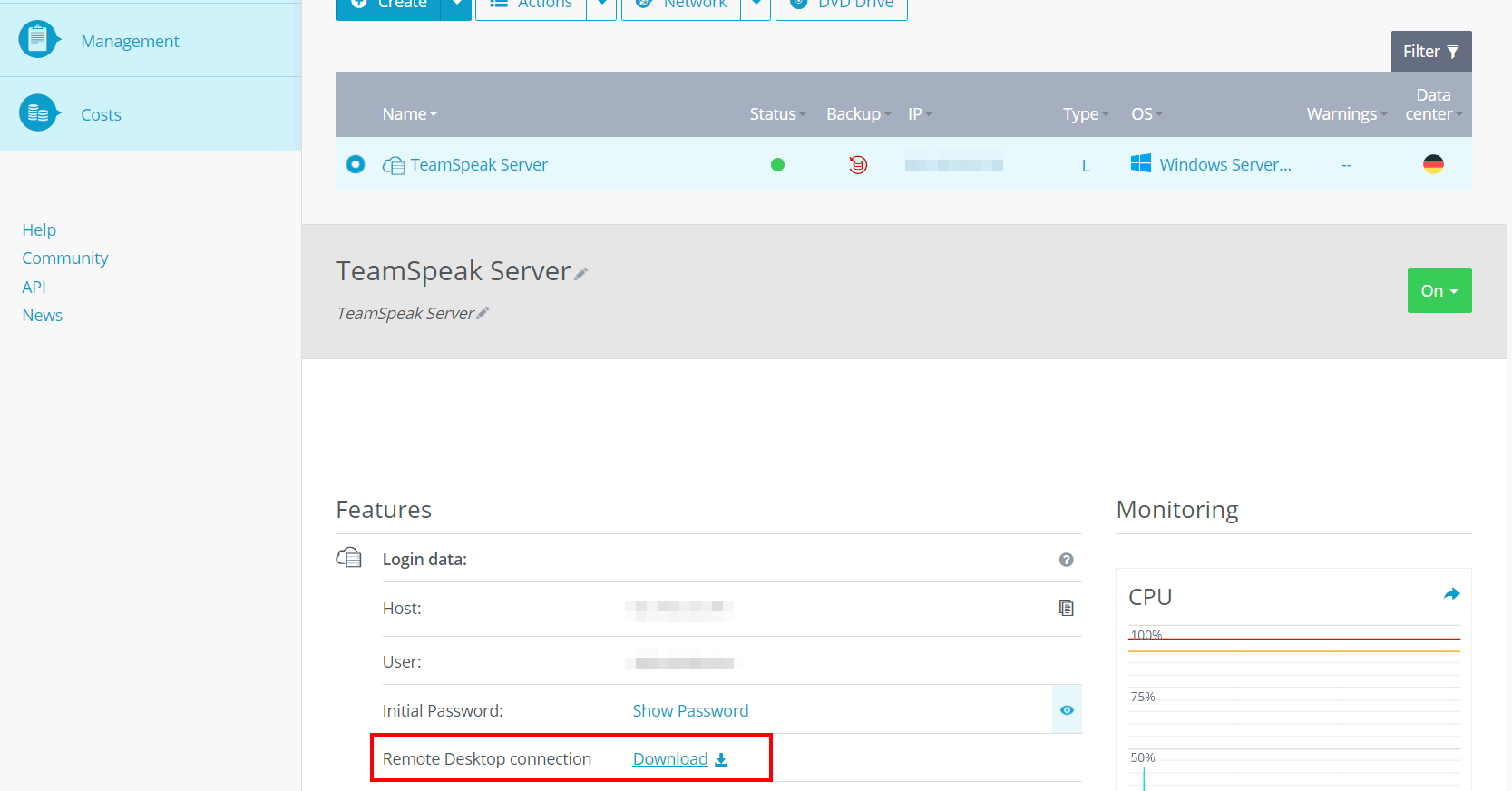
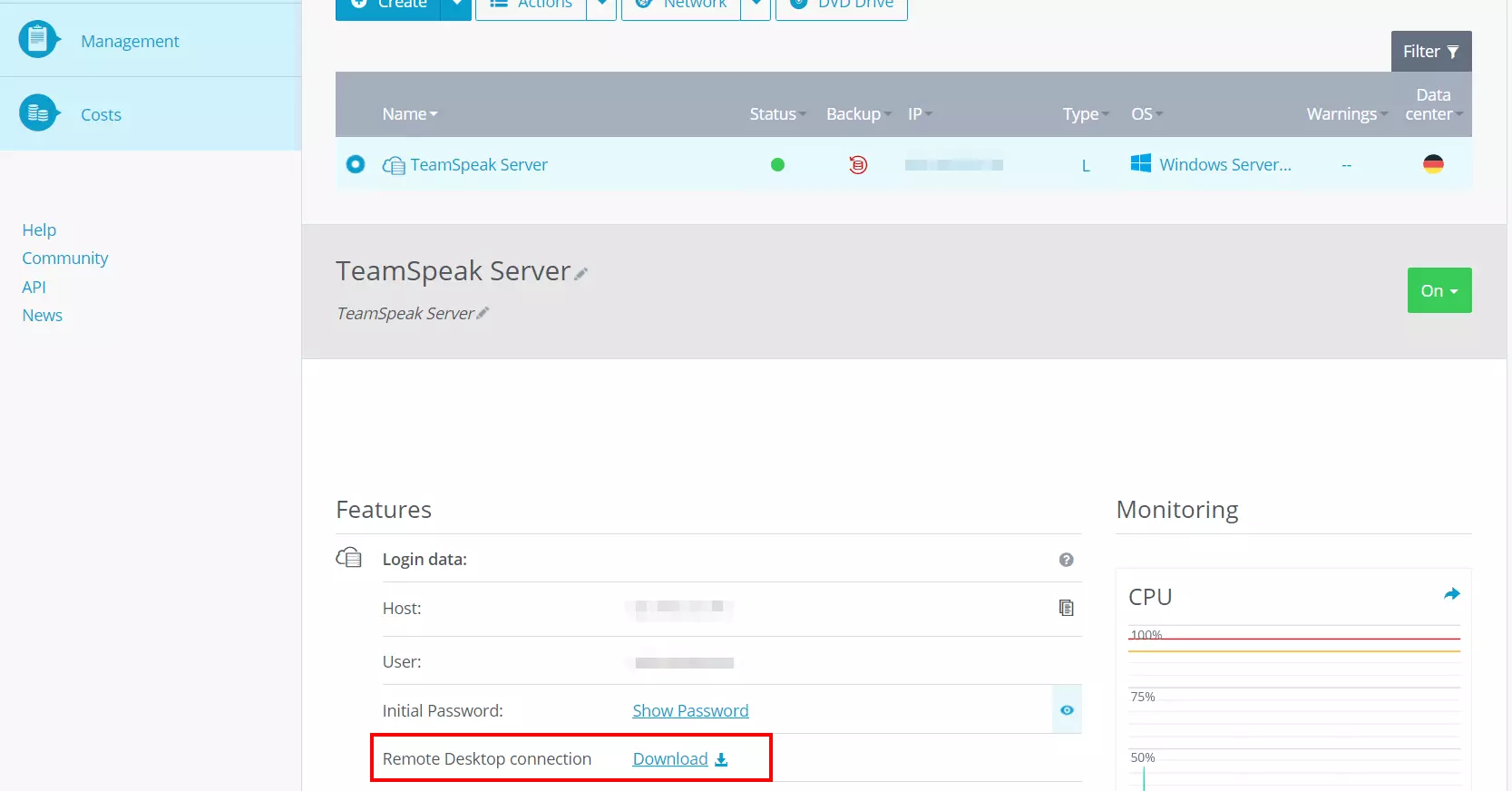
Para ello, primero inicia sesión en el Cloud Panel con tus datos personales de acceso. Selecciona la categoría “Servidores & Cloud” y luego el paquete que has contratado para tu servidor. Baja hasta la sección de “Datos de acceso” y haz clic en el enlace de descarga del apartado de “Conexión a escritorio remoto”. Ejecuta el archivo .rdp directamente o almacena primero el archivo localmente y luego ejecútalo haciendo doble clic sobre él.
En la siguiente ventana, confirma la conexión con el servidor haciendo clic en “Conectar”.

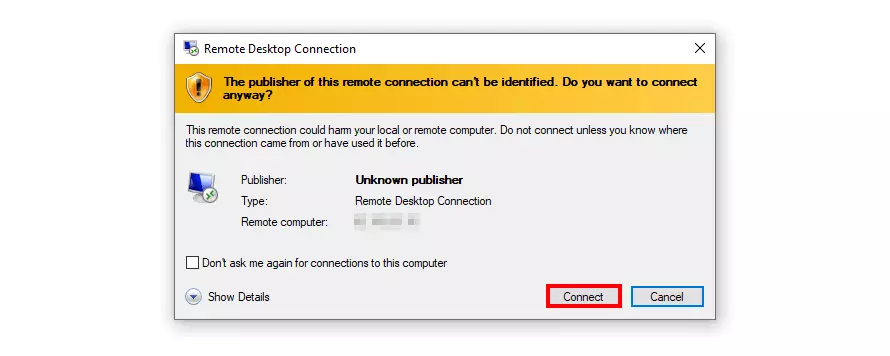
Si es la primera vez que te conectas a tu servidor, deberás introducir tus datos de usuario personales. Los encontrarás en el Cloud Panel bajo “Servidor & Cloud” -> “Seleccionar servidor” -> “Datos de acceso” -> “Usuarios” y también “Contraseña inicial”.
Paso 2. Descargar y descomprimir el software de TeamSpeak
El segundo paso es descargar el software correspondiente al servidor de TeamSpeak e instalarlo en los recursos del servidor alquilado. Para ello, ve a la página oficial de este software de VoIP y descarga desde el centro de descargas la versión adecuada (32 o 64 bits; Windows, Linux, macOS o FreeBSD).

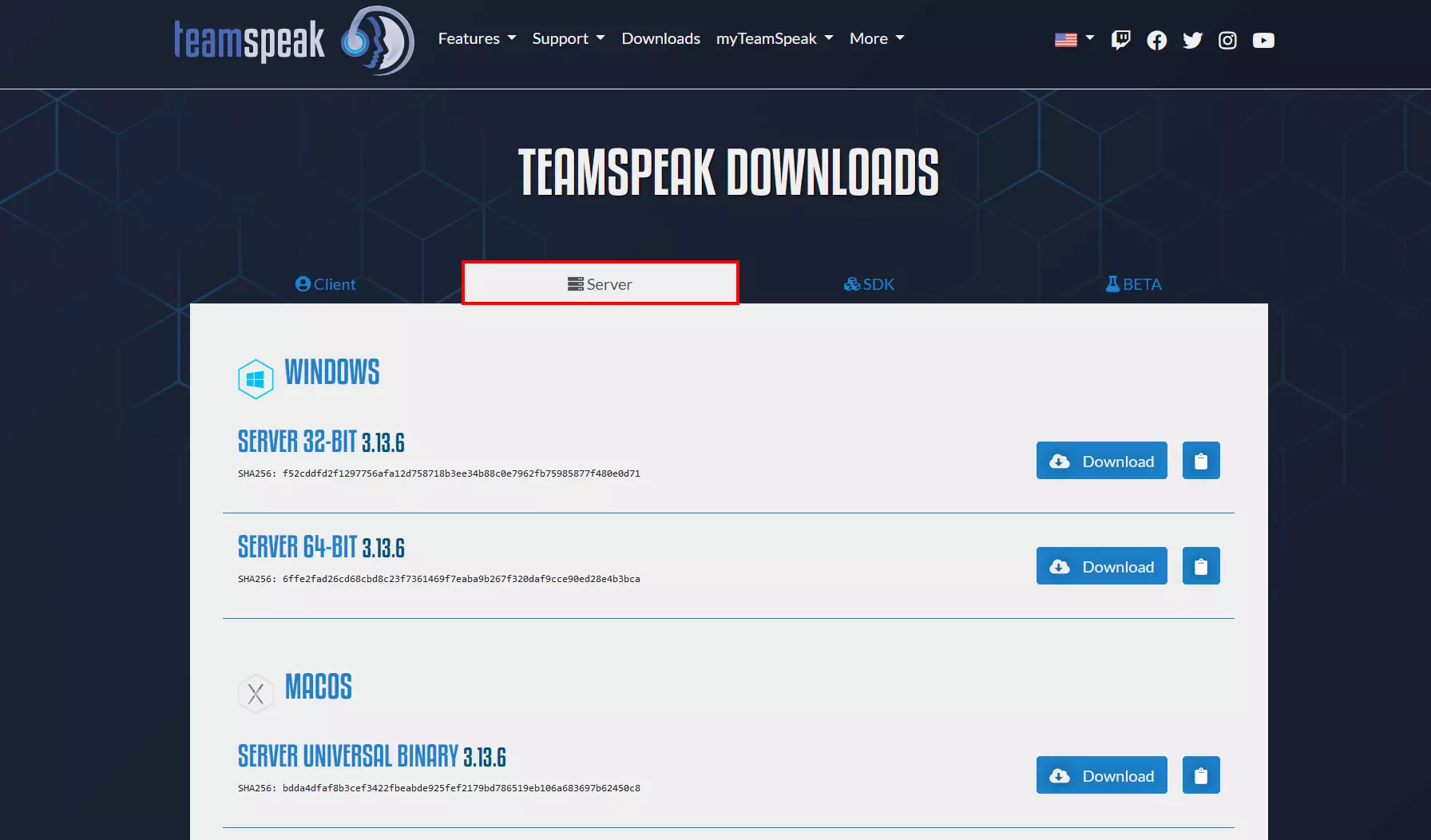
Tras descargar el archive ZIP, descomprímelo en el directorio de tu elección.
Paso 3. Ejecutar el TeamSpeak server y confirmar el acuerdo de licencia
En el archivo descomprimido encontrarás, entre otras cosas, el ejecutable ts3server.exe. Ejecútalo haciendo doble clic sobre él y luego acepta el acuerdo de licencia haciendo clic en “Accept”.

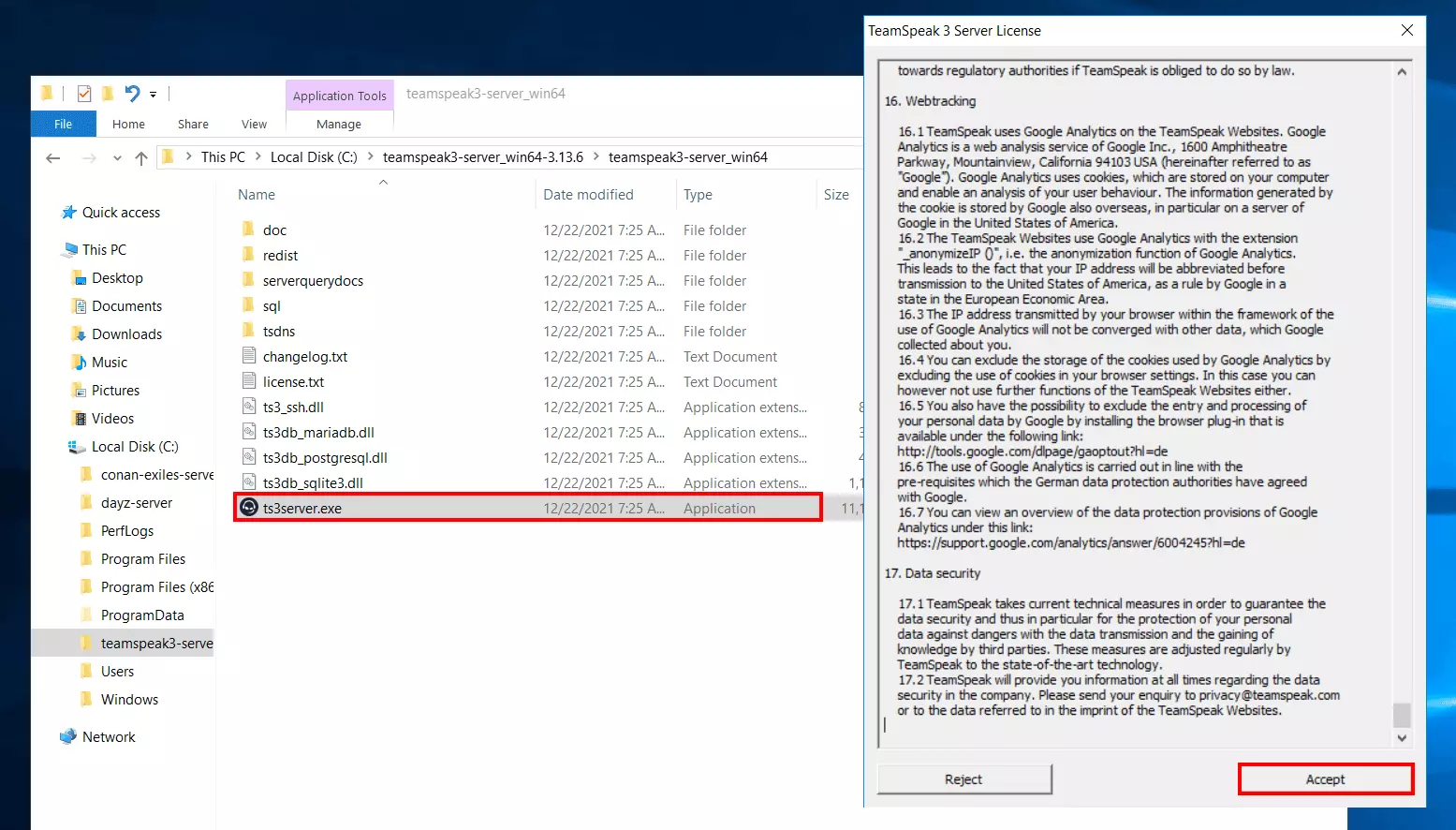
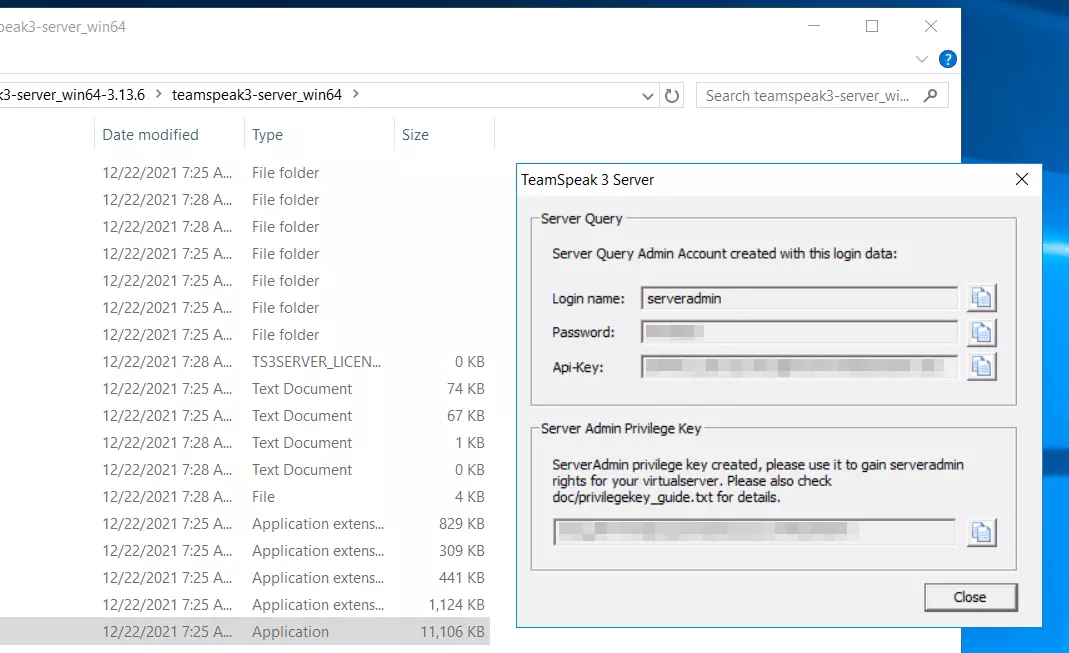
A continuación, el programa te mostrará los datos del administrador, la clave API y la privilege key (clave de privilegios) de tu TeamSpeak server. Haz clic en el icono de copia para copiar las entradas correspondientes y guardarlas en cualquier archivo de texto.

Paso 4. Ejecutar el cliente de TeamSpeak e introducir la clave de privilegios
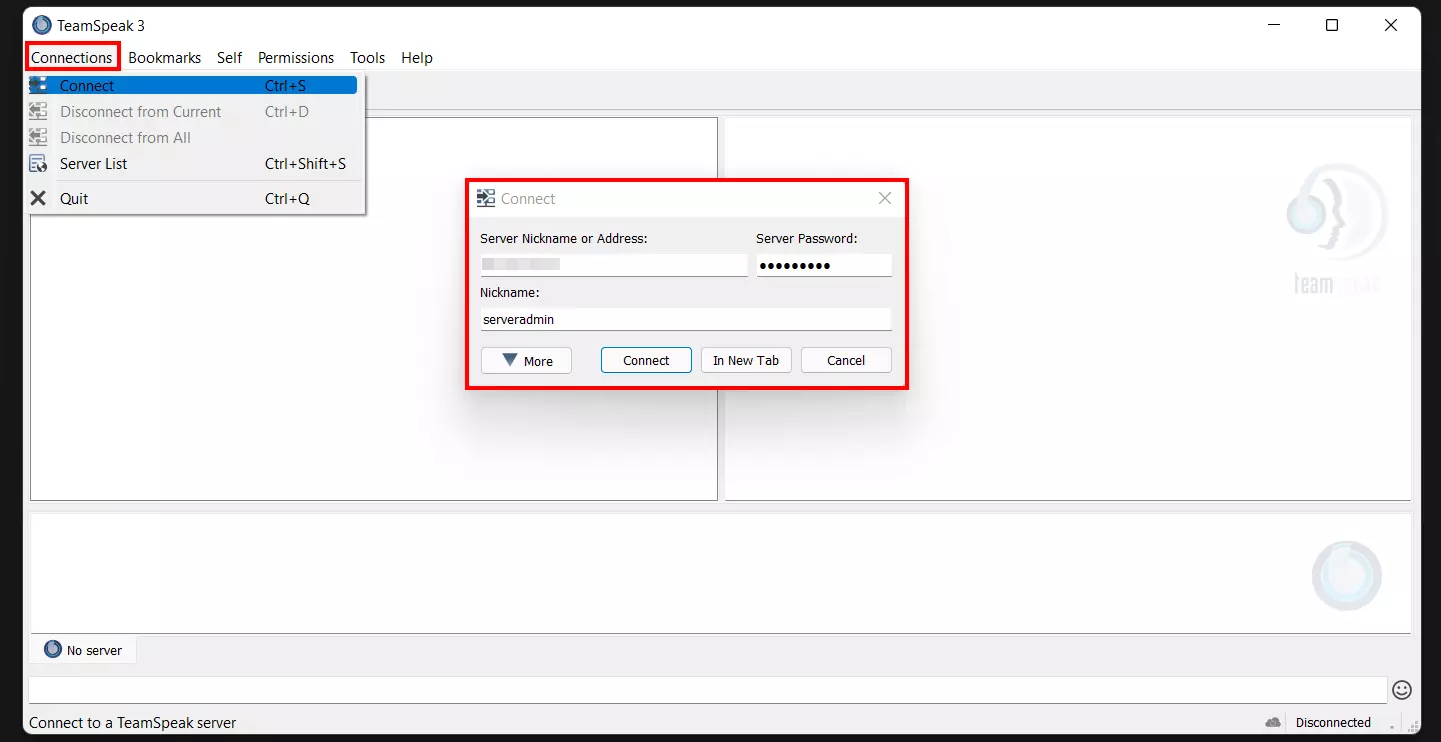
En el siguiente paso, ejecuta el cliente de TeamSpeak en tu servidor y selecciona “Continuar sin iniciar sesión”. Escoge un apodo, abre el menú desplegable de la pestaña “Conexiones” y haz clic sobre “Conectar”.
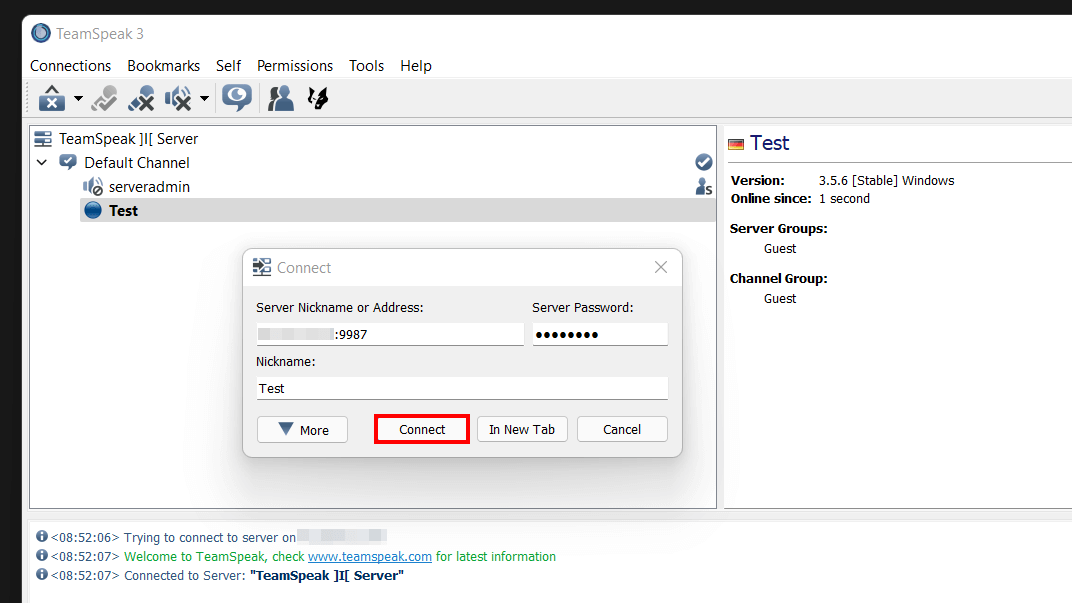
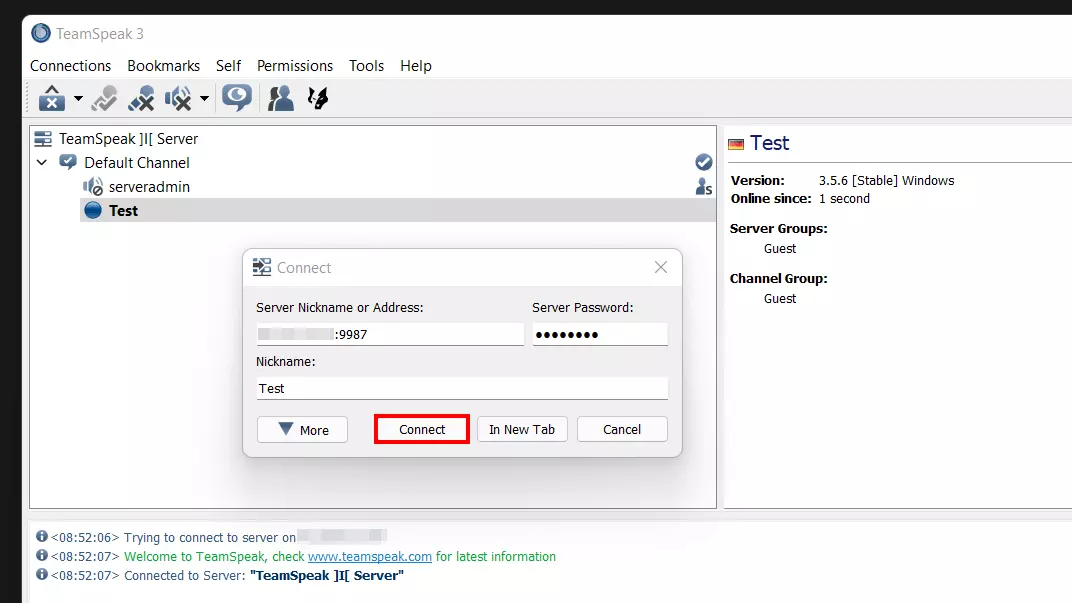
A continuación, necesitas la dirección IP de tu servidor, así como la contraseña y el nombre de usuario (por defecto: “serveradmin”) que se generaron previamente al ejecutar el TeamSpeak server. Introduce los tres datos y finalmente haz clic en “Conectar”.

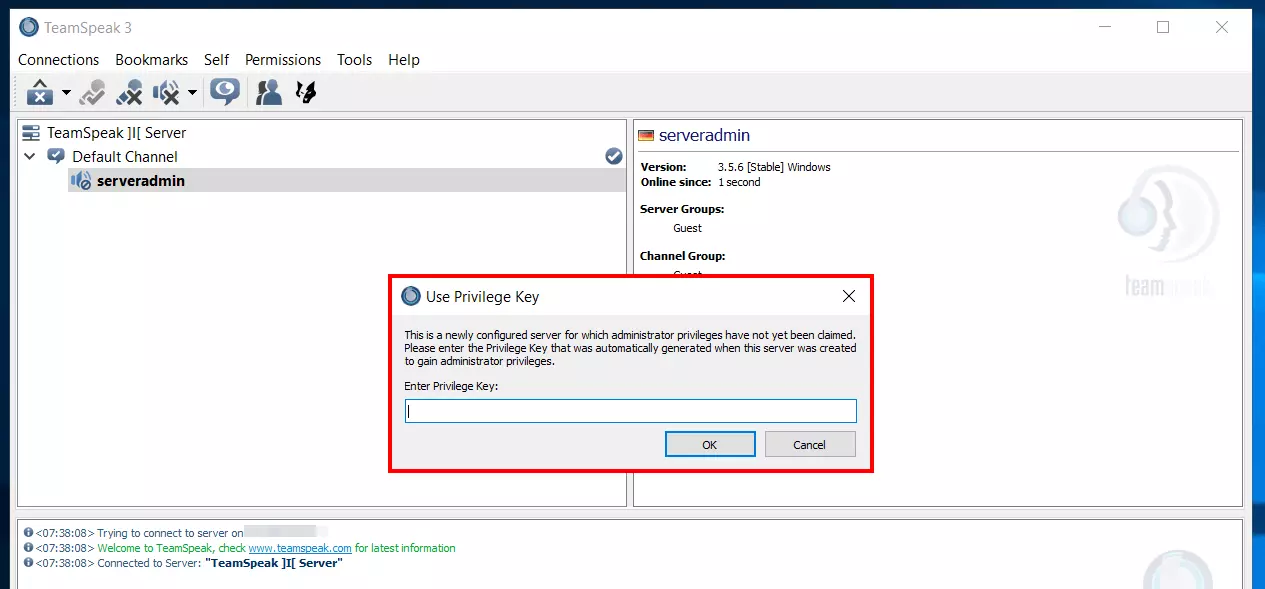
A continuación, se te pedirá introducir la clave de privilegios del administrador de tu servidor. Una vez que hayas introducido correctamente esta clave, se te otorgarán derechos de administrador en el TeamSpeak server.

Paso 5. Configurar el servidor de TeamSpeak
Una vez adquiridos los derechos de administrador puedes diseñar el TeamSpeak server a tu gusto, con total libertad. Para, por ejemplo, crear un nuevo canal, haz clic con el botón derecho del ratón en la entrada del servidor que aparece en la ventana de la izquierda. La entrada del servidor se llama “TeamSpeak]|[Server” por defecto. Se te desplegará un menú, haz clic en “Crear canal”. A continuación, puedes asignarle el nombre que quieras y tienes la opción de poner una contraseña de acceso al canal. También puedes definir si el canal debe ser:
- temporal (existe hasta que el último usuario lo abandone)
- semipermanente (existe hasta que se reinicie el servidor)
- permanente (existe hasta que sea borrado manualmente)

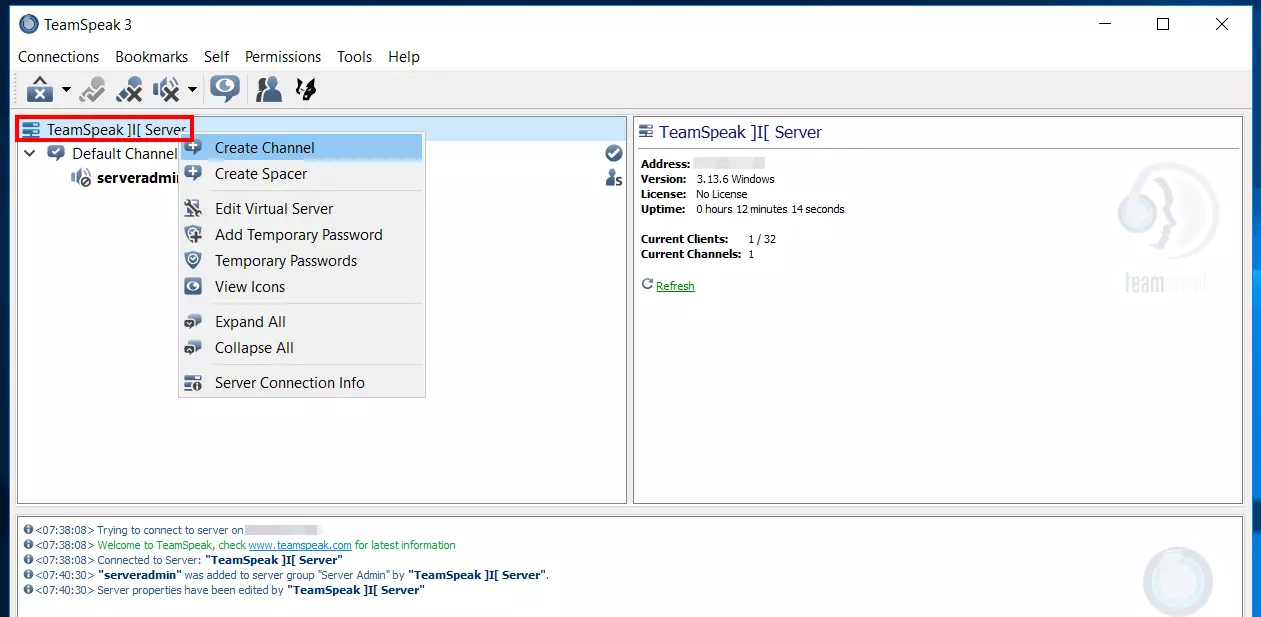
Si quieres cambiar el nombre del servidor o el mensaje de bienvenida, haz clic con el botón derecho y selecciona “Editar servidor virtual”. Aquí también puedes configurar el icono del servidor y el número máximo de usuarios que pueden estar conectados a la vez.
Paso 6: Abrir los puertos
Para habilitar la comunicación a través del TeamSpeak server hay que abrir algunos puertos. Los puertos a abrir son los siguientes:
- Puerto 9987 UDP (entrante): todos los datos de voz de TeamSpeak se envían a través de este puerto, por lo que abrir este puerto es un requisito indispensable. Para poder conectarse al servidor, debemos añadir este puerto a la dirección IP del servidor, a menos que utilicemos un dominio o TSDNS.
- Puerto 30033 TCP (entrante): solo se puede subir y descargar archivos si se ha abierto este puerto.
- Puerto 2010 UDP (saliente): para que tu servidor se encuentre en el listado oficial de servidores, el puerto 2010 UDP debe estar abierto.
- Puerto TCP 443 (saliente): si utilizas una licencia para tu TeamSpeak server, debes abrir el puerto 443 TCP para que se puedan comprobar los datos dicha licencia.
Para abrir los puertos deseados, hay que introducir las reglas correspondientes en la configuración del cortafuegos. Los clientes de IONOS pueden configurar las reglas del cortafuegos para las conexiones entrantes directamente a través del Cloud Panel:
- Accede al Cloud Panel.
- Ve a la sección de “Servidor & Cloud”.
- Selecciona el servidor en el que se está ejecutando el TeamSpeak server.
- Pulsa “Red” en el menú de la izquierda y luego “Políticas de Firewall”.
- Selecciona el sistema operativo y añade la(s) regla(s) en “Entrada”.

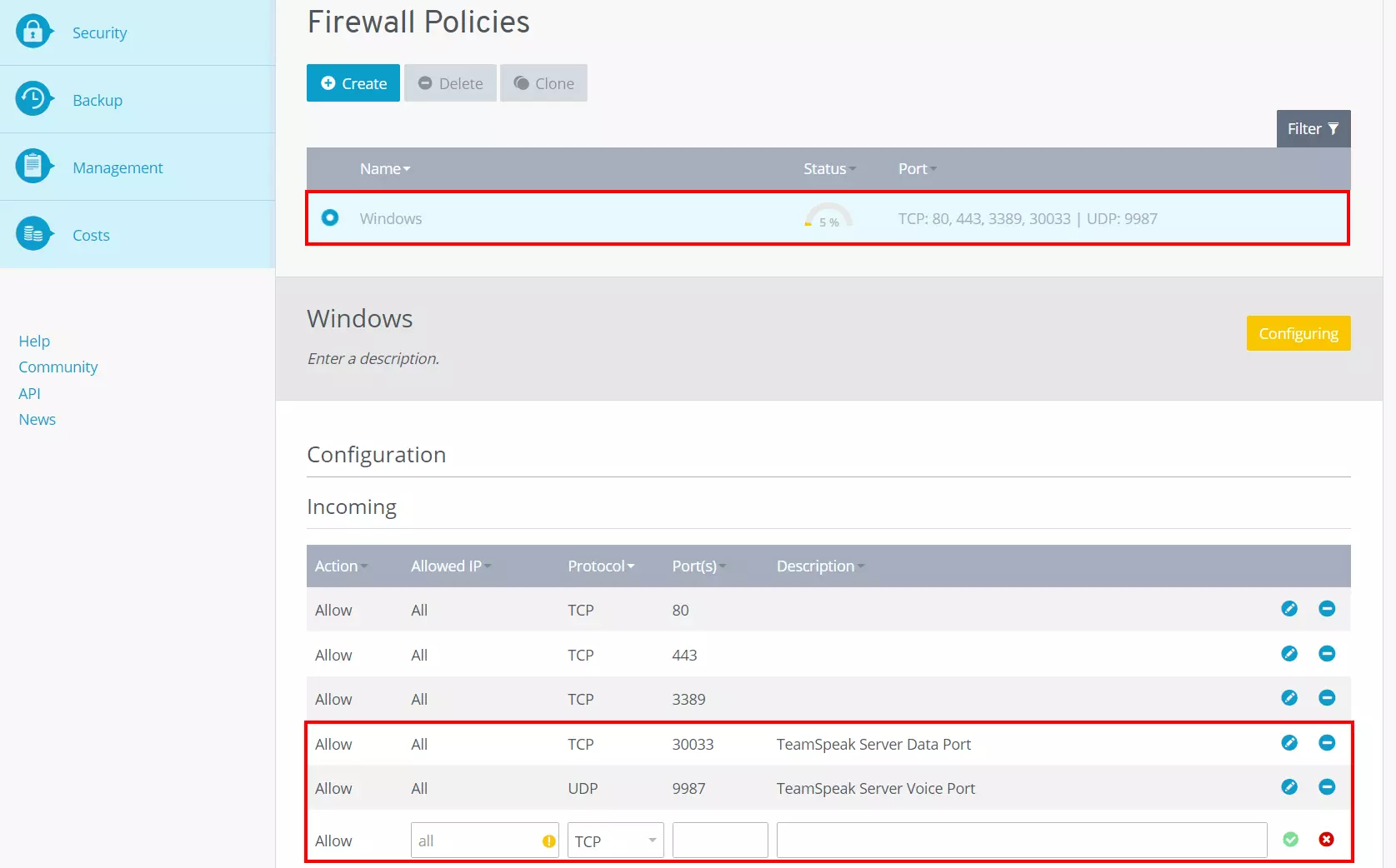
Abrir puertos lleva cierto tiempo. Bajo “Estado” puedes ver el avance del proceso de configuración. En algunos casos puede ser necesario reiniciar el servidor después de un cambio en su configuración para que los puertos abiertos se configuren como deben.
Paso 7. Establecer una conexión entre el cliente y tu propio TeamSpeak server
Ya puedes unirte a tu TeamSpeak server, en cualquier momento y desde cualquier lugar. Para ello, simplemente abre el cliente del programa de VoIP en el dispositivo de tu elección, abre el menú desplegable de la pestaña “Conexiones” y haz clic en “Conectar”. Introduce la dirección del servidor y añade el puerto de voz precedido de dos puntos:
Dirección IP de tu servidor:9987Introduce, si es necesario, la contraseña del servidor y elige tu nombre de usuario. En cuanto pulses “Conectar” se establecerá la conexión con tu servidor.