The Isle server: cómo alojar un servidor dedicado

El juego del mundo abierto The Isle, en el que puedes meterte en la piel de un dinosaurio, es especialmente popular en modo multijugador. Tener tu propio servidor es una gran ventaja para jugar con amigos, y se puede configurar en Ubuntu en solo unos pocos pasos.
Requisitos del sistema o del servidor
Para disfrutar de una experiencia de juego fluida en The Isle, el servidor que elijas debe cumplir con ciertos requisitos mínimos. Dado que se trata de un juego de mundo abierto y PVP que requiere una cantidad considerable de memoria, es esencial contar con una cantidad suficiente de RAM. Sin embargo, el servidor que elijas también debe cumplir con otros requisitos del sistema.
- Sistema operativo: en este artículo se utiliza Ubuntu como sistema operativo del servidor. También puedes usar otras distribuciones de Linux o Windows Server.
- RAM: tu servidor debe tener al menos 8 GB de RAM.
- Procesador: un procesador de cuatro núcleos es suficiente para The Isle.
- Conexión a Internet: para evitar problemas, se necesita un ancho de banda adecuado. Es recomendable tener alrededor de 10 Mbit/s de ancho de banda, especialmente a medida que aumenta el número de jugadores. Para proveedores profesionales, esta velocidad de carga no suele ser un problema.
- Almacenamiento en disco: necesitarás al menos unos 70 GB de espacio de almacenamiento libre en tu servidor Windows o alrededor de 30 GB en Ubuntu.
¿Qué servidor es adecuado para The Isle?
Cuando alojas tu propio servidor, tienes varias opciones entre las que elegir, lo que puede ser abrumador. Los diferentes tipos de servidores pueden resultar confusos. Con proveedores como IONOS, puedes elegir entre tres tipos de servidores:
- Servidor dedicado: todo el hardware está reservado exclusivamente para tu uso. Los recursos no se comparten.
- Servidor en la nube: accediendo a recursos virtualizados, puedes ajustar tu servidor a las necesidades cambiantes en cualquier momento.
- Servidor virtual (VPS): también aquí te beneficias de recursos virtualizados.
La elección final entre estos tipos de servidor dependerá de tus preferencias y de factores como la cantidad de jugadores y jugadoras.
¡Prueba tu servidor virtual durante 30 días! Si lo solicitas, te reembolsaremos todos los gastos incurridos.
Consejo para empezar
Gracias a la escalabilidad, un servidor en la nube es una excelente opción para alojar un servidor de The Isle. Si tus necesidades cambian, como por ejemplo el número de jugadores, puedes ajustar tu plan de manera flexible en cualquier momento. Reducir la capacidad del hardware tampoco es un problema, por lo que siempre podrás beneficiarte de un rendimiento óptimo.
- vServer basado en KVM para desarrolladores
- Integrado en IONOS Compute Engine
- Escalable hasta la nube empresarial Incl. 200 € de crédito inicial en el 1er mes
Escenarios de The Isle y servidores adecuados
Para que conozcas los distintos servidores disponibles, hemos seleccionado escenarios típicos de The Isle y enumerado las tarifas de servidor correspondientes. Si tu servidor tiene capacidad adicional, también puedes, por ejemplo, alojar un servidor Teamspeak.
| Escenario | Tarifa ideal de servidor IONOS |
|---|---|
| Servidor permanentemente online, hasta 50 jugadores | VPS Linux L |
| Servidor permanentemente online, hasta 100 jugadores | VPS Linux XL |
| Servidor permanentemente online, más de 100 jugadores | VPS Linux XXL |
Cómo crear tu propio servidor de The Isle paso a paso
Una vez hayas elegido un servidor adecuado, puedes comenzar a configurarlo. Esto se puede hacer en unos pocos pasos utilizando la línea de comandos en Linux. También tienes la posibilidad de alojar un servidor de The Isle Evrima.
Paso 1. Conéctate a tu servidor
El primer paso es conectarte a tu servidor. Para ello se utiliza normalmente el protocolo SSH.
Si has elegido una solución de servidor IONOS, también puedes utilizar la consola KVM integrada en lugar de SSH. Para ello, sigue estos pasos:
- Inicia sesión en IONOS con tus datos de acceso.
- Navega hasta el menú del servidor haciendo clic en el elemento “Servidor & Cloud”.
- Selecciona el producto de servidor correcto de la lista. Se te redirigirá al panel de IONOS Cloud.
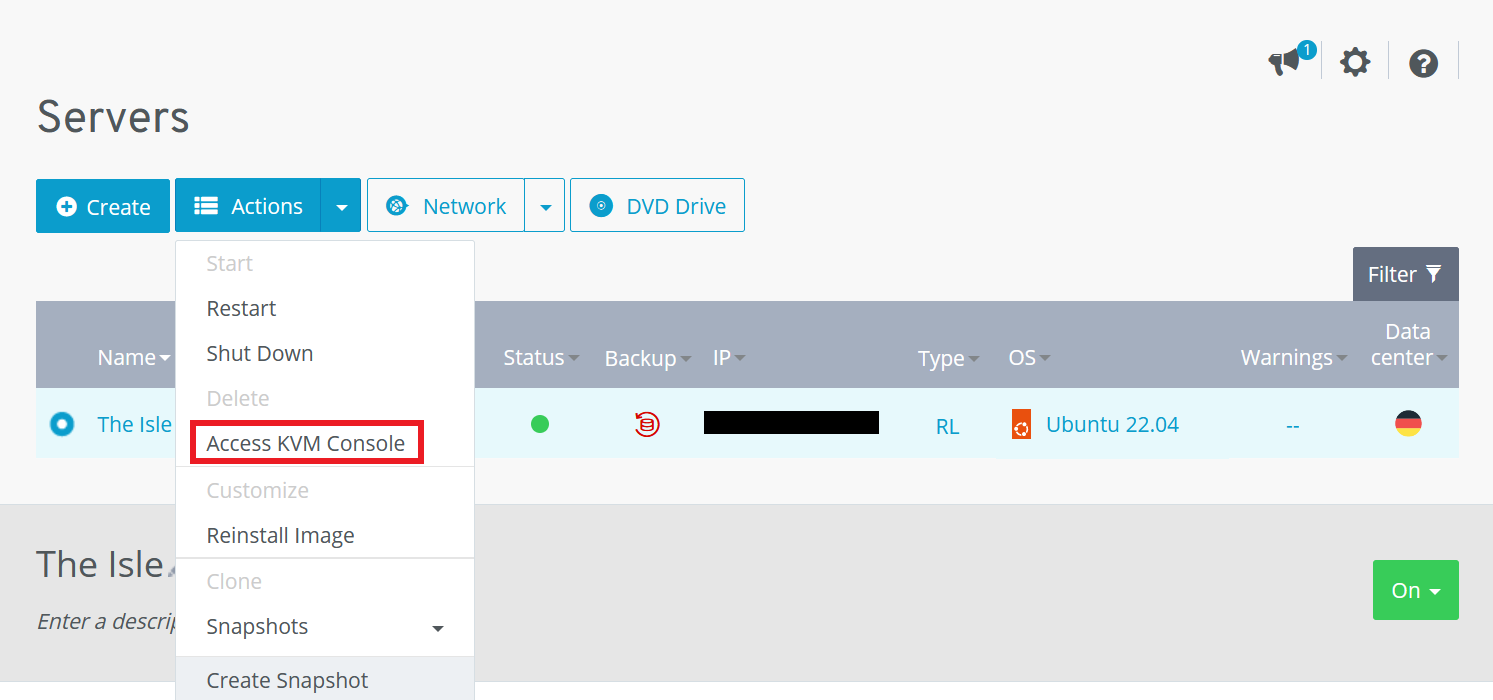
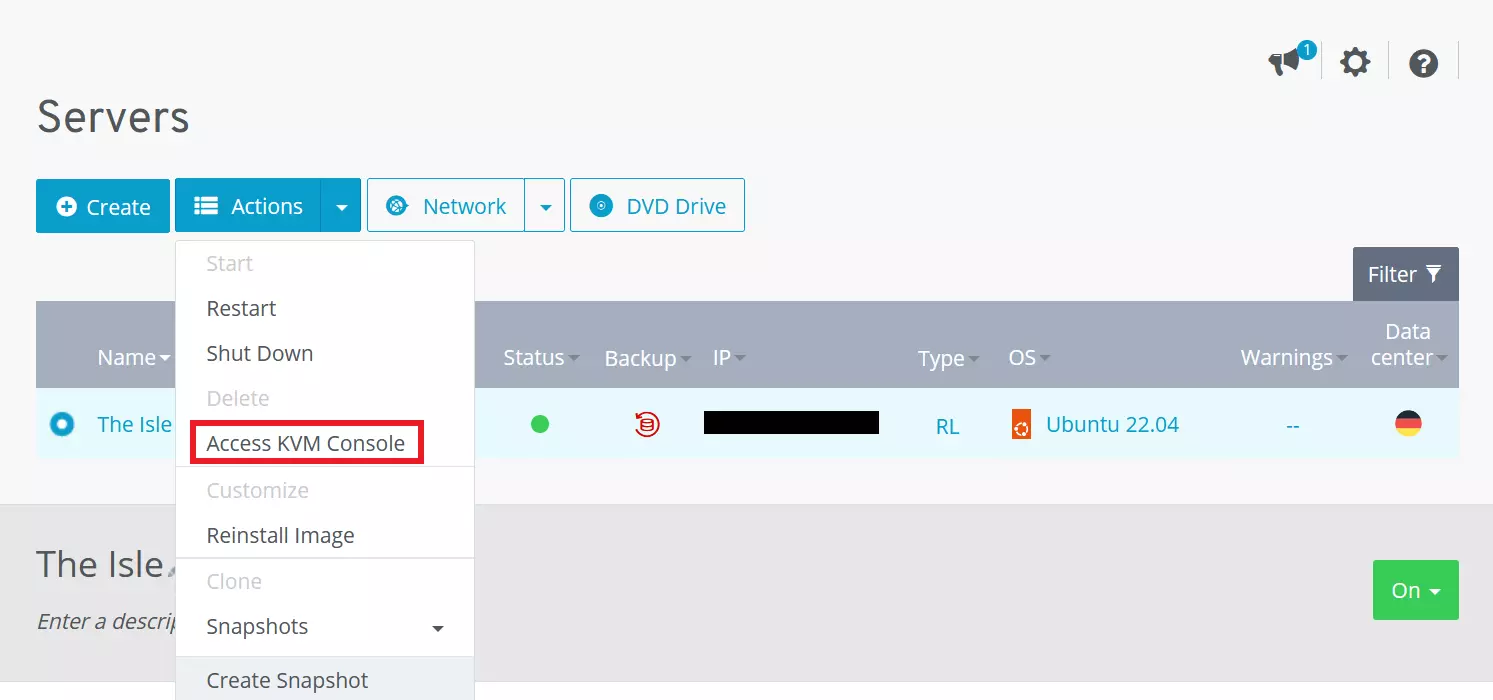
- Haz clic en la entrada del servidor y, a continuación, en el menú desplegable “Acciones”. En él, selecciona la opción “Acceder a la consola KVM”.
- Inicia sesión con tus datos de acceso. También los encontrarás en el Panel Cloud, en “Datos de acceso”.
Paso 2. Crea un usuario
Después de haberte conectado al servidor, puedes crear un usuario. Hemos utilizado isle como nombre para este usuario, pero la elección es decisión tuya.
sudo adduser isle
sudo usermod -aG sudo isle
su – islePaso 3. Instala SteamCMD
El siguiente paso es instalar SteamCMD. Para ello, primero realizamos las actualizaciones de nuestro sistema:
sudo apt update
sudo apt upgradeDespués, hay que ejecutar los comandos necesarios para descargar las librerías de SteamCMD:
sudo apt install steamcmd
cd ~
mkdir isleAhora SteamCMD estará instalado en tu servidor y listo para usarse.
Paso 4. Inicia SteamCMD
A continuación, inicia SteamCMD para poder instalar el servidor de The Isle. El siguiente comando se puede utilizar para iniciar el SteamCMD:
steamcmdAhora podrás continuar con la instalación del servidor de The Isle. Esto también se hace en el terminal con la ayuda del SteamCMD que acabas de iniciar:
Steam>force_install_dir /home/isle/isle
Steam>login anonymous
Steam>app_update 412680 -beta evrima +quit
Steam>exitPaso 5. Mueve Steamclient a la carpeta correcta
El servidor buscará el cliente Steam que se acaba de instalar en un directorio determinado. Por lo tanto, debe moverse a este directorio para que la configuración del servidor funcione. Este directorio y su contenido se crean automáticamente al instalar la aplicación de Steam. Si no quieres instalar la aplicación de Steam en tu sistema, puedes crear el directorio manualmente y mover el cliente desde tu carpeta SteamCMD:
mkdir /home/isle/.steam/sdk64
mv /home/isle/.local/share/Steam/steamcmd/linux64/steamclient.so /home/isle/.steam/sdk64/steamclient.soSi falta el directorio “.steam” será porque aún tienes que instalar el cliente de Steam en tu sistema. La instalación se realiza a través de tu gestor de paquetes con el comando sudo apt install steam.
Paso 6. Descarga los archivos de configuración
Para configurar el servidor, necesitas los archivos de configuración. Estos pueden descargarse fácilmente de GitHub. Primero, sin embargo, deben crearse carpetas en las que puedas almacenar los archivos de configuración más adelante:
mkdir /home/isle/isle/TheIsle/Saved
mkdir /home/isle/isle/TheIsle/Saved/Config
mkdir /home/isle/isle/TheIsle/Saved/Config/LinuxServerUna vez creadas las carpetas, navega hasta la carpeta llamada LinuxServer y descarga allí los archivos de configuración necesarios. Para ello necesitas los siguientes comandos:
cd /home/isle/isle/TheIsle/Saved/Config/LinuxServer
wget https://raw.githubusercontent.com/modernham/The-Isle-Evrima-Server-Tools/main/Engine.ini
wget https://raw.githubusercontent.com/modernham/The-Isle-Evrima-Server-Tools/main/Game.iniPaso 7. Edita los archivos de configuración
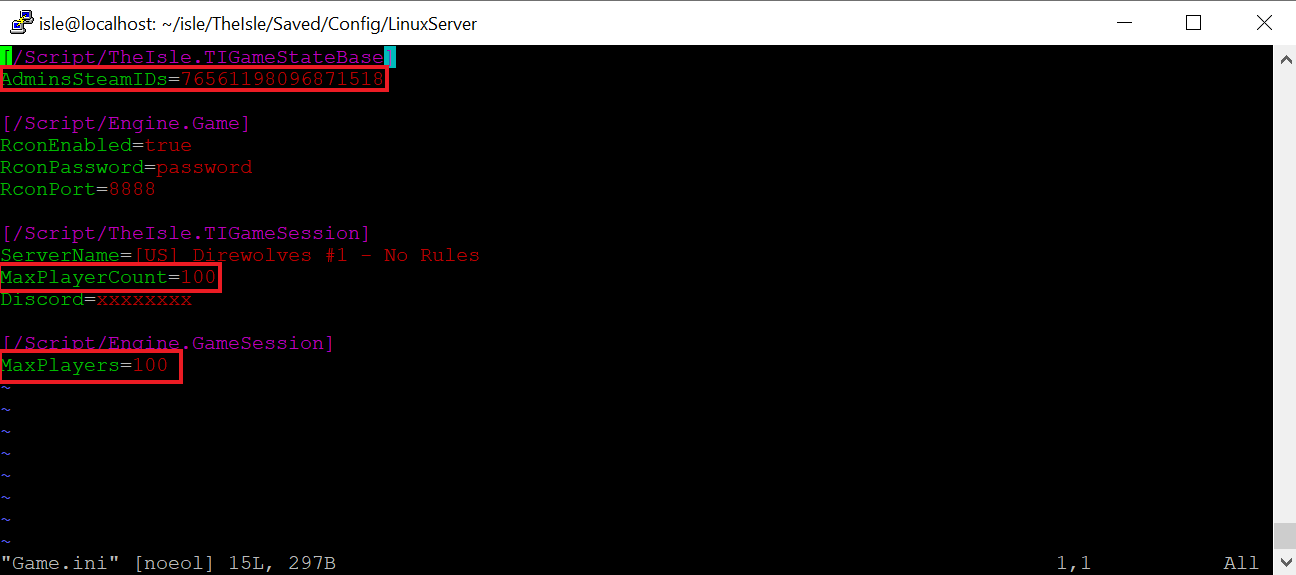
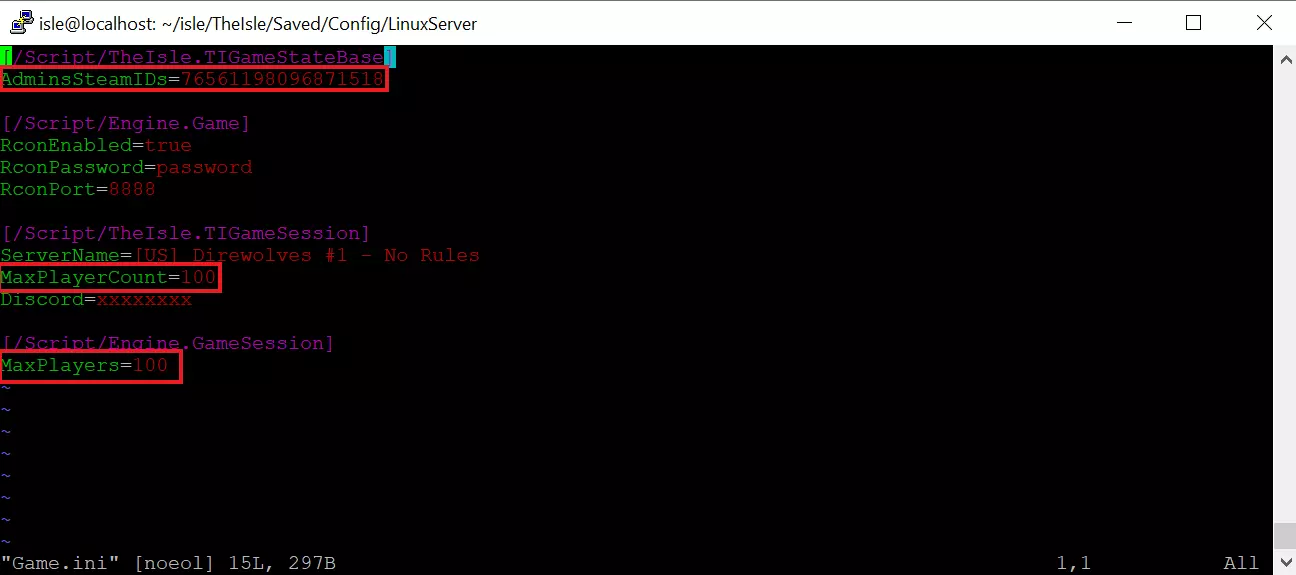
Por último, hay que editar los archivos de configuración. Para ello puedes utilizar un editor de texto de tu elección. Nosotros hemos decidido usar vim. Es fácil de usar a través de la línea de comandos. El archivo que editar se llama Game.ini y se puede abrir con vim de la siguiente manera:
vim Game.iniAhora tendrás que introducir primero tu ID de Steam. Puedes encontrarlo en tu cuenta de Steam haciendo clic en tu nombre de perfil en la esquina superior derecha y luego en “Detalles de cuenta”. El ID se encuentra justo debajo del nombre de tu cuenta.
El número de jugadores que se unirán a tu servidor de The Isle también se puede especificar en el archivo Game.ini. También encontrarás opciones para especificar la contraseña RCON en el archivo de configuración. Puedes elegir no usar contraseña especificando RconEnabled:false.
Paso 8. Inicia el servidor
Una vez finalizada la configuración del servidor, puedes iniciarlo. Para ello, primero debes navegar a la carpeta correcta:
cd /home/isle/isleA continuación, puedes utilizar el siguiente comando para iniciar el servidor. Debes sustituir [dirección IP] por tu dirección IP.
./TheIsleServer.sh MultiHome=[dirección IP]?Port=7777?QueryPort=7778 -logPaso 9. Conéctate al servidor de The Isle
Tu servidor se habrá configurado correctamente. Para empezar a disfrutar del juego, solo tienes que conectarte a tu servidor. Para ello, abre el juego e introduce en la búsqueda los datos del servidor que acabas de crear. Entonces estarás conectado.