

Cómo ver la versión de Apache paso a paso

Una de las principales ventajas de Apache es su flexibilidad. Este software de código abierto puede modificarse según las necesidades y ampliarse con módulos básicos. Al hacerlo, debes prestar atención a la compatibilidad de Apache. Te mostramos paso a paso cómo averiguar la versión de Apache que tienes instalada.
- Gratis SSL Wildcard para transferencias de datos más seguras
- Gratis registro privado para más privacidad
¿Cómo funciona Apache?
Apache es un popular software multiplataforma que permite la comunicación entre servidor y cliente. Cuando se accede a una página web, el navegador envía una petición al servidor web y Apache devuelve los datos solicitados en formatos como HTML, CSS o JPEG como respuesta.
Apache Spark es el framework de código abierto de la Apache Software Foundation. Descubre cómo puede utilizarse para el procesamiento de datos en nuestro artículo sobre este tema.
Cuando instalas Apache en tu PC puedes añadir varios módulos. Algunos pueden aumentar la seguridad y el rendimiento de tu página web. De esta forma puedes personalizar Apache. Para garantizar un comportamiento sin errores de los módulos o si deseas instalar Apache para WordPress, por ejemplo, debes asegurarte de que utilizas la versión de Apache adecuada.
Con Hosting de Linux de IONOS puedes ejecutar tu propio servidor web Apache. IONOS te ofrece un rendimiento escalable, protección DDoS, geo-redundancia y muchas otras funciones.
Instrucciones paso a paso para ver la versión de Apache
Hay varias formas de averiguar tu versión actual de Apache. Por ejemplo, puedes obtener la información a través del administrador de Webhosting, cPanel o a través de un Shell. Te presentamos estas herramientas y comandos en detalle.
Comprobar la versión de Apache con WebHost
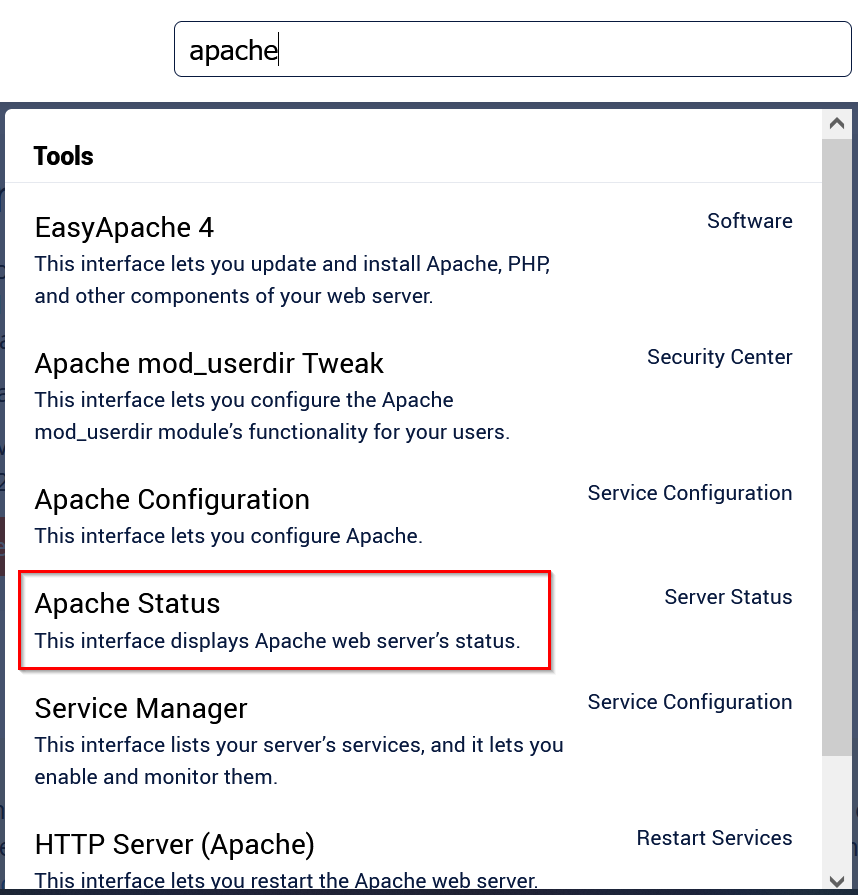
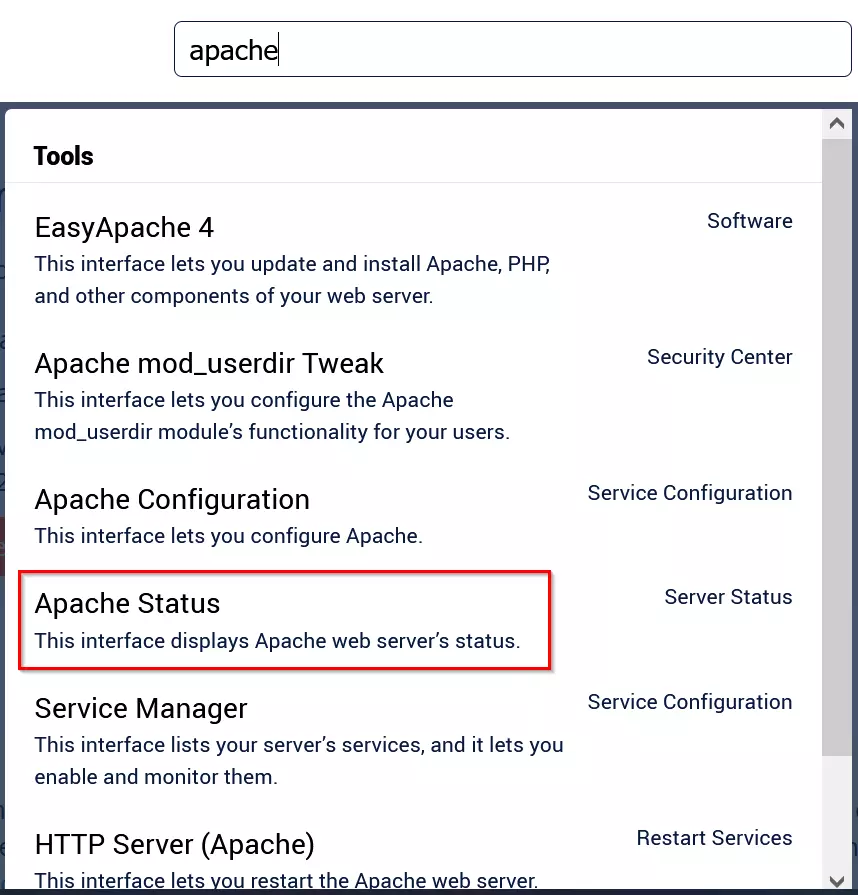
Introduce “Apache” en la barra de búsqueda.


Selecciona Apache Status.
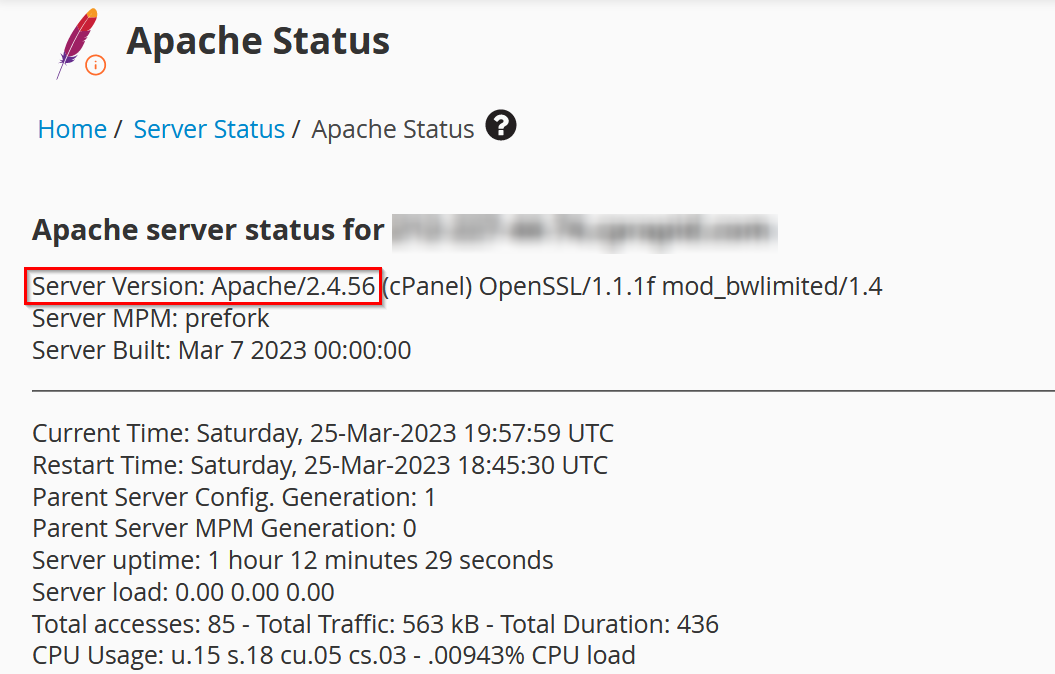
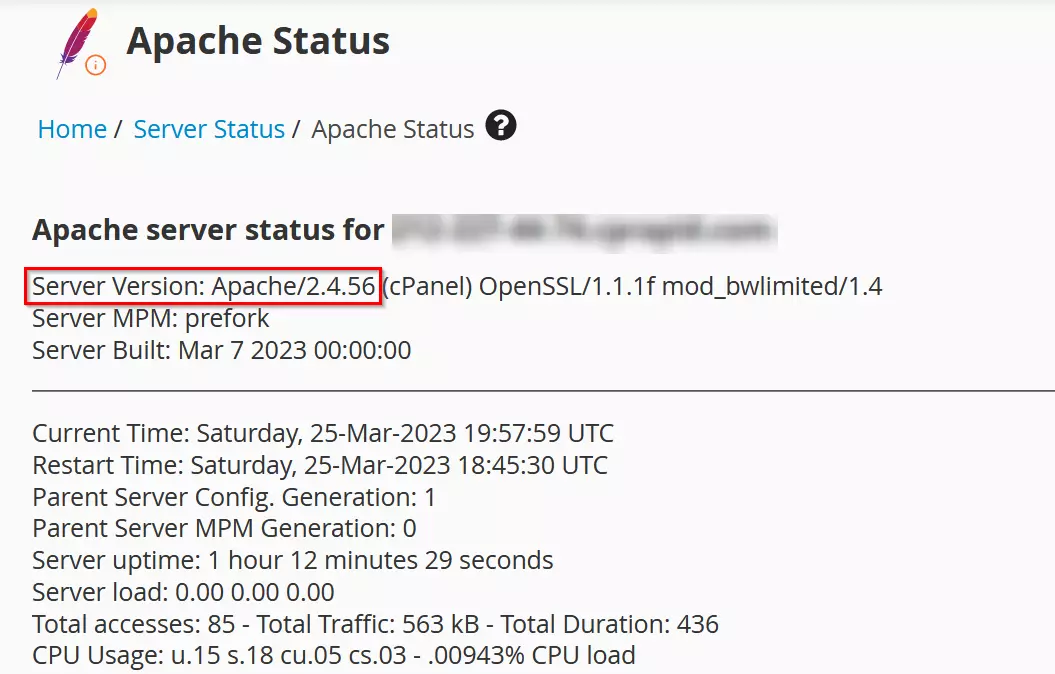
La versión actual de Apache aparecerá justo al lado de Server Version. En nuestro caso, Apache es de la versión 2.4.56.
Comprobar la versión de Apache con cPanel
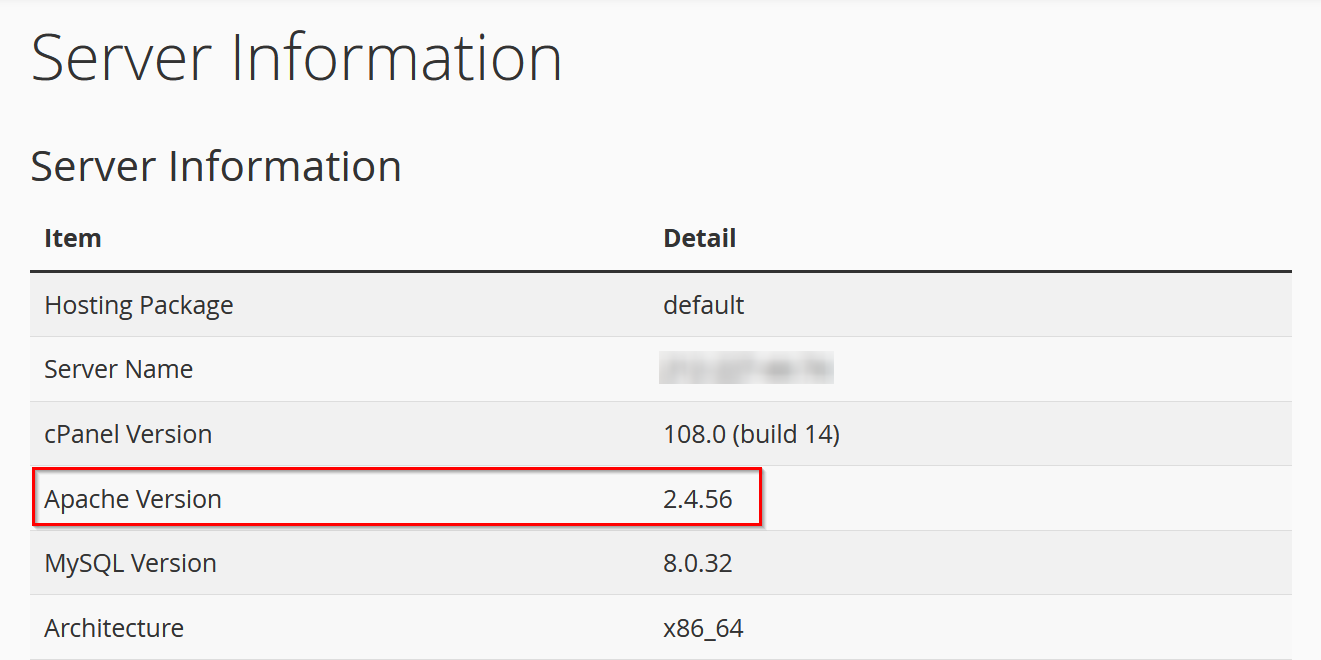
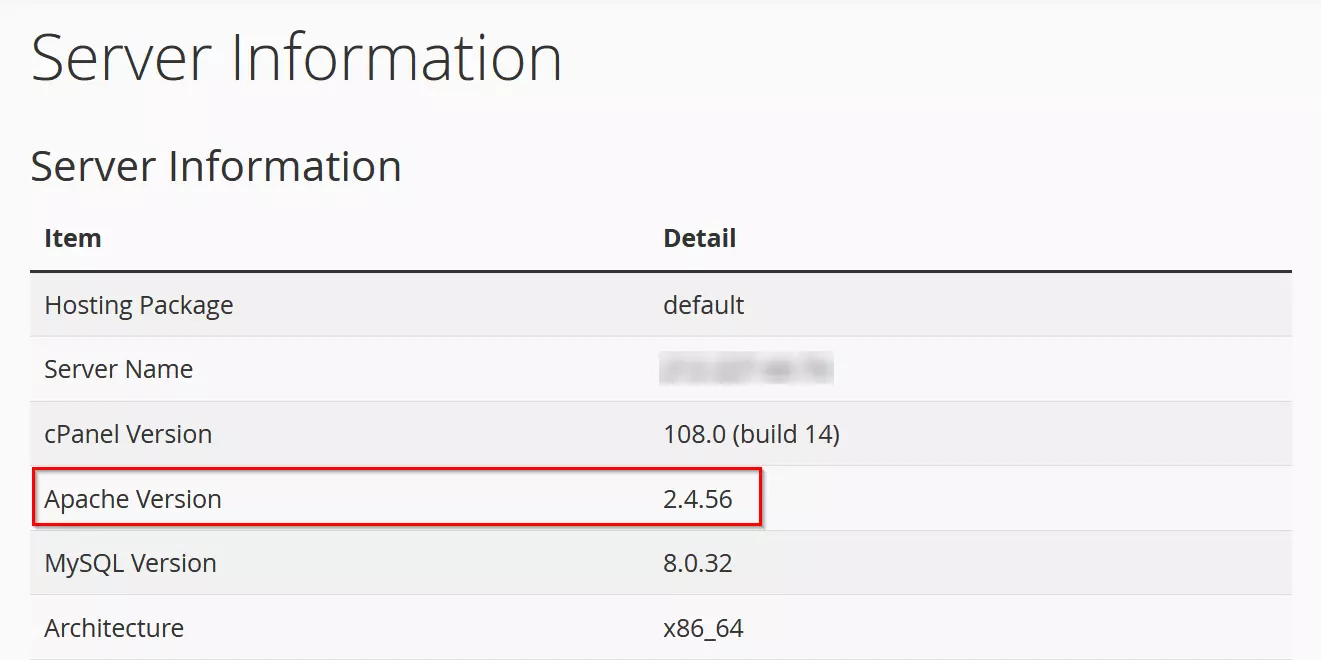
En cPanel puedes ver la versión de Apache en Información del servidor.


De esta forma puedes ver qué versión de Apache está instalada.
Comprobar la versión de Apache con Shell
Para este método, debes conectarte a tu servidor como usuario root a través de SSH. Introduce el siguiente comando con la opción “-v” en la terminal:
$ /usr/local/apache/bin/httpd -vTambién puedes utilizar la versión abreviada:
$ httpd -vEsto dará este resultado:
Server version: Apache/2.4.56 (cPanel)
Server built: Mar 7 2023 00:00:00