Red Hati 8 samm-sammult paigaldamine

Kui soovite paigaldada Red Hat 8, juhendab distributsioon teid läbi kõikide üksikute sammude. Siin näitame teile, kuidas see protsess toimib, ning selgitame ka, mida tuleks eelnevalt arvesse võtta.
Mis on Red Hat Enterprise Linux 8?
Red Hat Enterprise Linux (lühendatult RHEL) on äärmiselt populaarne Linuxi distributsioon, mis on loodud spetsiaalselt ettevõtete vajaduste jaoks. Platvorm on saadaval alates 2002. aastast ja ühildub paljude programmidega. Kaheksas versioon ilmus 7. mail 2019. RHEL 8 peetakse eriti kasutajasõbralikuks, stabiilseks ja turvaliseks ning see pakub väga head tuge pilvepõhistele teenustele. Esmakordselt sisaldab distributsioon AppStreami, mida saab kasutada paketite levitamiseks, ja Software Connectionsi, mida kasutatakse rakenduste levitamiseks. Platvorm pakub ka standardtuge OpenSSL-ile ja TLS 1.3-le.
Järgmistes jaotistes juhendame teid samm-sammult Red Hat 8 paigaldamise läbi.
Kas soovite kasutada ettevõtetele mõeldud distributsiooni uuemat versiooni? Meie digitaalsest juhendist leiate ka juhised Red Hat 9 paigaldamiseks.
RHEL 8 paigaldamise eeltingimused ja meetmed
Enne RHEL 8 paigaldamise alustamist tuleb silmas pidada mõningaid asju ja täita mõned eeltingimused:
- kaks virtuaalset protsessorit piisava arvutusvõimsuse tagamiseks
- 2 gigabaiti töömälu/RAM
- 20 gigabaiti kõvakettaruumi
See riistvarakonfiguratsioon tagab mitte ainult sujuva paigaldamise, vaid ka optimaalse jaotamisjõudluse. Enne protsessi alustamist sisestage iDRAC-käivitusketas või lisage Red Hat 8 ISO-fail virtuaalkonsoolile. Graafikakaardi ja võrgukaardi draiverid paigaldatakse automaatselt, kuid hiljem võib tekkida vajadus täiendavate draiverite käsitsi paigaldamiseks. Kui need eeltingimused on täidetud, võite jätkata RHEL 8 paigaldamisega.
Red Hat Enterprise Linux 8 paigaldamise juhised
Valige sobiv installimisviis. Käesolevas juhendis oleme valinud ISO-faili, mille saate alla laadida otse Red Hati ametlikult veebisaidilt. Käivitage server ja ühendage installikandja tavapärasel viisil. Seejärel järgige neid juhiseid:
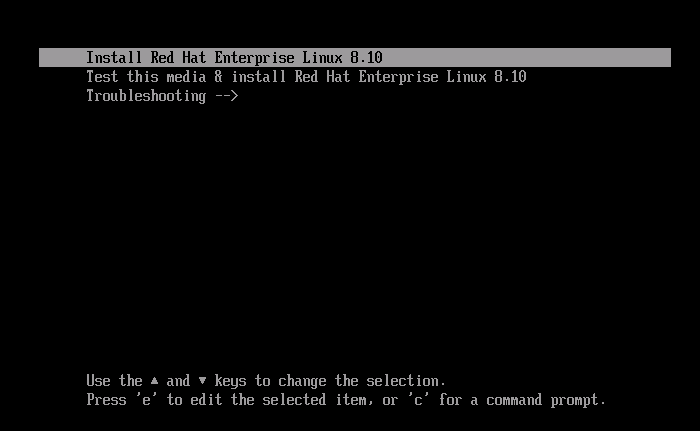
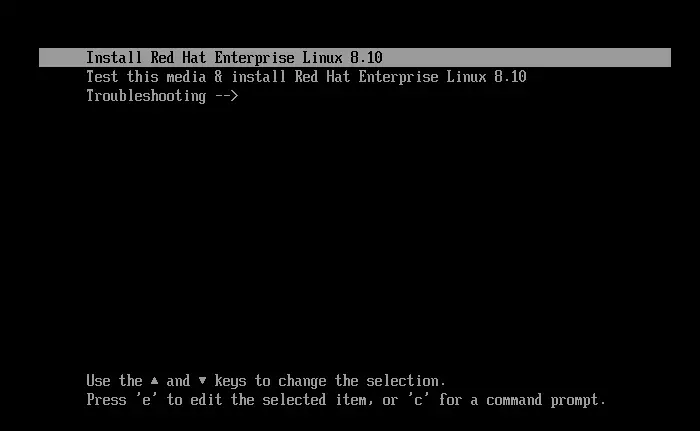
- Taaskäivitage server või seade. Käivitusandmekandjal kuvatakse automaatselt RHEL-i installimise menüü. Installimise alustamiseks valige valik „Install Red Hat Enterprise Linux 8.x.x“ ja kinnitage valik klahviga [Enter].
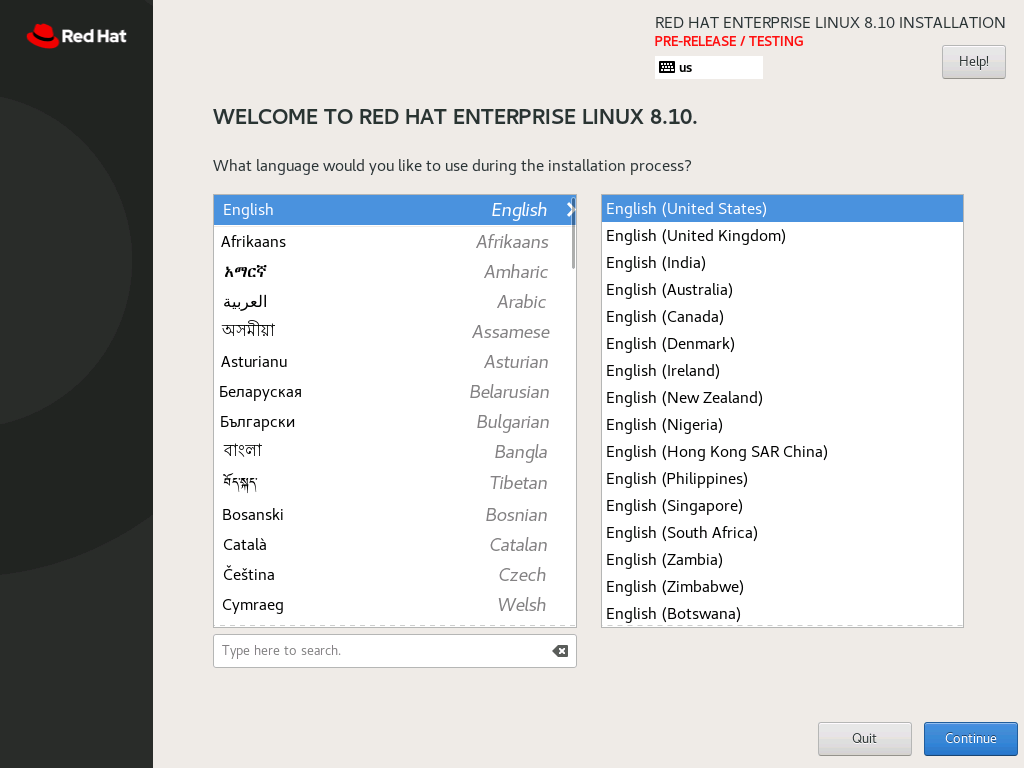
- Järgmine samm viib teid esimest korda kasutajaliidesesse. Siin palutakse teil valida soovitud keel. Leidke sobiv valik ja klõpsake nuppu „Jätka”.
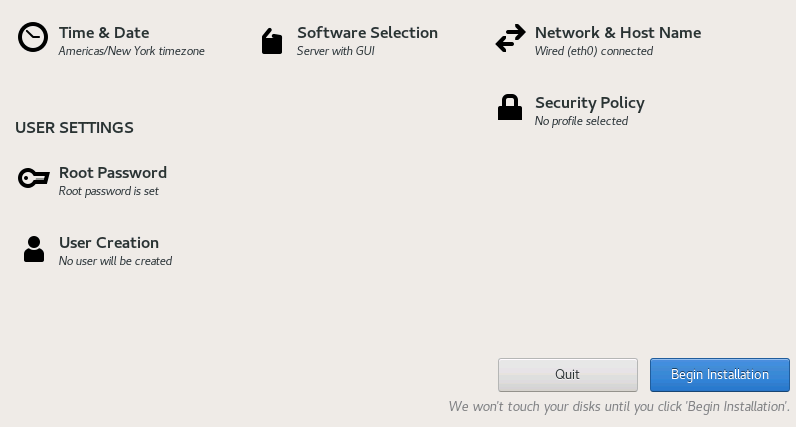
- Nüüd suunatakse teid jaotisse „Paigaldamise kokkuvõte ”. Selles jaotises saate muuta lokaliseerimise, tarkvara, süsteemi ja kasutajakontode seadeid. Kohustuslikud väljad on tähistatud väikese hüüumärgiga.
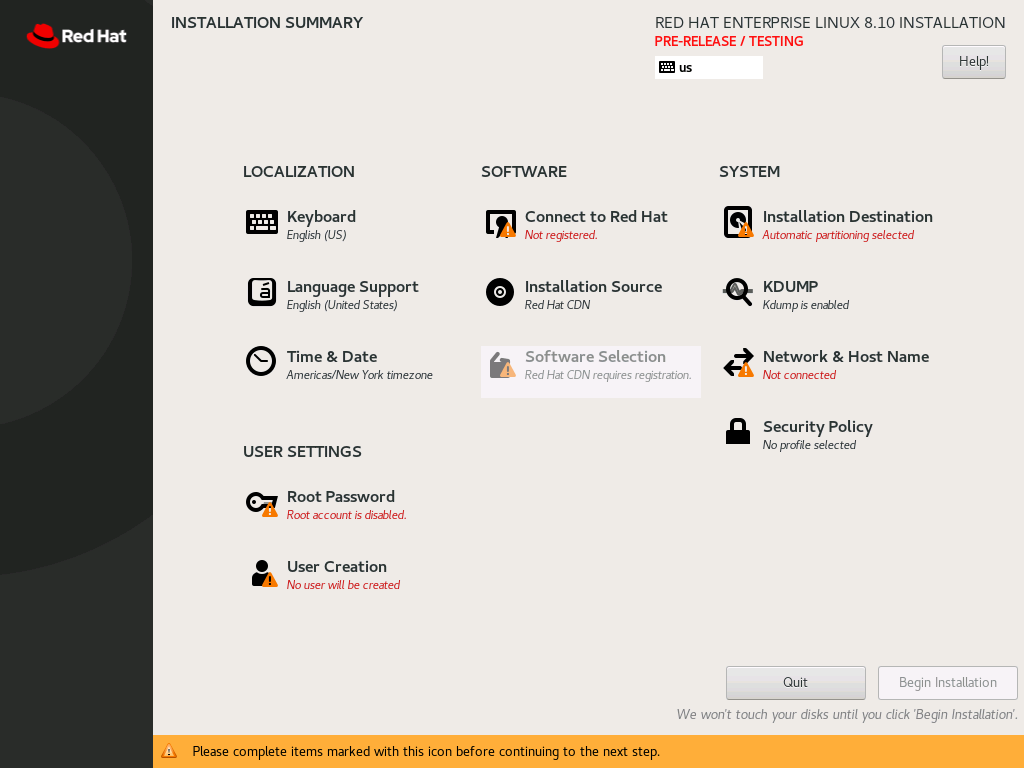
- Igal juhul tuleb määrata soovitud paigalduskeskkond (paigalduskohaks). Samuti tuleb valikust „Tarkvara valik” valida soovitud paigalduspakett, näiteks „Server koos graafilise kasutajaliidesega”. Selles etapis on võimalik paigaldusele lisada ka täiendavat tarkvara, näiteks FTP-server. Kinnitage vastavad seaded, klõpsates nuppu „Valmis”.
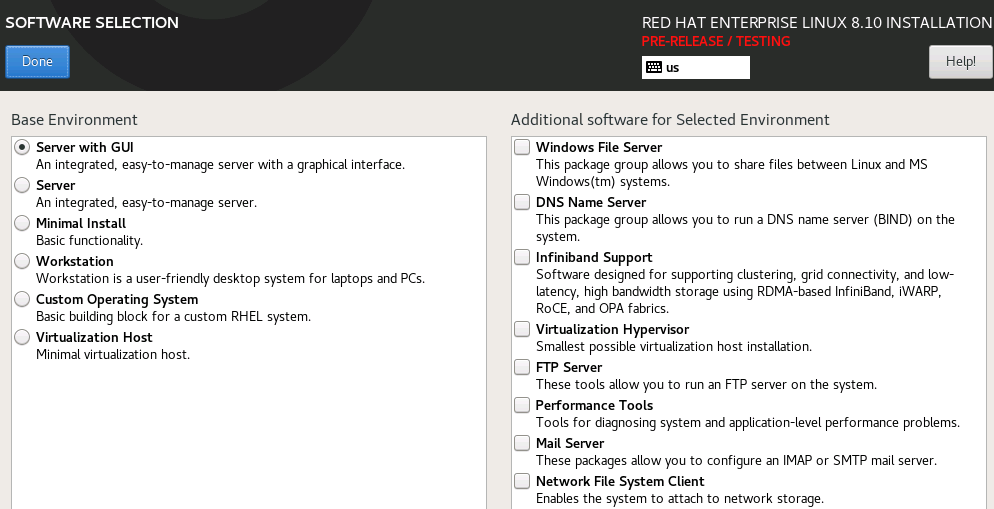
- Kui klõpsate valikule „Võrk ja hostinimi”, saate seadistada rohkem kui ainult soovitud internetiühenduse. Väljal „Hostinimi” on teil võimalus määrata süsteemi nimi. Kinnitage see nupuga „Rakenda” ja väljuge menüüst, klõpsates nuppu „Valmis”.
- Valige soovitud paigalduskohaks, klõpsates nuppu ja määrates järgnevas menüüs soovitud salvestusasukoha. Kinnitage see seejärel nupuga „Valmis”.
- Teine kohustuslik väli on teie root-parool. Sisestage siia esmalt uus parool ja seejärel veel kord selle kinnitamiseks. Kuna seda parooli kasutatakse kõigi haldusülesannete jaoks, peaks see olema turvaline, kuid samas kergesti meeldejääv. See peab sisaldama vähemalt kuut märki ja koosnema suur- ja väiketähtede ning numbrite kombinatsioonist. Erimärgid on samuti lubatud ja soovitatavad. Kuidas RHEL-i root-parooli muuta, saate teada hiljem eraldi artiklist.
- Kui olete kõik valikud oma soovi järgi kohandanud, klõpsake nuppu „Alusta installimist”.
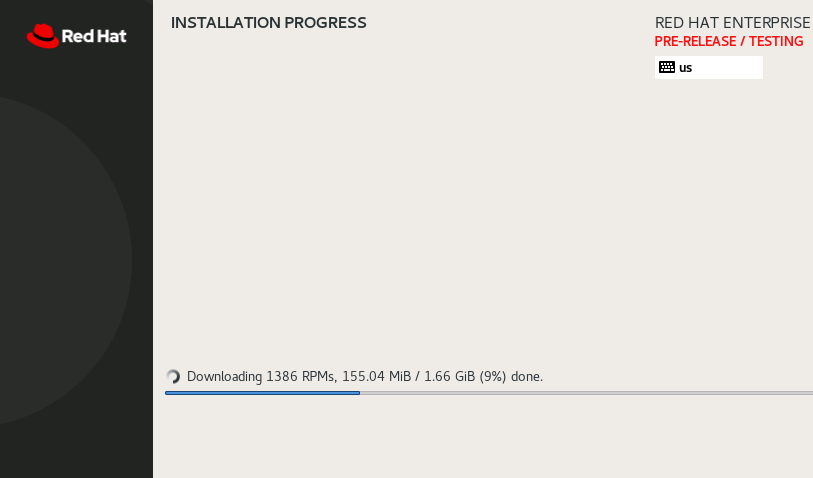
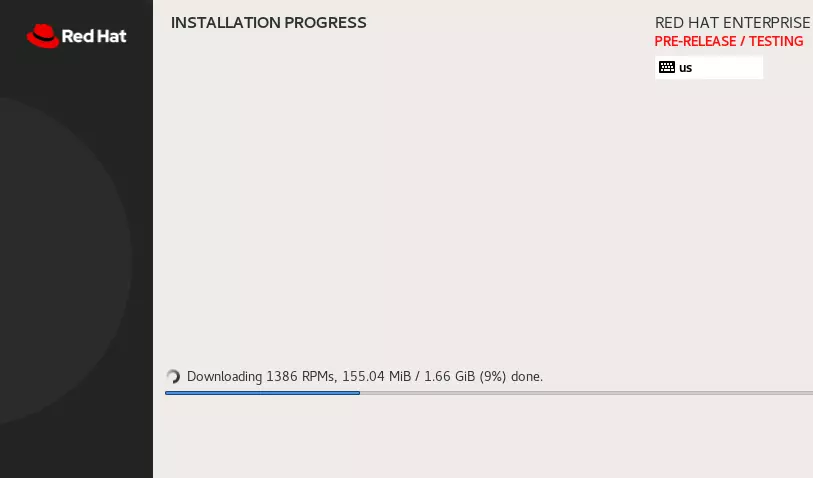
- Nüüd algab installimisprotsess. Pärast selle lõppu taaskäivitatakse server, mis võimaldab teil hakata kasutama Red Hat Enterprise Linux 8-t. Selleks lülitage käivitusandmekandja tagasi kõvakettale.