Red Hati 9 samm-sammult paigaldamine

Red Hat Enterprise Linux 9 saab paigaldada vaid mõne lihtsa sammuga. Kui süsteeminõuded on täidetud, saate vajalikud seaded konfigureerida mugava paigaldusülevaate abil.
Uus RHEL
Red Hat Enterprise Linuxit (lühendatult RHEL) on alates selle esmakordsest väljalaskest 2002. aastal peetud üheks parimaks Linuxi distributsiooniks ettevõtetele. Aja jooksul on see litsentsitud platvorm saanud selle segmendi turuliidriks. Lisaks turvalisusele, stabiilsusele ja paindlikkusele paistab RHEL silma eelkõige oma ühilduvusega paljude tarkvarapakettidega.
RHEL 9 ilmus 17. mail 2022 ja seda toetatakse täielikult kuni 2027. aastani. See versioon sisaldab OpenSSL 3-t, pakub paremat laadimiskiirust, hõlmab Wireguard VPN-i ning lubab vaikimisi kasutajakeskkonnas Link Time Optimization (LTO) funktsiooni. Versioon loodi esmakordselt CentOS Streami baasil. Muud uued funktsioonid hõlmavad konteinerite automaatseid uuendusi ja tagasipööramisi, täiustatud turvaelemente, nagu Integrity Measurement Architecture (IMA), ning uusi võimalusi oma andmevoogude ja töökoormuste analüüsimiseks.
Järgmistes jaotistes selgitame samm-sammult, kuidas RHEL 9 paigaldada ja millised nõuded peavad olema täidetud.
Kui soovite kasutada RHELi eelmist versiooni, leiate meie digitaalsest juhendist ka asjakohased juhised Red Hat 8 paigaldamiseks.
Millised on RHEL 9 paigaldamise nõuded?
Red Hat Enterprise Linux 9 paigaldamiseks on vaja vähemalt ühte 1 gigahertsise kiirusega protsessorit. Siiski on soovitatav kasutada kahte protsessorit. Süsteemil peaks olema vähemalt 2 gigabaiti RAM-mälu ja kõvakettale tuleks eraldada vähemalt 20 gigabaiti ruumi. Lihtsaim paigaldusviis on vähemalt 11 gigabaiti mahutavusega USB-mälupulk, kuigi on võimalik kasutada ka muid andmekandjaid.
Alusta sellest, et laadid RHEL 9 ISO-faili alla Red Hati ametlikult veebisaidilt ja salvestad selle USB-mälupulgale. Teise võimalusena võid ISO-faili ühendada virtuaalsele draivile. Seejärel võid jätkata RHEL 9 paigaldamisega.
Kuidas installida Red Hat Enterprise Linux 9
- Ühendage loodud installimeedia või monteerige alla laetud ISO-fail ning taaskäivitage seejärel arvuti, kuhu soovite Red Hat Enterprise Linux 9 installida.
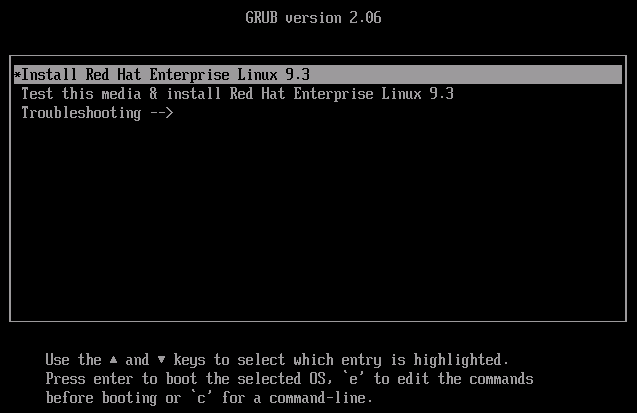
- Esimeses installatsioonidialoogis valige valik Install Red Hat Enterprise Linux 9.x ja kinnitage valik klahviga [Enter].
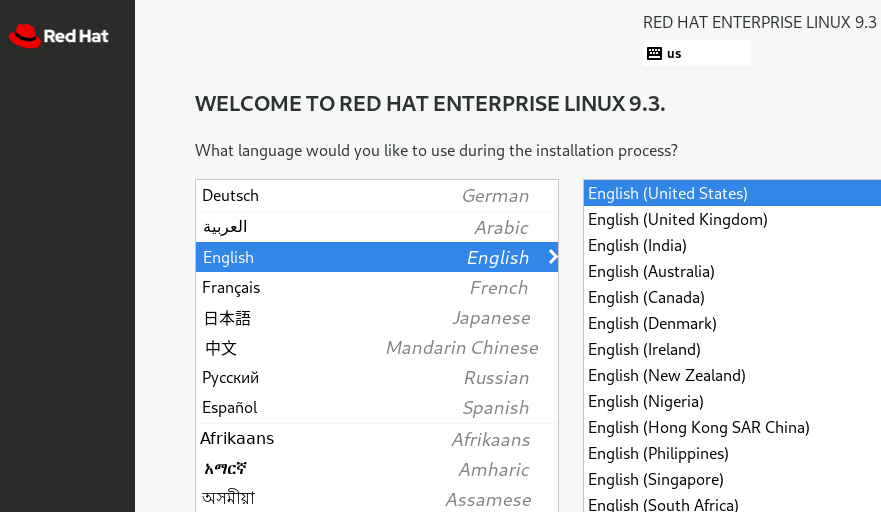
- Nüüd avaneb paigaldusmenüü ja teil palutakse valida paigaldamiseks keel. Klõpsake soovitud valikule ja seejärel nupule „Jätka”.
- Nüüd suunatakse teid menüüsse „Paigalduse kokkuvõte ”. Siin saate teha mitmesuguseid seadistusi. Näiteks jaotises „Aeg ja kuupäev” saate määrata oma eelistatud ajavööndi. Kõik kohustuslikud väljad on tähistatud väikese hüüumärgiga.
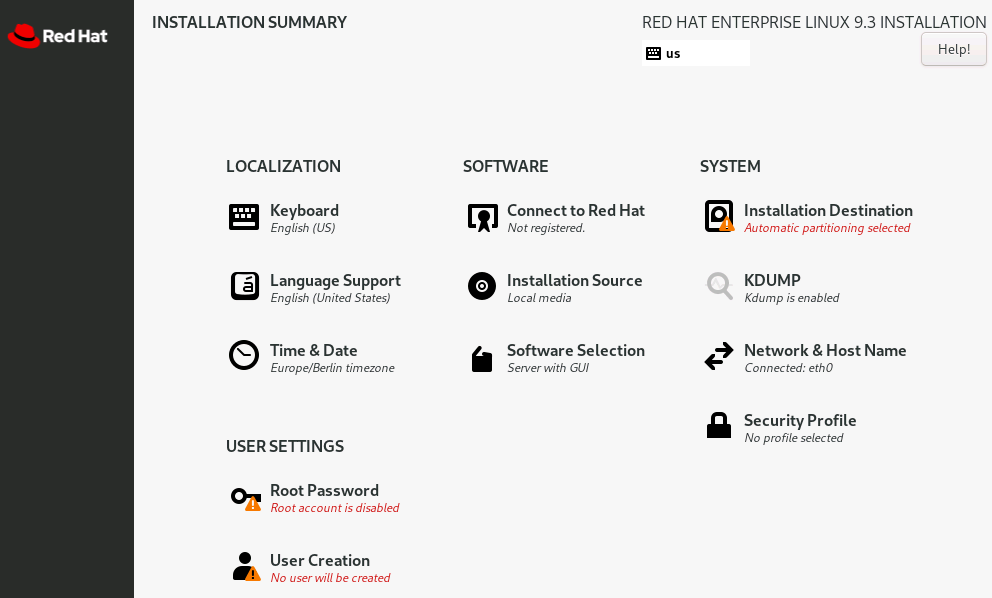
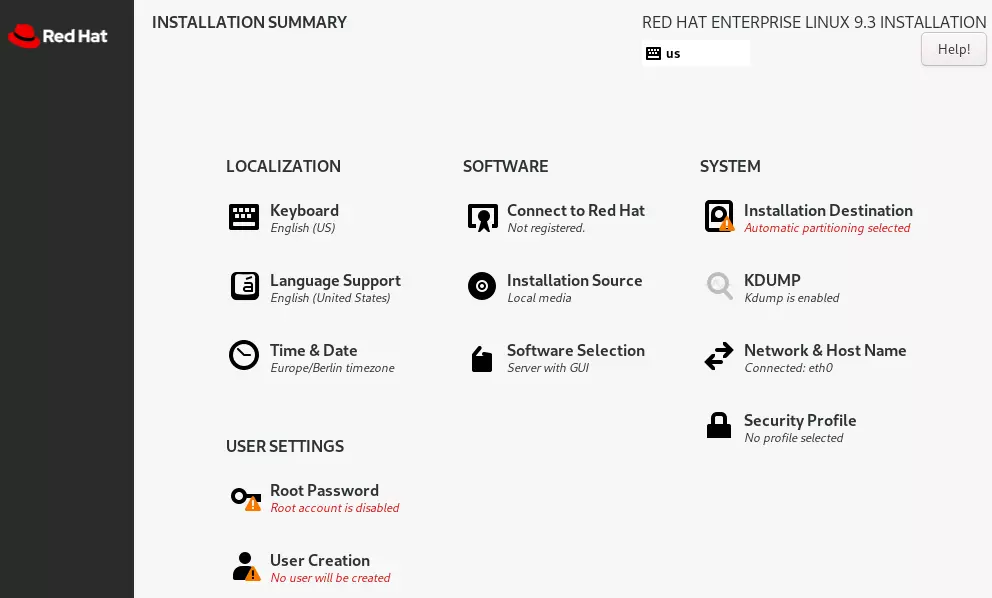
- Et määrata, millise RHEL 9 versiooni ja lisatööriistu soovite installida, valige „Software Selection“(Tarkvara valik). Vaikimisi on eelvalitud „Server with GUI“ (Server graafilise kasutajaliidesega ). Kinnitage oma valik, klõpsates nupule „Done“ (Valmis).
- Süsteemi (System) all leiate punkti Installimise sihtkoht (Installation Target). Siin konfigureerite partitsioone ja määratlete, kuhu süsteem salvestada. Alternatiivina võite lasta Red Hat Install Manageril partitsioonimise automaatselt teha. Kinnitage oma valik uuesti nupuga Valmis (Done).
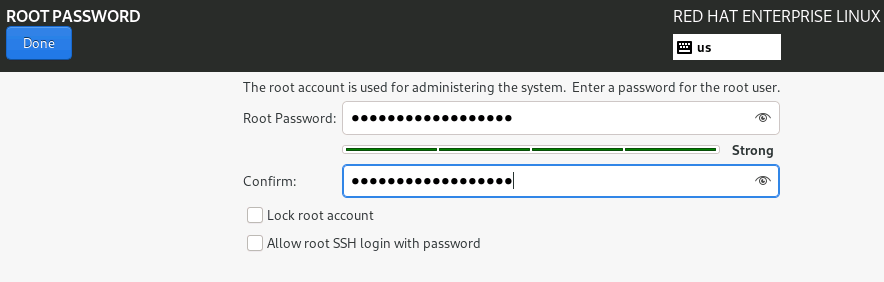
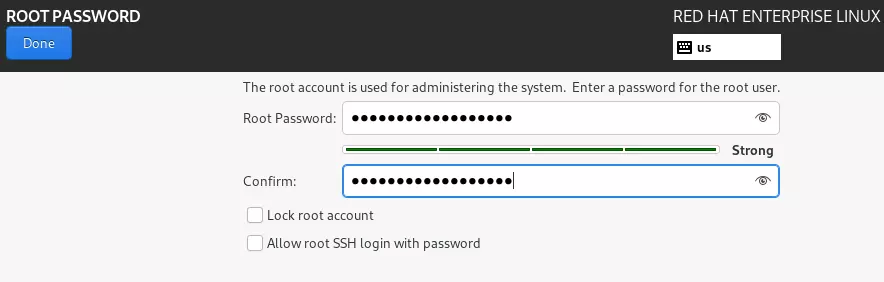
- Peaaegu sama oluline on see, et rubriigis „User settings” (Kasutaja seaded ) leiate valiku „Root Password” (Juurkasutaja parool). Siin määratlete oma administraatori parooli, mis peab olema vähemalt kuuekohaline ning koosnema numbritest ja suurtest ja väikestest tähtedest. Kasutada võib ka erimärke. Sisestage soovitud parool mõlemasse reale ja klõpsake seejärel nupule „Done” (Valmis).
Meie teises kasulikus artiklis saate teada, kuidas hiljem muuta loodud RHELi juurkasutaja parooli!
- Valige nüüd „Loo kasutaja “ ja looge uus kasutajakonto. Muu hulgas saate määrata, kas sellel kasutajal peaksid olema administraatoriõigused ja kas ta peaks sisse logima parooliga. Lõpetage see samm, klõpsates nuppu „Valmis“.
- Kui kõik seaded vastavad teie soovidele, klõpsake nupule „Start Installation”(Alusta installimist), mis asub ekraani paremas allnurgas. Nüüd saate jälgida RHEL 9 installimise kulgu.
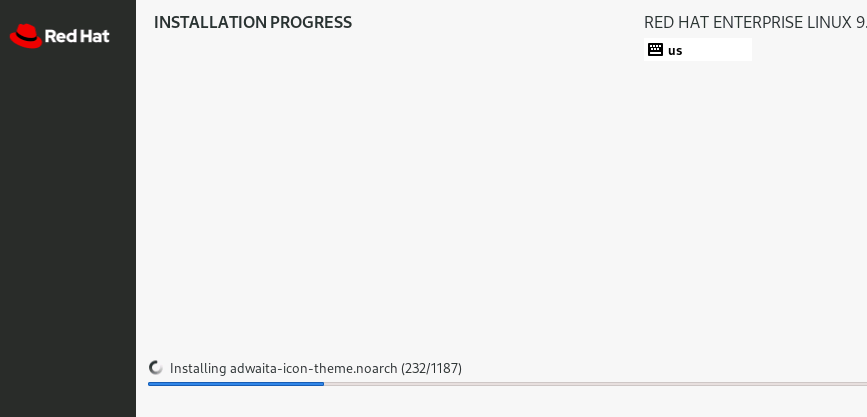
- Pärast paigaldamise lõpetamist taaskäivitage süsteem ja muutke käivitusandja seade USB-mälupulgalt kõvakettale. Seejärel saate distributsiooni kasutama hakata.