ASUS-BIOS:n päivittäminen

ASUS-emolevyn BIOSin päivittäminen on tärkeää järjestelmän vakauden parantamiseksi ja uuden laitteiston tukemiseksi. ASUS-BIOSin päivitys onnistuu muutamalla helpolla vaiheella ilman aiempaa osaamista.
Vaihe 1: Valmistaudu ASUS BIOS -päivitykseen
Ensinnäkin sinun tulee varmistaa, että järjestelmäsi on asianmukaisesti valmisteltu BIOS-päivitystä varten. Varmista, että tietokoneesi tai kannettava tietokoneesi on kytketty luotettavaan virtalähteeseen. Varmuuskopioi kaikki avoimet tiedostot ja sulje kaikki käynnissä olevat ohjelmat ennen BIOS-päivityksen aloittamista.
On myös tärkeää tietää, mikä BIOS-versio emolevyssäsi on tällä hetkellä asennettuna. Näin voit selvittää, tarvitsetko BIOS-päivitystä lainkaan. Tarkistaaksesi versionumeron, käynnistä tietokone uudelleen ja paina käynnistyksen aikana toistuvasti [Del] - tai [F2] -näppäintä avataksesi BIOS-asetukset. BIOS-asetuksissa nykyinen versionumero löytyy yleensä pääruudulta tai ”Main”-osiosta. Kirjoita se muistiin.
BIOS:n avaamistapa vaihtelee emolevykohtaisesti, joten on mahdollista, että BIOS avataan eri näppäimillä. Löydät oikeat näppäimet tekemällä yksinkertaisen Google-haun emolevyn tarkalla nimellä tai tarkistamalla käyttöohjeesta.
Voit tarkistaa BIOS-version myös Windowsin järjestelmätiedoista painamalla [Windows] + [R]. Kirjoita avautuvaan komentokehotteeseen komento msinfo32. Nykyinen BIOS-versio näkyy avautuvien järjestelmätietojen rivillä BIOS Version/Date.
Vaihe 2: Lataa nykyinen BIOS-versio
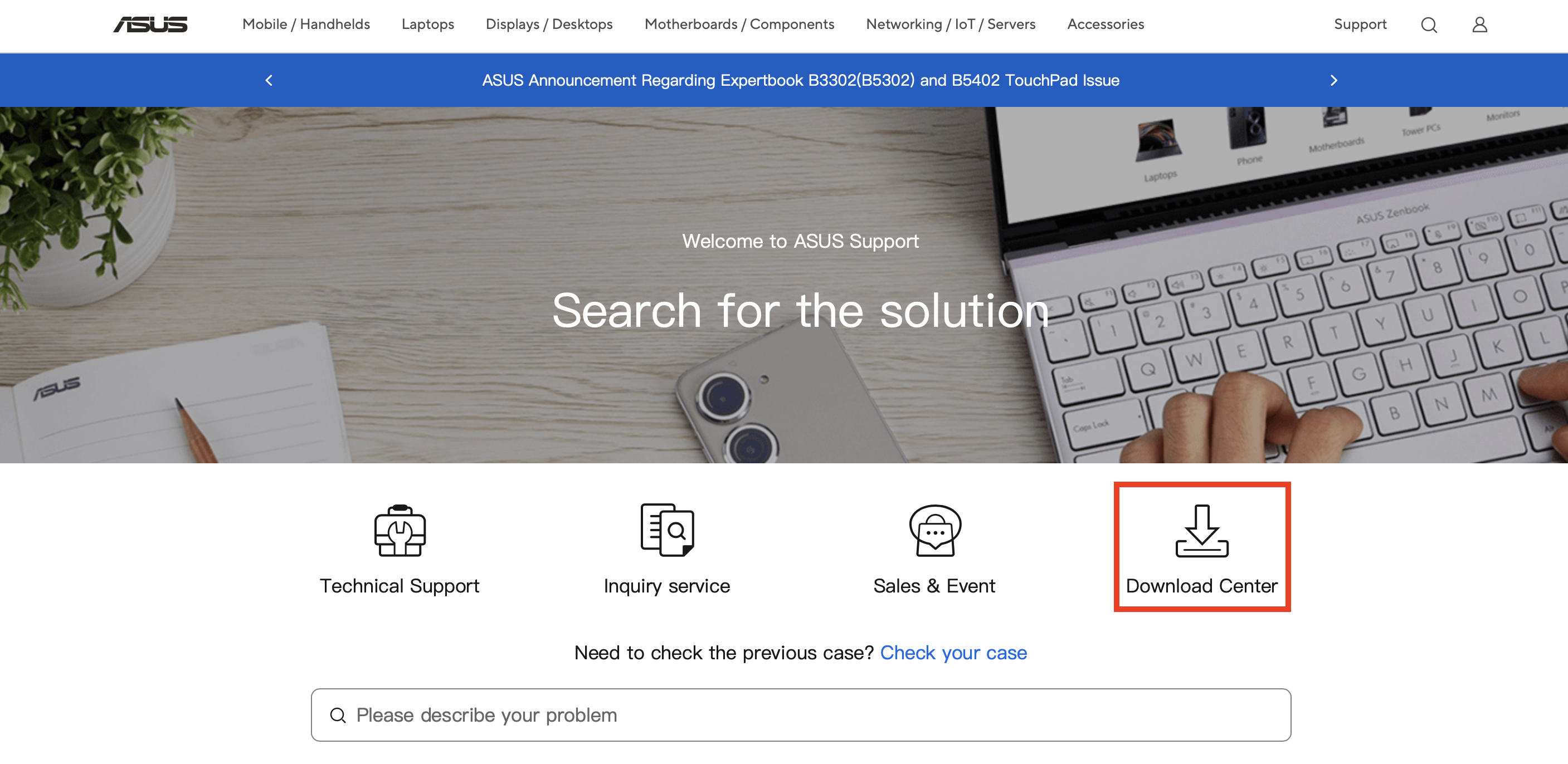
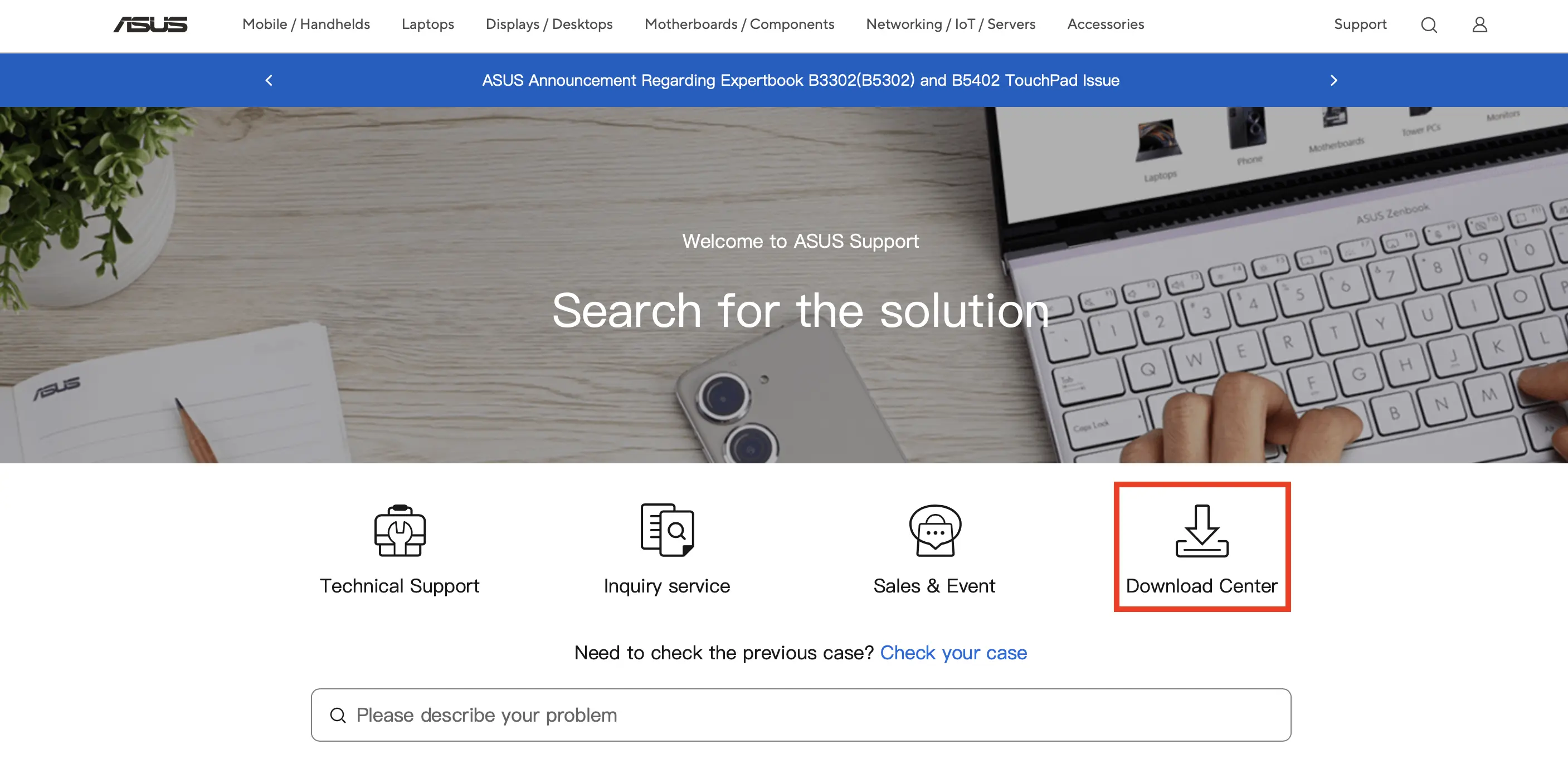
Lataa seuraavaksi uusin BIOS-versio ASUSin verkkosivuilta. Avaa ensin ASUSin virallinen tukisivu. Napsauta kohtaa ”Download Center”.
Nyt voit syöttää emolevyn mallinimen. Löydät nimen pakkauksesta tai käyttöoppaasta.
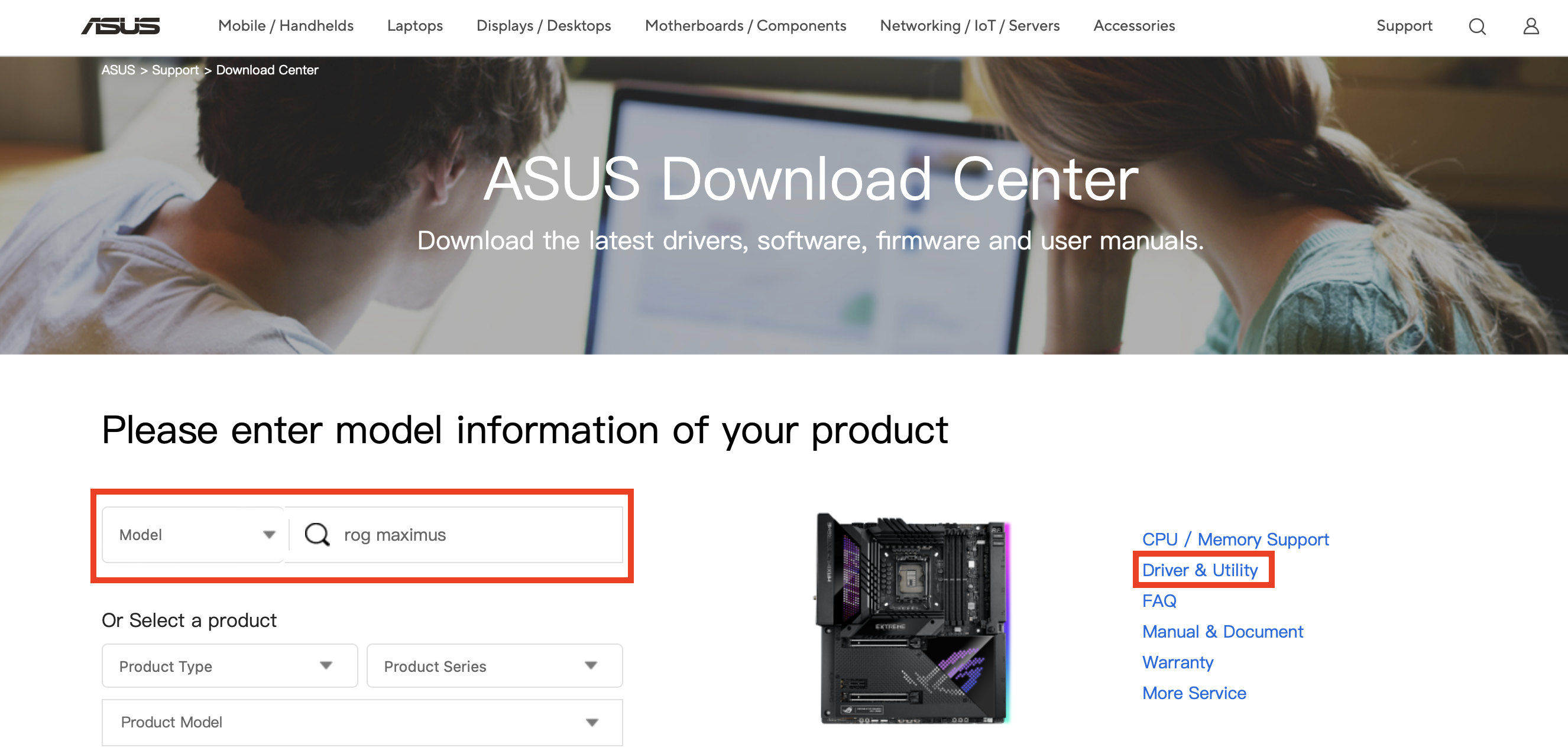
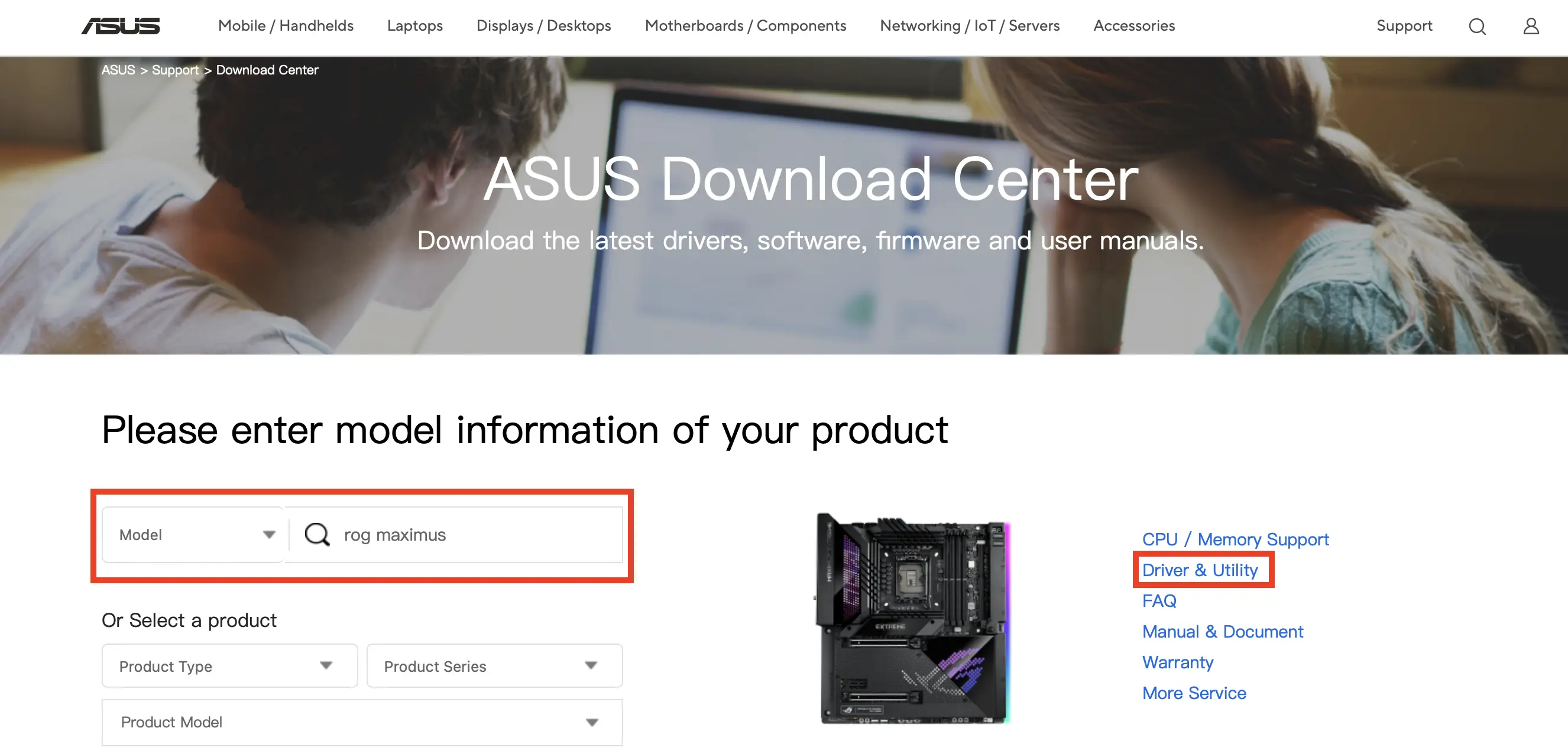
Tämä vie sinut emolevyn mallisivulle. Napsauta nyt kohtaa ”BIOS & Firmware”, niin saat näkyviin luettelon kaikista saatavilla olevista päivityksistä. Lataa uusin BIOS-versio napsauttamalla ”Lataa”. Tiedosto on yleensä pakattu .ZIP-muotoon.

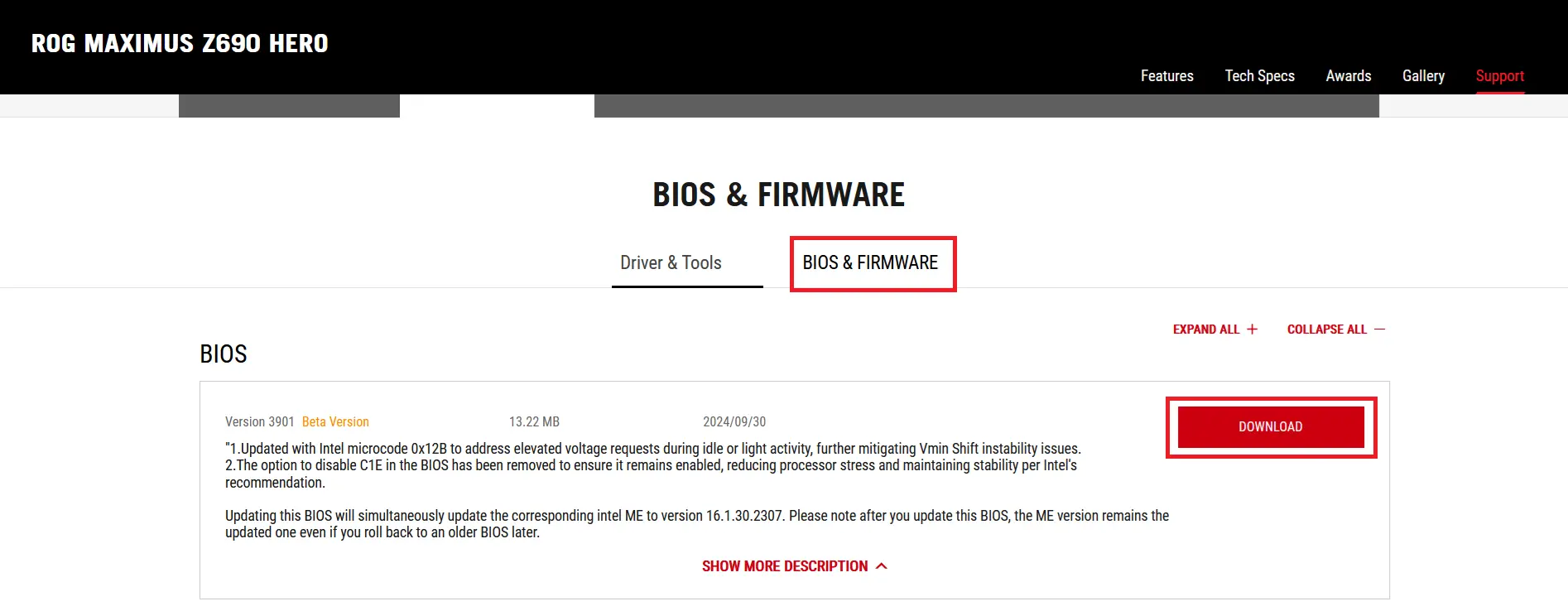
Avaa sitten .ZIP-tiedosto tietokoneellasi. Sen sisältä löydät tiedoston, jonka tiedostopääte on .CAP; tarvitset sitä päivitystä varten.
Vaihe 3: Valmistele USB-muistitikku
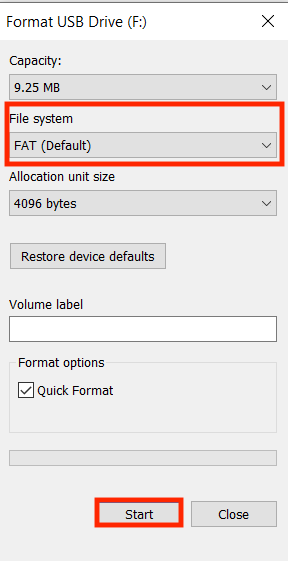
Tarvitset USB-muistitikun ASUS-BIOS-päivitystä varten, ja se on alustettava FAT32-tiedostojärjestelmään. Liitä ensin USB-muistitikku tietokoneeseen. Avaa sitten tiedostoselain ja napsauta USB-muistitikkua hiiren kakkospainikkeella. Valitse avautuvasta valikosta ”Alusta” ja varmista, että tiedostojärjestelmäksi on valittu FAT. Napsauta ”Käynnistä” alustaaksesi muistitikun.
Kopioi seuraavaksi .CAP-tiedosto USB-muistitikulle.
Vaihe 4: Avaa ASUS EZ Flash
ASUS tarjoaa käyttäjäystävällisen tavan päivittää BIOS, nimeltään EZ Flash. Käyttääksesi sitä, käynnistä tietokone uudelleen ja paina jälleen [Del] - tai [F2] -näppäintä avataksesi BIOS-asetukset. Siirry BIOS-asetusten lisäasetuksiin ja valitse sieltä Työkalut-kohta. Valitse sitten ASUS EZ Flash 3 -apuohjelma.
Nyt sinulta kysytään, haluatko suorittaa ASUS BIOS -päivityksen USB-muistitikulta vai verkon kautta. Valitse vaihtoehto ”tallennuslaitteen kautta” ja valitse vaiheessa 3 valmistamasi USB-muistitikku. Napsauta USB-muistitikulle lataamaasi .CAP-tiedostoa ja käynnistä päivitysprosessi.
Vaihe 5: Suorita ASUS BIOS -päivitys
Kun olet käynnistänyt ASUS BIOS -päivityksen, BIOS lataa tiedoston ja suorittaa päivityksen. Edistymispalkki näyttää, kuinka pitkälle päivitys on edennyt. Prosessi voi kestää useita minuutteja. Älä sammuta tietokonetta tai irrota USB-muistitikkua päivityksen aikana. Kun päivitys on valmis, järjestelmä käynnistyy uudelleen automaattisesti.
Vaihe 6: Varmista, että päivitys onnistui
Kun päivitys on valmis, tarkista, onko päivitys onnistunut. Avaa BIOS vaiheessa 1 annettujen ohjeiden mukaisesti ja tarkista nykyinen versio. Jos näytössä näkyvä versio vastaa ASUSin verkkosivuilta lataamaasi versiota, ASUS BIOS -päivitys on onnistunut.
Onko sinulla toisen valmistajan emolevy? Ei hätää! Voit päivittää BIOSin myös muissa emolevyissä. Vaiheittaiset ohjeemme helpottavat asiaa: