Gigabyte-BIOS:n päivittäminen

Gigabyte-emolevyn BIOSin päivittäminen on tärkeää tietokoneen vakauden, yhteensopivuuden ja suorituskyvyn varmistamiseksi. BIOS-päivitykset korjaavat laitteisto-ongelmia, mahdollistavat uusien komponenttien tuen ja tarjoavat lisäominaisuuksia.
Vaihe 1: Valmistaudu päivitykseen
Ennen kuin aloitat Gigabyte-BIOS-päivityksen, sinun on suoritettava joitakin tärkeitä valmisteluja, jotta vältät mahdolliset riskit, kuten järjestelmän kaatumiset ja tietojen menetyksen. Ensinnäkin sinun on selvitettävä, mikä BIOS-versio emolevyssäsi on tällä hetkellä asennettuna. Näin voit selvittää, tarvitsetko päivitystä.
Tätä varten käynnistä tietokoneesi ja paina käynnistyksen aikana toistuvasti [Del]-näppäintä avataksesi BIOS-asetukset. Etsi tietokoneeseen tällä hetkellä asennettu BIOS-versio ja kirjoita se muistiin. Se näkyy usein pääsivun yläosassa. Voit selvittää BIOS-version myös käyttöjärjestelmän kautta – paina näppäimiä [Windows] + [R] ja kirjoita msinfo32. Tällä hetkellä asennettu BIOS-versio löytyy kohdasta ”BIOS Version/Date”.
Joissakin emolevyissä BIOS avataan muulla näppäimellä kuin [Del]. Jos tiedät laitteistosi nimen, voit selvittää oikean näppäimen yksinkertaisella Google-haulla.
Vaihe 2: Lataa uusin BIOS-versio Gigabyte-verkkosivustolta
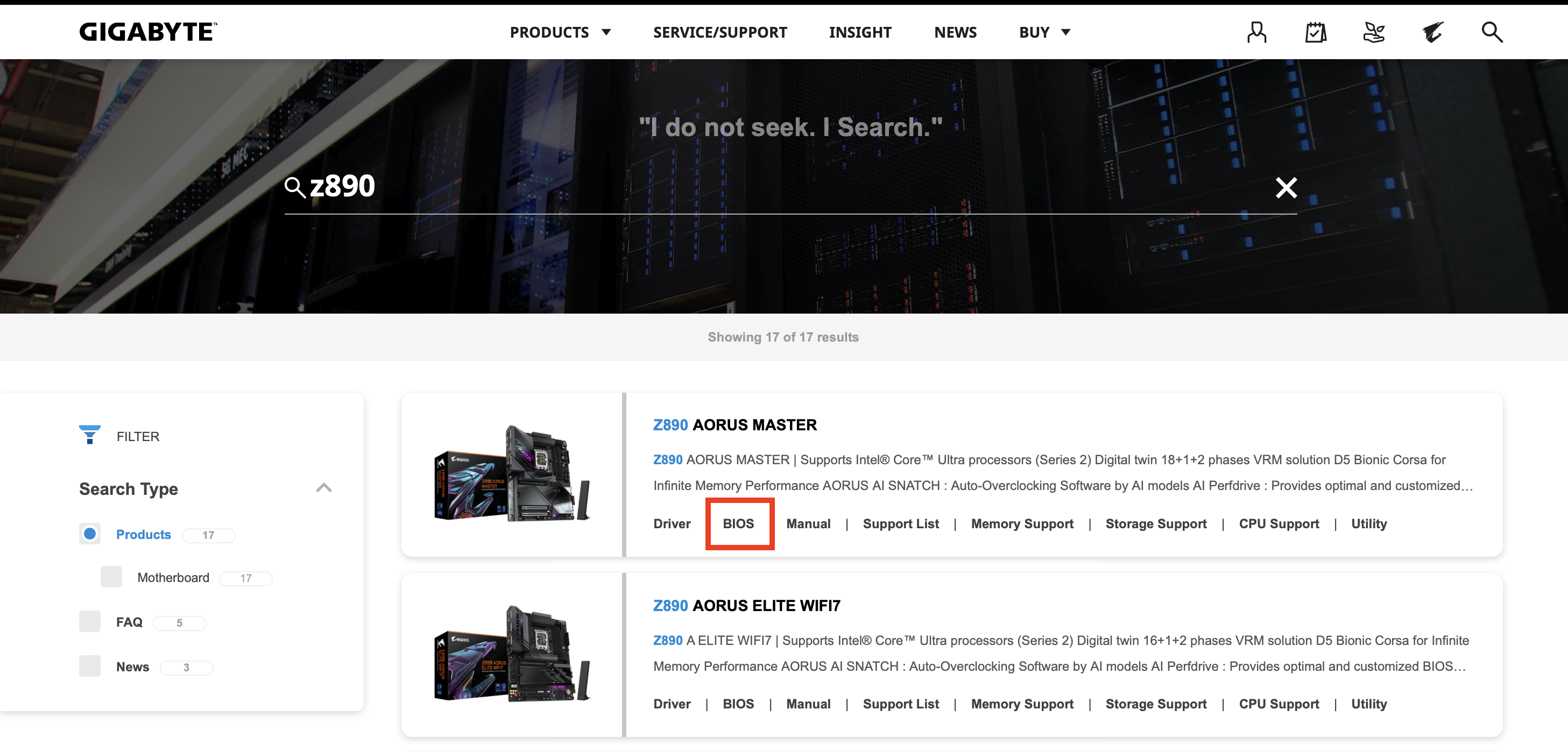
Saadaksesi selville nykyisen BIOS-version, sinun on käytävä Gigabyte-verkkosivustolla. Kirjoita emolevyn malli hakupalkkiin. Löydät mallin nimen pakkauksesta, käyttöoppaasta tai itse emolevystä. Valitse sen jälkeen malli hakutuloksista ja napsauta valikosta kohtaa BIOS.
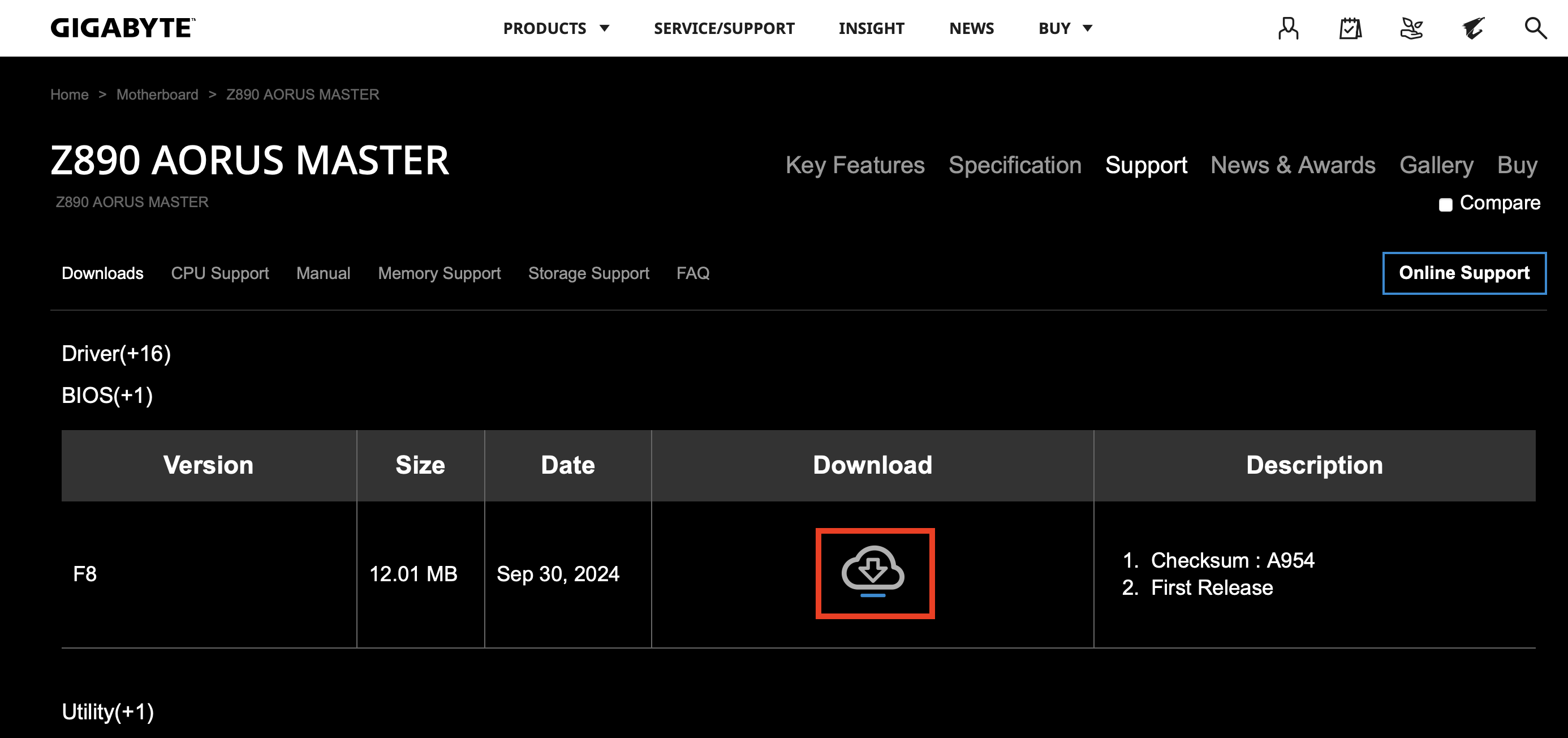
Lataa sitten uusin BIOS-versio. Varmista, että se on yhteensopiva emolevyn kanssa.
Vaihe 3: Valmistele USB-muistitikku
Gigabyte-BIOS-päivityksen asentamiseen tarvitset tyhjän USB-muistitikun, jonka tallennuskapasiteetti on riittävän suuri ja joka on alustettu FAT32- tiedostojärjestelmälle.
Kun alustat USB-muistitikun, kaikki sen sisältämät tiedot poistetaan. Varmista, että käytät joko tyhjää USB-muistitikkua tai sellaista, jonka tiedot eivät enää ole tarpeen.
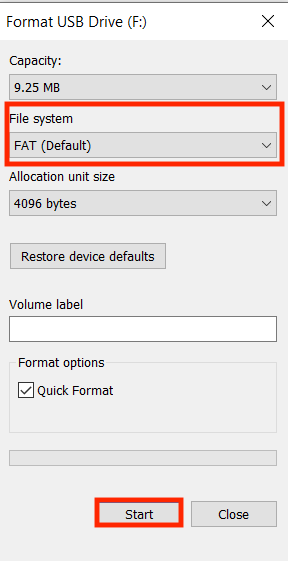
Alusta USB-muistitikku liittämällä se ensin tietokoneeseen. Avaa se Windowsin Resurssienhallinnassa ja napsauta muistitikkua hiiren kakkospainikkeella. Valitse sitten Alusta. Varmista, että tiedostojärjestelmäksi on valittu FAT, ja napsauta sitten Käynnistä:
Alustamisen jälkeen pura ladattu BIOS-tiedosto haluamallasi ohjelmalla ja kopioi sen sisältö USB-muistitikulle.
Vaihe 4: Valmistele tietokoneesi
On tärkeää, ettei tietokoneesi kaadu tai sammu Gigabyte-BIOS-päivityksen aikana, sillä se voi vahingoittaa emolevyä. Varmista, että tietokoneesi on kytketty luotettavaan virtalähteeseen, sulje kaikki ohjelmat ja tallenna avoimet asiakirjat. Poista myös kaikki tarpeettomat USB-laitteet, kuten ulkoiset kiintolevyt tai tulostimet, jotta päivitys sujuu mahdollisimman ongelmitta.
Vaihe 5: Avaa Q-Flash BIOS-asetuksissa
Gigabyte-emolevyissä on integroitu Q-Flash-työkalu, joka on kehitetty erityisesti BIOS-päivityksiä varten. Käyttääksesi sitä, käynnistä tietokone uudelleen ja paina käynnistyksen aikana toistuvasti [Del]-näppäintä avataksesi BIOS-valikon. Etsi BIOS-valikosta Q-Flash-kohta. Se sijaitsee usein aloitussivun alaosassa tai erityisessä alivalikossa. Voit avata Q-Flashin myös painamalla BIOS-valikossa [F8] -näppäintä. Napsauta sitten ”Update BIOS” ( Päivitä BIOS).
Vaihe 6: Valitse BIOS-tiedosto
Käynnistä päivitys valitsemalla BIOS-tiedosto USB-muistitikulta. Liitä ensin USB-muistitikku tietokoneen USB-porttiin ja valitse sitten Q-Flash-ohjelmassa vaihtoehto ”Update BIOS from Drive ”. Q-Flash etsii tämän jälkeen automaattisesti BIOS-tiedoston USB-muistitikulta. Varmista, että versio on oikea, ennen kuin jatkat päivitystä.
Vaihe 7: Käynnistä Gigabyte-BIOS-päivitys
Kun olet valinnut oikean tiedoston, voit aloittaa päivityksen. Vahvista tätä varten, että haluat päivittää BIOSin. Q-Flash käynnistää prosessin. Päivityksen eteneminen näkyy näytöllä. Älä missään tapauksessa sammuta tietokonetta tai irrota sen virtajohtoa päivityksen aikana. Se voi aiheuttaa korjaamatonta vahinkoa emolevylle. Päivityksen jälkeen tietokone käynnistyy uudelleen automaattisesti.
Vaihe 8: Vahvista päivitys
Varmistaaksesi, että Gigabyte-BIOS-päivitys onnistui, voit tarkistaa BIOS-version uudelleen samalla tavalla kuin vaiheessa 1 tai tuoda sen näkyviin kohdassa msinfo32.
Haluatko päivittää BIOSin, mutta emolevysi ei ole Gigabytelta? Ei hätää! Tutustu johonkin muuhun oppaaseemme: