Kuinka päivittää Dellin BIOS

Dell-emolevyn BIOSin päivittäminen voi auttaa ehkäisemään laitteisto-ongelmia ja parantamaan järjestelmän suorituskykyä. Dellin BIOS-päivitys onnistuu muutamalla yksinkertaisella vaiheella, vaikka sinulla ei olisi aiempaa kokemusta asiasta.
Vaihe 1: Valmistaudu päivitykseen
Ennen kuin aloitat Dellin BIOS-päivityksen, sinun on huolehdittava muutamasta asiasta. Tietokoneen tulee olla kytkettynä luotettavaan virtalähteeseen. Vaikka BIOS-päivitykset ovat yleensä turvallisia, sinun on syytä varmuuskopioida kaikki tärkeät tiedot etukäteen siltä varalta, että jokin menee pieleen.
Ensimmäinen vaihe on selvittää, mikä BIOS-versio on tällä hetkellä asennettuna Dell-tietokoneellesi, jotta voit arvioida, tarvitsetko päivitystä. Voit tehdä tämän avaamalla Windowsin järjestelmätiedot painamalla [Windows] + [R] ja kirjoittamalla sitten msinfo32. Järjestelmätiedoista löydät asennetun version kohdasta ”BIOS-versio/päivämäärä”. Kirjoita muistiin, mitä siellä lukee.
Vaihe 2: Lataa Dellin BIOS-päivitys viralliselta verkkosivustolta
Lataa seuraavaksi uusin BIOS-versio Dellin verkkosivuilta. Avaa tätä varten selaimesi ja siirry Dellin tukisivulle. Kirjoita hakupalkkiin Dell-tietokoneesi palvelutunnus tai malli. Palvelutunnus löytyy kannettavan tietokoneen takapuolelta tai järjestelmätiedoista.
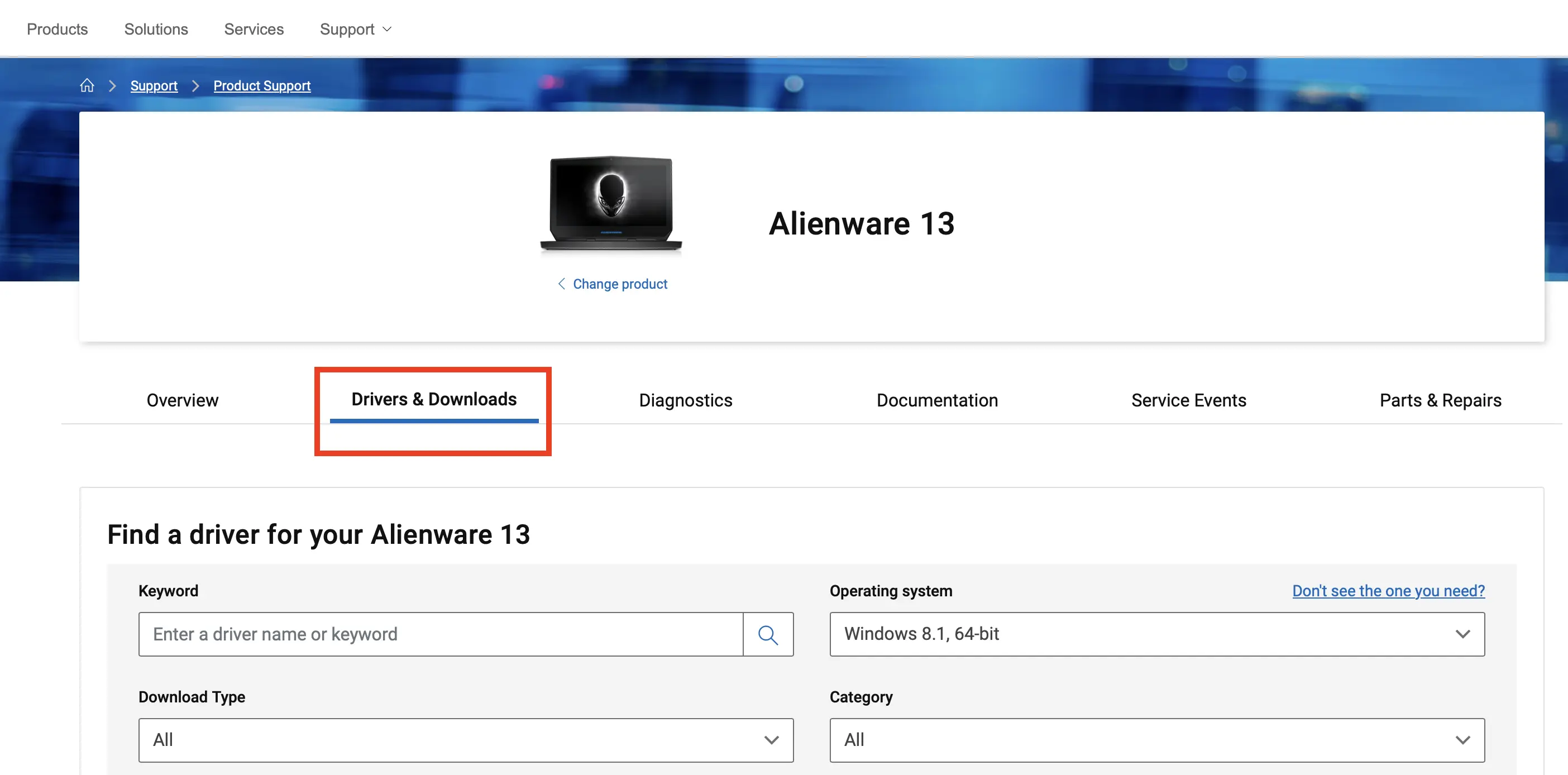
Kun olet löytänyt laitteesi, napsauta kohtaa ”Ohjaimet ja lataukset”.
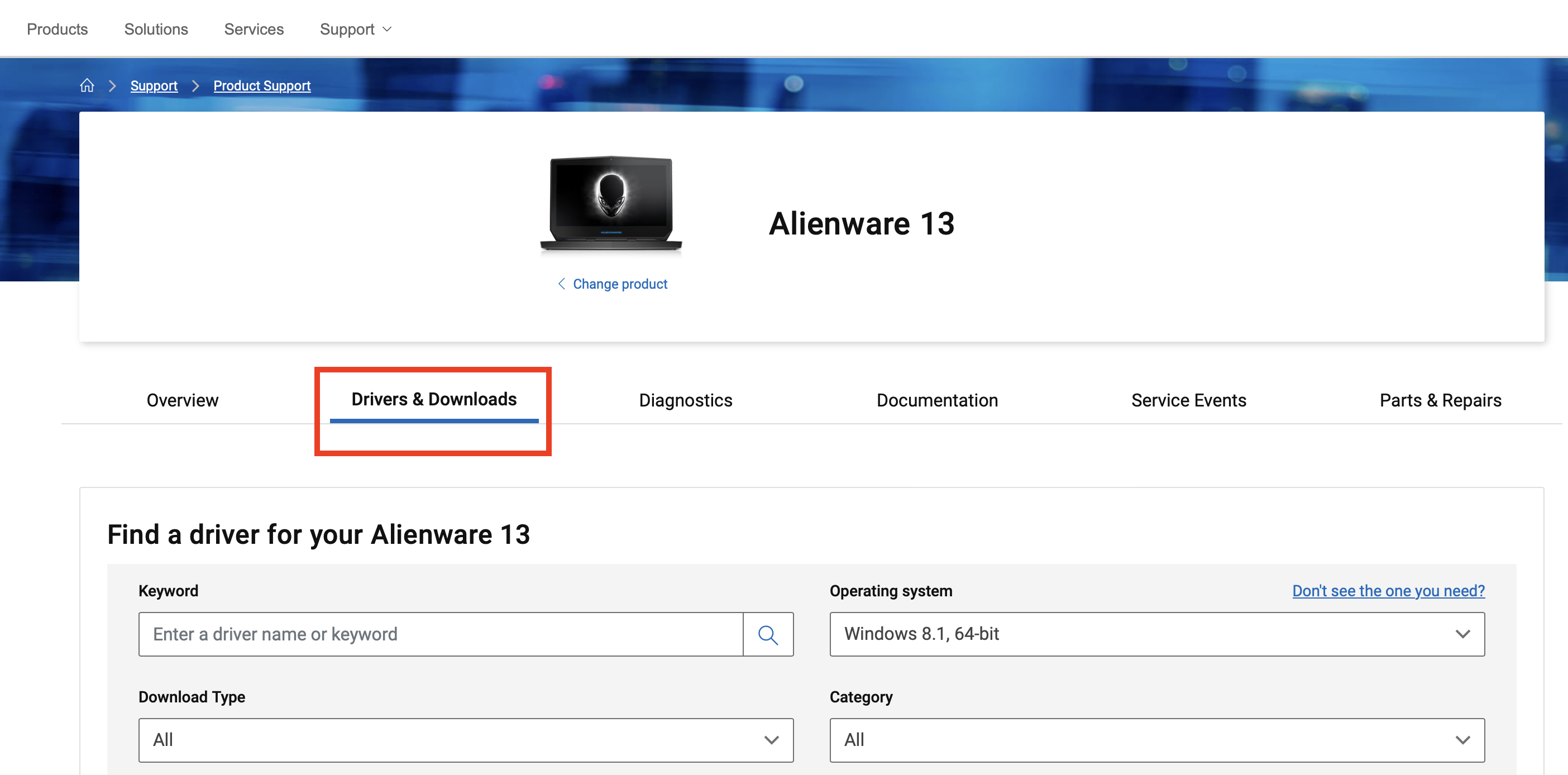
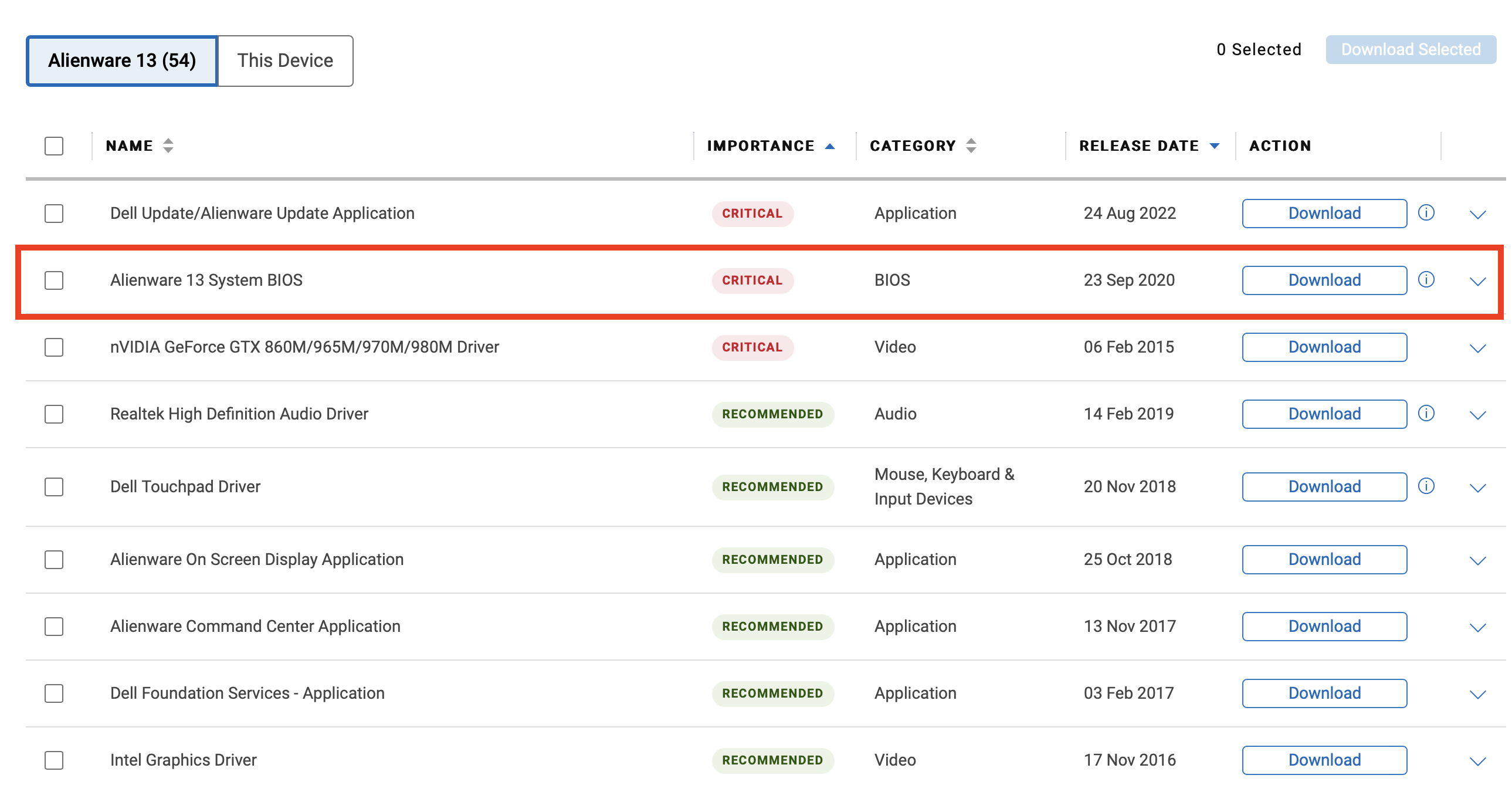
Valitse BIOS-päivitys käytettävissä olevien päivitysten luettelosta ja lataa uusin versio napsauttamalla ”Lataa”. Jos päivitysluettelo on mielestäsi liian sekava, voit napsauttaa yläreunassa olevaa ”Luokka”-kohtaa ja valita ”BIOS” rajataaksesi hakua.
Vaihe 3: Valmistele tietokoneesi
Ennen kuin aloitat Dellin BIOS-päivityksen, valmistele tietokoneesi päivitystä varten. Sulje kaikki käynnissä olevat ohjelmat ja tallenna avoimet tiedostot. Varmista, että tietokoneesi on kytketty jatkuvaan virtalähteeseen, etenkin jos päivität pöytätietokonetta. Kannettavien tietokoneiden osalta varmista, että laturi on kytketty pistorasiaan ja että akku on täyteen ladattu. Irrota kaikki tarpeettomat USB-laitteet, jotta vältät häiriöt päivityksen aikana.
Vaihe 4: Käynnistä BIOS-päivitys
Nyt voit aloittaa Dellin BIOS-päivityksen. Menettelytapa voi vaihdella hieman mallista toiseen, mutta on yleisesti ottaen samanlainen kaikilla emolevyillä. Siirry ensin kansioon, johon tallensit BIOS-tiedoston, ja kaksoisnapsauta päivitystiedostoa. (Yleensä se on EXE-tiedosto.)
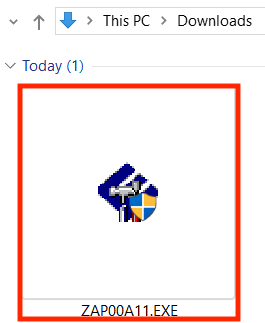
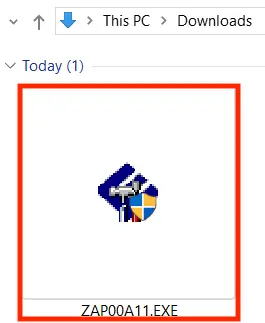
Näkyviin tulee ikkuna, joka opastaa sinua päivitysprosessin läpi. Vahvista pyydettäessä ja noudata näytöllä näkyviä ohjeita. Tietokone käynnistyy automaattisesti uudelleen, minkä jälkeen päivitys alkaa. Älä missään tapauksessa sammuta tietokonetta tai irrota sen virtajohtoa päivityksen aikana. Näyttö saattaa pimentyä päivityksen aikana, ja tietokone käynnistyy uudelleen useita kertoja. Tämä on normaalia. Tietokone viimeistelee päivityksen automaattisesti ja käynnistyy uudelleen muutaman minuutin kuluttua.
Vaihe 5: Varmista, että päivitys onnistui
Kun tietokone on käynnistynyt uudelleen, varmista, että Dellin BIOS-päivitys onnistui. Tarkista tätä varten vaiheessa 1 annettujen ohjeiden avulla, mikä BIOS-versio tietokoneellasi on nyt asennettuna. Jos näet version, jonka juuri latasit Dellin verkkosivustolta, päivitys onnistui.
Riippumatta siitä, millainen emolevy sinulla on, sinun tulisi päivittää BIOS säännöllisesti. Tutustu vaiheittaisiin ohjeisiimme BIOSin päivittämisestä muiden valmistajien laitteille: