Kuinka päivittää BIOS

Kun vaihdat laitteiston osia, kuten prosessoria, perusohjelmisto ei välttämättä tunnista uutta komponenttia. Tällaisissa tapauksissa BIOS-päivitys on usein nopea, vaikkakaan ei aivan mutkaton, ratkaisu ongelmaan.
Milloin BIOS-päivitys tulisi suorittaa?
BIOS-päivitystä ei pidä tehdä ilman pätevää syytä. Kyseessä on suhteellisen kriittinen prosessi, ja jos jokin menee pieleen, järjestelmäsi voi mennä käyttökelvottomaksi. Siksi BIOS-päivitys tulisi tehdä vain jossakin seuraavista tilanteista:
- Yhteensopivuusongelmat: Jos olet asentanut uutta laitteistoa (esim. prosessorin, RAM-muistia tai näytönohjainta) eikä järjestelmä tunnista tai tue sitä oikein, BIOS-päivitys voi parantaa uuden laitteiston tukea.
- Vakausongelmat: Jos järjestelmäsi on epävakaa, kaatuu usein tai siinä ilmenee selittämättömiä virheitä, BIOS-päivitys voi ratkaista nämä ongelmat, sillä valmistajat sisällyttävät usein tärkeitä virhekorjauksia uusiin versioihin.
- Valmistajan suositus: Harvinaisissa tapauksissa valmistajat saattavat suositella BIOS-päivitystä, kun uuteen versioon on lisätty merkittäviä parannuksia tai kriittisiä korjauksia.
Mitä valmisteluja BIOS-päivitystä varten tulisi tehdä?
BIOS-päivityksen suorittamiseksi sinun on ensin selvitettävä emolevyn valmistaja ja malli. Näin varmistat, että asennat oikean päivityksen. Näitä tietoja voi selvittää useilla eri tavoilla. Jos sinulla on vielä emolevyn käyttöopas, siitä löytyy yleensä tarvittavat tiedot. Valmistajaa ja mallia koskevat tiedot löytyvät usein myös suoraan emolevystä itsestään.
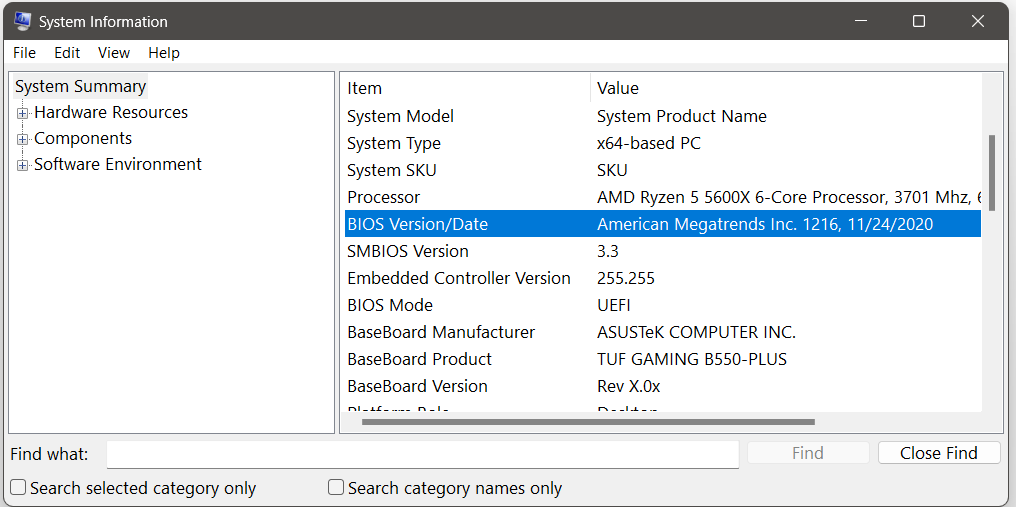
Windowsissa löydät nämä tiedot myös Järjestelmätiedot-työkalusta, jonka voit avata helposti hakutoiminnon avulla. Täältä voit tarkistaa myös käytössä olevan BIOS-version.
Jos olet aiemmin määrittänyt tiettyjä laitteistoasetuksia BIOSissa, on suositeltavaa kirjoittaa ne muistiin päivitystä varten. On hyvin todennäköistä, että päivitys palauttaa asetukset tehdasasetuksiin.
Kuinka päivittää BIOS
Vaihe 1: Lataa sopiva BIOS-päivitys
Kun olet selvittänyt emolevyn tiedot, etsi sopivat päivitystiedostot. Ne löytyvät yleensä emolevyn valmistajan verkkosivuilta. Varmista ennen lataamista, että olet valinnut oikean emolevyn version tiedostot. Usein eri versiot eroavat toisistaan vain numeron tai kirjaimen verran nimityksessään.
Vaihe 2: Siirrä BIOS-päivitys USB-muistitikulle
Seuraavaksi tallenna tiedostot USB-muistitikulle– tavallinen USB-muistitikku riittää. Tiedostot ovat usein ZIP-pakkauksessa. Pura ZIP-tiedosto ja noudata valmistajan ohjeita BIOS-päivityksen suorittamiseksi. Joissakin tapauksissa saatat joutua nimeämään puretun tiedoston uudelleen sen purkamisen jälkeen.
Älä koskaan lataa tiedostoja epäluotettavilta verkkosivustoilta. Erityisesti BIOS-päivitysten yhteydessä varmista, että käytät vain valmistajan virallisia sivustoja. Lisäksi on suositeltavaa luoda varmuuskopio koko järjestelmästäsi ennen päivityksen aloittamista.
Vaihe 3: Käynnistä järjestelmä ja päivitä BIOS
Käynnistä nyt tietokone uudelleen, kun päivitystiedostot sisältävä USB-muistitikku on kytkettynä. Siirry käynnistysvaiheessa BIOS-asetuksiin painamalla asianmukaista näppäintä.
Jotkut valmistajat tarjoavat erityisohjelmistoja, jotka helpottavat BIOS-päivitystä. Tällöin sinun ei tarvitse avata BIOS-asetuksia manuaalisesti, vaan voit käynnistää päivityksen suoraan Windowsista. Voit itse päättää, käytätkö tätä apuohjelmaa vai et – lopputulos on sama.
Tutustu BIOS-käyttöliittymään. Päivitystoiminto ei välttämättä näy heti päävalikossa. Kun olet löytänyt oikean valikkokohdan, ohjelmisto opastaa sinut yleensä jäljellä olevien vaiheiden läpi. Useimmissa tapauksissa sinun tarvitsee vain määrittää liitetyn USB-muistitikun polku asennuksen aloittamiseksi. Kun prosessi on valmis, tietokone käynnistyy uudelleen. Tällä kertaa voit antaa tietokoneen tai kannettavan käynnistyä normaalisti. BIOS-päivityksen pitäisi nyt olla valmis.
Yksityiskohtaiset ohjeet tietyille emolevyille löytyvät seuraavista artikkeleista:
Mitä sinun pitäisi tehdä, jos BIOS-päivitys epäonnistuu?
Jos päivityksen aikana ilmenee ongelmia, älä sammuta laitetta äkillisesti. Yritä sen sijaan käynnistää prosessi uudelleen tai alustaa USB-muistitikku ja ladata päivitys uudelleen. Jos mikään ei auta etkä pysty palauttamaan vanhaa BIOS-versiota, ota yhteyttä laitteen valmistajaan. He voivat mahdollisesti auttaa BIOS-sirun uudelleenohjelmoinnissa.