HP:n BIOS-päivityksen tekeminen

BIOS:n päivittäminen on tärkeää laitteistovirheiden ehkäisemiseksi ja ohjelmistojen pitämiseksi ajan tasalla. HP:n BIOS-päivitykset ovat helppoja toteuttaa, jopa aloittelijoille.
Vaihe 1: Valmistaudu HP:n BIOS-päivitykseen
Ennen kuin aloitat HP:n BIOS-päivityksen, varmista, että tietokoneesi on kytketty vakaaseen virtalähteeseen koko prosessin ajaksi. Virran katkeaminen päivityksen aikana voi aiheuttaa vakavia seurauksia. On myös suositeltavaa varmuuskopioida tärkeät tiedot etukäteen, jotta voit palauttaa järjestelmän, jos virhe sattuisikin tapahtumaan.
Ensimmäinen vaihe on tarkistaa nykyinen BIOS-versio selvittääksesi, onko HP: n BIOS-päivitys ylipäätään tarpeen. Käynnistä tietokone ja paina käynnistyksen aikana [Esc] - tai [F10] -näppäintä. Näin pääset BIOS-valikkoon, josta löydät nykyisen BIOS-version. Kirjoita se muistiin.
Käytössäsi olevasta laitteistosta riippuen saatat joutua käyttämään muita näppäimiä BIOSin avaamiseen. Voit selvittää tämän tekemällä nopean Google-haun emolevyn nimen avulla.
Vaihtoehtoisesti voit tarkistaa BIOS-version Windowsin järjestelmätiedoista. Paina tätä varten [Windows] + [R] ja kirjoita sitten msinfo32. Avautuvissa järjestelmätiedoissa näet nykyisen version kohdassa ”BIOS-versio/päivämäärä”.
Vaihe 2: Lataa uusin HP BIOS -versio
Avaa selaimesi, siirry HP:n tukisivulle ja napsauta kohtaa ”Ohjelmistot ja ajurit”.


Valitse HP-laitteesi tuotetyyppi ja kirjoita sitten tuotenumero tai mallin nimi. Näin löydät laitemallillesi sopivan ohjaimen ja BIOS-version.
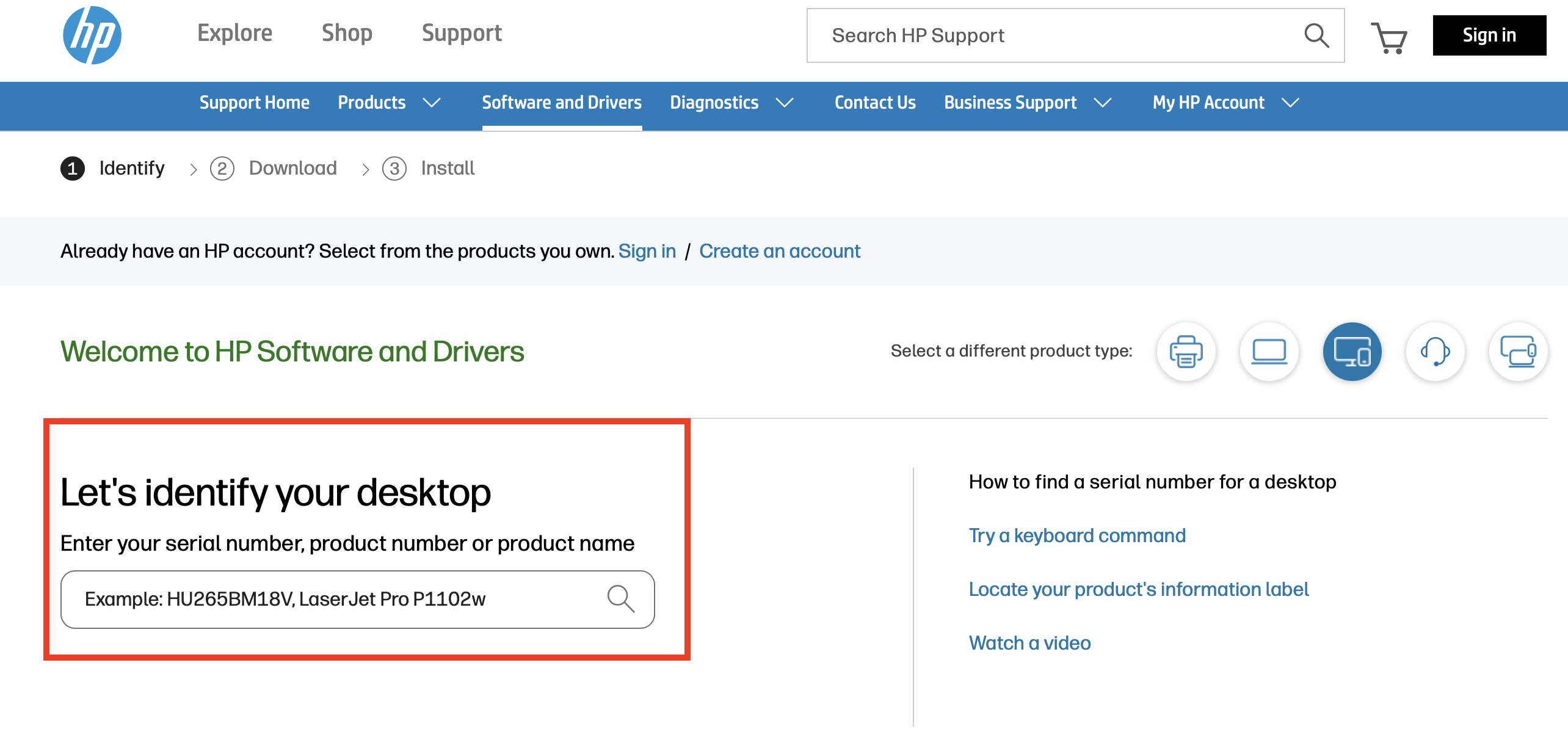
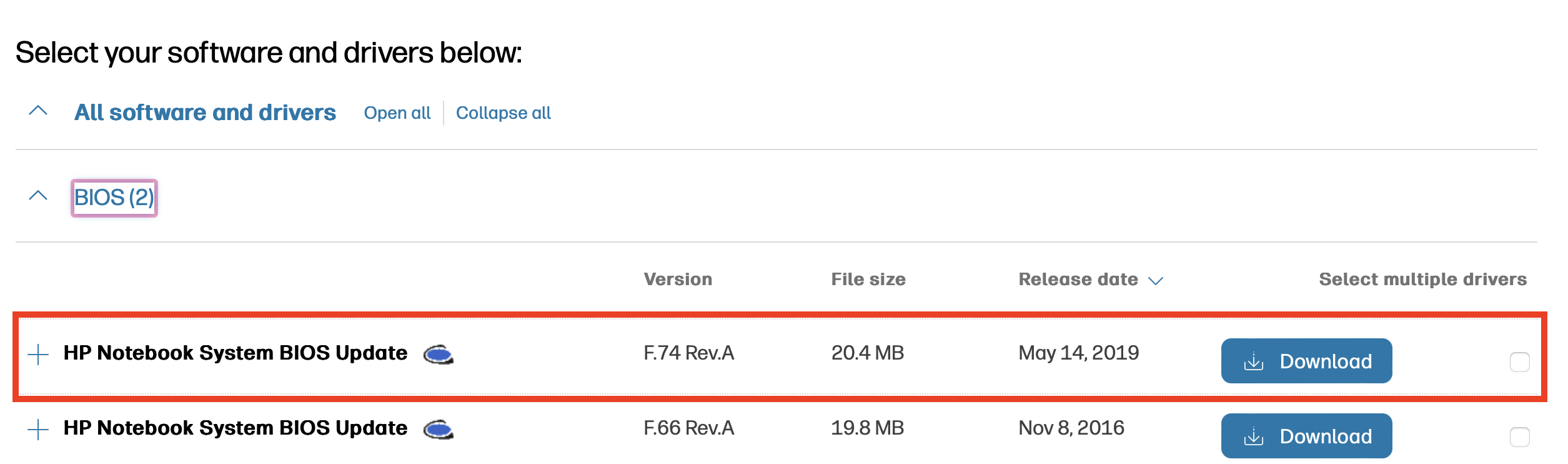
Kun olet löytänyt tuotteen, voit valita, mikä käyttöjärjestelmä sinulla on asennettuna. Sen jälkeen näet laitteen uusimpien BIOS-päivitysten luettelon kohdassa ”BIOS” tai ”Firmware”. Vertaa tällä sivulla näkyvää versiota edellä muistiin merkitsemääsi BIOS-versioon. Jos sivustolla oleva versio on uudempi, lataa se napsauttamalla ”Lataa”.
Vaihe 3: Avaa HP BIOS -päivitys
Kaksoisnapsauta lataamaasi tiedostoa avataksesi sen ja käynnistääksesi asennusohjelman. Noudata ohjeita tarkasti. Useimmissa tapauksissa työkalu käynnistää päivityksen käyttöjärjestelmässäsi joko heti tai seuraavan kerran, kun käynnistät tietokoneen BIOS-asetuksista. Vahvista turvallisuusilmoitukset ja jatka asennusohjelman ohjeiden mukaisesti.
Vaihe 4: Suorita HP:n BIOS-päivitys
Kun olet käynnistänyt päivityksen, tietokone käynnistyy uudelleen automaattisesti. Tämän aikana et saa missään nimessä sammuttaa tietokonetta tai keskeyttää sen toimintaa. Se voi aiheuttaa korjaamattomia vaurioita. Anna päivityksen jatkua, vaikka näyttö pimenisi muutamaksi minuutiksi – se on normaalia.
Vaihe 5: Vahvista päivitys
Kun päivitys on valmis, tietokone käynnistyy uudelleen. Varmistaaksesi, että päivitys on asennettu oikein, tarkista BIOS-versio uudelleen noudattamalla yllä olevan vaiheen 1 ohjeita. Jos näytössä näkyvä versio on sama kuin HP:n verkkosivustolta lataamasi versio, HP:n BIOS-päivitys on onnistunut.
BIOS:n päivittäminen on tarpeen riippumatta siitä, minkälaisen emolevyn sinulla on. Se auttaa ehkäisemään laitteisto-ongelmia ja varmistamaan yhteensopivuuden. Jos sinulla on toisen valmistajan emolevy, tutustu muihin vaiheittaisiin ohjeisiimme BIOS:n päivittämisestä: