Kaip žingsnis po žingsnio ištrinti „Twitter“ paskyrą

„X“ (buvęs „Twitter“) sujungia milijonus žmonių visame pasaulyje, tačiau jei norite pasitraukti iš šios platformos, „Twitter“ paskyros ištrinimas yra greitas ir nesudėtingas procesas, kurį galima atlikti vos keliais veiksmais.
Kuo skiriasi „Twitter“ paskyros deaktyvavimas nuo jos ištrinimo?
Jei anksčiau jau galvojote apie paskyros ištrinimą ir pradėjote imtis reikiamų veiksmų, galbūt pastebėjote, kad taip pat yra galimybė paskyrą deaktyvuoti. Tai jokiu būdu nėra alternatyva paskyros ištrinimui, o tik pirminis žingsnis, kurį turite atlikti, kad jūsų profilis būtų tinkamai ištrintas. Deaktyvavimo proceso metu jūsų rodomas vardas, @vartotojo vardas ir viešasis profilis kitiems nebus matomi. Po 30 dienų viskas (įskaitant visus kitus duomenis, pvz., tweetus, nuotraukas ir pan.) bus visam laikui ištrinta.
Ši galimybė skiriasi nuo galutinio paskyros ištrinimo, nes per 30 dienų galėsite vėl aktyvuoti savo deaktyvuotą paskyrą. Visa paskyros informacija ir turinys, kuris buvo paskelbtas jūsų naujienų sraute, vėl bus matomas ir prieinamas visiems.
Kaip pasirinktinai archyvuoti „Twitter“ įrašus, vaizdus ir pan.
Jei nusprendėte užbaigti savo veiklą „Twitter“ tinkle, galite patys pradėti paskyros ištrinimo procesą. Jums nereikia teikti oficialaus prašymo ar tiesiogiai kreiptis į mikroblogų paslaugos pagalbos komandą. Tačiau prieš pradėdami turėtumėte paklausti savęs, ar norite viską, ką esate padarę, archyvuoti dėl sentimentalių priežasčių. Tai reiškia, kad vėliau galėsite peržiūrėti visas nuotraukas, tekstus ir „tweetus“, kuriuos paskelbėte iš savo paskyros. Trumpųjų žinučių paslauga nesaugo atsarginių kopijų savo serveriuose, todėl jūs turite visišką kontrolę dėl vietoje saugomų prisiminimų, nes galite pasirinkti įrenginį, kuriame jie turėtų būti išsaugoti.
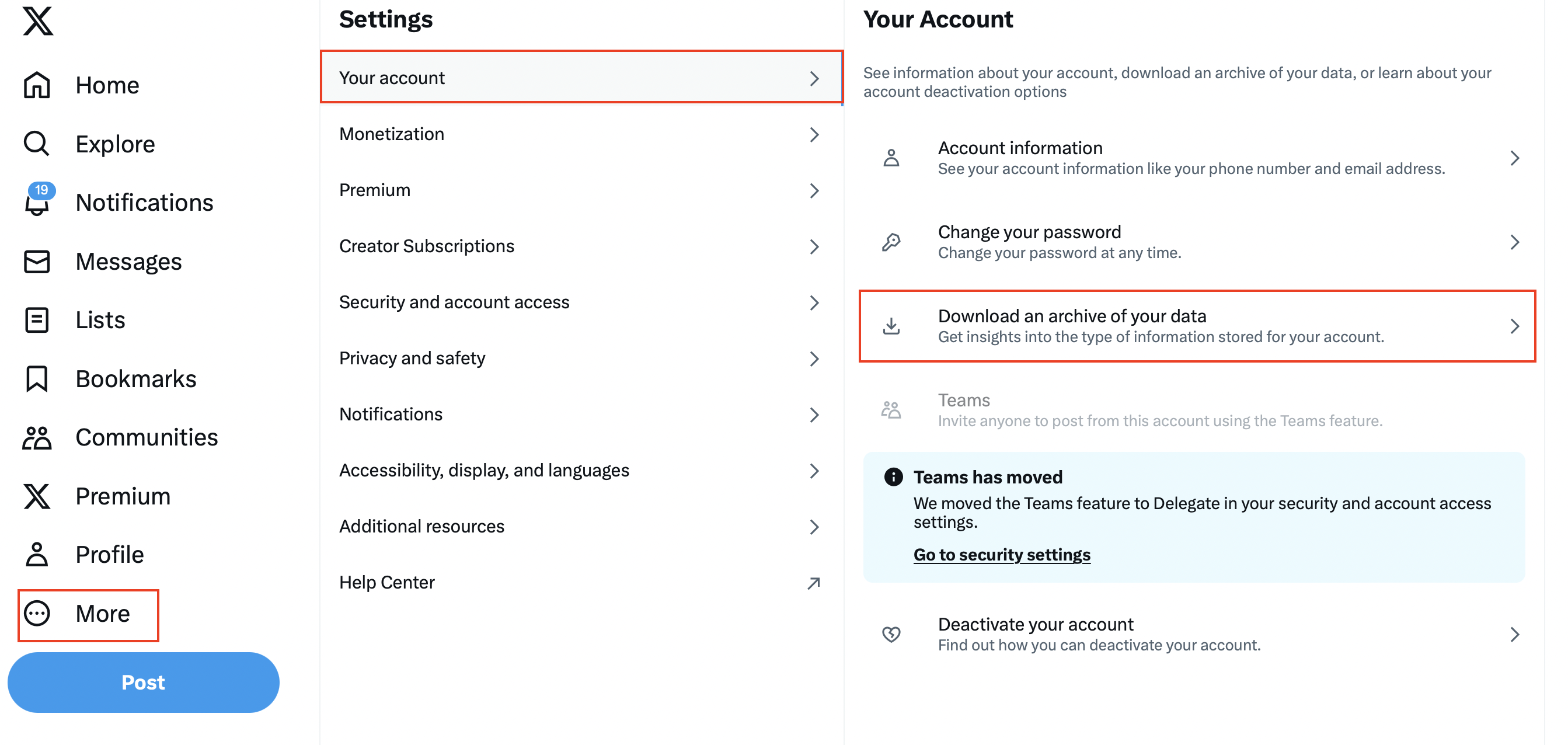
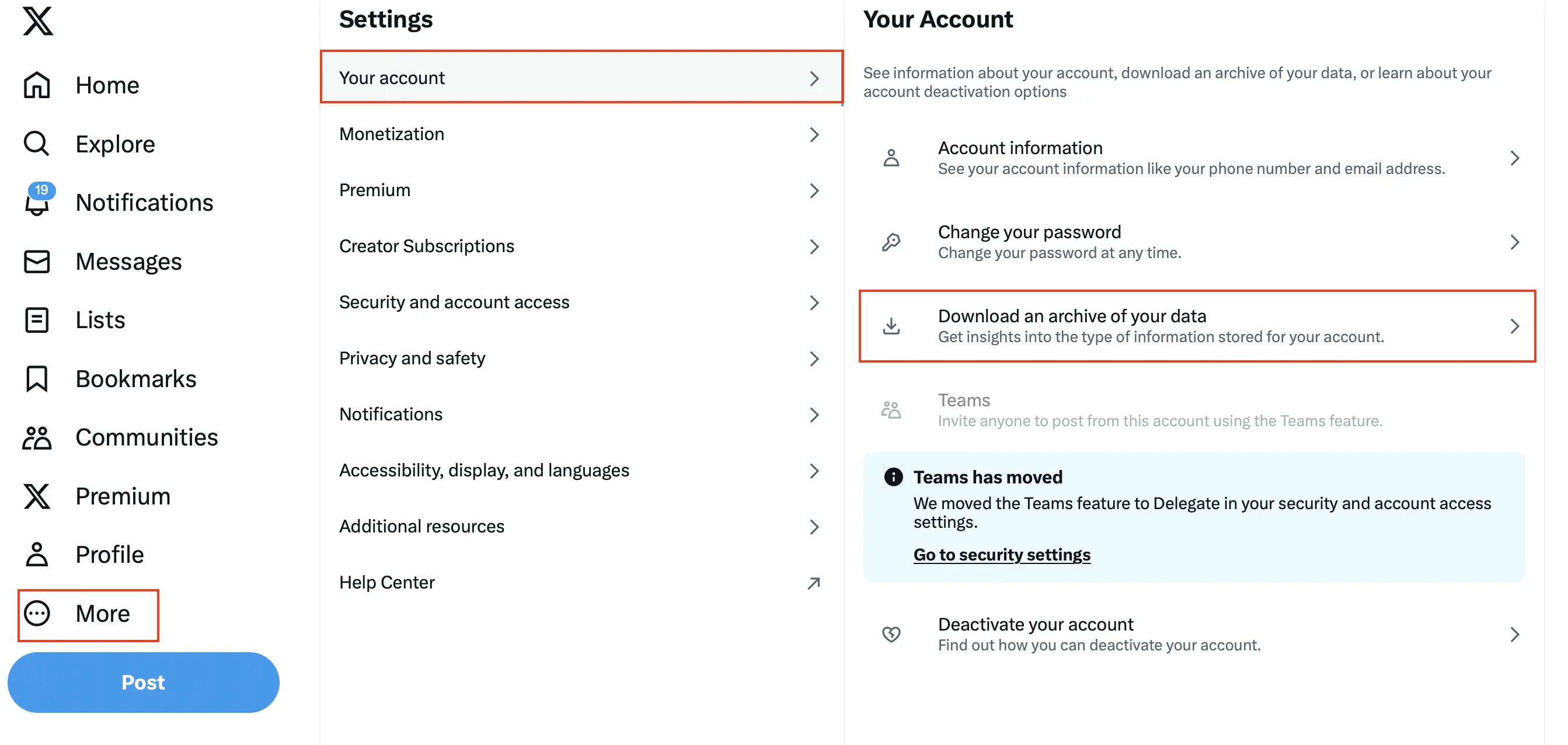
Jei norite archyvuoti savo duomenis, galite to paprašyti atidarius savo profilio nustatymus ir pasirinkę parinktį „Jūsų paskyra“ -> „Atsisiųsti duomenų archyvą“. Jums bus paprašyta įvesti slaptažodį. Po to el. paštu arba SMS žinute gausite patvirtinimo kodą, kurio reikės savo tapatybei patvirtinti. Patvirtinus tapatybę, galėsite lengvai atsisiųsti savo duomenis.
Kaip ištrinti savo „Twitter“ paskyrą? Žingsnis po žingsnio
Jei jau išsaugojote savo duomenis vietiniame kompiuteryje arba visai nesidomite jų archyvavimu, galite ištrinti savo „Twitter“ profilį, kai tik būsite pasiruošę. Kaip ir aukščiau aprašytas prašymas dėl „tweetų archyvo“, tai daroma per profilio nustatymus. Tačiau turėsite prisijungti prie platformos svetainės naudodamiesi stacionariu kompiuteriu, nes ištrinti paskyrą naudojantis „iOS“ ir „Android“ mobiliosiomis programėlėmis neįmanoma, nors jas galima deaktyvuoti šiuo būdu.
1 žingsnis: Eikite į „Twitter“ svetainę ir prisijunkite
Atsidarykite „Twitter“ svetainę naudodami pasirinktą interneto naršyklę. Įveskite to „Twitter“ paskyros, kurią norite ištrinti, prisijungimo duomenis. Jei pamiršote slaptažodį, galite paspausti nuorodą „Pamiršote slaptažodį?“. Tada turėsite įvesti su šia paskyra susietą el. pašto adresą, telefono numerį arba vartotojo vardą. „Twitter“ el. paštu atsiųs visą informaciją, reikalingą slaptažodžiui atkurti.
2 žingsnis: Atidarykite meniu „Nustatymai ir privatumas“
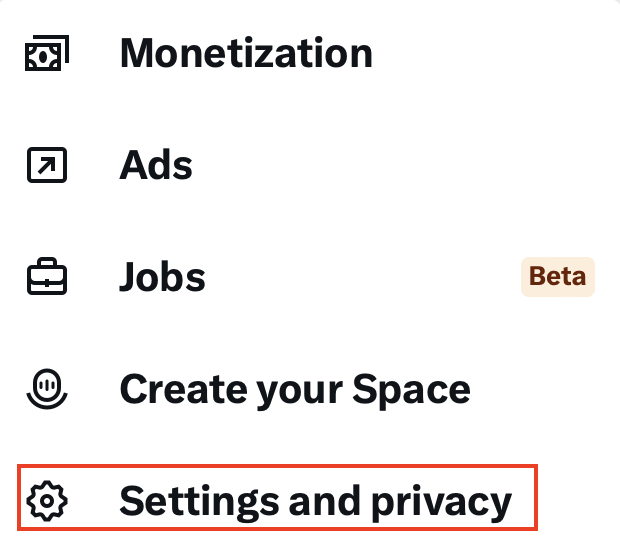
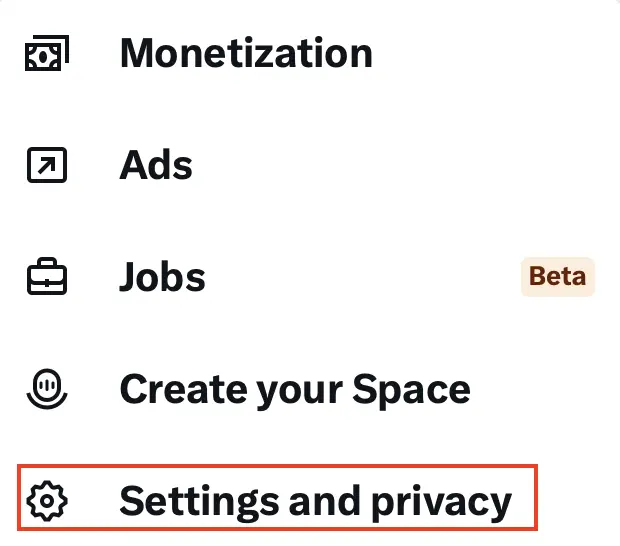
Dabar spustelėkite „Daugiau“ kairėje esančioje meniu juostoje ir iš atsivėrusio meniu pasirinkite „Nustatymai ir privatumas“ .
3 žingsnis: Išjunkite savo „Twitter“ paskyrą
Jūs automatiškai būsite nukreipti į paskyros meniu, kuriame galėsite ne tik nustatyti savo vartotojo vardą ar kalbą bei užsisakyti archyvuotiną informaciją, bet ir deaktyvuoti savo paskyrą. Nusileiskite iki pat puslapio apačios, kur rasite mygtuką „Deaktyvuoti paskyrą“.
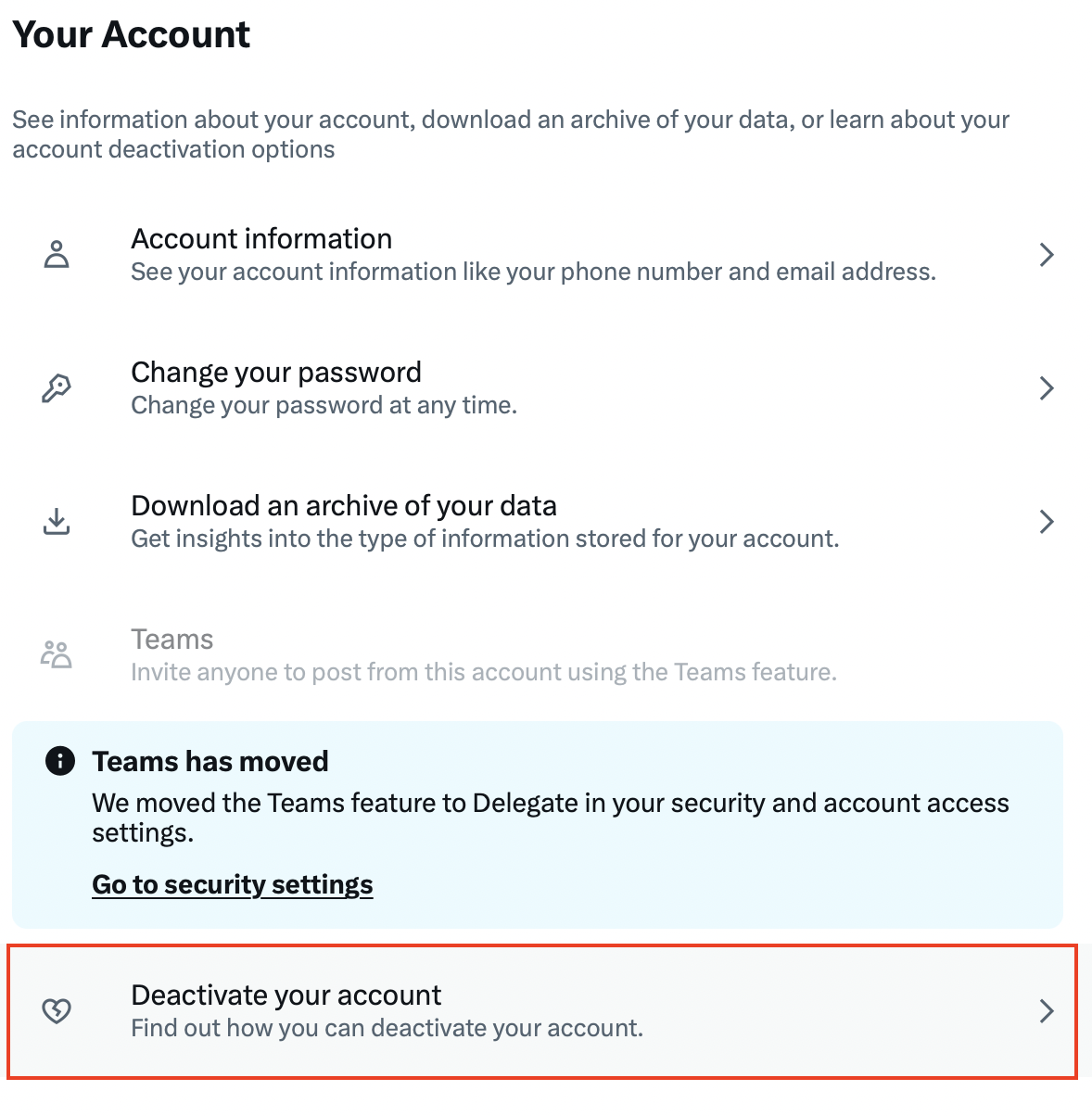
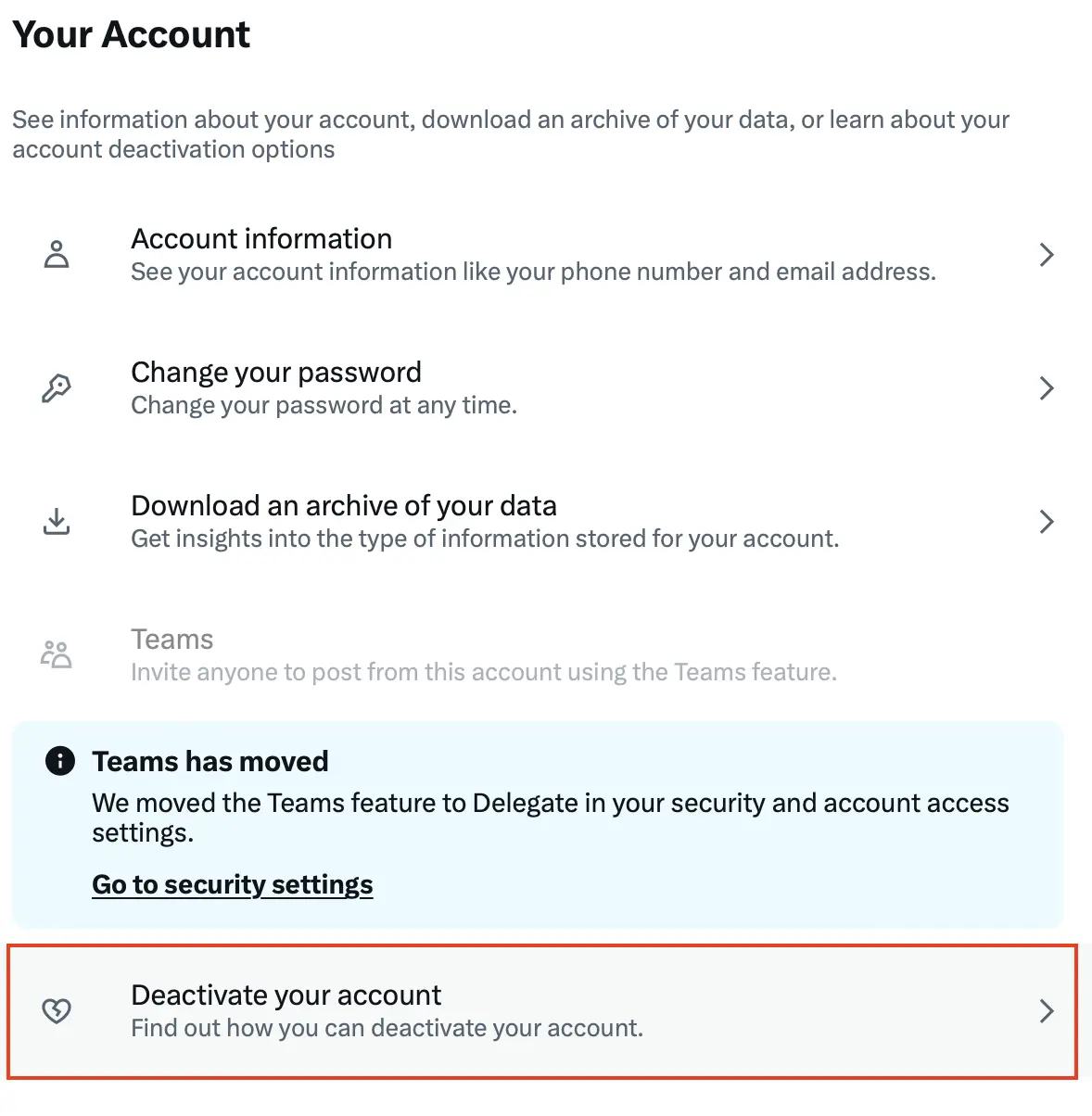
Paspaudus šį mygtuką, mikroblogų paslauga informuos jus apie paskyros deaktyvavimo pasekmes. Norėdami patvirtinti, kad norite pradėti ištrinimo procesą, dar kartą pasirinkite „Deaktyvuoti“.
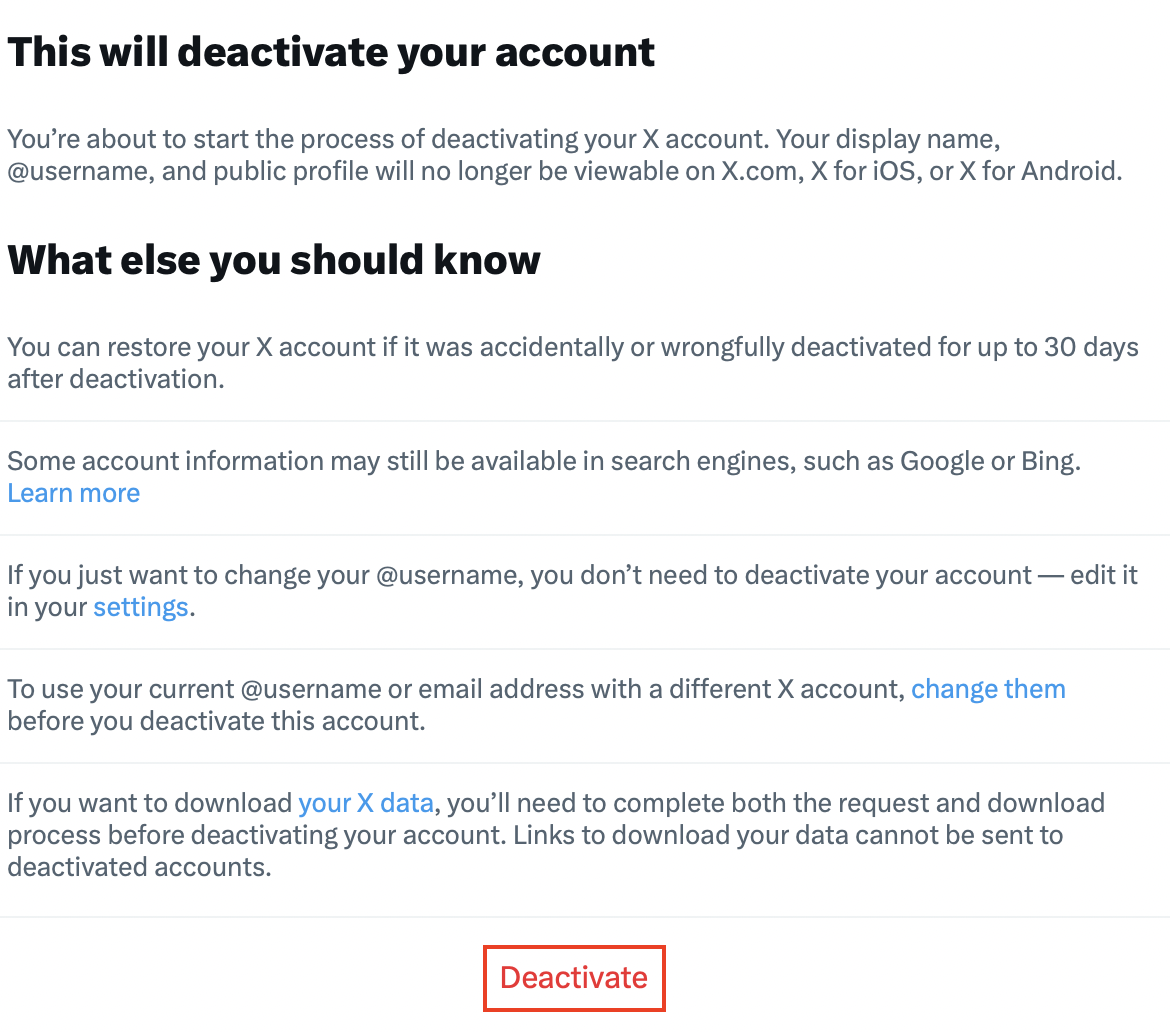
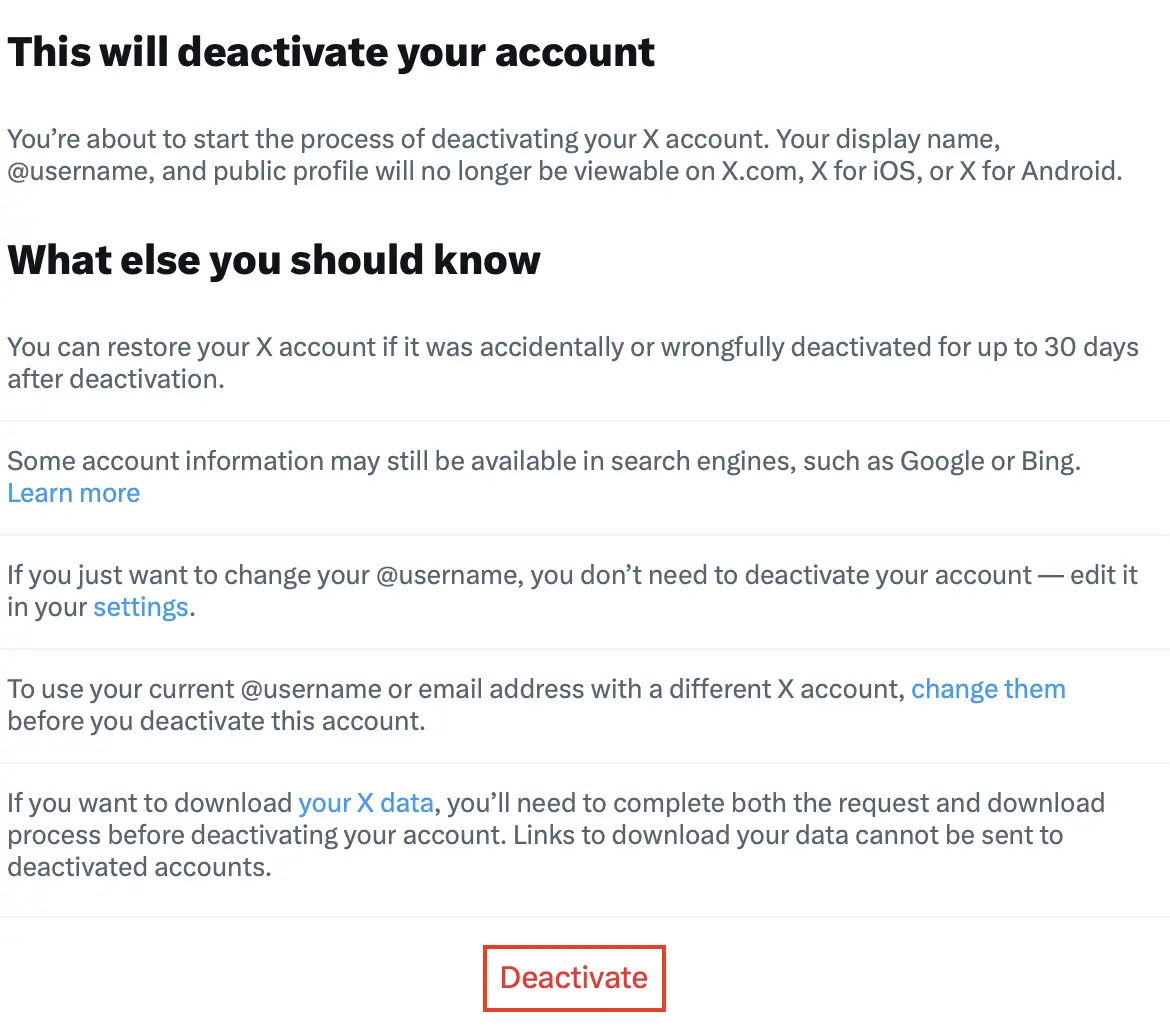
Prieš oficialiai deaktyvuojant jūsų paskyrą, jums bus paprašyta dar kartą įvesti savo „Twitter“ slaptažodį. Jei per tą laiką nesijungsite prie platformos naudodami šią paskyrą, ji (kartu su visais vartotojo duomenimis) bus galutinai ištrinta pasibaigus 30 dienų deaktyvavimo laikotarpiui.
Vietoj to, kad ištrintumėte visą savo „Twitter“ paskyrą, galite tiesiog ištrinti visus įrašus ir sekėjus, taip pat visą asmeninę informaciją (įskaitant profilio nuotrauką) bei įjungti parinktį „Apsaugoti savo įrašus“. Praėjus vos kelioms dienoms, vartotojai nebegalės rasti su jumis susijusios informacijos. Tokiu būdu galėsite palikti galimybę vėl aktyvuoti savo paskyrą, jei prireiks – nepriklausomai nuo to, kiek laiko nebūsite aktyvūs.