Kaip žingsnis po žingsnio įdiegti „Red Hat 9“

„Red Hat Enterprise Linux 9“ galima įdiegti vos keliais paprastais veiksmais. Jei sistema atitinka reikalavimus, galite nustatyti reikiamus parametrus naudodamiesi patogia diegimo santrauka.
Naujoji RHEL
„Red Hat Enterprise Linux“ (trumpai – RHEL) nuo pat pirmojo išleidimo 2002 m. laikoma viena iš geriausių „Linux“ distribucijų įmonėms. Laikui bėgant ši komercinė platforma tapo šio segmento rinkos lydere. Be saugumo, stabilumo ir lankstumo, RHEL ypač išsiskiria savo suderinamumu su daugybe programinės įrangos paketų.
RHEL 9 buvo išleista 2022 m. gegužės 17 d., o jos palaikymas bus teikiamas iki 2027 m. Šioje versijoje įdiegtas „OpenSSL 3“, padidintas įkėlimo greitis, įtrauktas „Wireguard“ VPN, o vartotojo erdvėje pagal numatytuosius nustatymus įjungta „Link Time Optimization“ (LTO) funkcija. Ši versija pirmą kartą sukurta naudojant „CentOS Stream“. Kitos naujos funkcijos apima automatinius „Container“ atnaujinimus ir atstatymus, patobulintas saugumo funkcijas, pvz., „Integrity Measurement Architecture“ (IMA), bei naujas galimybes analizuoti savo duomenų srautus ir darbo krūvius.
Toliau pateiktuose skyriuose paaiškinsime, kaip žingsnis po žingsnio įdiegti RHEL 9 ir kokius reikalavimus reikia įvykdyti.
Jei norite naudoti ankstesnę RHEL versiją, mūsų skaitmeniniame vadove taip pat rasite atitinkamas „Red Hat 8“ diegimo instrukcijas.
Kokie yra RHEL 9 įdiegimo reikalavimai?
Norėdami įdiegti „Red Hat Enterprise Linux 9“, jums reikės bent vieno procesoriaus, kurio dažnis yra 1 gigahercas. Tačiau rekomenduojama naudoti du procesorius. Jūsų sistemoje turėtų būti ne mažiau kaip 2 gigabaitai RAM, o kietajame diske turėtumėte skirti ne mažiau kaip 20 gigabaitų vietos. Paprasčiausias įdiegimo būdas – naudoti USB atmintinę, kurios talpa ne mažesnė kaip 11 gigabaitų, nors galima naudoti ir kitas laikmenas.
Pirmiausia atsisiųskite RHEL 9 ISO failą iš oficialios „Red Hat“ svetainės ir įrašykite jį į USB atmintinę. Taip pat galite įkelti ISO failą į virtualųjį diską. Po to galite pradėti RHEL 9 diegimą.
Kaip įdiegti „Red Hat Enterprise Linux 9“
- Įdėkite savo sukurtą diegimo laikmeną arba prijunkite atsisiųstą ISO failą, tada iš naujo paleiskite kompiuterį, kuriame norite įdiegti „Red Hat Enterprise Linux 9“.
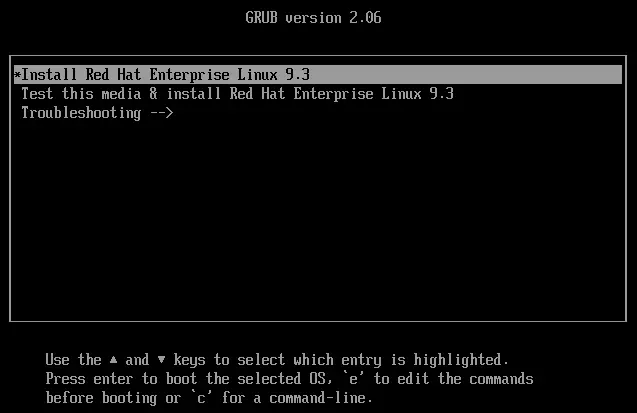
- Pradiniame diegimo dialogo lange pasirinkite parinktį „Install Red Hat Enterprise Linux 9.x“ ir patvirtinkite spausdami [Enter].
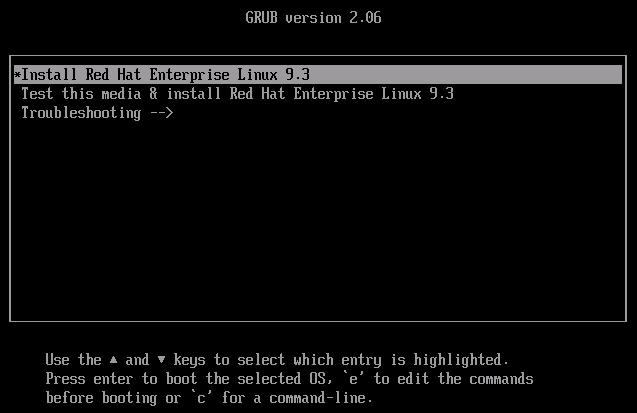
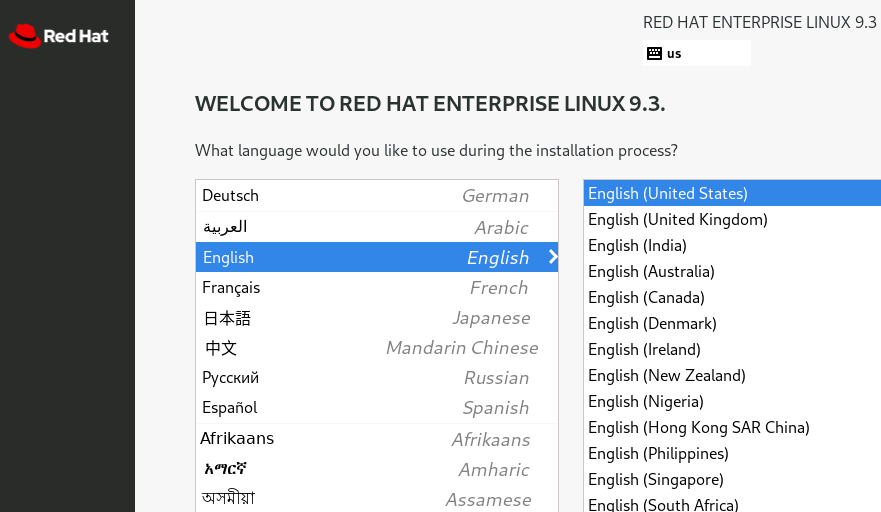
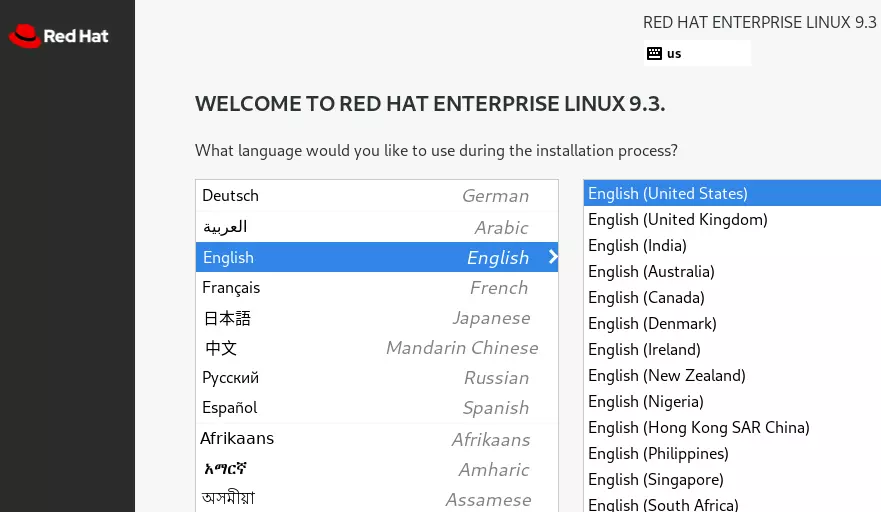
- Dabar atsivers diegimo meniu ir jums bus pasiūlyta pasirinkti diegimo kalbą. Spustelėkite norimą parinktį ir tada – „Tęsti“.
- Dabar būsite nukreipti į meniu „Įdiegimo apžvalga “. Čia galite atlikti įvairius nustatymus. Pavyzdžiui, skyriuje „Laikas ir data“ galite nurodyti pageidaujamą laiko juostą. Visi privalomi laukeliai pažymėti mažu šauktuku.
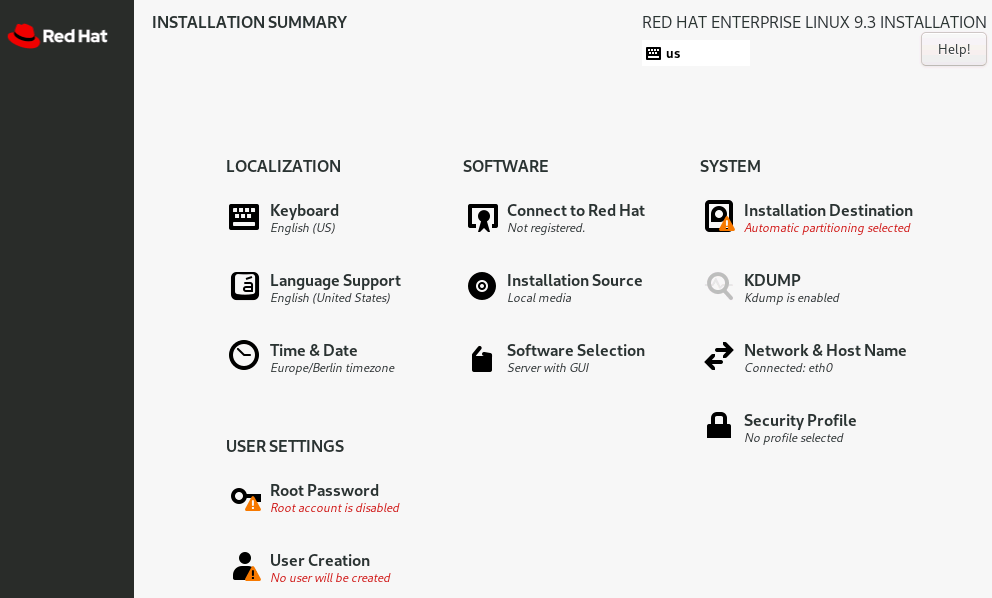
- Norėdami nustatyti, kokią RHEL 9 versiją ir papildomus įrankius norite įdiegti, pasirinkite „Programinės įrangos pasirinkimas“. Pagal numatytuosius nustatymus iš anksto pažymėta parinktis „Serveris su grafinė vartotojo sąsaja “. Patvirtinkite savo pasirinkimą spustelėdami mygtuką „Baigti “.
- Skyriuje „System“ rasite punktą „Installation Target“. Čia konfigūruojate skaidinius ir nurodote, kur turi būti saugoma sistema. Taip pat galite leisti „Red Hat Install Manager“ automatiškai atlikti skaidinių kūrimą. Vėl patvirtinkite savo pasirinkimą spustelėdami „Done“.
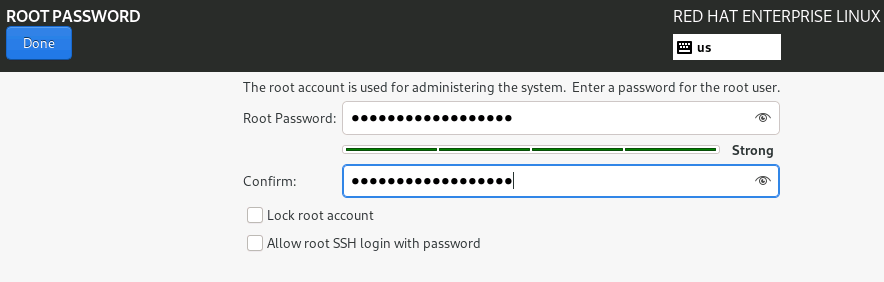
- Beveik taip pat svarbu, kad skyriuje „Vartotojo nustatymai“ rasite parinktį „Root Password“(Pagrindinio vartoto jo slaptažodis). Čia nustatykite administratoriaus slaptažodį, kuris turi būti ne trumpesnis kaip šeši simboliai ir sudarytas iš skaičių bei didžiųjų ir mažųjų raidžių. Taip pat galima naudoti specialiuosius simbolius. Įveskite norimą slaptažodį abiejose eilutėse ir spustelėkite „Done“ (Baigta).
Kituose mūsų naudinguose straipsniuose galite sužinoti, kaip vėliau pakeisti savo sukurtą RHEL root slaptažodį!
- Dabar pasirinkite „Sukurti vartotoją“ ir sukurkite naują vartotojo paskyrą. Be kita ko, galite nurodyti, ar šis vartotojas turės administratoriaus teises ir ar prisijungs naudodamas slaptažodį. Užbaigti šį veiksmą spustelėkite „Baigti“.
- Jei visi nustatymai jums tinka, spustelėkite „Pradėti diegimą“, kurį rasite apačioje dešinėje. Dabar galite stebėti RHEL 9 diegimo eigą.
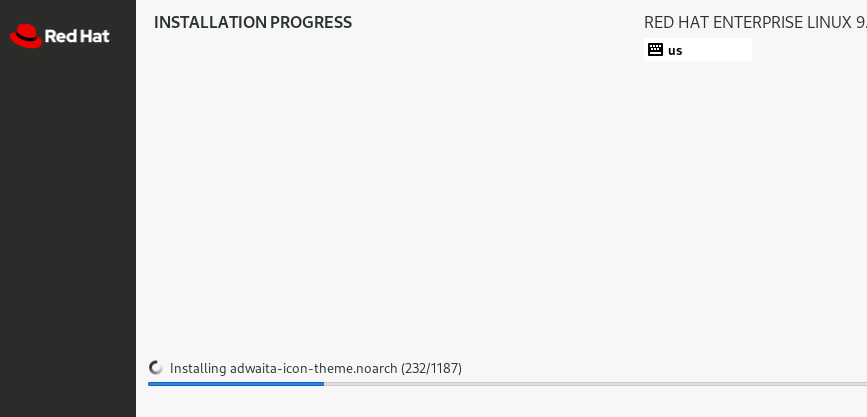
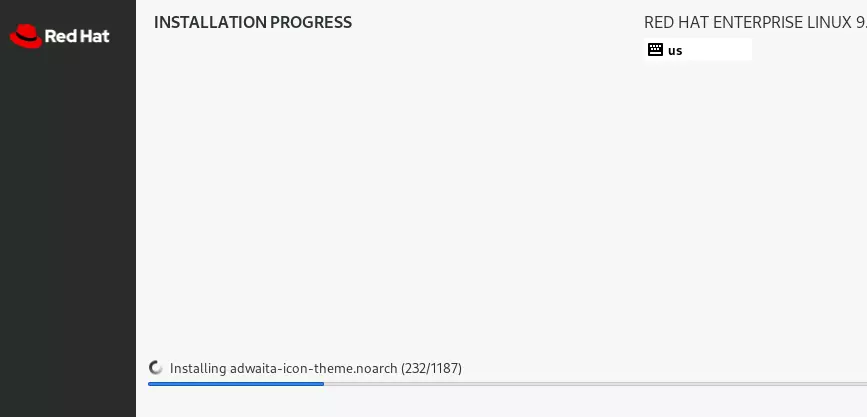
- Baigę diegimą, perkraukite sistemą ir pakeiskite paleidimo laikmenos nustatymą iš USB atmintinės į kietąjį diską. Po to galėsite pradėti naudotis šia distribucija.