Kaip žingsnis po žingsnio įdiegti „Red Hat 8“

Jei norite įdiegti „Red Hat 8“, šios distribucijos instrukcijos padės jums atlikti visus reikiamus veiksmus. Čia parodysime, kaip vyksta šis procesas, ir paaiškinsime, ką reikėtų apsvarstyti iš anksto.
Kas yra „Red Hat Enterprise Linux 8“?
„Red Hat Enterprise Linux“ (trumpai – RHEL) yra itin populiari „Linux“ distribucija, sukurta specialiai įmonių poreikiams tenkinti. Ši platforma yra prieinama nuo 2002 m. ir suderinama su daugybe programų. Aštuntoji versija buvo išleista 2019 m. gegužės 7 d. RHEL 8 laikoma ypač patogi naudoti, stabili ir saugi, be to, ji labai gerai palaiko debesų paslaugas. Pirmą kartą distribucijoje įtrauktas „AppStream“, kuris gali būti naudojamas paketams platinti, ir „Software Connections“, skirtas programoms platinti. Platforma taip pat siūlo standartinę „OpenSSL“ ir TLS 1.3 paramą.
Toliau pateiktuose skyriuose mes žingsnis po žingsnio padėsime jums atlikti „Red Hat 8“ diegimą.
Ar norite naudoti naujesnę šios versijos versiją, skirtą įmonėms? Mūsų skaitmeniniame vadove taip pat rasite instrukcijas, kaip įdiegti „Red Hat 9“.
RHEL 8 diegimo sąlygos ir veiksmai
Prieš pradėdami diegti RHEL 8, turite atkreipti dėmesį į keletą dalykų ir įvykdyti tam tikrus būtinus reikalavimus:
- du vCPU, užtikrinantys pakankamą skaičiavimo galią
- 2 gigabaitai darbinės atminties (RAM)
- 20 gigabaitų vietos kietajame diske
Ši aparatinės įrangos konfigūracija užtikrina ne tik sklandų diegimą, bet ir optimalų paskirstymo našumą. Prieš pradėdami procesą, įdėkite „iDRAC“ paleidimo diską arba įkelkite „Red Hat 8“ ISO failą į virtualią konsolę. Vaizdo plokštės ir tinklo plokštės tvarkyklės bus įdiegtos automatiškai, tačiau vėliau gali tekti rankiniu būdu įdiegti papildomas tvarkykles. Kai šios sąlygos bus įvykdytos, galėsite tęsti „RHEL 8“ diegimą.
„Red Hat Enterprise Linux 8“ diegimo etapai
Pasirinkite pageidaujamą diegimo variantą. Šiame vadove pasirinkome ISO failą, kurį galite atsisiųsti tiesiogiai iš oficialios „Red Hat“ svetainės. Įjunkite serverį ir įkelkite diegimo laikmeną įprastu būdu. Tada laikykitės šių nurodymų:
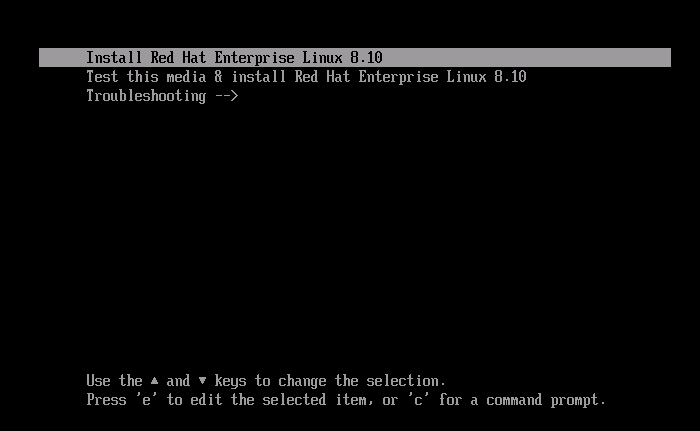
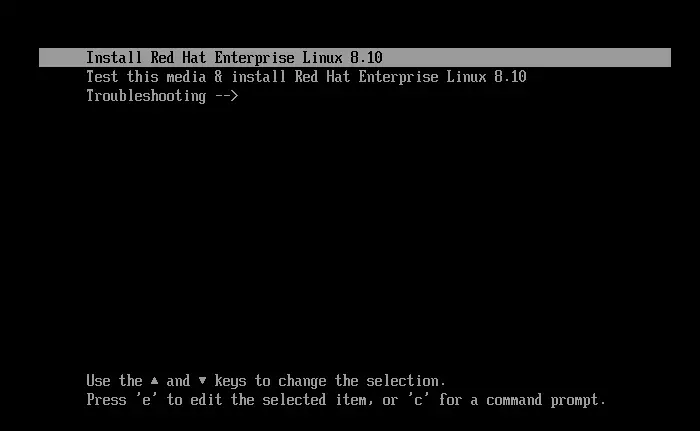
- Iš naujo paleiskite serverį arba įrenginį. Įkrovos laikmenoje automatiškai atsivers „RHEL“ diegimo meniu. Norėdami pradėti diegimą, pasirinkite parinktį „Install Red Hat Enterprise Linux 8.x.x“ ir paspauskite klavišą [Enter], kad patvirtintumėte.
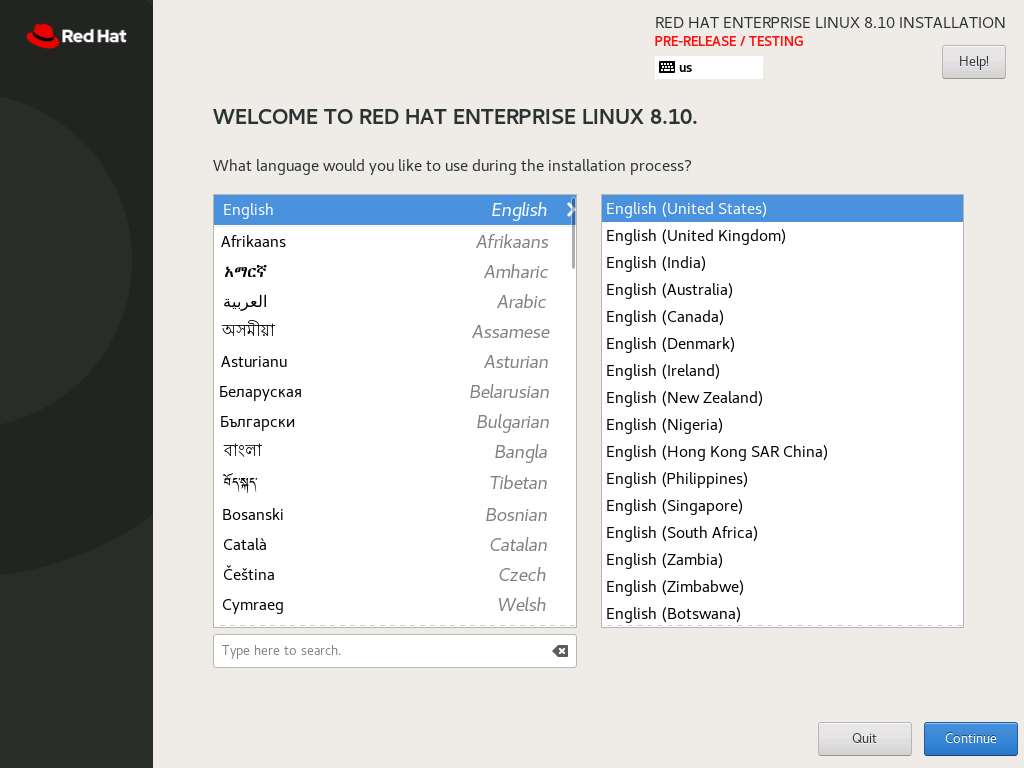
- Kitas žingsnis pirmą kartą atvers vartotojo sąsają. Čia jūsų bus paprašyta pasirinkti pageidaujamą kalbą. Raskite tinkamą parinktį ir spustelėkite „Tęsti“.
- Dabar pereisite į skyrių „Įdiegimo apžvalga “. Šiame skyriuje galite pakeisti lokalizacijos, programinės įrangos, sistemos ir vartotojų paskyrų nustatymus. Privalomi užpildyti laukeliai pažymėti mažu šauktuku.
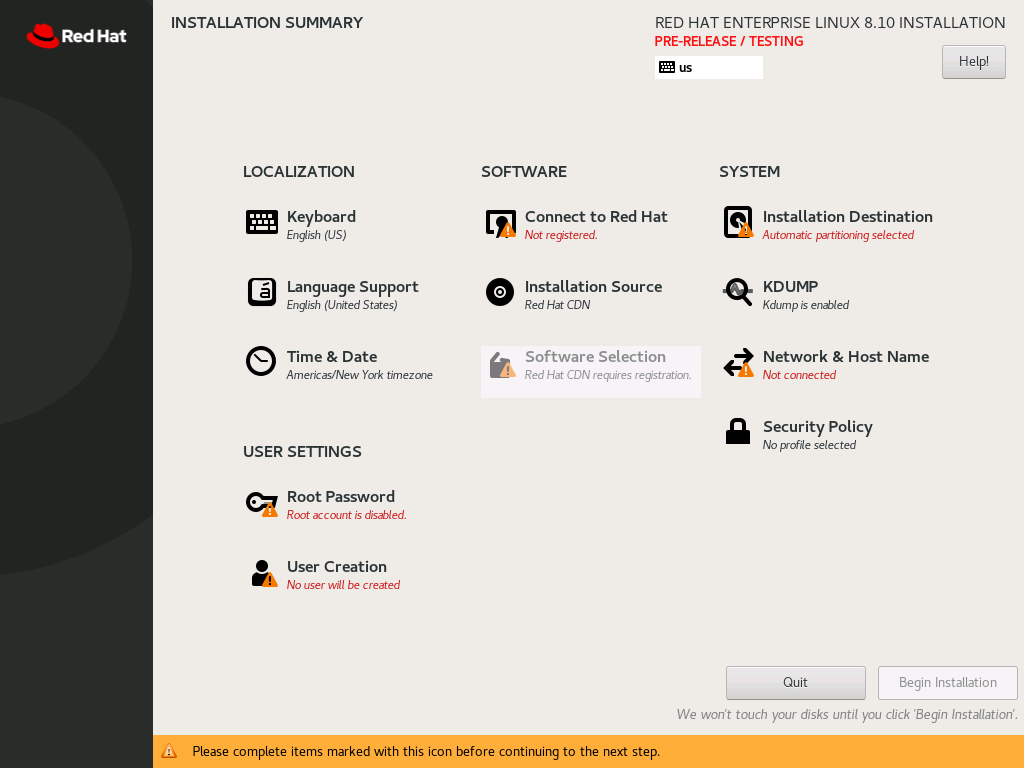
- Kiekvienu atveju būtina nurodyti pageidaujamą diegimo aplinką (diegimo tikslą). Taip pat reikia pasirinkti pageidaujamą diegimo paketą, pavyzdžiui, „Serveris su grafinė vartotojo sąsaja“ skyriuje „Programinės įrangos pasirinkimas“. Šiame etape taip pat galite į diegimą įtraukti papildomą programinę įrangą, pavyzdžiui, FTP serverį. Patvirtinkite atitinkamus nustatymus spustelėdami „Baigti“.
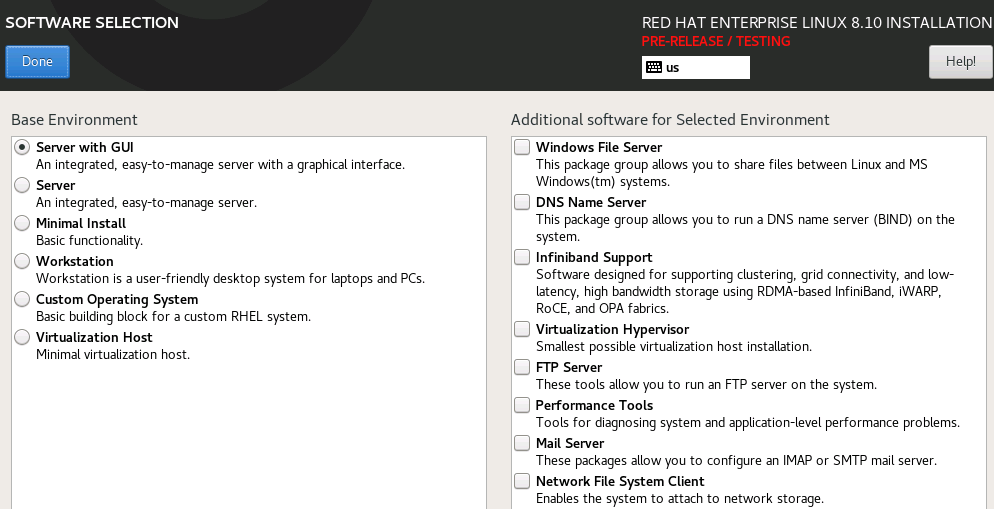
- Jei spustelėsite „Tinklas ir kompiuterio vardas“, galėsite nustatyti ne tik norimą interneto ryšį. Lauke „Kompiuterio vardas“ galite nurodyti sistemos vardą. Patvirtinkite pasirinkimą spustelėdami „Taikyti“ ir išeikite iš meniu spustelėdami „Baigta“.
- Pasirinkite norimą įdiegimo vietą, spustelėdami mygtuką ir nurodydami norimą saugojimo vietą pasirodžiusiame meniu. Tada patvirtinkite spustelėdami „Baigta“.
- Kitas privalomas laukas yra jūsų root slaptažodis. Pirmiausia čia įveskite naują slaptažodį, o tada dar kartą jį patvirtinkite. Kadangi šis slaptažodis naudojamas visoms administravimo užduotims, jis turėtų būti saugus, bet lengvai įsimenamas. Jis turi būti ne trumpesnis kaip šeši simboliai ir sudarytas iš skaičių bei didžiųjų ir mažųjų raidžių derinio. Taip pat galima ir rekomenduojama naudoti specialiuosius simbolius. Kaip pakeisti RHEL root slaptažodį, sužinosite vėliau atskirame straipsnyje.
- Kai visus parametrus pritaikysite pagal savo pageidavimus, spustelėkite „Pradėti diegimą“.
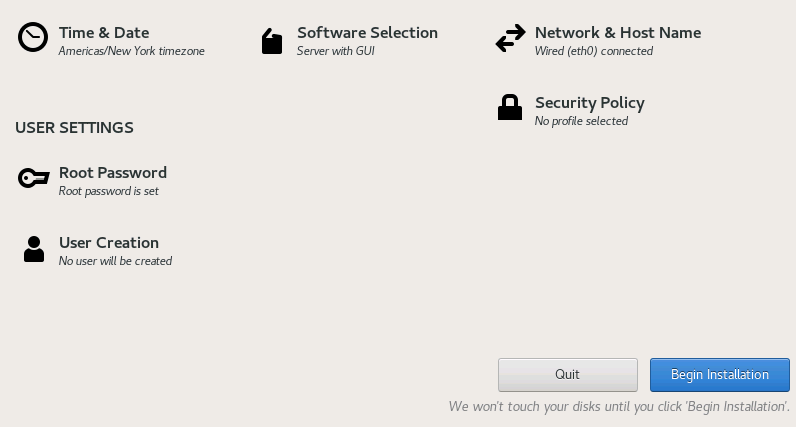
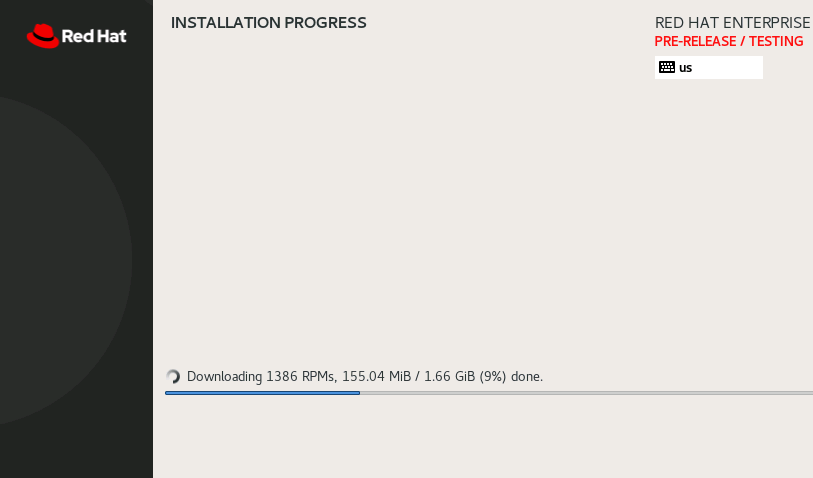
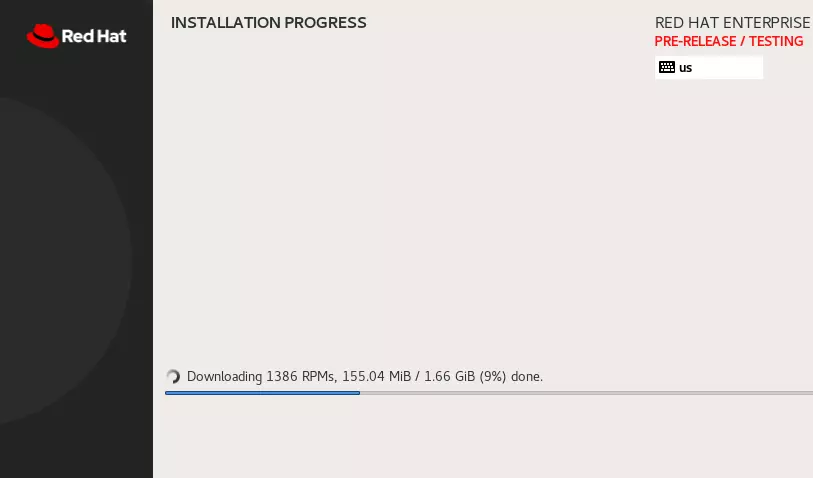
- Dabar prasidės diegimo procesas. Jam pasibaigus serveris bus paleistas iš naujo, ir jūs galėsite naudotis „Red Hat Enterprise Linux 8“. Tam reikia vėl nustatyti kietąjį diską kaip paleidimo laikmeną.