Slik oppdaterer du BIOS på en ASUS-datamaskin

Det er viktig å oppdatere BIOS på et ASUS-hovedkort for å forbedre systemets stabilitet og sikre støtte for ny maskinvare. En BIOS-oppdatering for ASUS kan gjennomføres på bare noen få enkle trinn, uten at du trenger noen forkunnskaper.
Trinn 1: Forbered deg på oppdateringen av ASUS BIOS
Først bør du forsikre deg om at systemet ditt er riktig forberedt på BIOS-oppdateringen. Sørg for at PC-en eller den bærbare datamaskinen din er koblet til en pålitelig strømkilde. Ta sikkerhetskopi av alle åpne filer og lukk alle programmer som kjører før du starter BIOS-oppdateringen.
Det er også viktig å vite hvilken BIOS-versjon som for øyeblikket er installert på hovedkortet ditt. På den måten kan du finne ut om du i det hele tatt trenger en BIOS-oppdatering. For å sjekke versjonsnummeret må du starte datamaskinen på nytt og trykke gjentatte ganger på [Del]-tasten eller [F2] under oppstarten for å åpne BIOS. I BIOS finner du vanligvis det gjeldende versjonsnummeret på hovedskjermen eller i «Main»-området. Noter det ned.
Måten å åpne BIOS på varierer fra hovedkort til hovedkort, så det er mulig at BIOS åpnes med andre taster. Du kan finne de riktige tastene ved å gjøre et enkelt Google-søk med det eksakte navnet på hovedkortet ditt, eller ved å slå opp i brukerhåndboken.
Du kan også finne BIOS-versjonen i systeminformasjonen i Windows ved å trykke på [Windows] + [R]. Skriv inn kommandoen msinfo32 i innskrivingsvinduet. Du finner den gjeldende BIOS-versjonen under linjen «BIOS-versjon/dato» i systeminformasjonen som åpnes.
Trinn 2: Last ned den gjeldende BIOS-versjonen
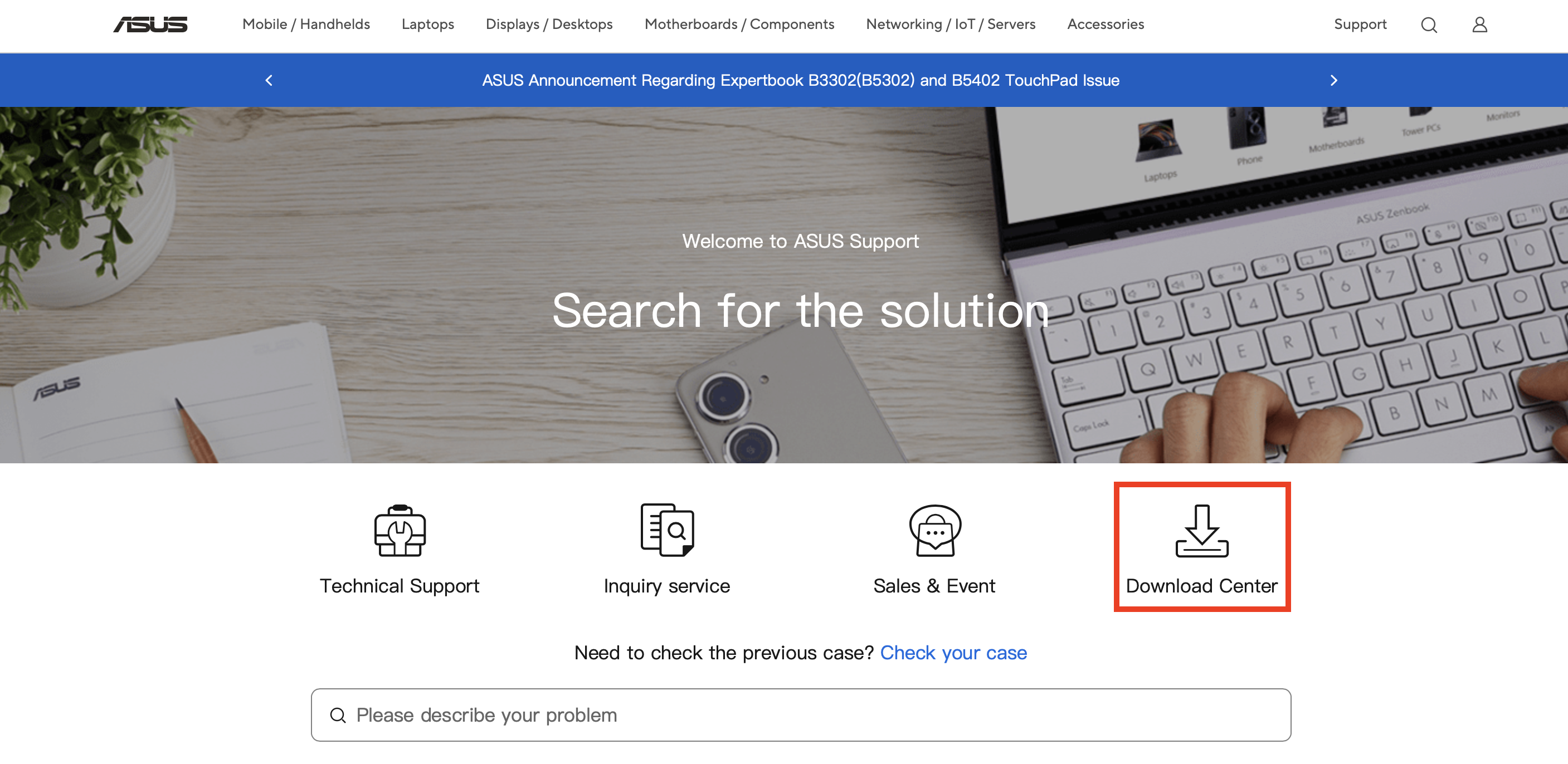
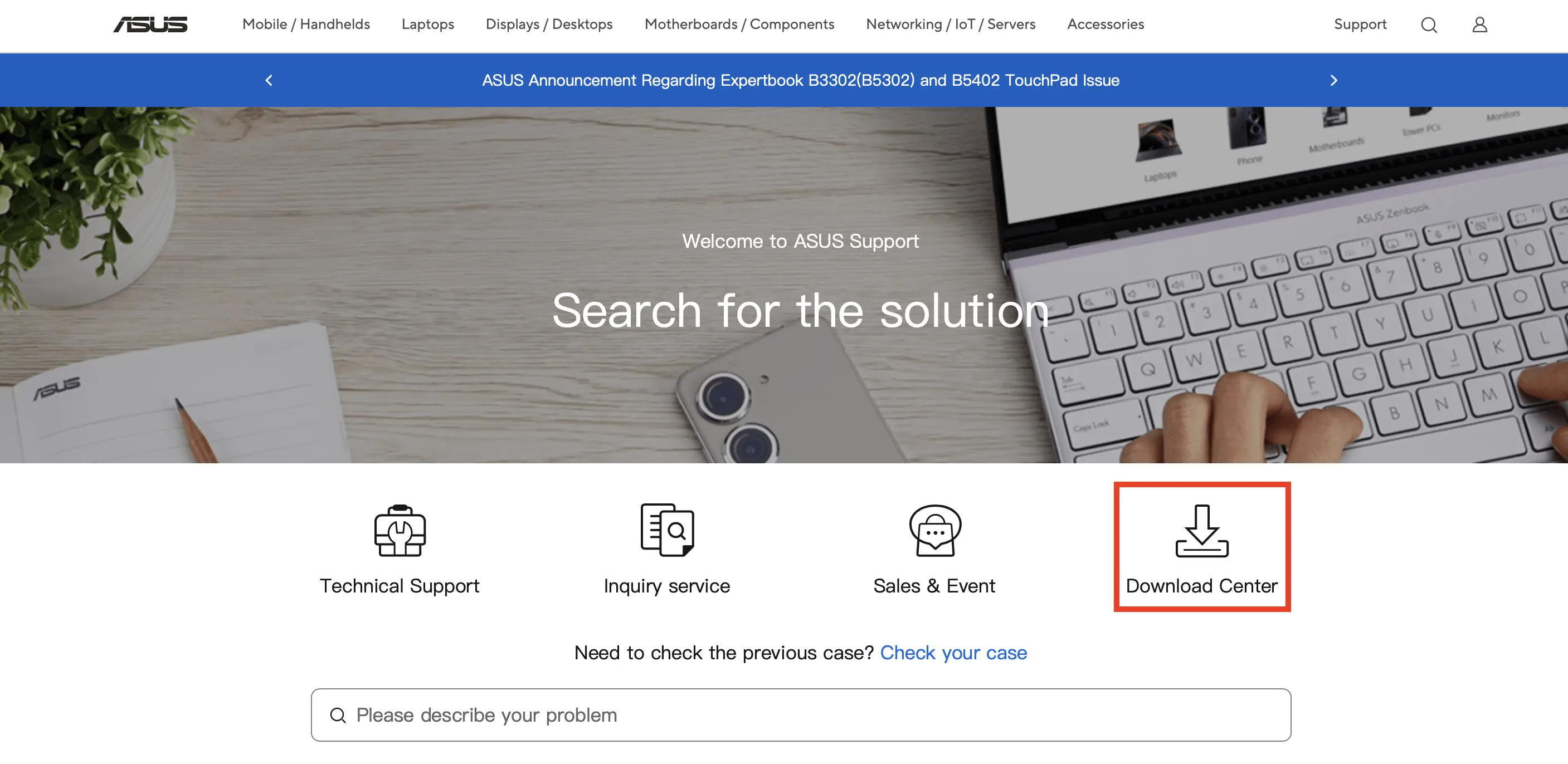
Deretter laster du ned den nyeste BIOS-versjonen fra ASUS’ nettsted. For å gjøre dette må du først åpne den offisielle ASUS-supportsiden. Klikk på «Download Center».
Nå kan du skrive inn modellnavnet på hovedkortet ditt. Du finner navnet på emballasjen eller i bruksanvisningen.
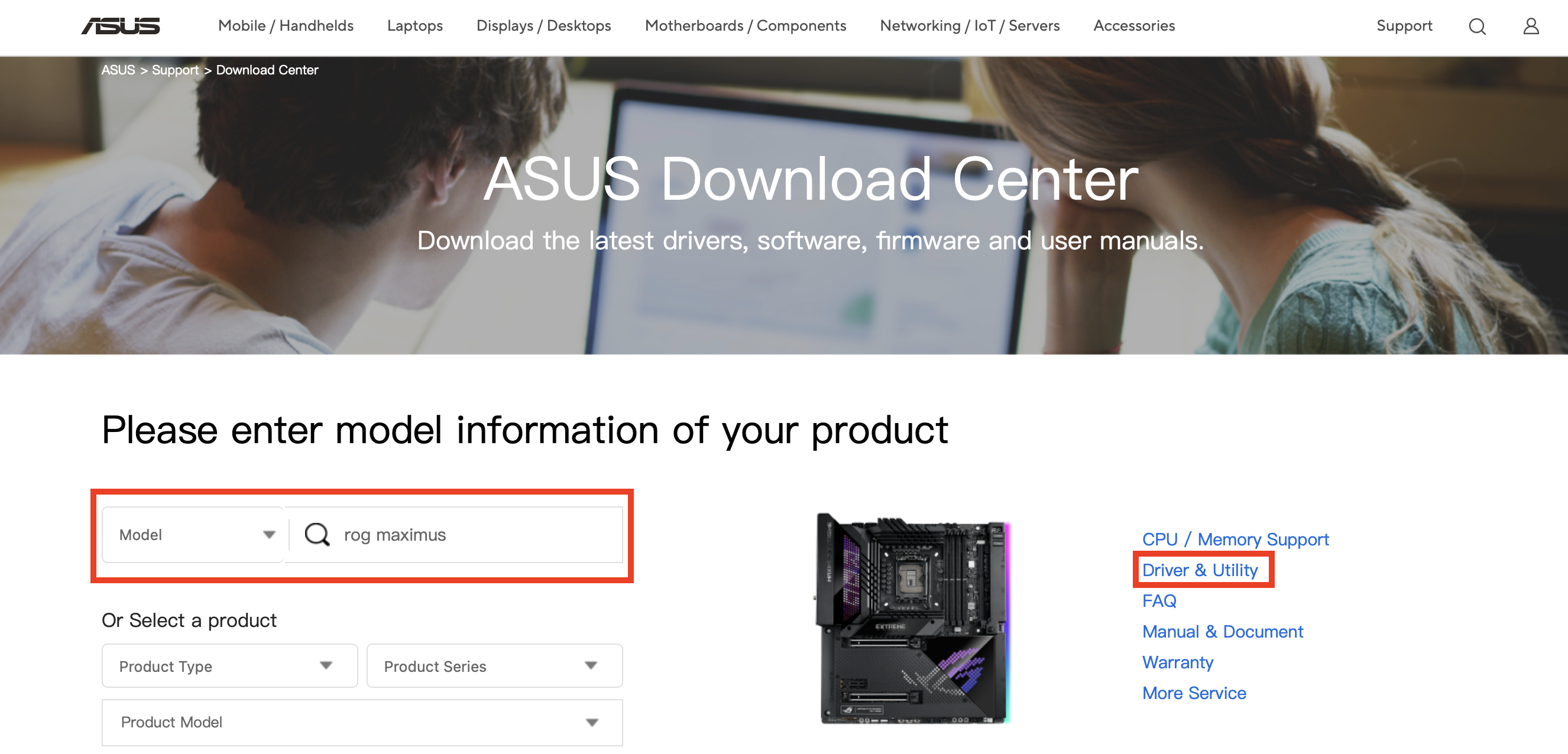
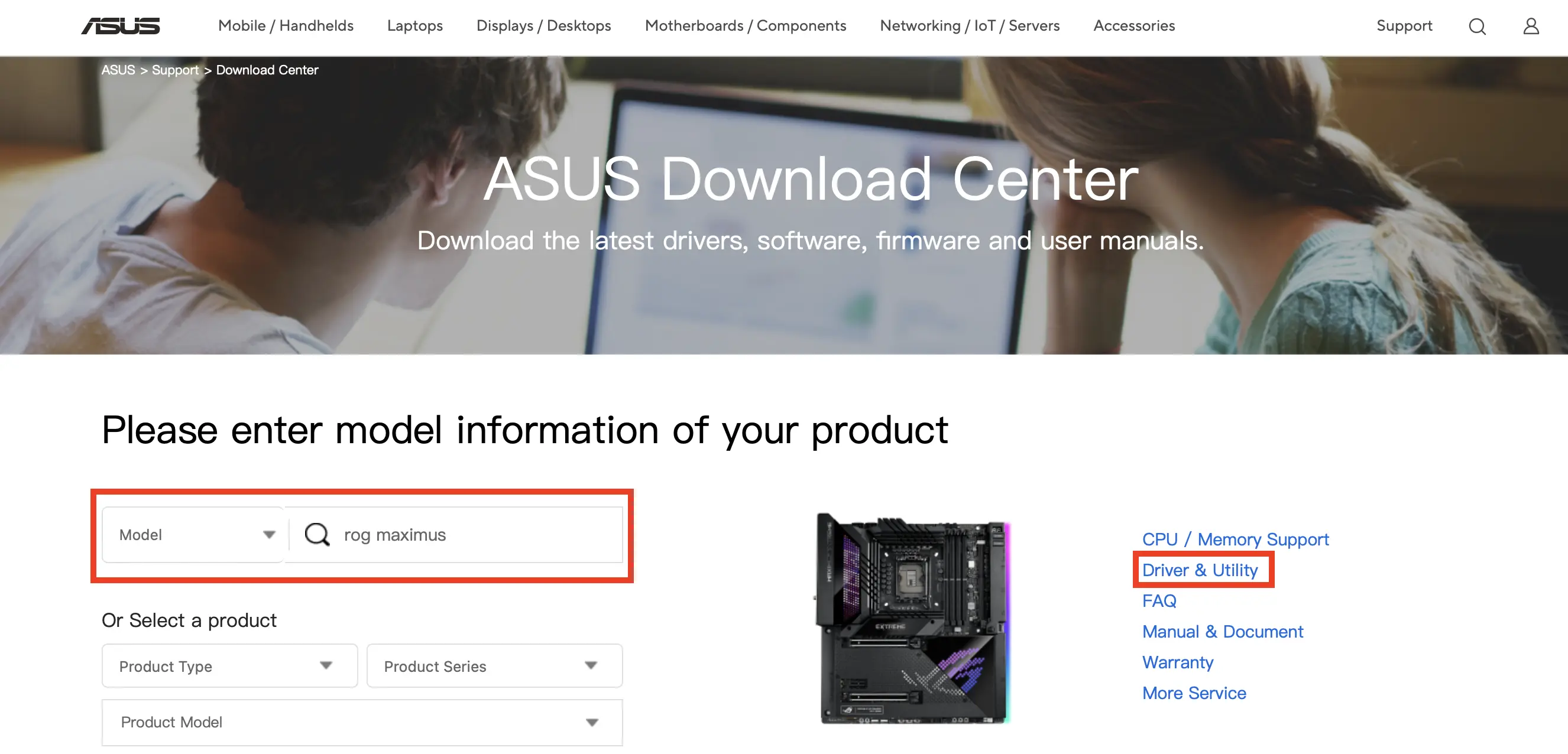
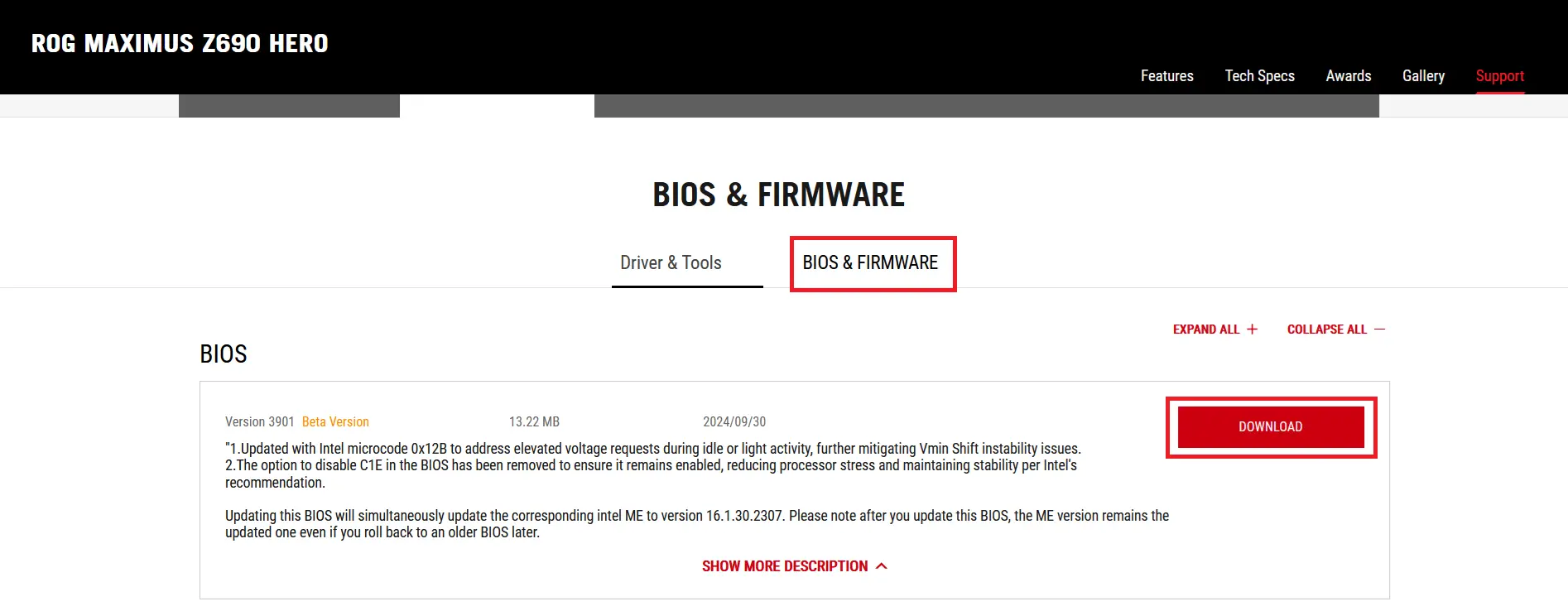
Dette fører deg til produktsiden for hovedkortet ditt. Klikk nå på «BIOS og fastvare» for å få en liste over alle tilgjengelige oppdateringer. Last ned den nyeste BIOS-versjonen ved å klikke på «Last ned». Filen er vanligvis komprimert i ZIP-format.
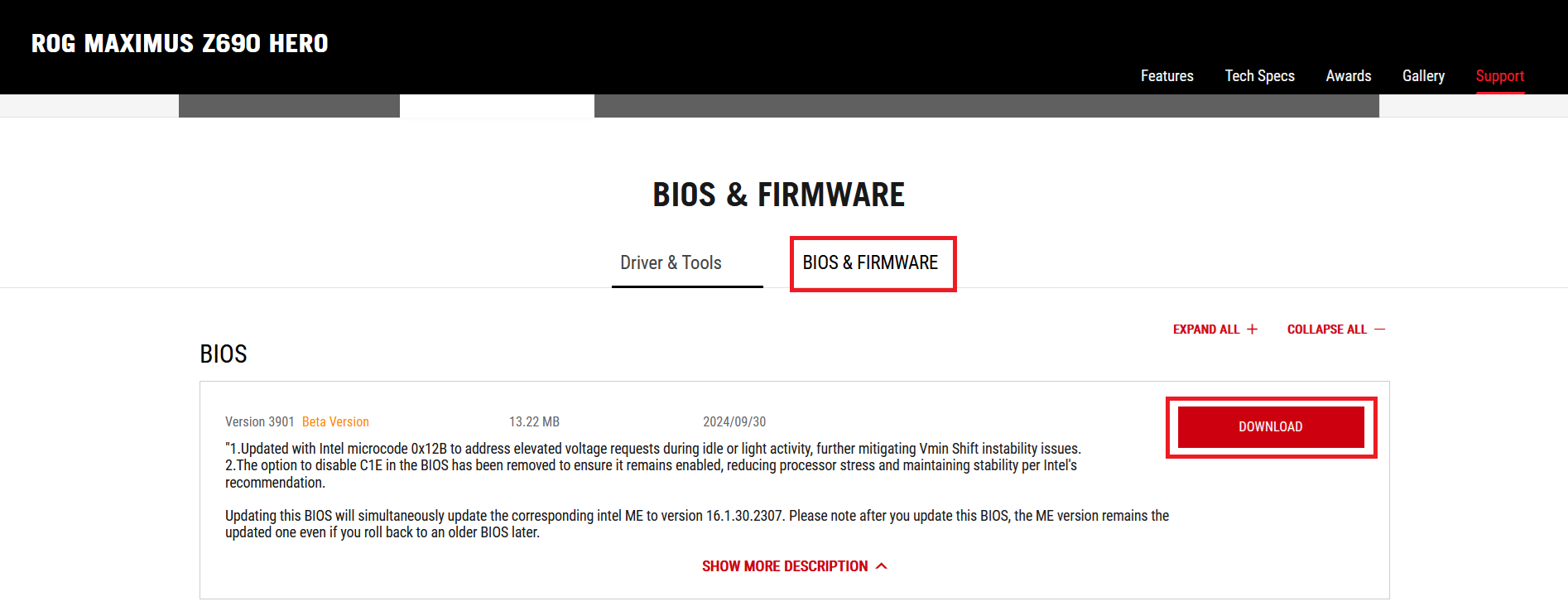
Åpne deretter .ZIP-filen på datamaskinen din. Der finner du en fil med filtypen .CAP, som du trenger for oppdateringen.
Trinn 3: Gjør klar USB-pinnen
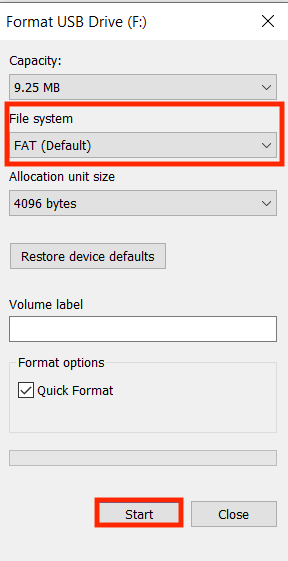
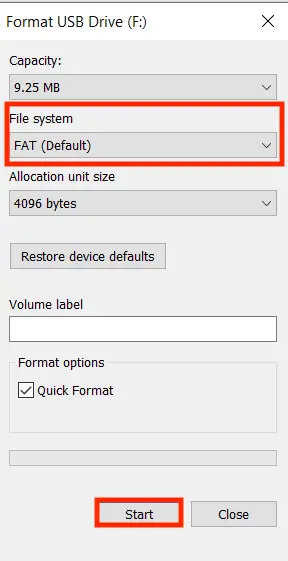
Du trenger en USB-pinne for å oppdatere ASUS BIOS, og du må formatere den til FAT32. For å gjøre dette må du først koble USB-pinnen til datamaskinen. Åpne deretter Filutforskeren og høyreklikk på USB-pinnen. Velg «Formater» fra menyen som åpnes, og sørg for at filsystemet er satt til FAT. Klikk på «Start» for å formatere pinnen.
Deretter kopierer du .CAP-filen til USB-pinnen.
Trinn 4: Åpne ASUS EZ Flash
ASUS tilbyr en brukervennlig metode for oppdatering av BIOS kalt EZ Flash. For å bruke den må du starte datamaskinen på nytt og trykke på [Del] eller [F2] for å åpne BIOS. Gå til de avanserte BIOS-innstillingene og deretter til kategorien «Verktøy». Velg deretter «ASUS EZ Flash 3 Utility».
Nå blir du spurt om du vil utføre ASUS BIOS-oppdateringen ved hjelp av en USB-pinne eller via nettverket. Velg alternativet «via lagringsenhet» og velg USB-pinnen du klargjorde i trinn 3. Klikk på .CAP-filen du lastet ned til USB-pinnen, og start oppdateringsprosessen.
Trinn 5: Utfør oppdatering av ASUS BIOS
Når du har startet ASUS BIOS-oppdateringen, vil BIOS laste inn filen og utføre oppdateringen. En fremdriftsindikator viser hvor langt oppdateringen har kommet. Prosessen kan ta flere minutter. Du må ikke slå av datamaskinen eller trekke ut USB-minnepinnen mens oppdateringen pågår. Når oppdateringen er fullført, starter systemet automatisk på nytt.
Trinn 6: Bekreft at oppdateringen ble gjennomført
Til slutt, når oppdateringen er fullført, bør du sjekke om oppdateringen lyktes. For å gjøre dette, følg instruksjonene i trinn 1 for å åpne BIOS og se den gjeldende versjonen. Hvis versjonen som vises der stemmer overens med versjonen du lastet ned fra ASUS’ nettsted, har oppdateringen av ASUS BIOS lyktes.
Har du et hovedkort fra en annen produsent? Ikke noe problem! Du kan også oppdatere BIOS på andre hovedkort. Våre trinnvise veiledninger gjør det enkelt: