Slik oppdaterer du HP BIOS

Det er viktig å oppdatere BIOS for å forhindre maskinvareproblemer og holde programvaren oppdatert. Det er enkelt å oppdatere BIOS på HP-maskiner, selv for nybegynnere.
Trinn 1: Forbered deg på oppdateringen av HP BIOS
Før du starter oppdateringen av HP BIOS, bør du forsikre deg om at datamaskinen er koblet til en stabil strømkilde gjennom hele prosessen. Strømbrudd under oppdateringen kan få alvorlige konsekvenser. Det er også lurt å ta sikkerhetskopi av viktige data på forhånd, slik at du kan gjenopprette systemet i det usannsynlige tilfellet at det oppstår en feil.
Det første trinnet er å sjekke den gjeldende BIOS-versjonen for å finne ut om du i det hele tatt trenger å oppdatere HP BIOS. For å gjøre dette starter du datamaskinen og trykker på [Esc] eller [F10] under oppstarten. Da kommer du til BIOS-menyen, hvor du kan se den gjeldende BIOS-versjonen. Noter den ned.
Avhengig av hvilken maskinvare du har, kan det hende du må bruke andre taster for å åpne BIOS. Du kan finne ut av det ved å gjøre et raskt Google-søk med navnet på hovedkortet ditt.
Du kan også finne BIOS-versjonen i systeminformasjonen i Windows. For å gjøre dette, trykk på [Windows] + [R] og skriv deretter inn msinfo32. I systeminformasjonen som åpnes, finner du den gjeldende versjonen under «BIOS-versjon/dato».
Trinn 2: Last ned den nyeste versjonen av HP BIOS
Åpne nettleseren din, gå til HPs supportside og klikk på «Programvare og drivere».


Velg produkttypen for HP-enheten din, og skriv deretter inn produktnummeret eller modellnavnet. På den måten kan du finne den aktuelle driveren og BIOS-versjonen for din modell.
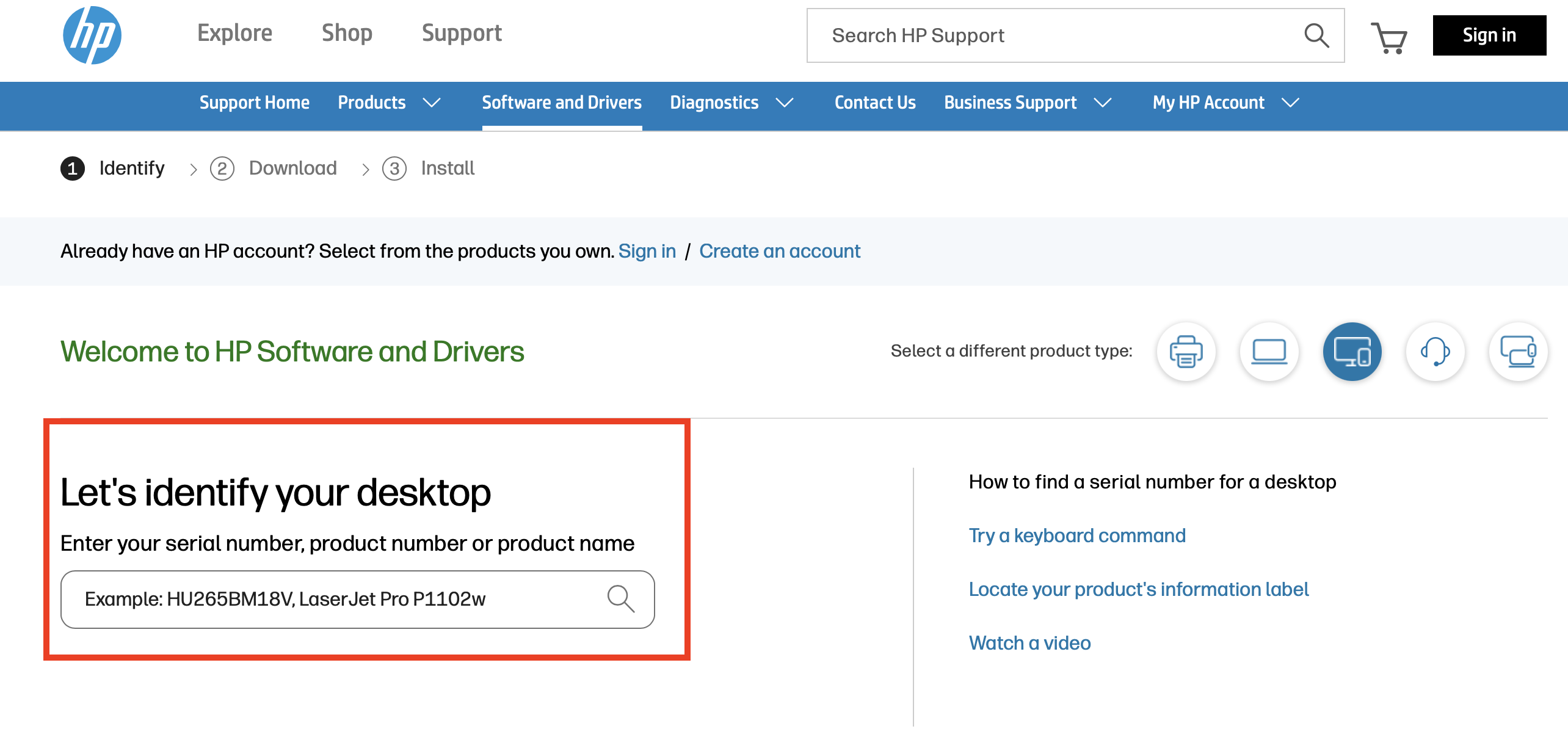
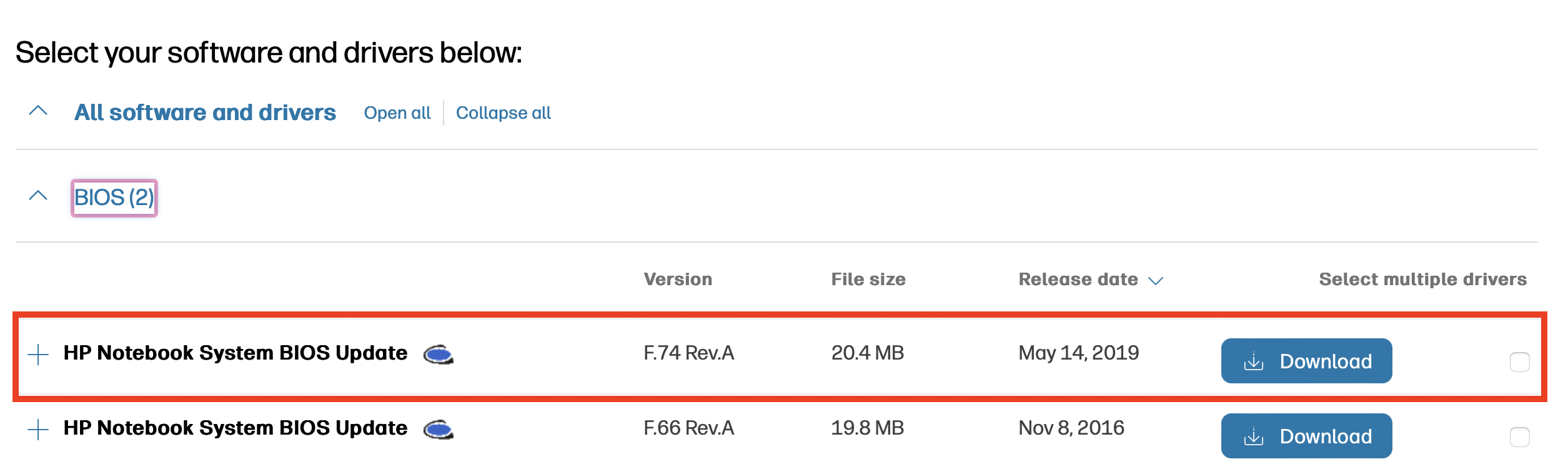
Når du har funnet produktet, kan du angi hvilket operativsystem du har installert. Deretter vil du se en liste over de nyeste BIOS-oppdateringene for enheten under «BIOS» eller «Firmware». Sammenlign versjonen som vises på denne siden med versjonen du noterte ovenfor fra BIOS-en din. Hvis versjonen på nettstedet er nyere, kan du laste den ned ved å klikke på «Last ned».
Trinn 3: Åpne HP BIOS-oppdateringen
Dobbeltklikk på filen du lastet ned for å åpne den og starte installasjonsprogrammet. Følg instruksjonene nøye. I de fleste tilfeller vil verktøyet enten starte oppdateringen i operativsystemet ditt med en gang, eller neste gang du starter på nytt i BIOS. Bekreft sikkerhetsmeldingene og fortsett å følge instruksjonene i installasjonsprogrammet.
Trinn 4: Gjennomfør oppdateringen av HP BIOS
Når du har startet oppdateringen, vil datamaskinen starte på nytt automatisk. Mens dette pågår, må du under ingen omstendigheter slå av eller forstyrre datamaskinen. Det kan føre til uopprettelig skade. La oppdateringen kjøre, selv om skjermen blir svart i noen minutter – det er helt normalt.
Trinn 5: Bekreft oppdateringen
Når oppdateringen er fullført, starter datamaskinen på nytt. For å forsikre deg om at oppdateringen er installert riktig, må du sjekke BIOS-versjonen på nytt ved å følge instruksjonene i trinn 1 ovenfor. Hvis versjonen som vises, er den samme som du lastet ned fra HPs nettsted, er HP BIOS-oppdateringen fullført.
Det er nødvendig å oppdatere BIOS uansett hvilken type hovedkort du har. Det bidrar til å forhindre maskinvareproblemer og opprettholde kompatibiliteten. Hvis du har et hovedkort fra en annen produsent, kan du ta en titt på våre andre trinnvise veiledninger for oppdatering av BIOS: