Slik oppdaterer du Gigabyte-BIOS-en

Det er viktig å oppdatere BIOS på et Gigabyte-hovedkort for å sikre datamaskinens stabilitet, kompatibilitet og ytelse. BIOS-oppdateringer løser maskinvareproblemer, gir støtte for nye komponenter og tilbyr flere funksjoner.
Trinn 1: Forbered deg på oppdateringen
Før du starter oppdateringen av Gigabyte-BIOS-en, må du gjøre noen viktige forberedelser for å unngå potensielle risikoer som systemfeil og tap av data. Først bør du finne ut hvilken BIOS-versjon som for øyeblikket er installert på hovedkortet ditt. På den måten kan du se om du trenger en oppdatering.
For å gjøre dette må du slå på datamaskinen og trykke gjentatte ganger på [Del] under oppstarten for å åpne BIOS. Se etter hvilken BIOS-versjon som er installert, og noter den. Den vises ofte øverst på hovedsiden. Du kan også finne ut hvilken BIOS-versjon som er installert via operativsystemet – trykk på tastene [Windows] + [R] og skriv inn msinfo32. Du finner den installerte BIOS-versjonen under «BIOS Version/Date».
På enkelte hovedkort åpnes BIOS med en annen tast enn [Del]. Hvis du vet hva maskinvaren din heter, kan du finne ut hvilken tast du skal bruke ved å gjøre et enkelt Google-søk.
Trinn 2: Last ned den nyeste BIOS-versjonen fra Gigabytes nettsted
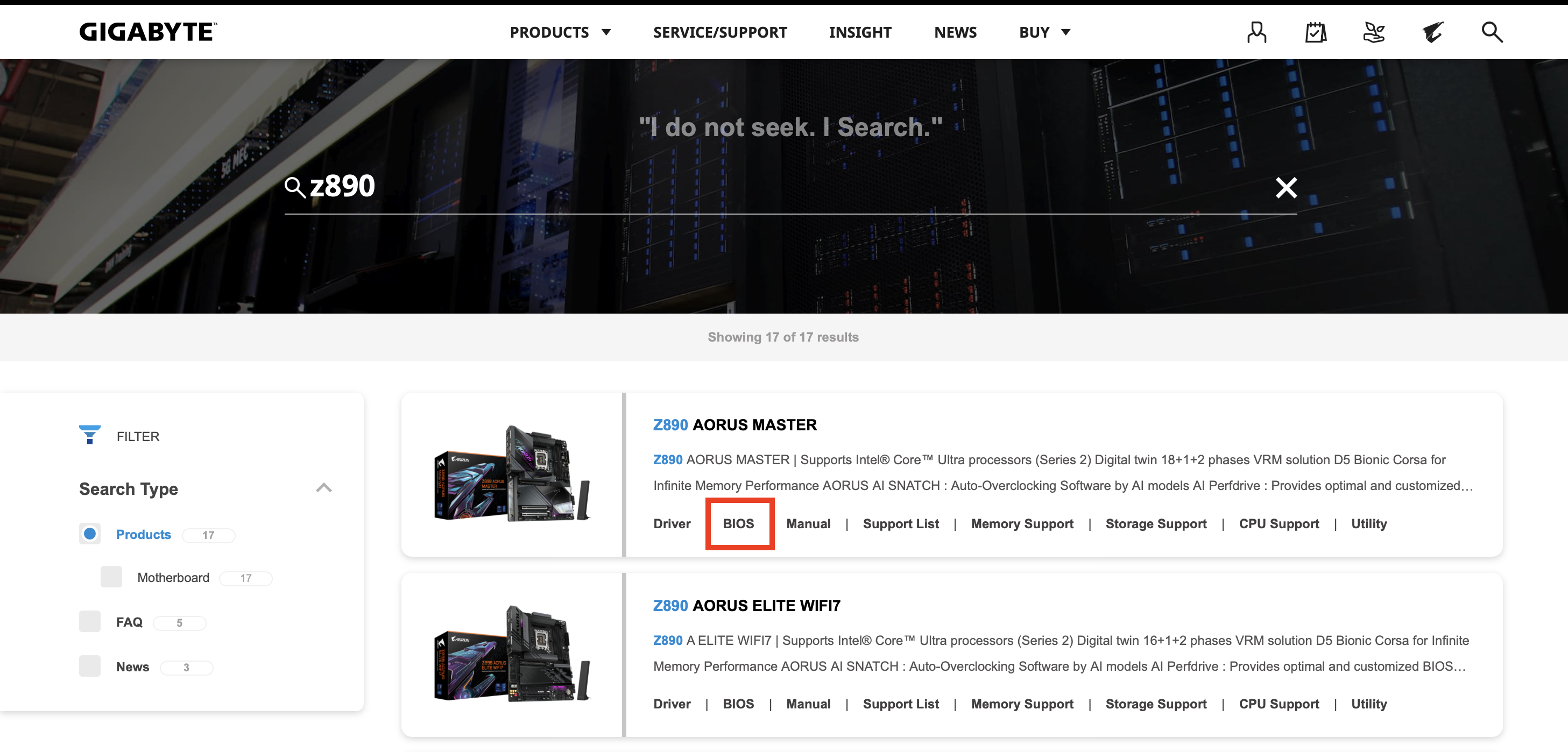
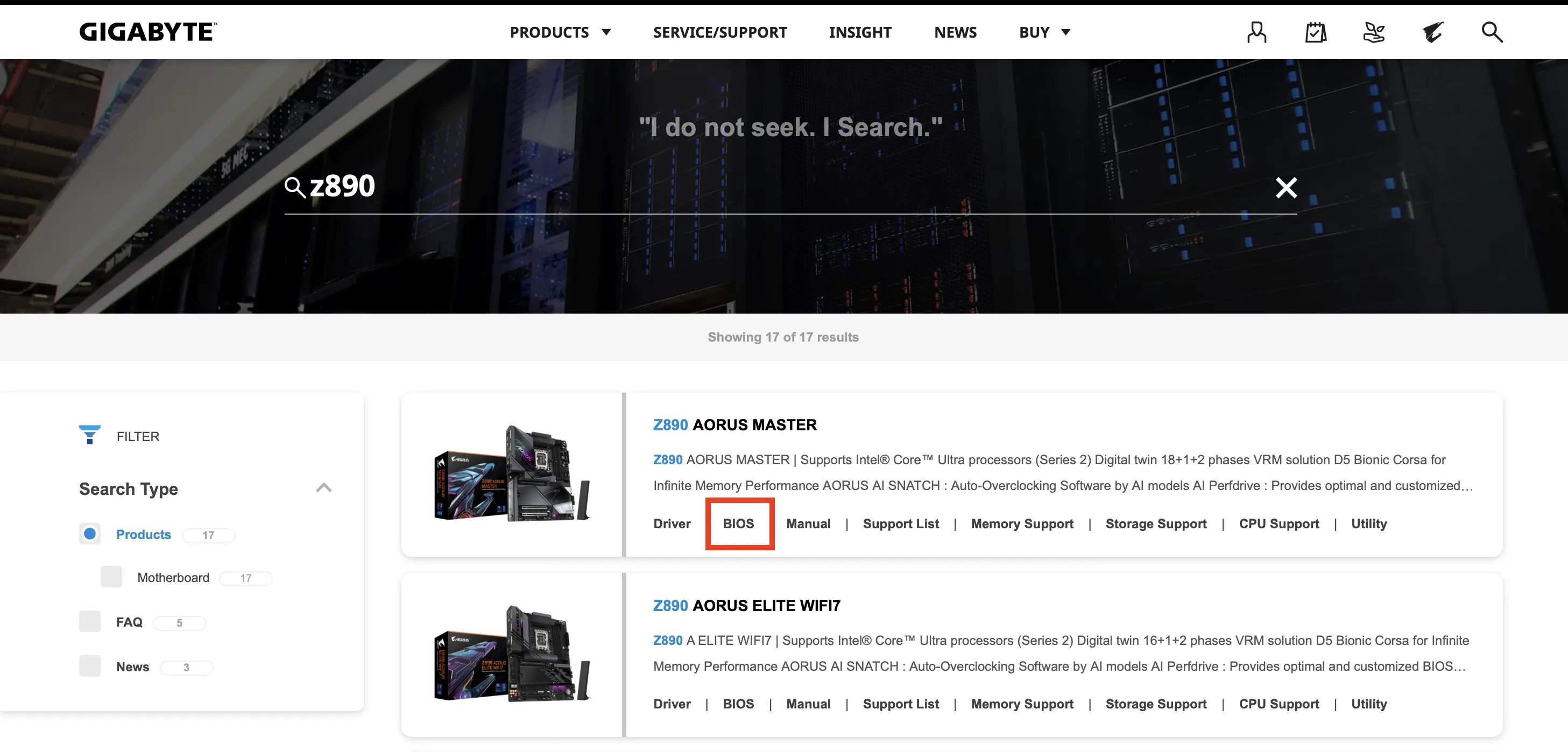
For å finne ut hvilken BIOS-versjon du har, må du gå til Gigabytes nettside. Skriv inn modellen til hovedkortet ditt i søkefeltet. Du finner modellnavnet på emballasjen, i bruksanvisningen eller på selve hovedkortet. Velg deretter modellen din fra søkeresultatene og klikk på «BIOS» i menyen.
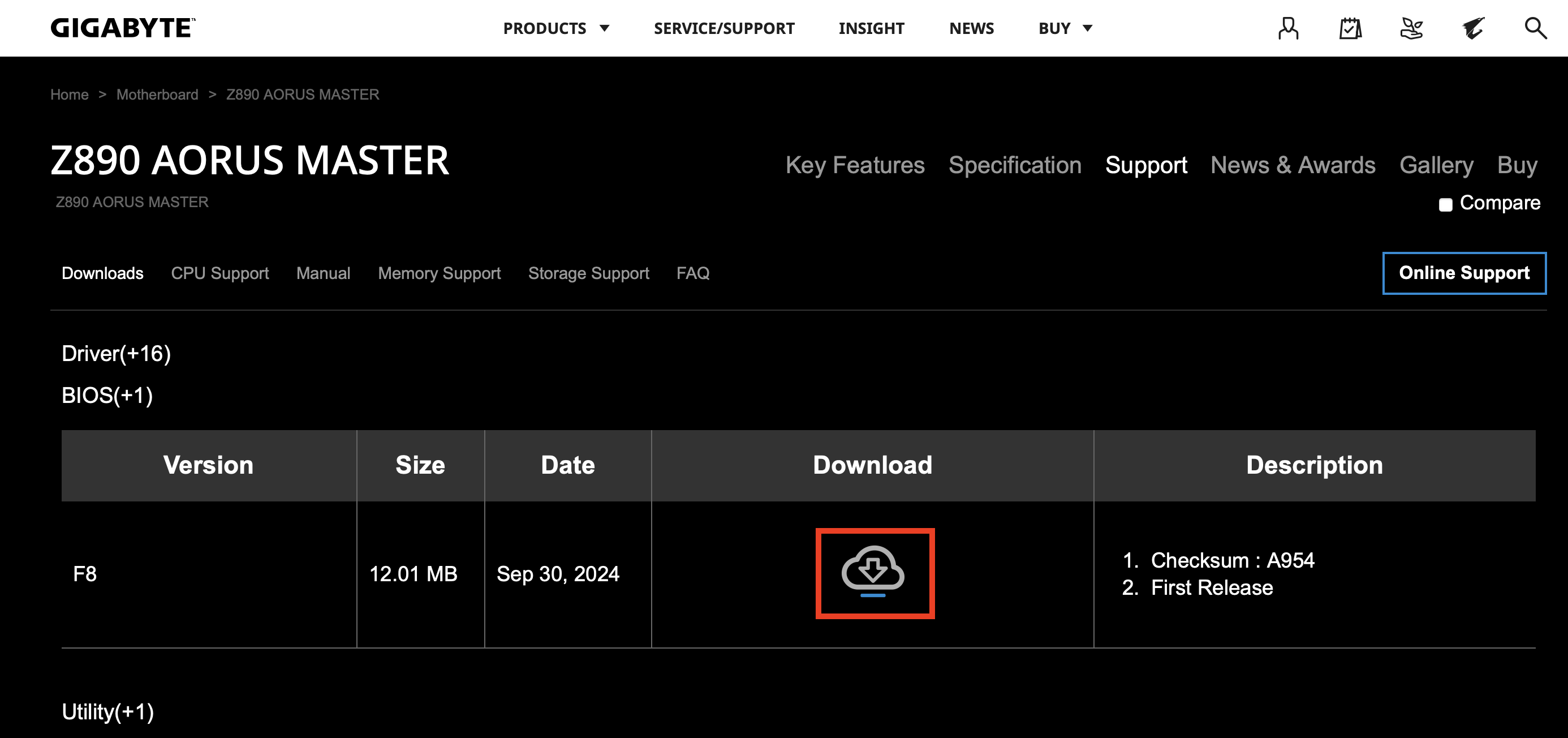
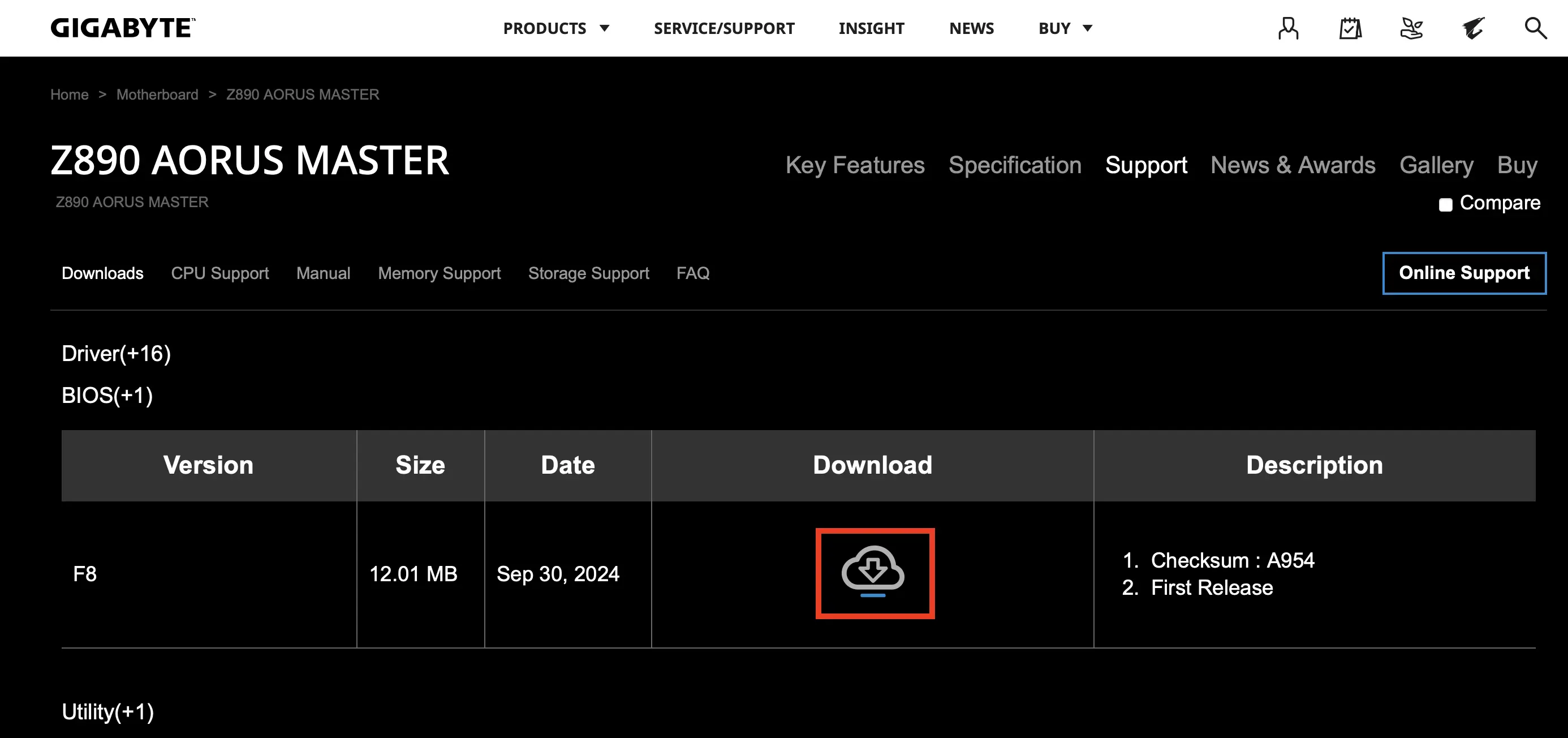
Last deretter ned den nyeste BIOS-versjonen. Sørg for at den er kompatibel med hovedkortet ditt.
Trinn 3: Gjør klar USB-pinnen
For å installere Gigabyte BIOS-oppdateringen trenger du en tom USB-pinne med tilstrekkelig lagringsplass som er formatert for FAT32 -filsystemet.
Når du formaterer USB-pinnen, blir alle dataene på den slettet. Sørg for å bruke enten en tom USB-pinne eller en med data du ikke trenger lenger.
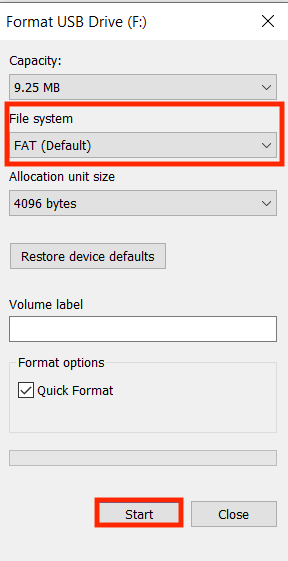
For å formatere USB-minnepinnen må du først koble den til datamaskinen. Åpne den i Windows Utforsker og høyreklikk på minnepinnen. Velg deretter «Formater». Sørg for at FAT er valgt som filsystem, og klikk deretter på «Start»:
Etter formateringen må du pakke ut BIOS-filen du lastet ned med et program etter eget valg og kopiere innholdet til USB-pinnen.
Trinn 4: Gjør datamaskinen klar
Det er viktig at datamaskinen ikke krasjer eller slås av under oppdateringen av Gigabyte-BIOS-en, da dette kan skade hovedkortet. Sørg for at datamaskinen er koblet til en pålitelig strømkilde, lukk alle programmer og lagre eventuelle åpne dokumenter. Du bør også fjerne unødvendige USB-enheter, som eksterne harddisker eller skrivere, for å sikre at oppdateringen går så problemfritt som mulig.
Trinn 5: Åpne Q-Flash i BIOS
Gigabyte-hovedkort har et innebygd verktøy kalt Q-Flash som er utviklet spesielt for BIOS-oppdateringer. For å bruke det må du starte datamaskinen på nytt og trykke gjentatte ganger på [Del] under oppstarten for å åpne BIOS. I BIOS-menyen må du se etter Q-Flash. Det finnes ofte nederst på startsiden eller i en egen undermeny. Du kan også trykke på [F8] i BIOS for å åpne Q-Flash. Klikk deretter på «Oppdater BIOS».
Trinn 6: Velg BIOS-filen
Nå må du velge BIOS-filen fra USB-minnet for å starte oppdateringen. Sett først USB-minnet inn i USB-porten på datamaskinen, og velg deretter alternativet «Update BIOS from Drive» i Q-Flash. Q-Flash vil da automatisk søke etter BIOS-filen på USB-minnet. Sørg for at versjonen er riktig før du fortsetter med oppdateringen.
Trinn 7: Start oppdateringen av Gigabyte BIOS
Når du har valgt riktig fil, kan du starte oppdateringen. For å gjøre dette må du bekrefte at du ønsker å oppdatere BIOS. Q-Flash vil da starte prosessen. Oppdateringens fremdrift vises på skjermen. Du må under ingen omstendigheter slå av eller koble fra datamaskinen mens oppdateringen pågår. Dette kan forårsake uopprettelig skade på hovedkortet. Etter oppdateringen vil datamaskinen starte på nytt automatisk.
Trinn 8: Bekreft oppdateringen
For å forsikre deg om at oppdateringen av Gigabyte-BIOS-en ble gjennomført, kan du sjekke BIOS-versjonen på nytt slik vi gjorde i trinn 1, eller vise den ved hjelp av msinfo32.
Vil du oppdatere BIOS-en, men hovedkortet ditt er ikke fra Gigabyte? Ikke noe problem! Ta en titt på en av våre andre veiledninger: