Slik oppdaterer du BIOS på en Dell-datamaskin

Å oppdatere BIOS-en på Dell-hovedkortet ditt kan bidra til å forhindre maskinvareproblemer og forbedre systemets ytelse. En BIOS-oppdatering for Dell kan gjennomføres i bare noen få enkle trinn, selv om du ikke har noen forkunnskaper.
Trinn 1: Forbered deg på oppdateringen
Før du starter oppdateringen av Dell-BIOS-en, er det noen ting du må sørge for. Datamaskinen din bør være koblet til en pålitelig strømkilde. Og selv om BIOS-oppdateringer generelt sett er trygge, bør du ta sikkerhetskopi av alle viktige data på forhånd, i tilfelle noe skulle gå galt.
Det første trinnet er å finne ut hvilken BIOS-versjon som for øyeblikket er installert på Dell-systemet ditt, slik at du kan avgjøre om det er nødvendig med en oppdatering. For å gjøre dette går du til systeminformasjonen i Windows ved å trykke på [Windows] + [R] og deretter skrive inn msinfo32. I systeminformasjonen finner du den nåværende versjonen under «BIOS-versjon/dato». Noter deg hva som står oppført der.
Trinn 2: Last ned Dell BIOS-oppdateringen fra den offisielle nettsiden
Last deretter ned den nyeste BIOS-versjonen fra Dells nettsted. For å gjøre dette, åpner du nettleseren og går til Dells supportside. Skriv inn servicetagnummeret eller modellen til Dell-datamaskinen din i søkefeltet. Du finner servicetagnummeret på baksiden av den bærbare datamaskinen eller i systeminformasjonen.
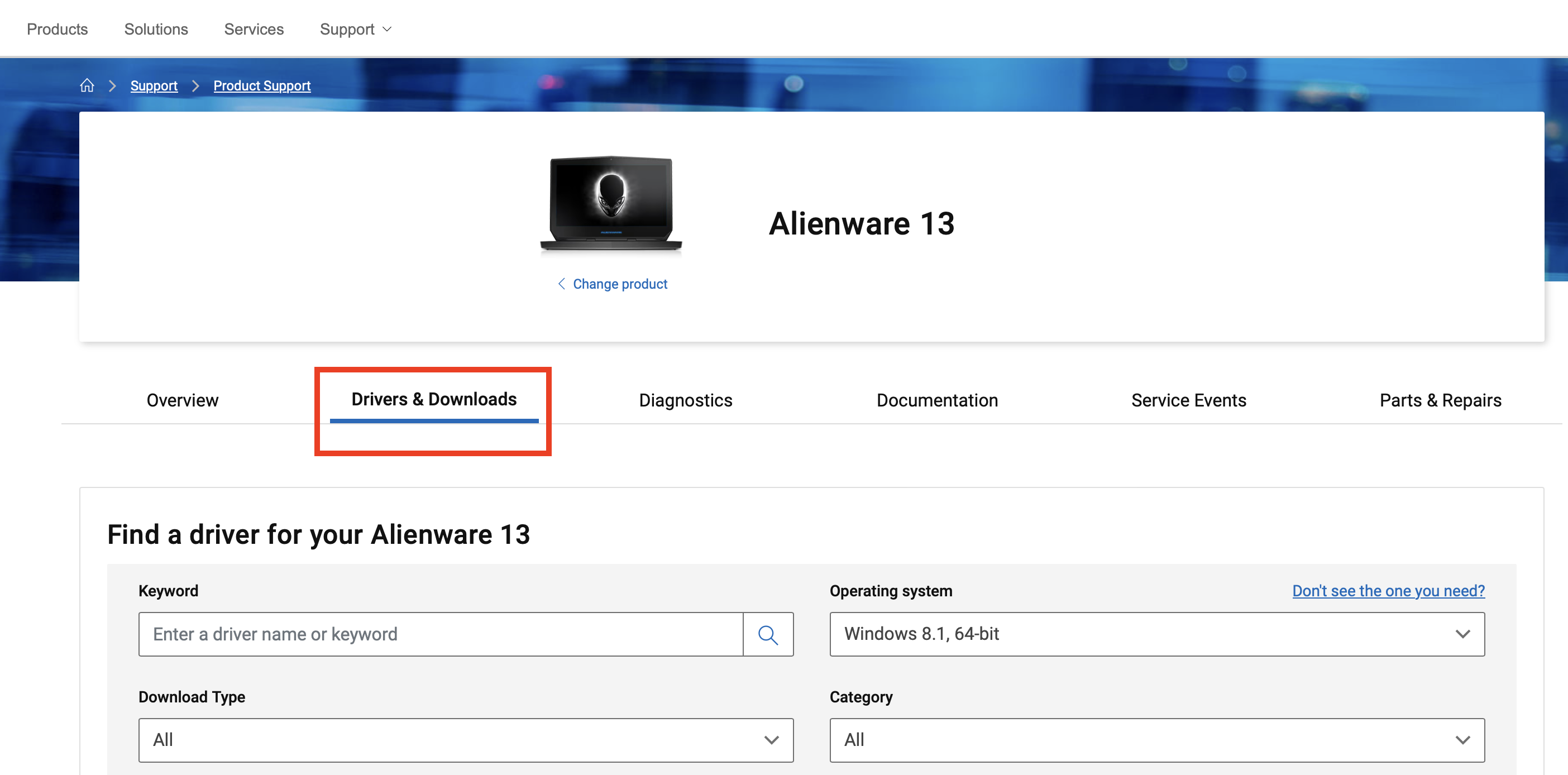
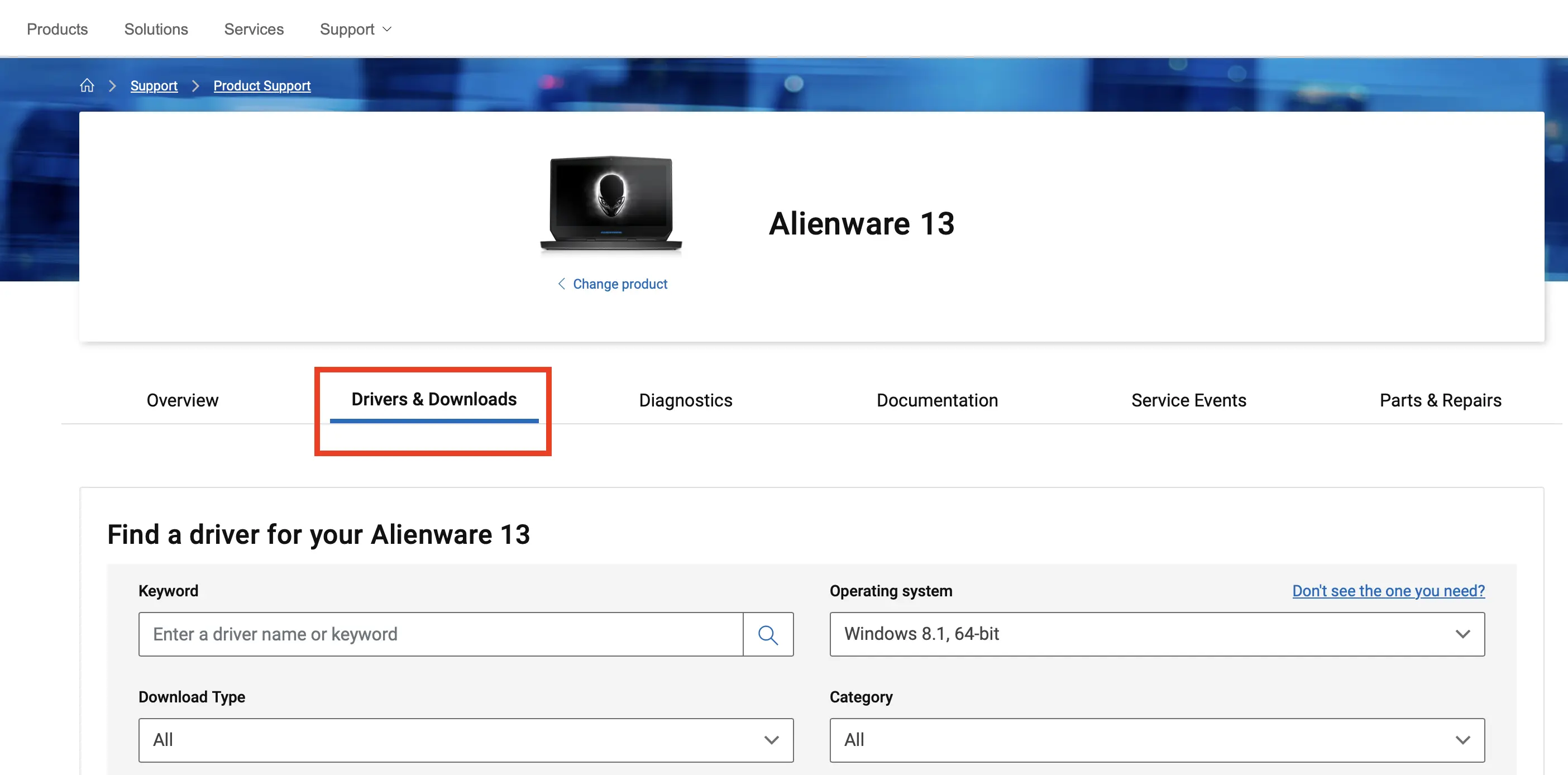
Når du har funnet enheten din, klikker du på «Drivere og nedlastinger».
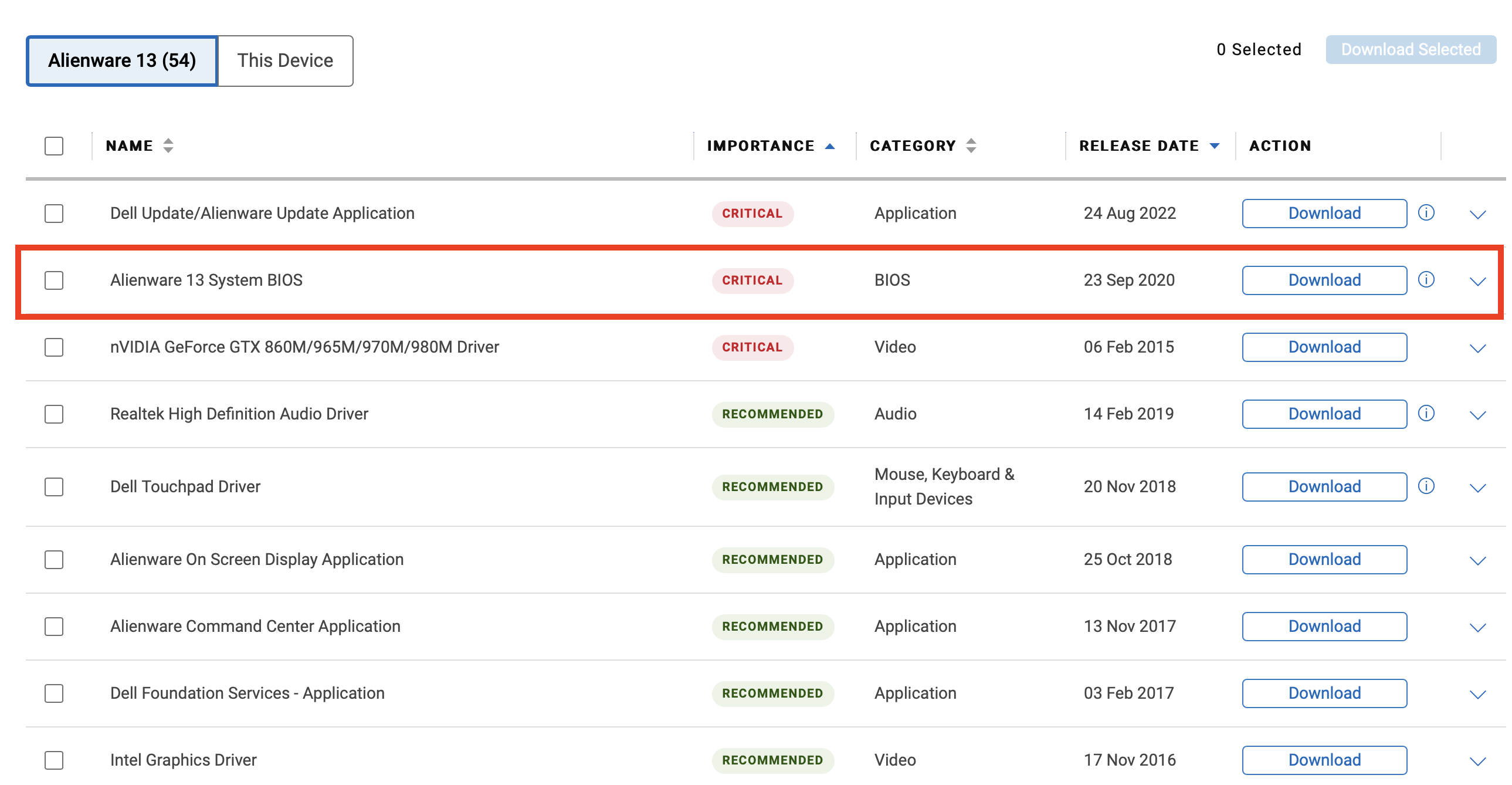
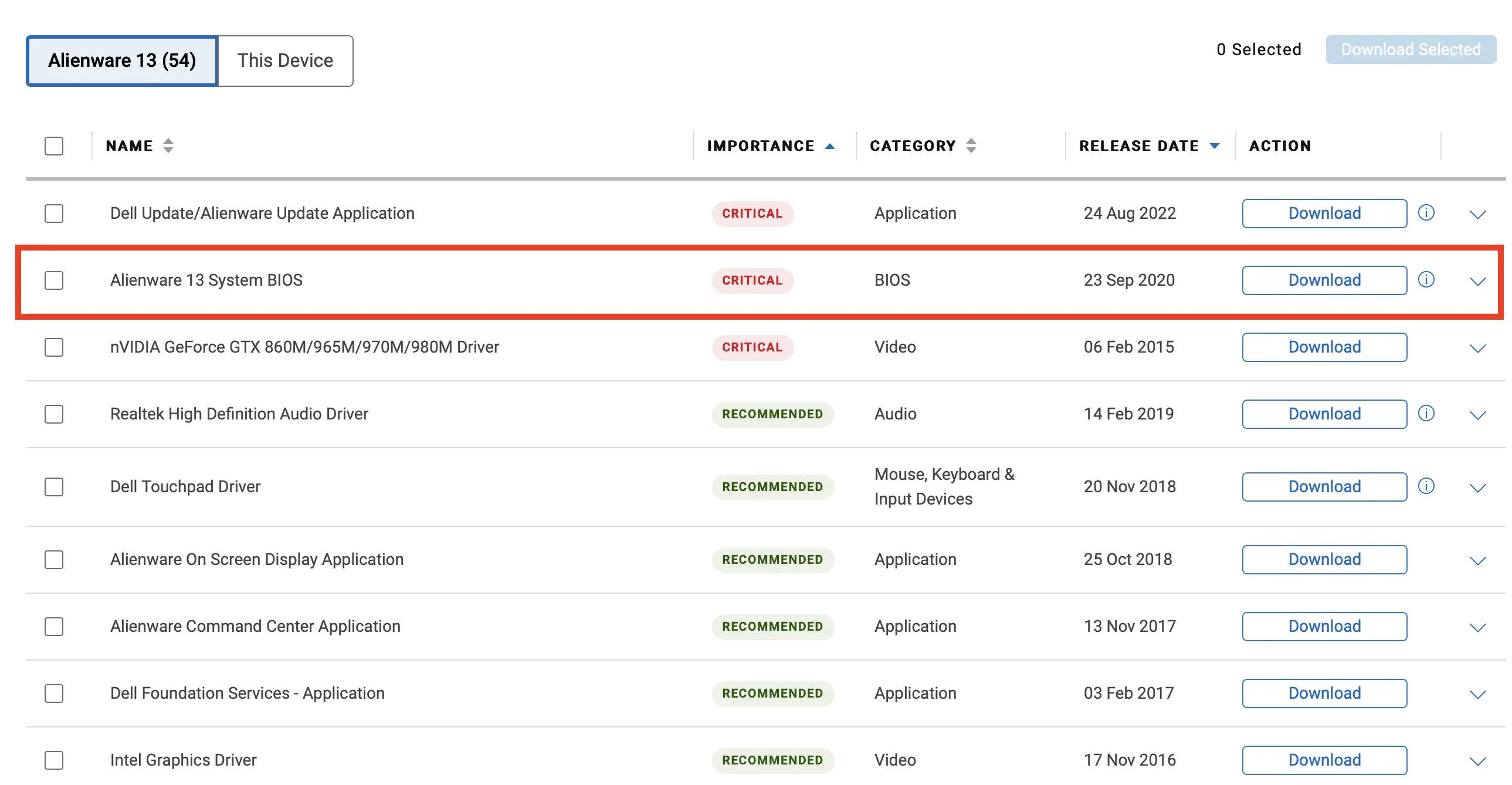
Velg BIOS-oppdateringen fra listen over tilgjengelige oppdateringer, og last ned den nyeste versjonen ved å klikke på «Last ned». Hvis oppdateringslisten virker for uoversiktlig, kan du klikke på «Kategori» øverst og velge «BIOS» for å begrense søket.
Trinn 3: Gjør datamaskinen klar
Før du starter oppdateringen av Dell BIOS, må du forberede datamaskinen på prosessen. Lukk alle programmer som kjører, og lagre eventuelle åpne filer. Sørg for at datamaskinen er koblet til en stabil strømkilde, spesielt hvis du oppdaterer en stasjonær datamaskin. For bærbare datamaskiner må du sørge for at laderen er koblet til, og at batteriet er fulladet. Koble fra alle USB-enheter du ikke trenger, for å unngå forstyrrelser under oppdateringen.
Trinn 4: Start BIOS-oppdateringen
Nå kan du starte selve oppdateringen av Dell-BIOS-en. Prosessen kan variere litt fra modell til modell, men vil i det store og hele være lik for alle hovedkort. Gå først til mappen der du lagret BIOS-filen, og dobbeltklikk på oppdateringsfilen. (Vanligvis vil dette være en EXE-fil.)
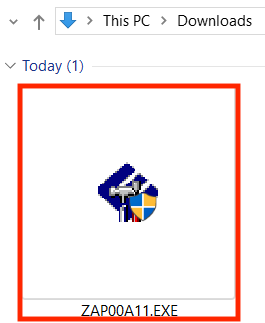
Det åpnes et vindu som vil veilede deg gjennom oppdateringsprosessen. Bekreft når du blir bedt om det, og følg instruksjonene på skjermen. Datamaskinen starter automatisk på nytt, og deretter starter oppdateringen. Du må under ingen omstendigheter slå av eller koble fra datamaskinen mens oppdateringen pågår. Skjermen kan bli svart under oppdateringen, og datamaskinen vil starte på nytt flere ganger. Dette er helt normalt. Datamaskinen fullfører oppdateringen automatisk og starter på nytt etter noen minutter.
Trinn 5: Kontroller at oppdateringen ble gjennomført
Når datamaskinen har startet på nytt, må du kontrollere at oppdateringen av Dell BIOS-en din ble gjennomført. For å gjøre dette, sjekk hvilken BIOS-versjon som nå er installert på datamaskinen din ved å følge instruksjonene fra trinn 1. Hvis du ser versjonen du nettopp lastet ned fra Dells nettsted, var oppdateringen vellykket.
Uansett hvilken type hovedkort du har, bør du oppdatere BIOS regelmessig. Ta en titt på våre trinnvise veiledninger for oppdatering av BIOS for andre produsenter: