Slik oppdaterer du BIOS

Når du bytter ut maskinvare, for eksempel prosessoren, kan det hende at operativsystemet ikke gjenkjenner den nye komponenten. I slike tilfeller er en BIOS-oppdatering ofte en rask, om enn ikke helt enkel, løsning på problemet.
Når bør du oppdatere BIOS?
En BIOS-oppdatering bør ikke utføres uten en gyldig grunn. Det er en relativt kritisk prosess, og hvis noe går galt, kan det føre til at systemet blir ubrukelig. Derfor bør du kun oppdatere BIOS i ett av følgende tilfeller:
- Kompatibilitetsproblemer: Hvis du har installert ny maskinvare (f.eks. en prosessor, RAM eller et grafikkort) og systemet ikke gjenkjenner eller støtter den riktig. En BIOS-oppdatering kan forbedre støtten for ny maskinvare.
- Stabilitetsproblemer: Hvis systemet ditt er ustabilt, krasjer ofte eller opplever uforklarlige feil, kan en BIOS-oppdatering løse disse problemene, da produsenter ofte inkluderer viktige feilrettinger i nye versjoner.
- Anbefaling fra produsenten: I sjeldne tilfeller kan produsenter anbefale en BIOS-oppdatering etter å ha lansert betydelige forbedringer eller kritiske feilrettinger i en ny versjon.
Hvilke forberedelser bør man gjøre før en BIOS-oppdatering?
For å utføre en BIOS-oppdatering må du først finne ut hvilken produsent og modell hovedkortet ditt har. Dette sikrer at du installerer riktig oppdatering. Det finnes flere måter å finne denne informasjonen på. Hvis du fortsatt har bruksanvisningen til hovedkortet, vil den vanligvis inneholde de nødvendige opplysningene. Informasjon om produsent og modell finnes også ofte direkte på selve hovedkortet.
I Windows finner du også denne informasjonen i verktøyet «Systeminformasjon», som du enkelt kan åpne ved hjelp av søkefunksjonen. Her kan du også se hvilken BIOS-versjon som er i bruk.
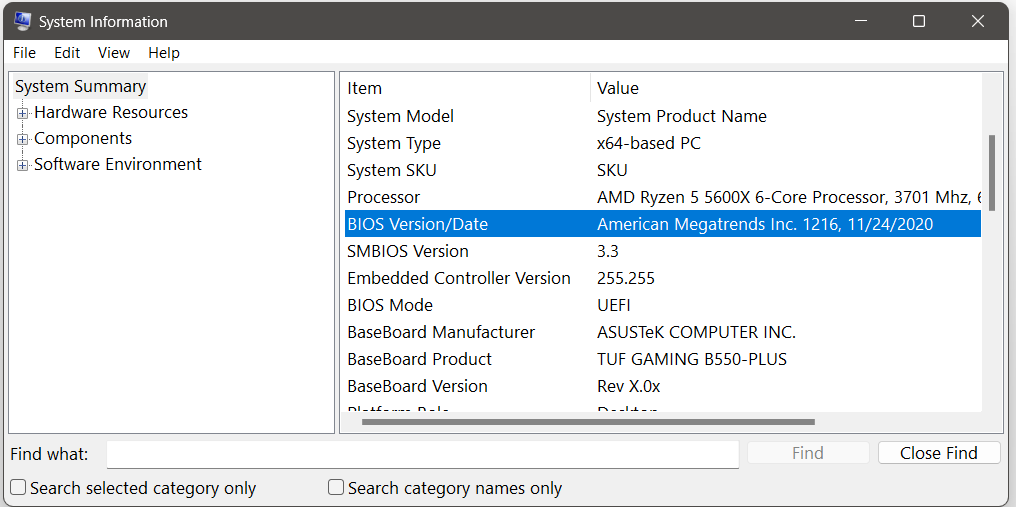
Hvis du tidligere har konfigurert bestemte maskinvareinnstillinger i BIOS, anbefales det at du noterer dem ned før oppdateringen. Det er stor sannsynlighet for at oppdateringen vil tilbakestille konfigurasjonen til fabrikkinnstillingene.
Slik oppdaterer du BIOS
Trinn 1: Last ned den aktuelle BIOS-oppdateringen
Når du har funnet opplysningene om hovedkortet ditt, må du søke etter de riktige oppdateringsfilene. Disse finnes vanligvis på hovedkortprodusentens nettside. Før du laster ned, må du forsikre deg om at du har valgt filene for riktig hovedkortversjon. Ofte skiller de ulike versjonene seg bare med et tall eller en bokstav i betegnelsen.
Trinn 2: Overfør BIOS-oppdateringen til en USB-minnepinne
I neste trinn lagrer du filene på en USB-enhet– en vanlig USB-pinne er nok. Filene ligger ofte i et ZIP-arkiv. Pakk ut ZIP-filen og følg produsentens instruksjoner for BIOS-oppdateringen. I noen tilfeller kan det hende du må gi den utpakkede filen et nytt navn etter at du har pakket den ut.
Last aldri ned filer fra nettsteder du ikke stoler på. Spesielt når det gjelder BIOS-oppdateringer, må du passe på å bare bruke produsentens offisielle nettsteder. I tillegg er det lurt å ta en sikkerhetskopi av hele systemet før du fortsetter med oppdateringen.
Trinn 3: Start systemet og utfør BIOS-oppdateringen
Start nå datamaskinen på nytt med USB-minnepinnen som inneholder oppdateringsfilene, koblet til. Under oppstartsprosessen går du inn i BIOS ved å trykke på den aktuelle tasten.
Noen produsenter tilbyr spesiell programvare som forenkler oppdateringen av BIOS. I slike tilfeller trenger du ikke å gå inn i BIOS manuelt, men kan starte oppdateringsprosessen direkte fra Windows. Det er opp til deg om du vil benytte deg av denne hjelpen eller ikke – resultatet blir det samme.
Gjør deg kjent med BIOS-grensesnittet. Oppdateringsfunksjonen er kanskje ikke umiddelbart synlig på hovedskjermen. Når du har funnet det aktuelle menyvalget, vil programvaren vanligvis veilede deg gjennom de resterende trinnene. I de fleste tilfeller trenger du bare å angi banen til den tilkoblede USB-enheten for å starte installasjonen. Når prosessen er fullført, vil datamaskinen starte på nytt. Denne gangen kan du la PC-en eller den bærbare datamaskinen starte opp som vanlig. BIOS-oppdateringen bør nå være fullført.
Du finnerdetaljerte instruksjoner for bestemte hovedkort i følgende artikler:
Hva bør du gjøre hvis BIOS-oppdateringen mislykkes?
Hvis det oppstår problemer under oppdateringsprosessen, må du ikke slå av enheten brått. Prøv i stedet å starte prosessen på nytt, eller formater USB-pinnen på nytt og last ned oppdateringen igjen. Hvis ingenting hjelper og du ikke klarer å gjenopprette den gamle BIOS-versjonen, må du kontakte produsenten. De kan kanskje hjelpe deg med å omprogrammere BIOS-brikken.