HAProxy installeren op Ubuntu 22.04

HAProxy (High Availability Proxy) is een veelgebruikte software die kan worden ingezet als reverse proxy en load balancer. Het kan in slechts enkele stappen eenvoudig worden geïnstalleerd op Ubuntu 22.04.
Wat is HAProxy?
HAProxy is krachtige open-source software die kan worden ingezet als load balancer of reverse proxy. Het wordt vaak gebruikt om het dataverkeer over meerdere servers te verdelen en zo de beschikbaarheid en prestaties van webapplicaties te verbeteren. HAProxy is een beproefde oplossing, met name in zeer schaalbare en storingsveilige architecturen.
Dankzij zijn hoge efficiëntie kan HAProxy duizenden verzoeken per seconde verwerken zonder de systeembronnen zwaar te belasten. De software ondersteunt diverse methoden voor load balancing, zoals round robin, least connection en source IP hashing. Daarnaast biedt het functies zoals SSL-terminatie, health checks en sticky sessions om het dataverkeer optimaal te sturen. Een ander sterk punt is de mogelijkheid om verkeer door te sturen op basis van specifieke regels of header-informatie.
HAProxy wordt in veel grote bedrijven en cloudomgevingen gebruikt. De configuratie verloopt via een eenvoudig maar flexibel configuratiebestand waarmee u het systeem volledig aan uw behoeften kunt aanpassen.
Hoe HAProxy stap voor stap op Ubuntu 22.04 te installeren
Stap 1: Werk het systeem bij
Voordat u met de installatie begint, moet u ervoor zorgen dat uw Linux-distributie up-to-date is. Zo weet u zeker dat alle pakketten actueel zijn en dat mogelijke beveiligingslekken zijn verholpen. Open hiervoor een terminal en voer de volgende opdrachten uit:
sudo apt update && sudo apt upgrade -yDeze reeks opdrachten werkt eerst de pakketlijst bij om de nieuwste versies van de geïnstalleerde software te bepalen. Vervolgens worden alle bestaande pakketten bijgewerkt naar de nieuwste beschikbare versies. De parameter -y zorgt ervoor dat alle updates automatisch worden bevestigd.
Stap 2: HAProxy installeren
Nadat het systeem is bijgewerkt, kunt u HAProxy met de volgende opdracht installeren:
sudo apt install haproxy -yMet dit commando wordt HAProxy gedownload vanuit de officiële Ubuntu-pakketbronnen en wordt de applicatie geïnstalleerd. De installatie verloopt doorgaans snel, aangezien HAProxy een lichtgewicht programma is. Zodra de installatie is voltooid, kunt u controleren of HAProxy correct is geïnstalleerd door het volgende commando uit te voeren:
haproxy -vDe uitvoer moet de geïnstalleerde versie van HAProxy weergeven.


Stap 3: Activeer en start de HAProxy-service
Na de installatie moet u controleren of de HAProxy-service actief is. Start HAProxy eerst als beheerder met de volgende opdracht:
sudo systemctl start haproxyGebruik deze opdracht om te controleren of de service correct is gestart:
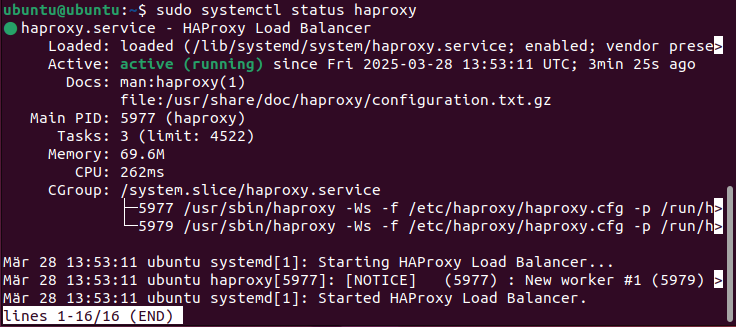
sudo systemctl status haproxyAls HAProxy actief is, zou de uitvoer er ongeveer zo uit moeten zien:
Om ervoor te zorgen dat HAProxy ook automatisch start na een herstart, activeer je de service met:
sudo systemctl enable haproxyStap 4: HAProxy configureren
HAProxy wordt geconfigureerd via het configuratiebestand /etc/haproxy/haproxy.cfg. Voordat u wijzigingen aanbrengt, is het raadzaam een back-up van het oorspronkelijke bestand te maken:
sudo cp /etc/haproxy/haproxy.cfg /etc/haproxy/haproxy.cfg.backupDoor het originele bestand te kopiëren, zorgt u ervoor dat u op elk moment weer naar een werkende versie kunt terugkeren. Op deze manier kunt u wijzigingen doorvoeren met een minimaal risico.
Om het oorspronkelijke bestand te bewerken, open je het met een teksteditor naar keuze, zoals nano of Vim. In ons voorbeeld gebruiken we nano:
sudo nano /etc/haproxy/haproxy.cfgEen eenvoudige configuratie voor load balancing zou er als volgt uit kunnen zien:
frontend http_front
	bind *:80
	default_backend web_servers
backend web_servers
	balance roundrobin
	server web1 192.168.1.10:80 check
	server web2 192.168.1.11:80 check
In het voorbeeld van de load balancer wordt het inkomende HTTP-verkeer op poort 80 verdeeld over twee backend-servers (‘web1’ en ‘web2’). De belasting wordt verdeeld volgens het round-robin-principe, zodat verzoeken afwisselend naar de servers worden doorgestuurd.
Stap 5: Start HAProxy opnieuw op en test het
Na het aanpassen van de configuratie moet HAProxy opnieuw worden opgestart om de wijzigingen door te voeren. Dit doe je met de volgende terminalopdracht:
sudo systemctl restart haproxyAls er fouten optreden, kunt u het HAProxy-configuratiebestand controleren op syntaxfouten met behulp van het onderstaande commando:
haproxy -c -f /etc/haproxy/haproxy.cfgOf de configuratie correct is, wordt bevestigd door uitvoer Configuration file is valid. U kunt nu controleren of HAProxy naar behoren werkt door het openbare IP-adres of de domeinnaam van uw server in een browser in te voeren.