Wat te doen als Windows 11 niet opstart?

Als uw pc of laptop niet goed opstart, is het besturingssysteem (Windows) vaak de oorzaak van de fout. Of het nu gaat om een defect opstartproces, beschadigde stuurprogramma’s of updateproblemen, hier leest u wat u kunt doen als Windows 11 niet opstart.
Is er sprake van een software- of hardwarefout?
Als het (her)starten van uw pc of laptop niet werkt, uw batterij opgeladen is en de stroombron niet defect is, weet u misschien niet wat u vervolgens moet doen. Er zijn echter aanwijzingen die kunnen helpen bij het vaststellen van het probleem. Een klikkend geluid uit de behuizing of een brandlucht zijn bijvoorbeeld sterke aanwijzingen voor hardwareproblemen, zoals een defecte harde schijf of verstopte ventilatoren. Ook het installeren van een nieuw stuurprogramma kan de fout veroorzaken. Onze handleiding over wat u moet doen als uw pc of laptop niet opstart, kan u helpen bij meer hardwarefouten.
Softwareproblemen, die meestal worden veroorzaakt door updates, nieuwe programma-installaties of wijzigingen in de instellingen, kunnen vaak alleen worden opgelost met een grondigere analyse. Ook nieuwe BIOS-instellingen kunnen het systeem op zijn kop zetten. In het BIOS – of beter gezegd, UEFI – start een computer ook het besturingssysteem op, zodat na een gevoelige wijziging de hele werking kan worden lamgelegd.
Vaak zijn een foutieve opstartvolgorde of het bekende blauwe scherm van Windows te wijten aan een bug in het besturingssysteem. Een teken dat het opstartproces niet goed verloopt, is bijvoorbeeld een hoorbaar opstartgeluid terwijl het scherm zwart blijft.
Windows 11 start niet op? Probeer de herstelmodus
Bij Windows 11 treden vaak opstartproblemen op na een systeemupdate. Virussen, systeemfouten of defecte software kunnen er echter ook voor zorgen dat het besturingssysteem niet meer soepel werkt.
Het goede nieuws is dat de meeste fouten eenvoudig kunnen worden opgelost met de eigen probleemoplossers van Windows. Start hiervoor Windows op in de zogenaamde Recovery Environment of Windows RE. Dit is een soort veilige modus waarin u verschillende handige herstelfuncties vindt.
In de regel detecteert Windows 11 het probleem automatisch en geeft het herstelomgeving weer wanneer het opnieuw opstart. Als dit niet wordt weergegeven en het opstartproces op een bepaald moment vastloopt, blijf dan proberen totdat u het volgende scherm ziet:
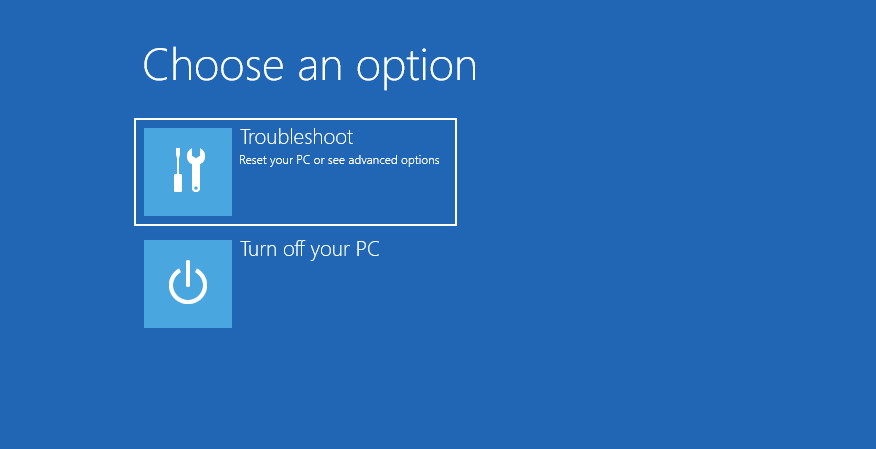
Selecteer in de herstelomgeving ‘Problemen oplossen’ > ‘Geavanceerde opties’ > ‘Opstartreparatie’. Hierdoor wordt een automatische foutdiagnose gestart en wordt geprobeerd het opstartprobleem op te lossen.
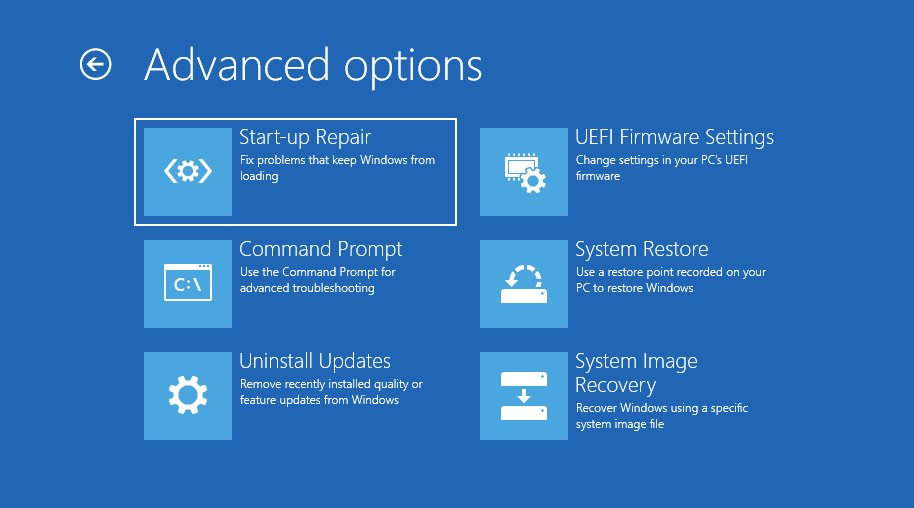
Een andere fout die u kunt tegenkomen, is dat Windows vastloopt in een opstartlus met een zwart scherm. Dit kan bijvoorbeeld gebeuren als de functie Opstartreparatie niet werkt.
Om het probleem op te lossen, selecteert u ‘Problemen oplossen’ > ‘Geavanceerde opties’ > ‘Systeemherstel’. Hiervoor hebt u een zogenaamd herstelpunt nodig, dat wil zeggen een eerdere opslag die het besturingssysteem kan gebruiken (in de regel maakt het systeem deze automatisch met bepaalde tussenpozen aan). Uw persoonlijke gegevens worden niet beïnvloed door het herstel, maar stuurprogramma’s, updates en zelfs apps die na het herstelpunt zijn geïnstalleerd, worden verwijderd. Met deze oplossing kan Windows een normale werkomgeving herstellen.
Ga vanuit het menu-item Systeemherstel naar Volgende en kies in het volgende venster het meest recent aangemaakte herstelpunt. Klik nogmaals op ‘Volgende’ en bevestig. Windows herstelt nu de oude opslag door het herstelproces te starten.
Lees meer over hoe u Windows 11 in de veilige modus kunt starten in ons artikel.
Handmatige probleemoplossing in Windows 11
Soms start Windows zoals gewoonlijk op, maar blijven er tijdens het opstarten en tijdens het gebruik fouten worden weergegeven. In dat geval kunt u handmatig problemen oplossen. Ga hiervoor naar ‘Instellingen’ of gebruik de sneltoets [Windows] + [i].
Klik in de instellingen op ‘Systeem’ en vervolgens op ‘Herstel’. Selecteer vervolgens ‘Geavanceerd opstarten’ en bevestig. Het besturingssysteem wordt nu opnieuw opgestart.
Commando’s om te helpen bij opstartproblemen
Naast het uitproberen van de instellingen van Windows 11 zijn er enkele opdrachten die automatisch bepaalde opstartroutines in Windows activeren. Dit kan handig zijn als de pc niet goed opstart en steeds de herstelomgeving blijft laden.
Probeer hiervoor eerst de gebruikelijke route via ‘Problemen oplossen’ > ‘Geavanceerde opties’ en selecteer het menu-item ‘Opdrachtprompt’. Hierdoor wordt een venster geopend waarin u directe opdrachten kunt invoeren.
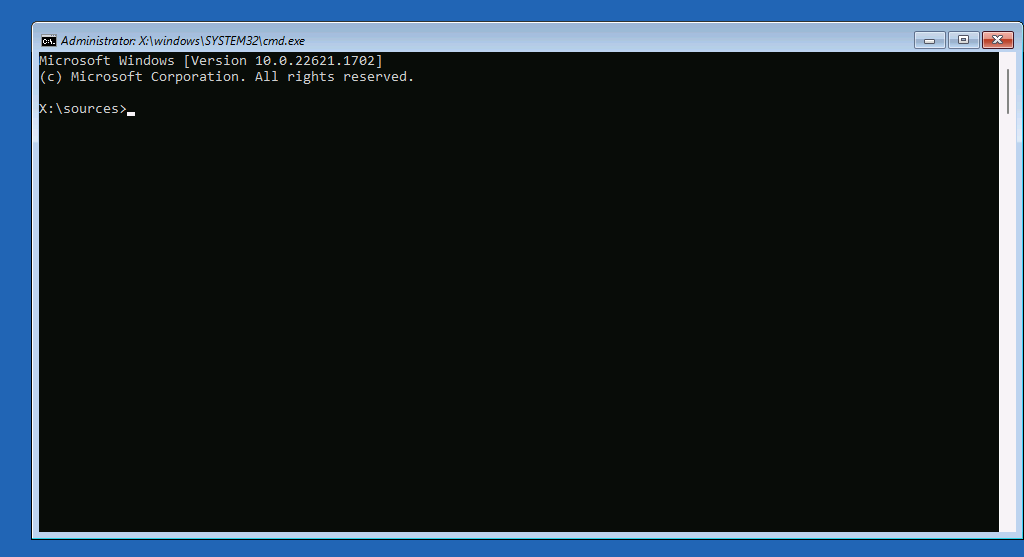
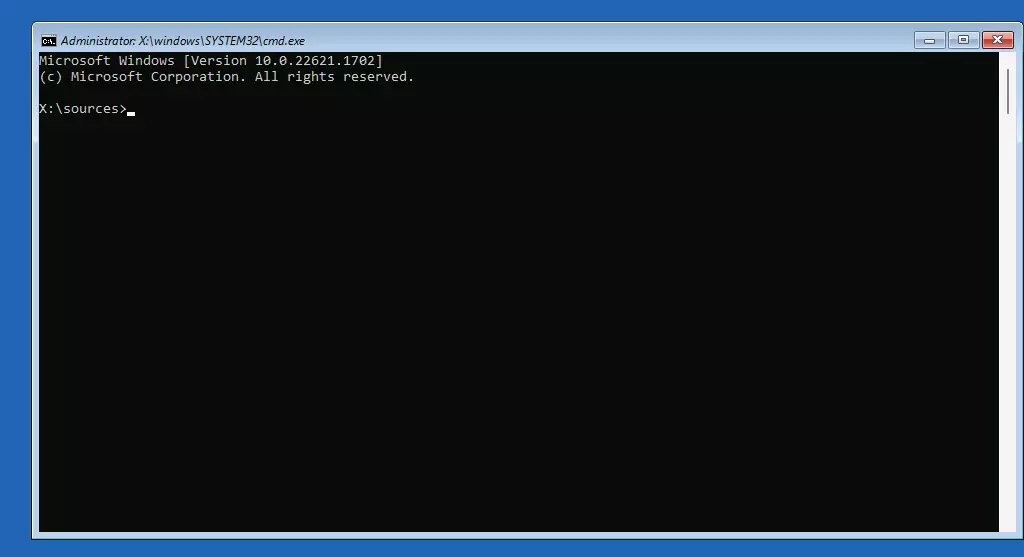
In dit geval kan uw pc niet opstarten als het zogenaamde Master Boot Record (MBR) beschadigd is. De volgende opdrachten starten een herstelbewerking om het MBR te herstellen.
bootrec /fixmbr
bootrec /fixboot
bootrec /rebuildcbdSoms start Windows 11 niet op vanwege beschadigde systeembestanden. In dat geval wordt aanbevolen om de Systeembestandscontrole uit te voeren om het systeem te scannen en de schade te herstellen. Open hiervoor het CMD-venster, typ de opdracht sfc /scannow en druk op Enter. Hiermee worden beschadigde systeembestanden hersteld en vervangen.
Updates verwijderen
Het komt vaak voor dat Windows-updates problemen veroorzaken bij het opstarten. Maar het verwijderen van de laatste update is eenvoudig. De optie hiervoor vindt u onder ‘Problemen oplossen’ > ‘Geavanceerde opties’ > ‘Updates verwijderen’. U kunt ervoor kiezen om de laatste kwaliteitsupdate of de laatste functie-update te verwijderen.


De uiteindelijke oplossing is om Windows 11 te resetten of opnieuw te installeren.
Als geen van de tot nu toe beschreven methoden helpt en de problemen bij het opstarten blijven bestaan, is in de meeste gevallen het enige wat helpt het resetten van Windows of het volledig opnieuw installeren ervan.
Om deze optie te proberen, keert u terug naar de herstelomgeving. Hier vindt u het menu-item ‘Deze pc opnieuw instellen’ onder ‘Problemen oplossen’. Net als bij het herstelpunt wordt bij een reset de pc teruggezet naar een eerdere staat.
Als er geen verbetering in zicht is, moet u helaas uw systeem opnieuw installeren. Daarom is het altijd raadzaam om regelmatig bestanden te cachen. Externe harde schijven of cloudoplossingen zijn hiervoor ideaal, omdat u anders al uw gegevens kunt verliezen wanneer u het systeem opnieuw installeert.
Gedetailleerde instructies vindt u in ons artikel‘Windows 11 resetten’.
Heeft u problemen met andere besturingssystemen? Deze artikelen in onze digitale gids kunnen u wellicht helpen: