Tamanho ideal das imagens do WordPress para acelerar o site

O sistema de gestão de conteúdos (CMS) WordPress, além de contar com o tamanho padrão de imagem, permite ajustar o formato de fotos individuais. Apresentamos os passos importantes para ajustar o tamanho de uma foto com base no WordPress 6.0.3.
Tamanhos padrão das imagens do WordPress
O peso de um ficheiro de imagem incorporado numa página web influencia consideravelmente a sua velocidade de carregamento. Os formatos de imagem ideais reduzem o tempo de carregamento e a sobrecarga do servidor. O CMS WordPress disponibiliza vários tamanhos de imagem padronizados no servidor.
| Tamanhos padrão de imagem do WordPress | Dimensões (largura x altura) em pixels | Relação com a página |
|---|---|---|
| Miniatura | 150 x 150 | Pode ser desativada |
| Médio | 300 x 300 | É mantida |
| Grande | 1024 x 1024 | Conservado |
| Imagem original | Tamanho do ficheiro | Conservado |
Deixe a sua reputação falar por si! Registe agora mesmo o seu domínio.
Guardar as imagens do WordPress no backend e ajustar o tamanho
Os tamanhos das imagens podem ser definidos e, até certo ponto, ajustados nas configurações do WordPress.
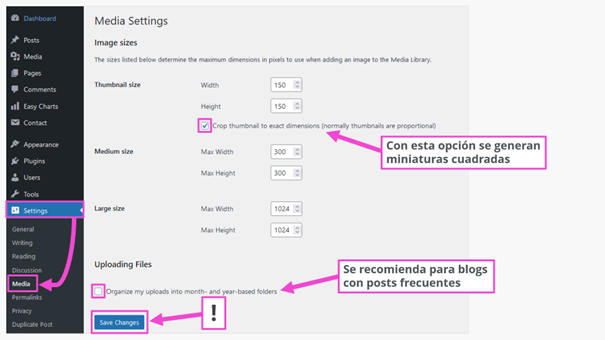
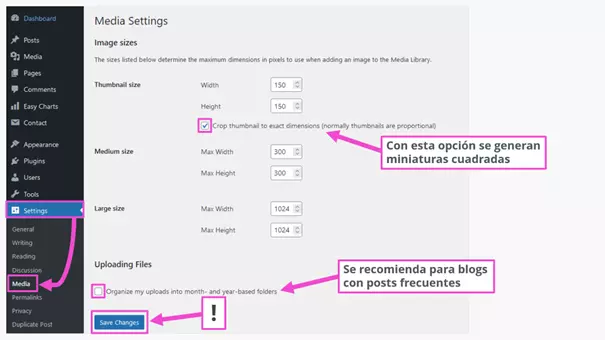
Depois de carregar os ficheiros multimédia, verá outros ficheiros na biblioteca. O diretório é https://midominio.es/wp-content/uploads/ ou https://midominio.es/wp-content/uploads/2022/11/ (se as pastas por mês e ano estiverem ativadas). Desta forma, uma única imagem estaria disponível nos seguintes ficheiros:
- Imagem0-1024x683.jpg
- Imagem0-150x150.jpg
- Imagem0-1536x1024.jpg
- Imagem0-2048x1365.jpg
- Imagem0-300x200.jpg
- Imagem0-620x413.jpg
- Imagem0-escalada.jpg (2.560 x 1.707 px)
- Imagem0.jpg (a original)
Isso garante tamanhos de imagem ideais para a maioria das páginas ou secções do WordPress. As imagens carregadas na biblioteca multimédia não devem exceder 1920 pixels na borda mais longa da imagem. Se necessário, elas podem ser reduzidas ao tamanho necessário com programas de edição de imagens gratuitos antes de serem carregadas na web. Por outro lado, estar ciente dos formatos de imagem mais comuns pode evitar surpresas indesejadas, como, por exemplo, saber que nem todos os navegadores suportam o formato de imagem WebP.
A hospedagem WordPress combina o popular sistema de gestão de conteúdo com uma hospedagem potente e segura.
| Tamanhos de imagem do WordPress | Dimensões (largura x altura) em pixels |
|---|---|
| Logótipos | 200 x 100 |
| Miniaturas | 150 x 150 |
| Imagens de fundo | 1920 x 1080 |
| Imagens de artigos na vertical | 900 x 1200 |
| Imagens de artigos na horizontal | 1200 x 900 |
| Cabeçalho (Banner) | 1048 x 250 |
| Slider (dependendo do tema) | até 1920 x aprox. 600 |
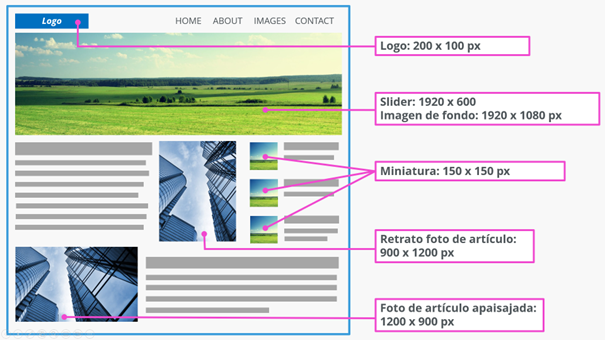
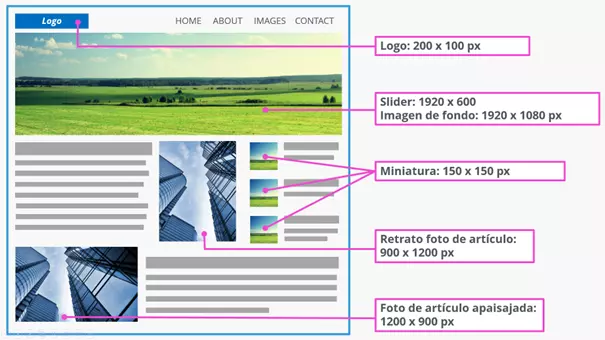
As medidas concretas das imagens baseiam-se nos componentes e na estrutura dos temas do WordPress. Pode encontrá-las na documentação do tema correspondente.
Ajustar os tamanhos das imagens na biblioteca multimédia do WordPress
Outra opção é ajustar os tamanhos das imagens a partir da biblioteca do WordPress. Além de modificar as medidas originais da foto, pode recortá-la, alongá-la e virá-la. Por exemplo, para converter uma foto de slider numa imagem de maiores dimensões na biblioteca multimédia, deve proceder da seguinte forma:
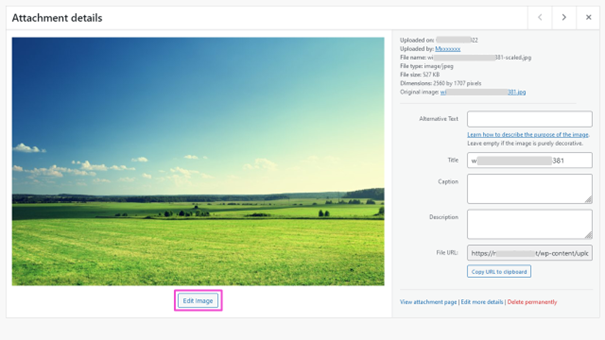
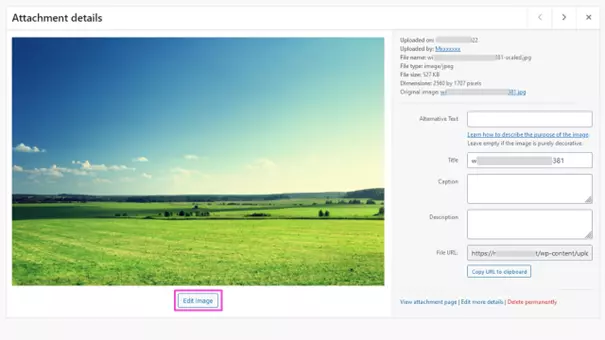
Passo 1: Selecione a imagem na biblioteca multimédia e clique em «Editar foto»
Passo 2: Definir método de edição e tamanho
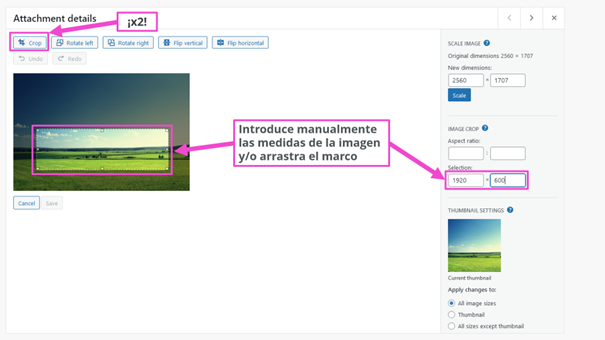
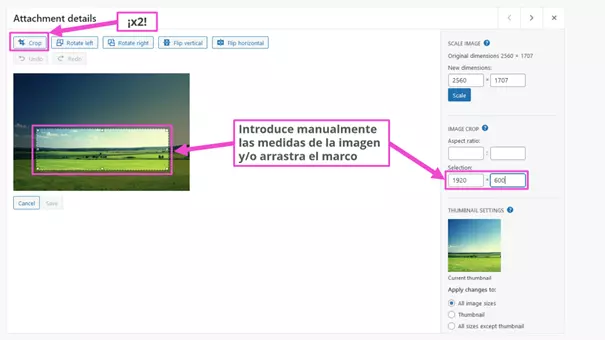
Tenha em atenção que deve pressionar o botão «Recortar» duas vezes: uma para ativar a função e outra para executar a ação de recortar, depois de introduzir as medidas da imagem.
Quer guardar os seus dados da forma mais segura possível? Então use o armazenamento HiDrive Cloud para estar sempre em conformidade com o RGPD.
Passo 3: Guardar a imagem na biblioteca multimédia
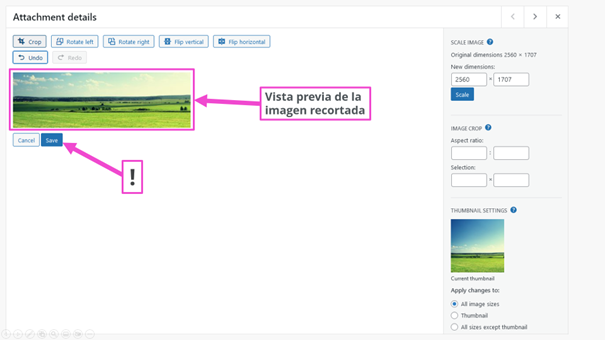
Ao guardar a imagem recortada, encontrará na pasta de uploads o ficheiro
- Imagem0-escalada-e1667121439976.jpg
em outros cinco formatos automaticamente com a identificação …-e1667121439976. Os tamanhos das imagens recém-criadas podem ser selecionados na biblioteca multimédia do editor Gutenberg ao inseri-las ou trocá-las. As medidas da imagem em pixels também estão lá.
Se o tema que escolheu no WordPress não inclui o slider, pode usar um dos muitos plugins de slider do WordPress.
Adaptar os tamanhos das imagens do WordPress ao inseri-las na página
As imagens da biblioteca multimédia do WordPress serão adicionadas à página, onde também poderá ajustar o tamanho posteriormente dentro de determinados limites. O editor Gutenberg do WordPress oferece muito mais opções de edição do que o clássico TinyMCE.
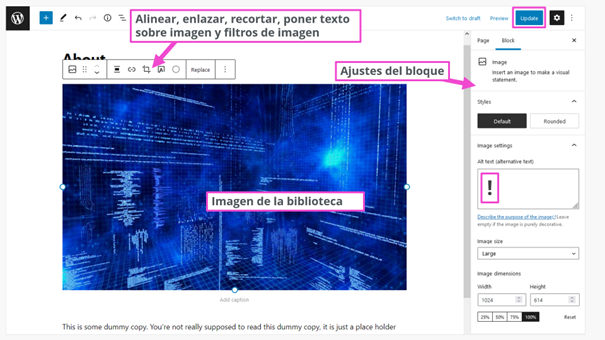
Se quiser guardar as suas configurações de imagens individuais para reutilizá-las mais tarde, pode usar o bloco Gutenberg«Adicionar a blocos reutilizáveis»e também bloqueá-lo para evitar alterações involuntárias: isso poupa muito trabalho caso publique novos posts com frequência.
Para páginas profissionais, por exemplo, páginas de fotógrafos, pode ser necessário utilizar outros formatos de imagem para criar o trabalho perfeito. No nosso guia«Comprimir fotos para a web», também ajudamos a ajustar os tamanhos das imagens do WordPress, por exemplo, com plugins de galeria do WordPress.
Outra forma de melhorar o tempo de carregamento do seu site é usar o WordPress Lazy Loading. Com esta função, as imagens só são carregadas quando entram na área visível da página ao navegar por ela.
Desativar os tamanhos padrão das imagens do WordPress
A forma mais simples de desativar os tamanhos pré-instalados das imagens é com o plugin “Disable Media Sizes”. Nas configurações também aparecem os sete formatos de foto gerados.
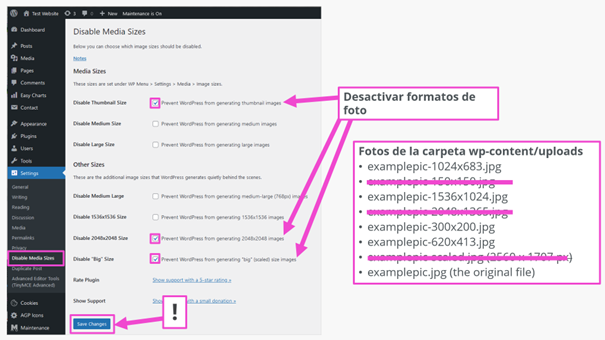
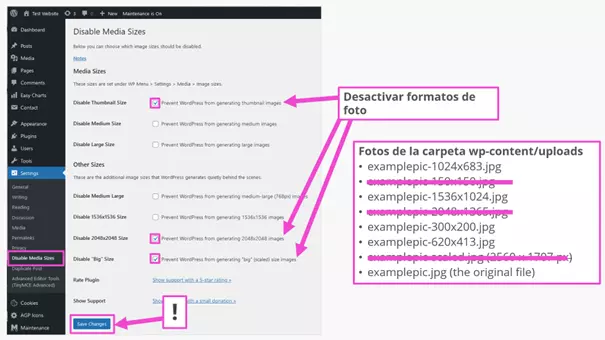
Com essa configuração do plugin, os formatos desmarcados não são gerados. Não é possível desativar o carregamento da imagem original, o que é útil se mais tarde você quiser gerar outros formatos.
Pode adicionar ou remover outros formatos de imagem dos ficheiros principais do WordPress functions.php e index.php. No entanto, recomenda-se que apenas programadores experientes manipulem esses ficheiros. No nosso guia de PHP para iniciantes, oferecemos uma visão geral sobre essa linguagem de programação.
Outras melhorias nas imagens do WordPress com plugins
Os formatos de imagem mais utilizados são JPG e PNG. Os tamanhos desses formatos de ficheiro podem ser modificados ainda mais com programas de edição de imagens. De facto, no Photoshop, ao guardar ou exportar uma imagem, é-lhe perguntada a qualidade da foto. A desvantagem deste método é que é necessário selecionar as imagens uma a uma e, em seguida, carregá-las. No entanto, existem plugins com soluções mais elegantes. Muitos oferecem uma ampla gama de funções, por isso é aconselhável dar uma boa olhada na documentação do plugin escolhido.
Os seguintes plugins do WordPress para ajustar os tamanhos das imagens e dos ficheiros do WordPress foram instalados por muitos e têm boas avaliações:
- EWWW Image Optimizer: Suporta os formatos JPG, PNG, GIF, PDF, WebP, SVG
- TinyPNG: Suporta JPG, PNG, WebP
- Imagify: Suporta JPG, PNG, PDF, GIF, WebP
- Regenerate Thumbnails: Não é atualizado há bastante tempo
- Image Regenerate & Select Crop: também
Antes de tentar instalar qualquer plugin, certifique-se de fazer um backup do WordPress para se proteger contra a perda de dados, caso algo dê errado.
Resumo: como melhorar os tamanhos das imagens do WordPress
As ferramentas já integradas no WordPress permitem-lhe, em grande medida, obter os tamanhos de imagem que deseja e, com os plugins, as opções são praticamente infinitas. Mexer no código PHP só é recomendável para programadores profissionais. E, para terminar: não se esqueça da otimização das imagens para os motores de busca.