Docker Compose no Mac: como utilizá-lo

O Docker Compose ajuda-o a gerir e a orquestrar os seus contentores no Docker. Pode instalar a ferramenta a partir do terminal do macOS em apenas alguns passos, sendo um complemento ideal para gerir contentores com o Docker.
Passo 1. Instalar o Docker
Antes de instalar o Docker Compose no Mac, certifique-se primeiro de que o Docker está descarregado e instalado. Pode verificar isso executando um comando simples no terminal:
docker --versionEste comando apenas irá mostrar a versão do Docker, caso o tenhas instalado.
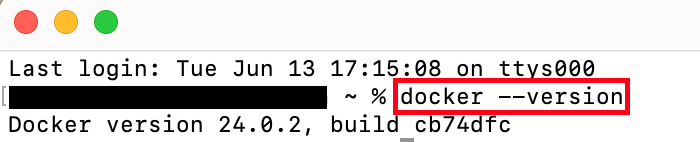
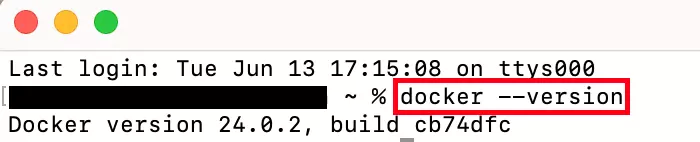
Se ainda não tiver o Docker instalado, pode descarregá-lo a partir do site oficial do Docker. Certifique-se de que seleciona o chipset correto, uma vez que há uma diferença entre computadores Apple com um chip Apple e computadores Apple com um chip Intel. Assim que o ficheiro estiver descarregado, abra-o e siga as instruções do assistente de instalação para concluir a instalação do Docker. Se tiver alguma dúvida durante o processo, os tutoriais do Docker poderão ajudá-lo com a instalação.
Passo 2. Descarregar o Docker Compose para Mac
É hora de instalar o Docker Compose. A instalação é feita diretamente a partir do terminal. Abra uma janela do terminal no Mac e descarregue a versão mais recente do Docker Compose para Mac com o seguinte comando:
curl -L "https://github.com/docker/compose/releases/latest/download/docker-compose-$(uname -s)-$(uname -m)" -o /usr/local/bin/docker-composeÉ possível que o comando gere uma mensagem de erro, especialmente se não tiveres permissões suficientes para gravar nesse diretório. Nesse caso, deves realizar a instalação como superutilizador, executando o seguinte comando no terminal:
sudo -iEm seguida, execute o mesmo comando de antes para descarregar a versão mais recente do Docker Compose para Mac.
O Docker Compose não está disponível apenas para Mac. Se quiser trabalhar com o Docker noutro sistema operativo, disponibilizamos os nossos outros dois guias para descarregar e instalar o Docker Compose:
Passo 3. Marcar o Docker Compose como ficheiro executável
Para poder utilizar o Docker Compose, primeiro tem de alterar os direitos de acesso para tornar o programa executável. O comando chmod no terminal permite-lhe fazer isso:
chmod +x /usr/local/bin/docker-composeMarque o Docker Compose como programa executável com o parâmetro +x, que significa «executável».
Passo 4. Verificar se a instalação foi efetuada corretamente
Verifique a sua versão atual do Docker Compose para se certificar de que não ocorreram erros durante a instalação no macOS. Execute o seguinte comando no terminal:
docker compose versionSe fez tudo corretamente, o terminal deverá mostrar a versão do Docker Compose que tem instalada.


Se, em vez da tua versão do Docker Compose, aparecer uma mensagem de erro, isso significa que não foi instalado corretamente. Se for esse o caso, recomendamos que repitas os passos anteriores.
O nosso tutorial sobre o Docker Compose mostra-lhe como utilizar o Docker Compose.