Instalar o Docker Compose no Windows

O Docker Compose permite-lhe executar aplicações complexas com um único comando, o que facilita e agiliza a implementação de contentores. O nosso tutorial orienta-o passo a passo na instalação do Docker Compose no Windows.
Quais são os requisitos do Docker Compose no Windows?
O Docker Compose é parte integrante do Docker Desktop para Windows. É necessário cumprir os seguintes requisitos para utilizar a versão independente do Docker Compose:
- O Docker Engine: Compose é uma extensão do Docker Engine. Por isso, é necessário ter o servidor e o cliente do Docker instalados.
- Sistema operativo: Windows, com privilégios de administrador.
Também temos guias sobre como instalar o Docker Compose no Ubuntu e como instalar o Docker Compose no macOS.
Guia passo a passo: instalar o Docker Compose no Windows
Se quiser instalar e utilizar o Docker Compose, é necessário que o Docker Daemon e o Docker Client estejam a ser executados diretamente no seu servidor Windows. Por isso, certifique-se de que o serviço Docker está a funcionar corretamente.
Passo 1. Iniciar o PowerShell
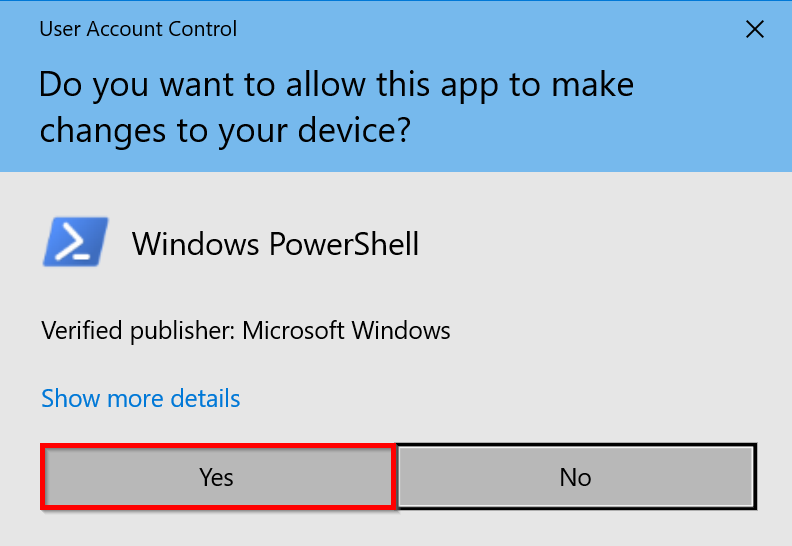
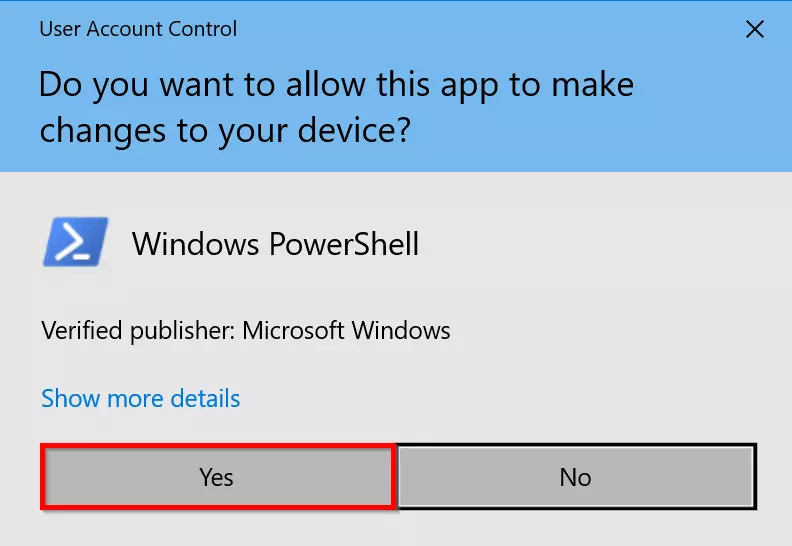
Primeiro, abra o PowerShell como administrador. Quando lhe for perguntado se deseja permitir que a aplicação faça alterações no seu dispositivo, clique em «Sim».
Passo 2. Configurar o protocolo de segurança TLS
O GitHub exige o TLS 1.2 como protocolo de segurança predefinido. Execute o seguinte comando no Windows PowerShell:
[Net.ServicePointManager]::SecurityProtocol = [Net.SecurityProtocolType]::Tls12Passo 3. Descarregar e instalar o Docker Compose
Descarregue a versão mais recente do Compose (v2.17.2) a partir do GitHub:
Start-BitsTransfer -Source "https://github.com/docker/compose/releases/download/v2.17.2/docker-compose-Windows-x86_64.exe" -Destination $Env:ProgramFiles\Docker\docker-compose.exePara instalar outra versão, basta substituir v2.17.2 no endereço de destino pelo número da versão correspondente.
Passo 4. Testar o Docker Compose
Verifique se o Docker Compose foi instalado corretamente. Para tal, consulte a sua versão atual do Compose:
docker compose versionObtém o seguinte resultado:


Para começar a usar o Docker, leia o nosso tutorial sobre o Docker. Também disponibilizamos um resumo dos comandos do Docker e explicamos como orquestrar o Docker com o Swarm e o Compose.