Limpar a pasta WinSxS no Windows 10

No Windows 10, é possível limpar ou reduzir o repositório de componentes WinSxS para poupar espaço em disco. Quais são os passos a seguir?
Nunca elimine a pasta WinSxS, uma vez que contém ficheiros importantes do sistema, bem como atalhos para as atualizações do Windows. Se a pasta for totalmente eliminada, é possível que o Windows 10 não consiga iniciar nem atualizar corretamente.
Limpar o WinSxS com o DISM: instruções para o Windows 10
Mesmo que pretenda apenas limpar o WinSxS, deve proceder com cuidado. É preferível evitar fazê-lo manualmente e, em vez disso, utilizar a ferramenta DISM (Deployment Image Servicing and Management) do Windows 10. Os passos abaixo mostram como utilizar a ferramenta para limpar o WinSxS.
Passo 1. Inicie o símbolo do sistema como administrador
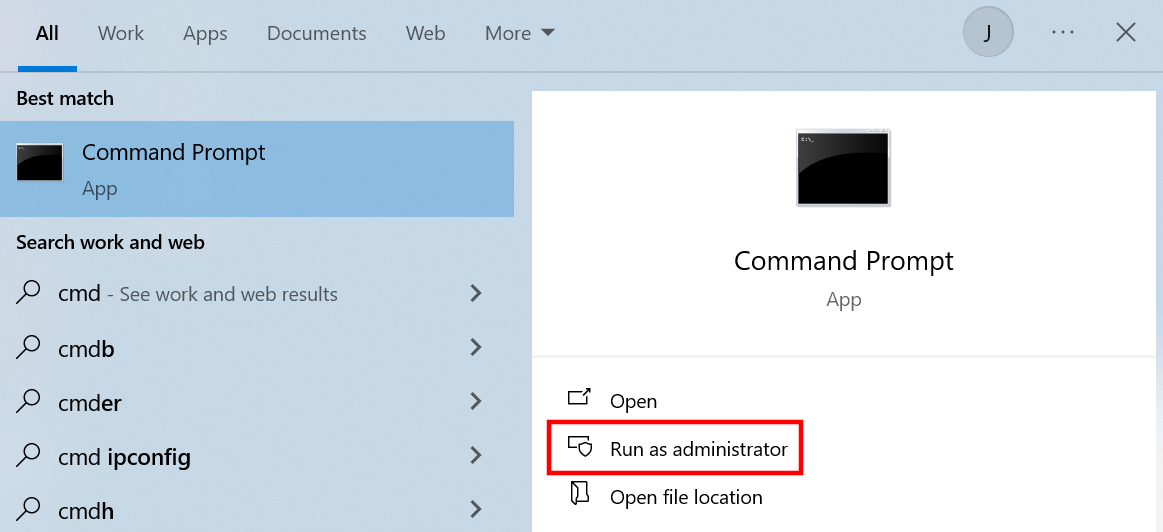
Aceda à ferramenta de linha de comandos DISM através do símbolo do sistema. Para começar a utilizá-la, é necessário executá-la como administrador. Por isso, se não tiver direitos de administrador, não poderá limpar a pasta WinSxS.
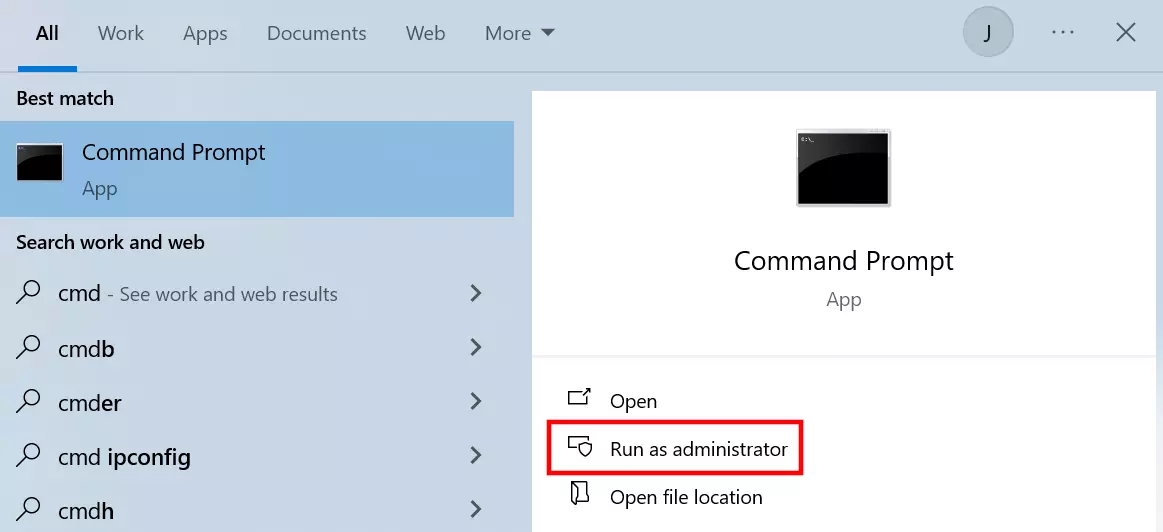
Para iniciar a ferramenta de linha de comandos, utilize a função de pesquisa do Windows 10: digite o termo**«CMD»na barra de pesquisa e, em seguida, selecione«Executar como administrador**».
Passo 2. Iniciar a análise do WinSxS
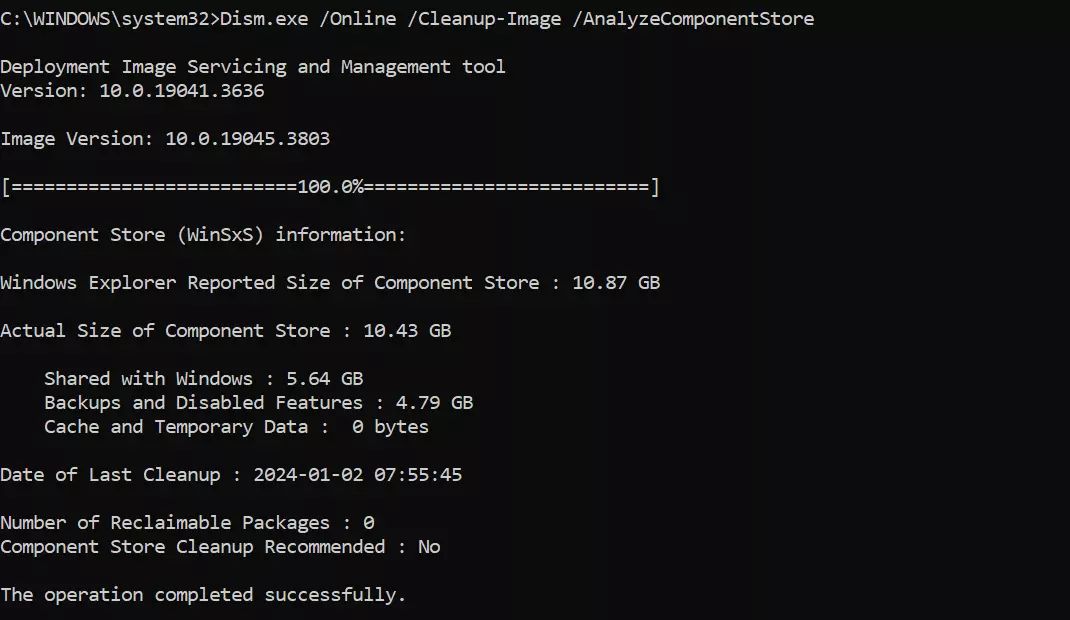
Depois de abrir o prompt de comando do Windows 10 com privilégios de administrador, deve executar uma verificação da pasta WinSxS. Desta forma, não só ficará a saber o tamanho do repositório de componentes, como também obterá informações sobre quando o WinSxS foi limpo pela última vez e se é recomendável realizar uma limpeza.
Execute o seguinte comando para analisar a pasta com o DISM:
Dism.exe /Online /Cleanup-Image /AnalyseComponentStore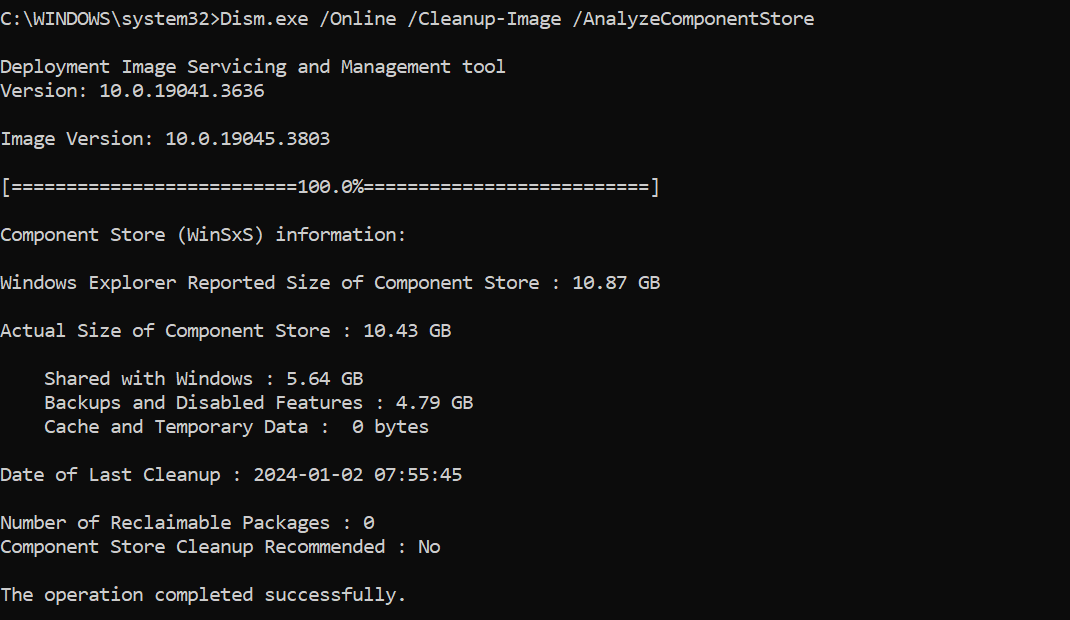
Passo 3. Limpar o WinSxS
Para limpar a pasta WinSxS, execute o comando CMD:
Dism.exe /Online /Cleanup-Image /spsupersedOs ficheiros antigos, bem como aqueles que já não são necessários, são eliminados da pasta WinSxS. Se o seu sistema estiver a funcionar de forma estável e não precisar de versões anteriores, também pode limpar todas as atualizações do Windows guardadas na pasta WinSxS:
Dism.exe /online /Cleanup-Image /StartComponentCleanupReduzir o tamanho do WinSxS com a ferramenta de libertação de espaço em disco do Windows 10
Limpar o WinSxS através do prompt de comando parece-lhe demasiado complicado e inseguro? Nesse caso, o liberador de memória do Windows 10 surge como uma boa alternativa que permite continuar a trabalhar com uma interface de utilizador familiar. Descubra, a seguir, como utilizar esta prática ferramenta para reduzir o tamanho do WinSxS.
Passo 1. Ativar a função de libertação de espaço em disco
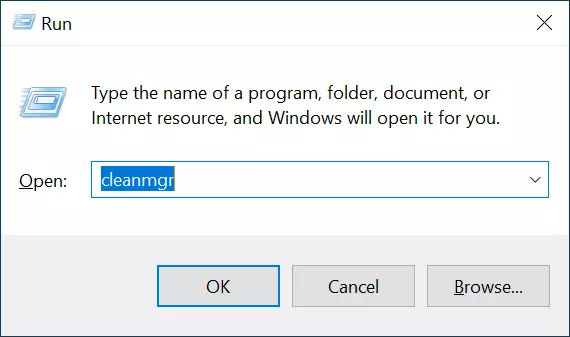
A forma mais simples de iniciar o Liberador de Espaço em Disco do Windows 10 é utilizar a caixa de diálogo«Executar». Utilize a combinação de teclas [Windows] + [R] para a abrir. Em seguida, introduza«cleanmgr»no campo de entrada e confirme com «OK».
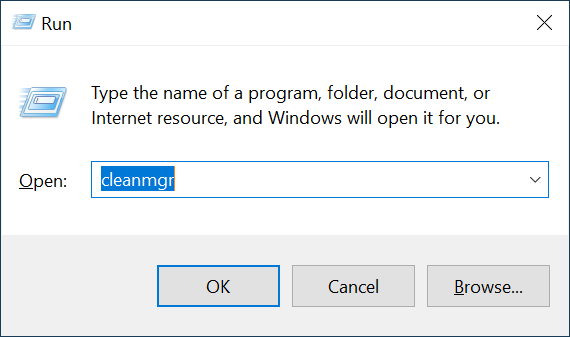
Se os seus ficheiros estiverem armazenados em suportes de dados diferentes, antes de iniciar o programa de libertação de espaço em disco, terá de indicar a unidade que pretende limpar.
Passo 2. Iniciar a análise do sistema
O liberador de espaço em disco irá apresentar-lhe ficheiros temporários, que já não são necessários e que pode eliminar do sistema. No entanto, para reduzir o tamanho da pasta WinSxS, é necessário aceder aos ficheiros do sistema. Clique em«Limpar ficheiros do sistema»para iniciar a verificação destes ficheiros sensíveis (requer privilégios de administrador).
O tamanho da pasta WinSxS determina a duração da análise do sistema e do processo subsequente de eliminação dos ficheiros.
Passo 3. Reduzir o tamanho da pasta WinSxS
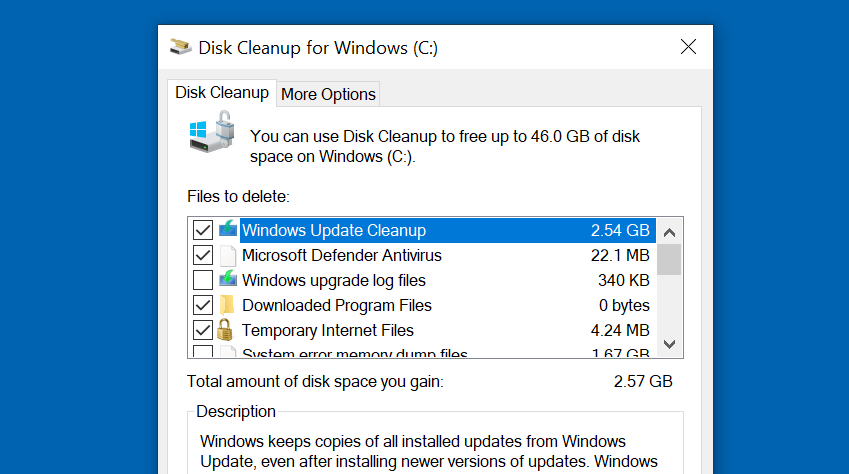
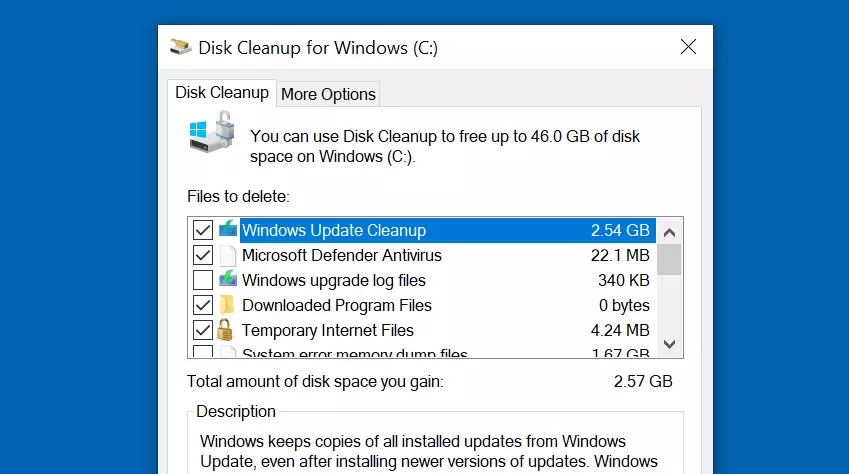
Depois de o programa de libertação de espaço em disco ter analisado o Windows 10, o programa apresenta todos os ficheiros que podem ser eliminados. Nesta fase, pode selecionar diferentes categorias, como «Ficheiros de programas descarregados», «Ficheiros de registo» ou «Windows Update», para eliminar apenas os dados das respetivas categorias e, assim, reduzir o tamanho da pasta WinSxS. Clique em«OK»para eliminar os ficheiros selecionados do sistema.
Pode encontrar mais informações sobre as vantagens do WinSxS e sobre como limpar a pasta em várias edições do Windows (incluindo o Windows Server) no nosso artigo«Windows Server 2012: limpar a pasta WinSxS».