Windows Server 2012: limpar a pasta WinSxS

À primeira vista, muitos utilizadores do Windows Server 2012 não compreendem para que serve a pasta WinSxS, apesar do espaço que esta pode ocupar no disco ser considerável. No entanto, é importante não a eliminar, pois isso poderia afetar significativamente o funcionamento do sistema. Mostramos-lhe como reduzir facilmente o tamanho da pasta WinSxS.
Limpar a pasta WinSxS
Para limpar a pasta WinSxS, pode utilizar a ferramenta de linha de comandos dism.exe. Nos passos que apresentamos a seguir, explicamos como deve proceder:
Passo 1
Para executar o dism.exe, precisas de direitos de administrador. Na barra de pesquisa do Windows, escreve «cmd» para encontrar a linha de comandos do Windows. Em seguida, no lado direito do ecrã, seleciona «Executar como administrador».
Passo 2
Com o comando Dism.exe /Online /Cleanup-Image /AnalyzeComponentStore, será iniciada a análise da pasta WinSxS para determinar o espaço de armazenamento efetivamente utilizado. Em seguida, introduza o comando Dism.exe /Online /Cleanup-Image /spsuperseded para iniciar o processo de limpeza.
Para eliminar as atualizações do Windows armazenadas, também podes utilizar o comando Dism.exe /Online /Cleanup-Image /StartComponentCleanup. Faz isso apenas se o teu sistema estiver a funcionar corretamente, pois, a partir desse momento, não poderás voltar a uma versão anterior.
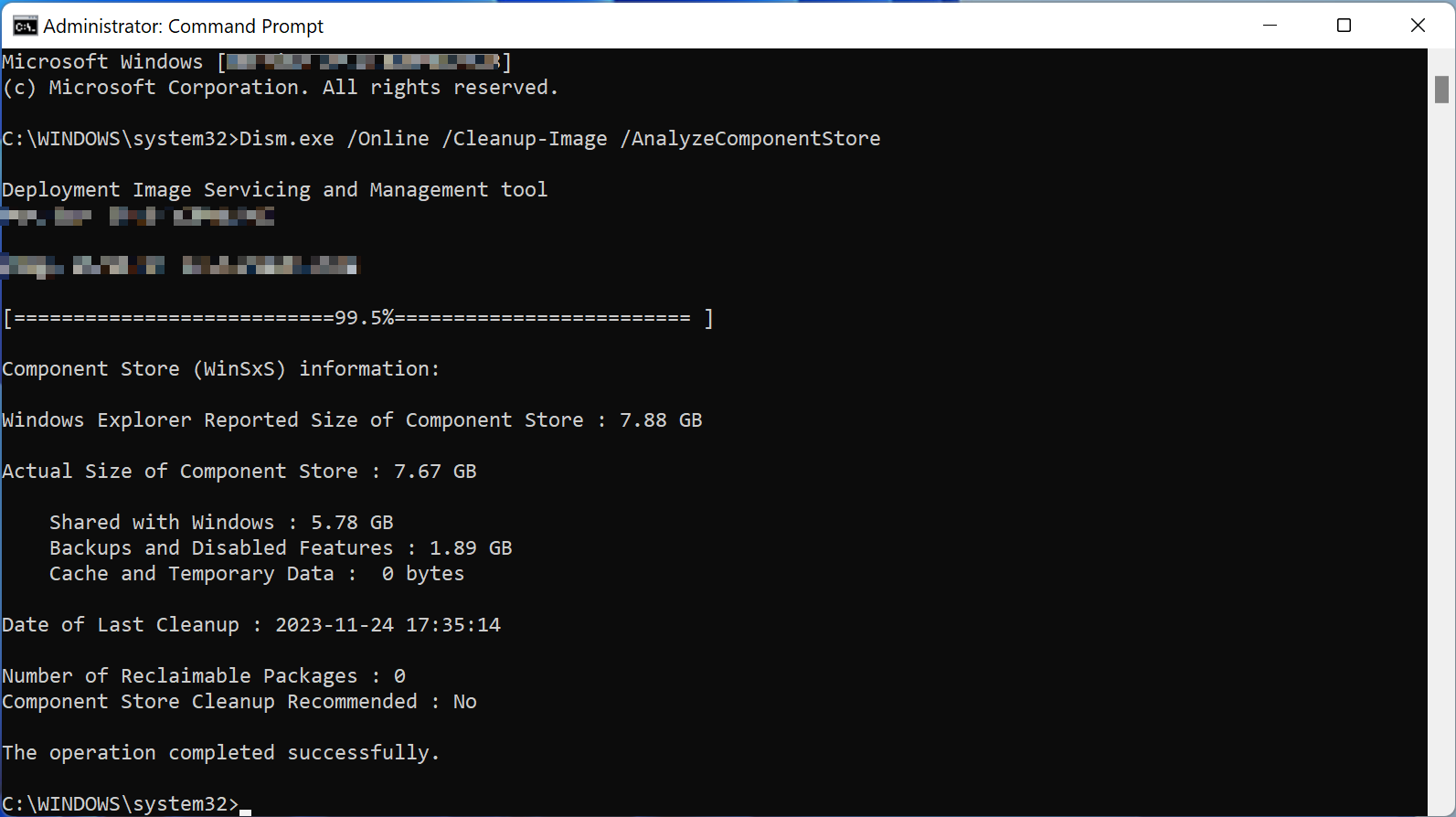
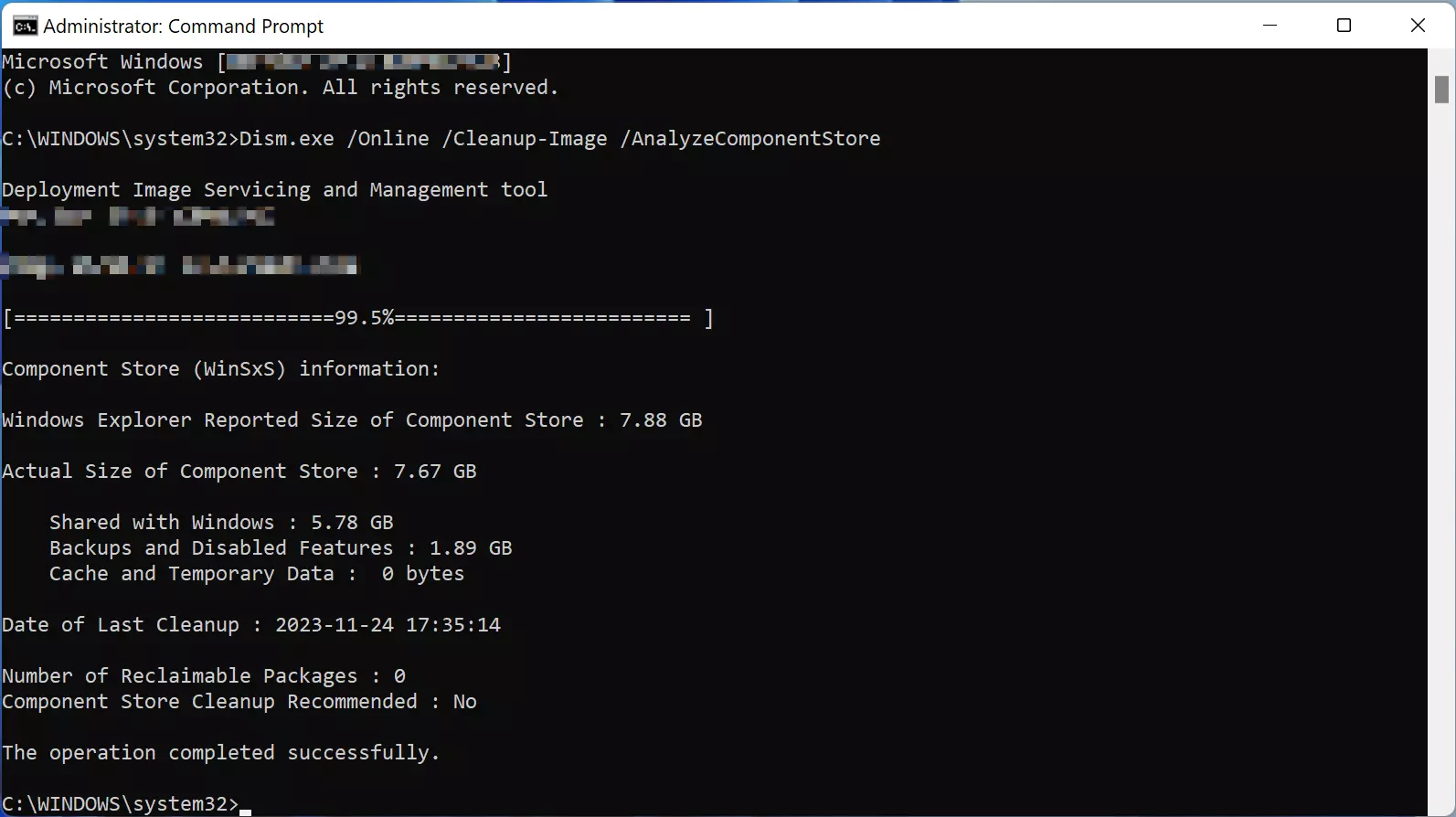
Na versão para computador do Windows, a pasta WinSxS também desempenha funções importantes do sistema e pode ocupar muito espaço no disco. No entanto, o processo para reduzir o tamanho da pasta WinSxS na versão para computador difere em alguns aspetos da versão para servidor. Mostramos-lhe como pode limpar a pasta WinSxS no Windows 10.
Reduzir o tamanho da pasta WinSxS
Se não quiseres limpar a pasta WinSxS, mas apenas reduzir o seu tamanho, podes fazê-lo facilmente executando uma limpeza normal do disco. Para tal, utiliza a ferramenta cleanmgr.
Passo 1
Pressiona a tecla Windows e procura por cleanmgr. Em alternativa, podes iniciar a aplicação através da caixa de diálogo «Executar», que se abre com [Windows] + [R].
Passo 2
Selecione a unidade do sistema (C:) na lista de unidades. Se o seu sistema tiver apenas uma unidade, este passo será ignorado.
Passo 3
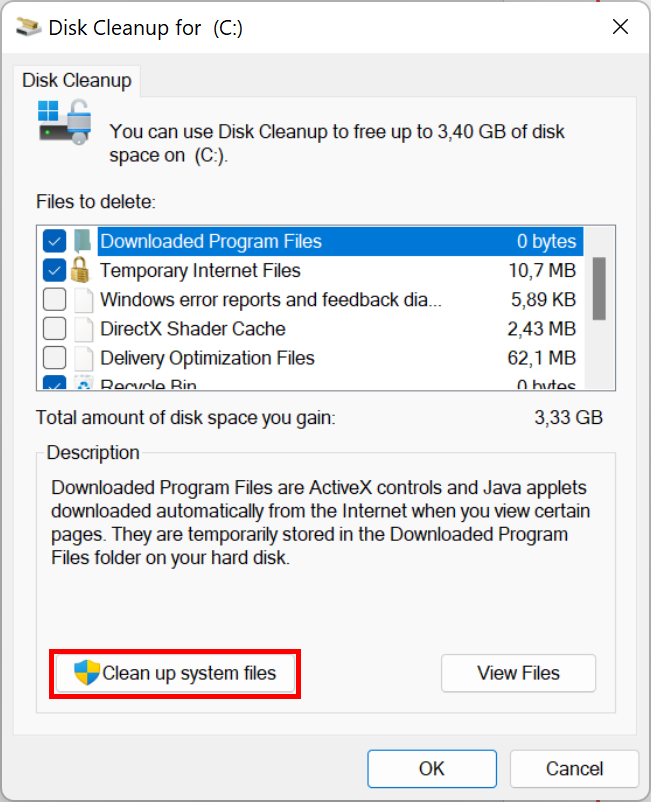
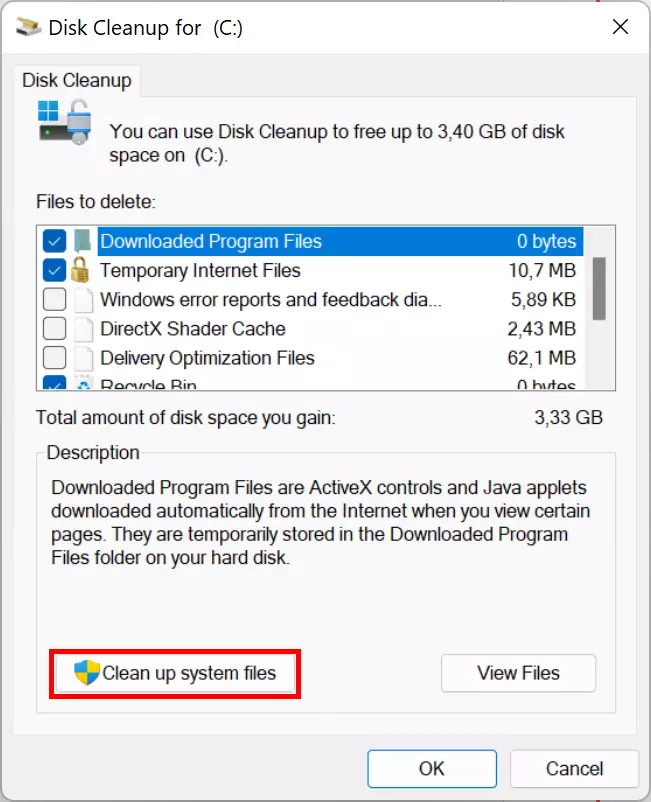
Na janela seguinte, clique em «Limpar ficheiros do sistema» e aguarde até que o processo esteja concluído.
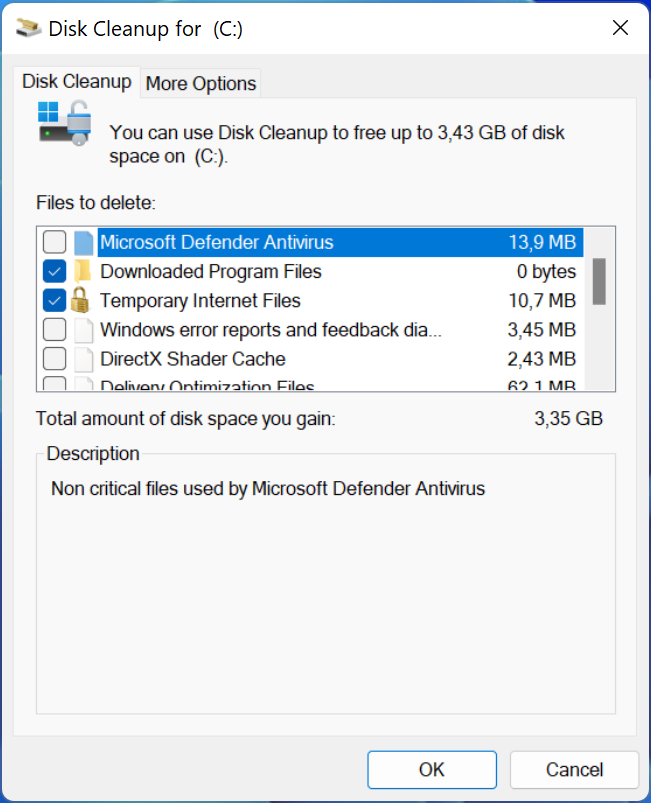
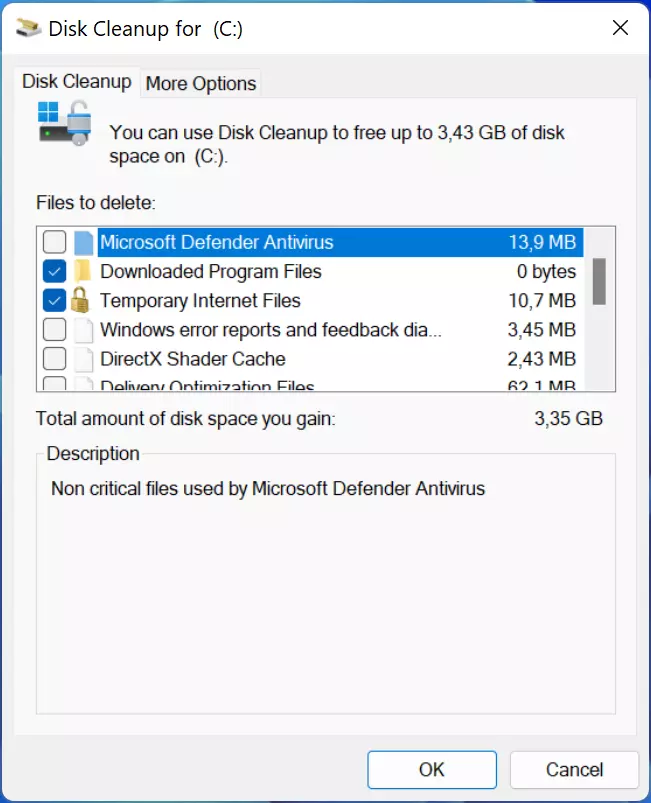
Agora selecione os ficheiros do sistema que pretende eliminar. Clique em «Aceitar» para eliminar os ficheiros selecionados. Este processo pode demorar alguns minutos, dependendo da quantidade de espaço em disco que for libertado.
Informações importantes sobre a pasta WinSxS
A pasta faz parte das pastas padrão da instalação do Windows. Por esse motivo, encontra-se na partição do sistema. WinSxS é a abreviatura de «Windows-Side-by-Side». Traduzido literalmente, «side-by-side» significa «um ao lado do outro». Isto dá uma ideia da finalidade desta pasta: nela, as versões dos ficheiros são guardadas adicionalmente. A denominação em português da pasta WinSxS é «armazém de componentes». Contém predominantemente ficheiros do sistema e pode atingir um volume de vários gigabytes.
Objetivo da pasta WinSxS
Na pasta WinSxS estão disponíveis os ficheiros necessários para a restauração do sistema. Em particular, suporta as seguintes aplicações:
- Armazenar em paralelo as diferentes versões das bibliotecas de ligações dinâmicas (DLL) e de outros ficheiros do sistema: pode acontecer que as aplicações antigas não sejam compatíveis com as alterações nas DLL. Por esse motivo, no WinSxS são armazenadas simultaneamente diferentes versões.
- Ativar e desativar funções durante o funcionamento: algumas funções do Windows, como, por exemplo, a aplicação de virtualização Hyper-V e a sandbox a ela associada, podem ser ativadas sem necessidade de instalação. Os ficheiros necessários para tal também se encontram nesta pasta.
- Adicionar funções nos sistemas operativos de servidor: as funções dos sistemas operativos de servidor do Windows também são designadas por funções. Desta forma, o servidor pode, por exemplo, assumir a função de um servidor DHCP na rede. Para este tipo de extensões, também se utiliza a pasta WinSxS.
- Restaurar o sistema em caso de problemas de arranque: se o sistema operativo não iniciar, é possível arrancar num modo de restauração. Desta forma, é possível aceder a versões antigas dos programas do sistema.
- Desinstalar atualizações problemáticas: quando o Windows executa uma atualização, não elimina a versão anterior, mas guarda-a para poder aceder a ela em caso de dificuldades.
Alternativas para poupar espaço
Se não for suficiente reduzir o tamanho da pasta WinSxS, existem outras alternativas para libertar mais espaço:
- Desativar a hibernação do sistema: durante a hibernação do sistema, é criado um ficheiro de imagem com o nome hiberfil.sys, que pode ocupar um espaço considerável.
- Armazenar os perfis de utilizador noutra unidade de disco: se for necessário evitar uma reinstalação, é possível alterar o local de armazenamento das subpastas do perfil de utilizador na secção de propriedades, no separador «Localização». Também é possível utilizar outra unidade de disco, por exemplo, um novo disco rígido.
- Armazenar as pastas de programas noutras unidades: na maioria dos casos, os programas que ocupam muito espaço podem ser instalados noutras unidades de disco.
- Desinstalar programas e funcionalidades desnecessárias através do menu “Programas e funcionalidades” no Painel de Controlo.
- Eliminar pastas desnecessárias, como a Windows.old
- Desativar pontos de restauração
Por vezes, não basta libertar espaço nas pastas do Windows. Nesses casos, a melhor opção é reinstalar ou repor o sistema. Para tal, existem também várias alternativas que mantêm intactos os programas instalados ou os ficheiros pessoais.
Por que é que não se pode simplesmente limpar a pasta WinSxS?
O Windows guarda informações importantes para o sistema na pasta WinSxS. Se essas informações forem apagadas ou movidas, alguns processos podem deixar de funcionar corretamente. Mas porquê?
Unidades de disco do Windows
Normalmente, o Windows está instalado na primeira partição do disco rígido. As partições também são denominadas unidades de disco ou volumes. Juntas, compõem um único dispositivo de memória. A primeira partição de um disco rígido recebe, geralmente, a letra de unidade de disco «C». No caminho C:\Windows\ encontram-se a maior parte dos ficheiros e pastas importantes para o sistema operativo, entre os quais se inclui o WinSxS.
Estes ficheiros não podem ser simplesmente movidos para outra unidade de disco, pois, se isso acontecesse, os componentes do sistema operativo não os conseguiriam localizar. Por isso, é importante reservar espaço suficiente em disco para a partição do sistema durante a instalação.
O espaço de armazenamento de um disco rígido deve ser gerido em estruturas compatíveis com o sistema operativo. Para tal, criam-se uma ou várias partições. O espaço de armazenamento é dividido de forma lógica. Cada partição é formatada com um sistema de ficheiros, que gere a estrutura de pastas e os ficheiros, incluindo os metadados. O disco rígido cria uma tabela de partições na qual estão incluídas todas as partições.
Atualizações, Service Packs e revisões
Os sistemas operativos e outras aplicações já há muito que deixaram de ser estruturas rígidas que se instalam num determinado momento e são utilizadas durante anos. Devido à sua complexidade e à constante evolução das suas exigências, necessitam de melhorias ou atualizações contínuas. Para tal, existem várias possibilidades: os hotfixes (uma solução rápida para um problema), as atualizações (uma atualização planeada) e os Service Packs (um conjunto de atualizações e hotfixes) acedem às informações do WinSxS para conhecer o estado do sistema. Se as referências necessárias não estiverem disponíveis nesse local, as atualizações do sistema operativo são instaladas incorretamente ou não são instaladas de todo.
A diferença entre os conceitos «update» e «upgrade» reside no conteúdo funcional da atualização. Um «update» normalmente melhora um programa no âmbito das funcionalidades que já possui. Um «upgrade» implica melhorar o programa para uma versão disponível de melhor qualidade ou para uma versão que acabou de ser lançada. Por outro lado, um «downgrade» implica a mudança para uma versão mais antiga do programa ou para um programa com menos funcionalidades e é realizado quando as novas versões contêm erros.
Estrutura modular dos programas
Uma das razões que explica a dependência entre os programas e as bibliotecas ou funções do sistema é a estrutura modular dos programas. Algumas funções, como, por exemplo, a abertura de ficheiros ou a verificação da hora do sistema, são necessárias a vários programas. O sistema operativo dá acesso a estas funções através de interfaces de programação, para que os programadores possam importá-las para os seus programas. Muitas das bibliotecas de funções encontram-se na pasta WinSxS. Se estes dados forem eliminados de forma imprudente, pode acontecer que alguns programas deixem de funcionar.
Em resumo
Especialmente quando se trata de portáteis ou computadores cujos sistemas operativos estão instalados num SSD, é cada vez mais comum que surjam problemas com a memória disponível. Ao limpar a pasta WinSxS, podemos livrar-nos do peso dos ficheiros de que já não precisamos. No entanto, é importante fazê-lo sem eliminar manualmente qualquer conteúdo necessário. É imprescindível que a eliminação seja realizada com as ferramentas do Windows. Se acabou de instalar uma grande atualização, deve evitar a eliminação a todo o custo. Caso contrário, as possíveis atualizações defeituosas já não poderão ser desinstaladas.