Πώς να πραγματοποιήσετε ενημέρωση του BIOS της ASUS

Η ενημέρωση του BIOS σε μια μητρική πλακέτα ASUS είναι σημαντική για τη βελτίωση της σταθερότητας του συστήματος και την υποστήριξη νέου υλικού. Η ενημέρωση του BIOS της ASUS μπορεί να ολοκληρωθεί με λίγα μόνο απλά βήματα, χωρίς να απαιτούνται προηγούμενες γνώσεις.
Βήμα 1: Προετοιμασία για την ενημέρωση του BIOS της ASUS
Πρώτα απ’ όλα, πρέπει να βεβαιωθείτε ότι το σύστημά σας είναι κατάλληλα προετοιμασμένο για την ενημέρωση του BIOS. Βεβαιωθείτε ότι ο υπολογιστής ή το φορητό σας υπολογιστή είναι συνδεδεμένος σε μια αξιόπιστη πηγή τροφοδοσίας. Δημιουργήστε αντίγραφα ασφαλείας για όλα τα ανοιχτά αρχεία και κλείστε όλα τα προγράμματα που εκτελούνται πριν ξεκινήσετε την ενημέρωση του BIOS.
Είναι επίσης σημαντικό να γνωρίζετε ποια έκδοση BIOS είναι εγκατεστημένη αυτή τη στιγμή στη μητρική σας πλακέτα. Με αυτόν τον τρόπο μπορείτε να διαπιστώσετε αν χρειάζεστε καθόλου ενημέρωση του BIOS. Για να ελέγξετε τον αριθμό έκδοσης, επανεκκινήστε τον υπολογιστή σας και πατήστε επανειλημμένα το πλήκτρο [Del] ή [F2] κατά την εκκίνηση για να ανοίξετε το BIOS. Στο BIOS, συνήθως μπορείτε να βρείτε τον αριθμό της τρέχουσας έκδοσης στην κύρια οθόνη ή στην ενότητα «Main». Σημειώστε τον.
Ο τρόπος πρόσβασης στο BIOS διαφέρει από μητρική πλακέτα σε μητρική πλακέτα, οπότε είναι πιθανό το BIOS σας να ανοίγει με διαφορετικά πλήκτρα. Μπορείτε να βρείτε τα σωστά πλήκτρα με μια απλή αναζήτηση στο Google χρησιμοποιώντας την ακριβή ονομασία της μητρικής σας πλακέτας ή ανατρέχοντας στο εγχειρίδιο χρήσης.
Μπορείτε επίσης να βρείτε την έκδοση του BIOS στις πληροφορίες συστήματος των Windows πατώντας τα πλήκτρα [Windows] + [R]. Στο παράθυρο εισαγωγής, πληκτρολογήστε την εντολή msinfo32. Θα βρείτε την τρέχουσα έκδοση του BIOS κάτω από τη γραμμή «Έκδοση/Ημερομηνία BIOS» στις πληροφορίες συστήματος που θα ανοίξουν.
Βήμα 2: Λήψη της τρέχουσας έκδοσης του BIOS
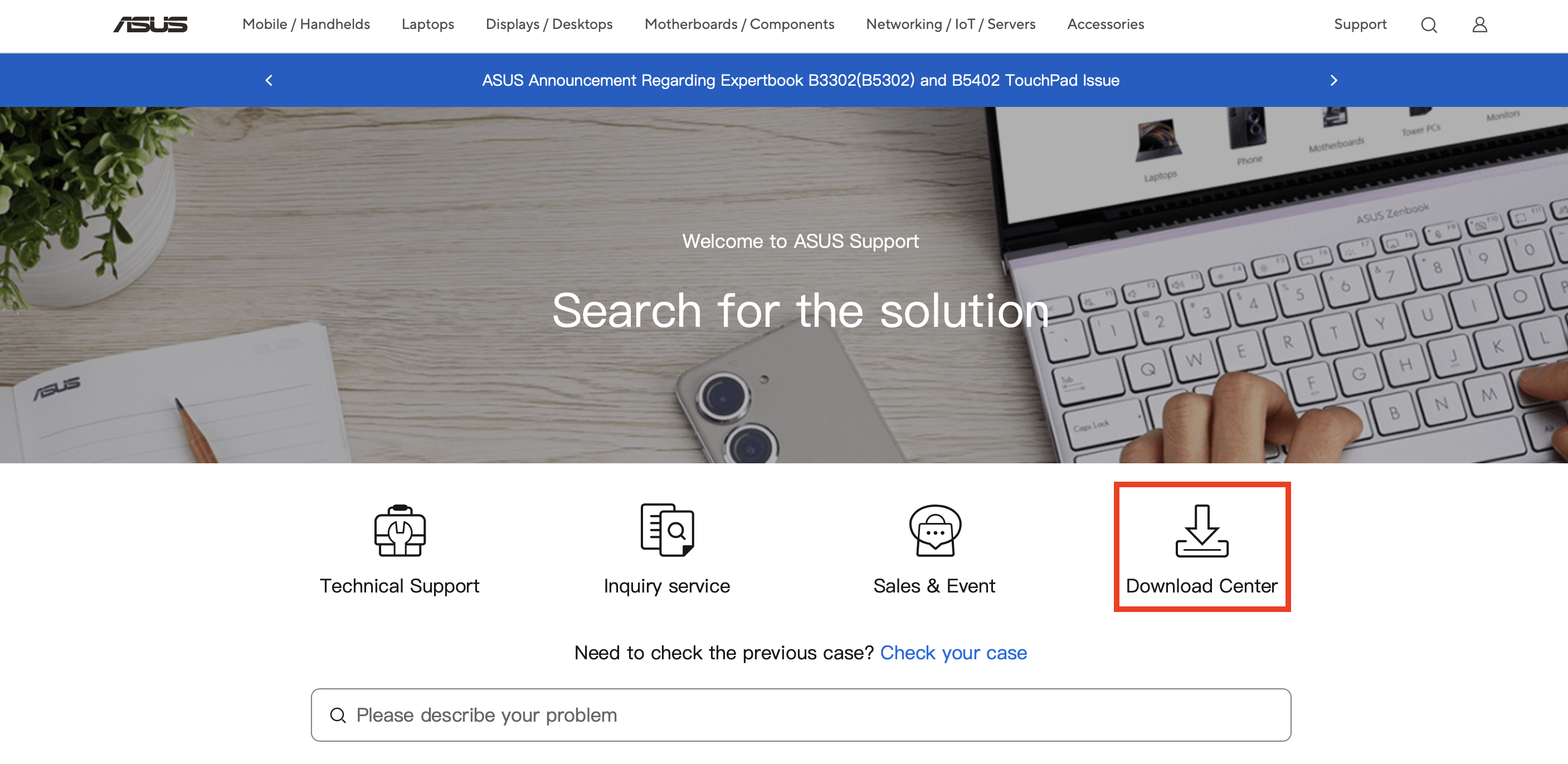
Στη συνέχεια, κατεβάστε την τρέχουσα έκδοση του BIOS από τον ιστότοπο της ASUS. Για να το κάνετε αυτό, ανοίξτε πρώτα την επίσημη σελίδα υποστήριξης της ASUS. Κάντε κλικ στο «Download Center».
Τώρα μπορείτε να εισαγάγετε το όνομα του μοντέλου της μητρικής σας πλακέτας. Θα βρείτε το όνομα στη συσκευασία ή στο εγχειρίδιο.
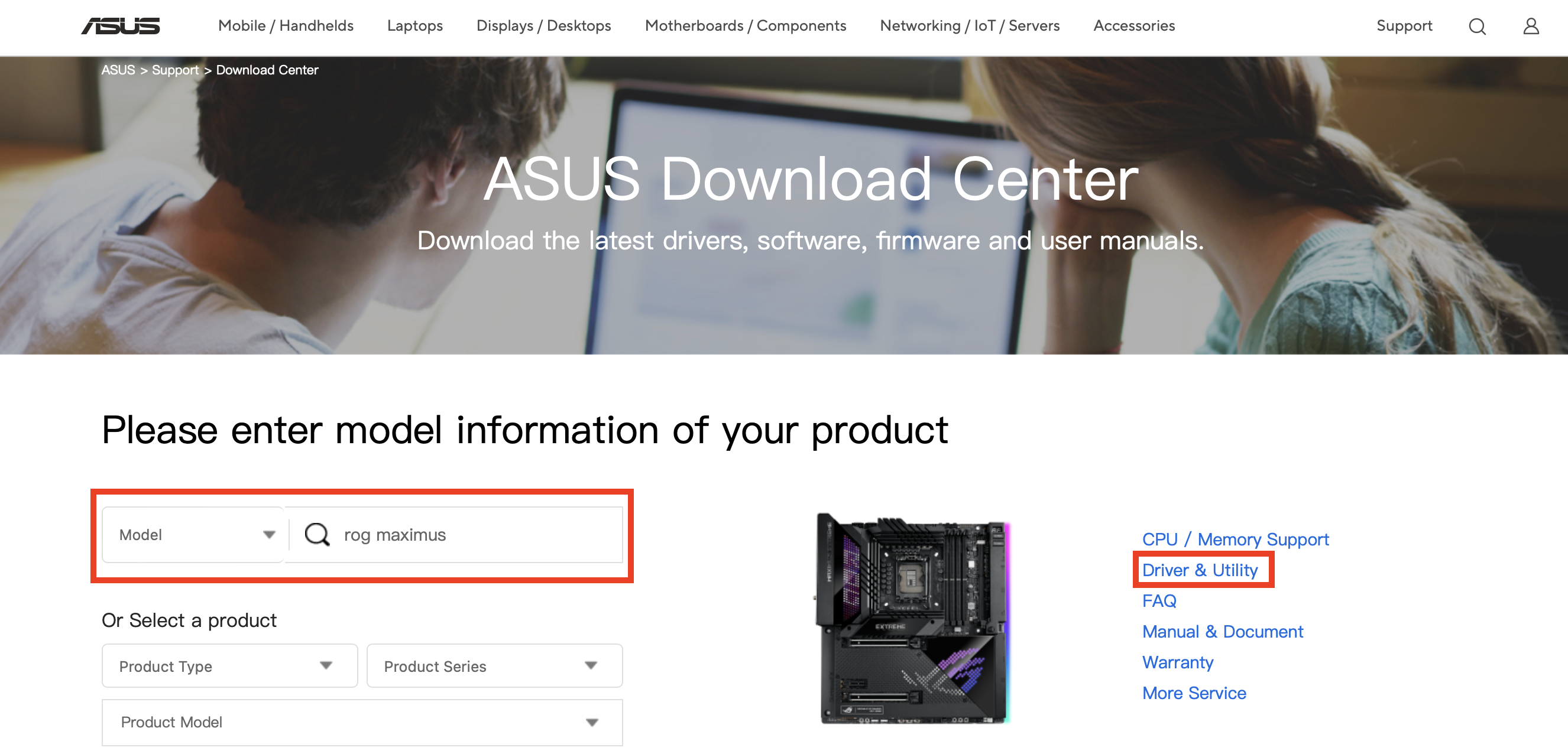
Αυτό θα σας μεταφέρει στη σελίδα του μοντέλου της μητρικής σας πλακέτας. Τώρα κάντε κλικ στην επιλογή «BIOS & Firmware» για να δείτε μια λίστα με όλες τις διαθέσιμες ενημερώσεις. Κατεβάστε την πιο πρόσφατη έκδοση του BIOS κάνοντας κλικ στο «Λήψη». Το αρχείο είναι συνήθως συμπιεσμένο σε μορφή .ZIP.
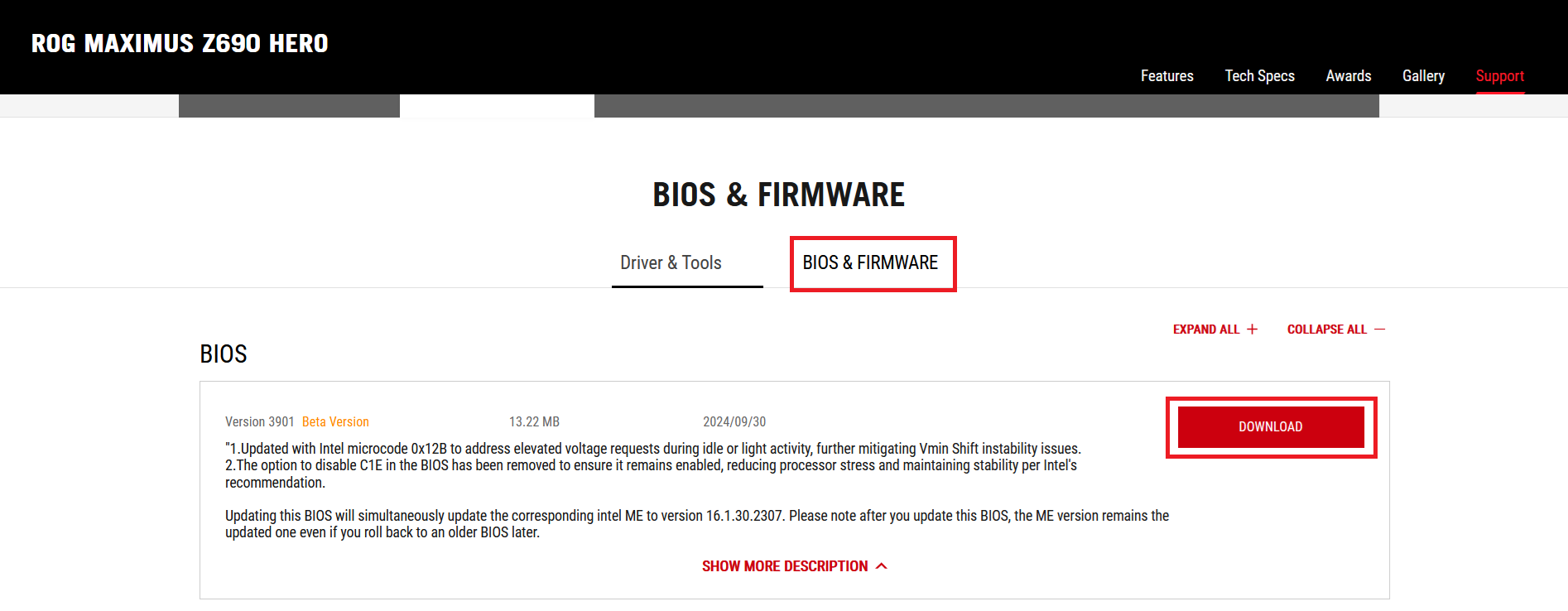
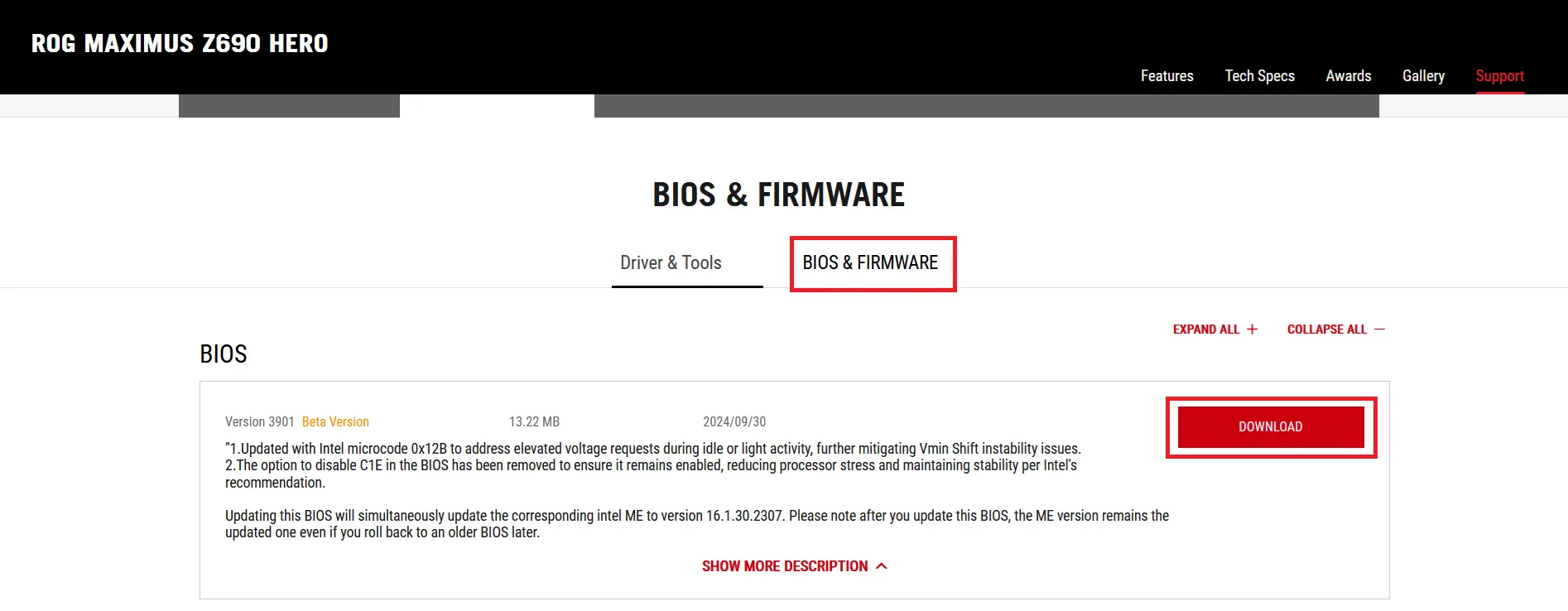
Στη συνέχεια, ανοίξτε το αρχείο .ZIP στον υπολογιστή σας. Μέσα θα βρείτε ένα αρχείο με την κατάληξη .CAP, το οποίο θα χρειαστείτε για την ενημέρωση.
Βήμα 3: Προετοιμάστε το USB stick σας
Θα χρειαστείτε ένα USB stick για την ενημέρωση του BIOS της ASUS και θα πρέπει να το διαμορφώσετε σε μορφήFAT32. Για να το κάνετε αυτό, συνδέστε πρώτα τη μονάδα USB στον υπολογιστή σας. Στη συνέχεια, ανοίξτε την Εξερεύνηση αρχείων και κάντε δεξί κλικ στο USB stick. Επιλέξτε «Διαμόρφωση» από το μενού που ανοίγει και βεβαιωθείτε ότι το σύστημα αρχείων έχει οριστεί σε FAT. Κάντε κλικ στο «Έναρξη» για να διαμορφώσετε το USB stick.
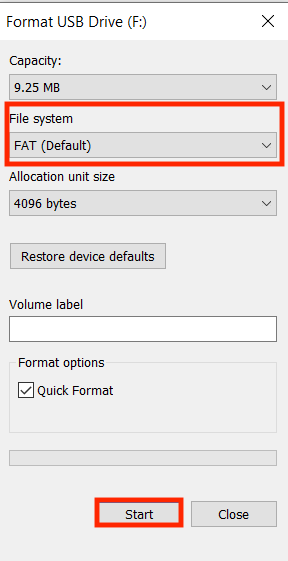
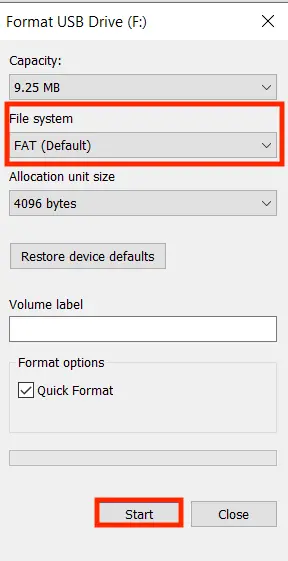
Στη συνέχεια, αντιγράψτε το αρχείο .CAP στο USB.
Βήμα 4: Είσοδος στο ASUS EZ Flash
Η ASUS προσφέρει μια εύχρηστη μέθοδο ενημέρωσης του BIOS που ονομάζεται EZ Flash. Για να τη χρησιμοποιήσετε, επανεκκινήστε τον υπολογιστή σας και πατήστε ξανά το πλήκτρο [Del] ή [F2] για να ανοίξετε το BIOS. Μεταβείτε στις προηγμένες ρυθμίσεις του BIOS και, στη συνέχεια, στην κατηγορία «Tool». Έπειτα, επιλέξτε το βοηθητικό πρόγραμμα ASUS EZ Flash 3.
Τώρα θα σας ζητηθεί να επιλέξετε αν θέλετε να πραγματοποιήσετε την ενημέρωση του BIOS της ASUS μέσω USB ή μέσω δικτύου. Επιλέξτε την επιλογή «μέσω συσκευής αποθήκευσης» και επιλέξτε το USB που ετοιμάσατε στο Βήμα 3. Κάντε κλικ στο αρχείο .CAP που κατεβάσατε στο USB σας και ξεκινήστε τη διαδικασία ενημέρωσης.
Βήμα 5: Εκτελέστε την ενημέρωση του BIOS της ASUS
Αφού ξεκινήσετε την ενημέρωση του BIOS της ASUS, το BIOS θα φορτώσει το αρχείο και θα πραγματοποιήσει την ενημέρωση. Μια γραμμή προόδου θα δείχνει σε ποιο στάδιο βρίσκεται η ενημέρωση. Η διαδικασία μπορεί να διαρκέσει αρκετά λεπτά. Μην απενεργοποιήσετε τον υπολογιστή σας και μην αποσυνδέσετε τη μονάδα USB ενώ βρίσκεται σε εξέλιξη η ενημέρωση. Όταν ολοκληρωθεί η ενημέρωση, το σύστημα θα επανεκκινήσει αυτόματα.
Βήμα 6: Επαληθεύστε ότι η ενημέρωση ολοκληρώθηκε με επιτυχία
Τέλος, αφού ολοκληρωθεί η ενημέρωση, θα πρέπει να ελέγξετε αν η ενημέρωση ολοκληρώθηκε με επιτυχία. Για να το κάνετε αυτό, ακολουθήστε τις οδηγίες του Βήματος 1 για να ανοίξετε το BIOS και να δείτε την τρέχουσα έκδοση. Εάν η έκδοση που εμφανίζεται εκεί ταιριάζει με την έκδοση που κατεβάσατε από τον ιστότοπο της ASUS, η ενημέρωση του BIOS της ASUS ολοκληρώθηκε με επιτυχία.
Έχετε μητρική πλακέτα άλλου κατασκευαστή; Κανένα πρόβλημα! Μπορείτε επίσης να ενημερώσετε το BIOS και σε άλλες μητρικές πλακέτες. Οι αναλυτικοί οδηγοί μας το κάνουν εύκολο: