Πώς να ενημερώσετε το BIOS

Όταν αντικαθιστάτε εξαρτήματα υλικού, όπως τον επεξεργαστή, το βασικό λογισμικό ενδέχεται να μην αναγνωρίσει το νέο εξάρτημα. Σε τέτοιες περιπτώσεις, η ενημέρωση του BIOS αποτελεί συχνά μια γρήγορη, αν και όχι απολύτως απλή, λύση για την επίλυση αυτού του προβλήματος.
Πότε πρέπει να πραγματοποιήσετε ενημέρωση του BIOS;
Δεν πρέπει να πραγματοποιείτε ενημέρωση του BIOS χωρίς βάσιμο λόγο. Πρόκειται για μια σχετικά κρίσιμη διαδικασία και, αν κάτι πάει στραβά, το σύστημά σας ενδέχεται να καταστεί άχρηστο. Ως εκ τούτου, θα πρέπει να ενημερώνετε το BIOS μόνο σε μία από τις ακόλουθες περιπτώσεις:
- Προβλήματα συμβατότητας: Εάν έχετε εγκαταστήσει νέο υλικό (π.χ. επεξεργαστή, μνήμη RAM ή κάρτα γραφικών) και το σύστημα δεν το αναγνωρίζει ή δεν το υποστηρίζει σωστά. Μια ενημέρωση του BIOS μπορεί να βελτιώσει την υποστήριξη για το νέο υλικό.
- Προβλήματα σταθερότητας: Εάν το σύστημά σας είναι ασταθές, διακόπτεται συχνά ή αντιμετωπίζει ανεξήγητα σφάλματα, μια ενημέρωση του BIOS μπορεί να επιλύσει αυτά τα προβλήματα, καθώς οι κατασκευαστές συχνά περιλαμβάνουν σημαντικές διορθώσεις σφαλμάτων στις νέες εκδόσεις.
- Σύσταση κατασκευαστή: Σε σπάνιες περιπτώσεις, οι κατασκευαστές ενδέχεται να συνιστούν μια ενημέρωση του BIOS μετά την κυκλοφορία σημαντικών βελτιώσεων ή κρίσιμων διορθώσεων σε μια νέα έκδοση.
Τι προετοιμασίες πρέπει να γίνουν για μια ενημέρωση του BIOS;
Για να πραγματοποιήσετε μια ενημέρωση του BIOS, πρέπει πρώτα να προσδιορίσετε τον κατασκευαστή και το μοντέλο της μητρικής σας πλακέτας. Έτσι θα βεβαιωθείτε ότι εγκαθιστάτε τη σωστή ενημέρωση. Υπάρχουν διάφοροι τρόποι για να βρείτε αυτές τις πληροφορίες. Αν διαθέτετε ακόμα το εγχειρίδιο της μητρικής πλακέτας, αυτό συνήθως περιλαμβάνει τις απαραίτητες λεπτομέρειες. Συχνά, πληροφορίες σχετικά με τον κατασκευαστή και το μοντέλο μπορούν να βρεθούν απευθείας πάνω στην ίδια τη μητρική πλακέτα.
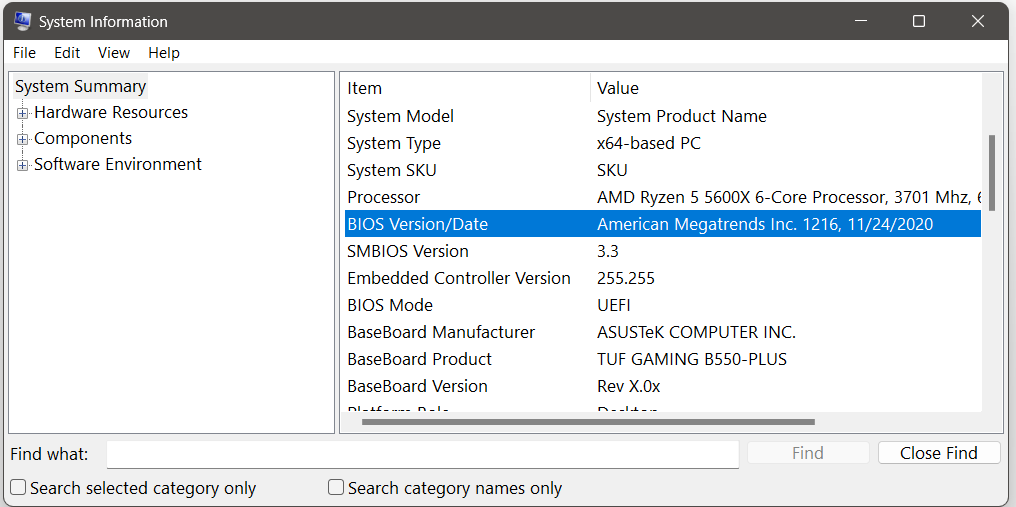
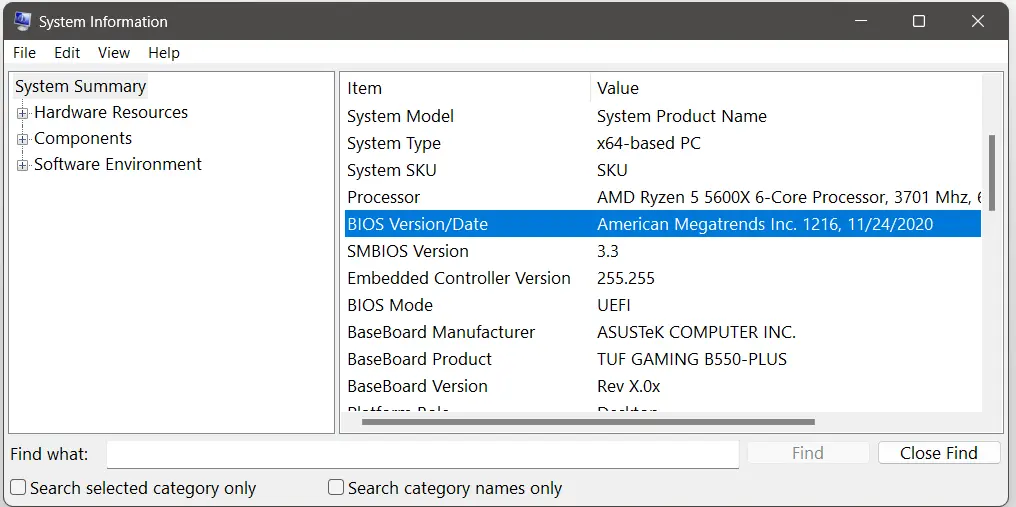
Στα Windows, μπορείτε επίσης να βρείτε αυτές τις πληροφορίες στο εργαλείο «Πληροφορίες συστήματος», το οποίο μπορείτε να ανοίξετε εύκολα χρησιμοποιώντας τη λειτουργία αναζήτησης. Εκεί, μπορείτε επίσης να δείτε την τρέχουσα έκδοση του BIOS που χρησιμοποιείται.
Εάν έχετε ήδη ορίσει συγκεκριμένες ρυθμίσεις υλικού στο BIOS, συνιστάται να τις σημειώσετε πριν από την ενημέρωση. Υπάρχει μεγάλη πιθανότητα η ενημέρωση να επαναφέρει τις ρυθμίσεις στις εργοστασιακές προεπιλογές.
Πώς να πραγματοποιήσετε ενημέρωση του BIOS
Βήμα 1: Κατεβάστε την κατάλληλη ενημέρωση BIOS
Αφού εντοπίσετε τα στοιχεία της μητρικής σας πλακέτας, αναζητήστε τα κατάλληλα αρχεία ενημέρωσης. Αυτά είναι συνήθως διαθέσιμα στον ιστότοπο του κατασκευαστή της μητρικής πλακέτας. Πριν από τη λήψη, βεβαιωθείτε ότι έχετε επιλέξει τα αρχεία για τη σωστή έκδοση της μητρικής πλακέτας. Συχνά, οι διάφορες εκδόσεις διαφέρουν μόνο κατά έναν αριθμό ή ένα γράμμα στην ονομασία τους.
Βήμα 2: Μεταφέρετε την ενημέρωση του BIOS σε μια μονάδα USB
Στο επόμενο βήμα, αποθηκεύστε τα αρχεία σε μια μονάδα USB— αρκεί ένα απλό USB stick. Τα αρχεία βρίσκονται συνήθως σε αρχείο ZIP. Αποσυμπιέστε το αρχείο ZIP και ακολουθήστε τις οδηγίες του κατασκευαστή για την ενημέρωση του BIOS. Σε ορισμένες περιπτώσεις, ίσως χρειαστεί να μετονομάσετε το αποσυμπιεσμένο αρχείο μετά την αποσυμπίεση.
Μην κατεβάζετε ποτέ αρχεία από μη αξιόπιστους ιστότοπους. Ειδικά όσον αφορά τις ενημερώσεις του BIOS, φροντίστε να χρησιμοποιείτε μόνο τους επίσημους ιστότοπους των κατασκευαστών. Επιπλέον, συνιστάται να δημιουργήσετε ένα αντίγραφο ασφαλείας ολόκληρου του συστήματός σας πριν προχωρήσετε στην ενημέρωση.
Βήμα 3: Εκκινήστε το σύστημα και πραγματοποιήστε την ενημέρωση του BIOS
Τώρα επανεκκινήστε τον υπολογιστή σας με τη μονάδα USB που περιέχει τα αρχεία ενημέρωσης συνδεδεμένη. Κατά τη διάρκεια της διαδικασίας εκκίνησης, μπείτε στο BIOS χρησιμοποιώντας το κατάλληλο πλήκτρο.
Ορισμένοι κατασκευαστές προσφέρουν ειδικό λογισμικό που απλοποιεί τη διαδικασία ενημέρωσης του BIOS. Σε αυτές τις περιπτώσεις, δεν χρειάζεται να εισέλθετε χειροκίνητα στο BIOS, αλλά μπορείτε να ξεκινήσετε τη διαδικασία ενημέρωσης απευθείας από τα Windows. Το αν θα χρησιμοποιήσετε αυτή τη βοήθεια ή όχι εξαρτάται από εσάς — το αποτέλεσμα είναι το ίδιο.
Εξοικειωθείτε με τη διεπαφή του BIOS. Η λειτουργία ενημέρωσης ενδέχεται να μην είναι άμεσα ορατή στην κύρια οθόνη. Μόλις εντοπίσετε τη σχετική επιλογή μενού, το λογισμικό θα σας καθοδηγήσει συνήθως στα υπόλοιπα βήματα. Στις περισσότερες περιπτώσεις, θα χρειαστεί απλώς να καθορίσετε τη διαδρομή προς τη συνδεδεμένη μονάδα USB για να ξεκινήσει η εγκατάσταση. Μόλις ολοκληρωθεί η διαδικασία, ο υπολογιστής θα επανεκκινήσει. Αυτή τη φορά, μπορείτε να αφήσετε τον υπολογιστή ή το φορητό υπολογιστή να εκκινήσει κανονικά. Η ενημέρωση του BIOS θα πρέπει πλέον να έχει ολοκληρωθεί.
Λεπτομερείς οδηγίες για συγκεκριμένες μητρικές κάρτες μπορείτε να βρείτε στα ακόλουθα άρθρα:
Τι πρέπει να κάνετε αν η ενημέρωση του BIOS αποτύχει;
Εάν προκύψουν προβλήματα κατά τη διάρκεια της διαδικασίας ενημέρωσης, αποφύγετε να απενεργοποιήσετε απότομα τη συσκευή σας. Αντ’ αυτού, δοκιμάστε να επανεκκινήσετε τη διαδικασία ή να διαμορφώσετε εκ νέου τη μονάδα USB και να κατεβάσετε ξανά την ενημέρωση. Εάν τίποτα δεν λειτουργεί και δεν μπορείτε να επαναφέρετε την παλιά έκδοση του BIOS, επικοινωνήστε με τον κατασκευαστή. Ίσως να μπορούν να σας βοηθήσουν στον επαναπρογραμματισμό του τσιπ BIOS.