Πώς να πραγματοποιήσετε ενημέρωση του BIOS της Dell

Η ενημέρωση του BIOS στη μητρική πλακέτα της Dell μπορεί να συμβάλει στην πρόληψη προβλημάτων υλικού και στη βελτίωση της απόδοσης του συστήματός σας. Η ενημέρωση του BIOS της Dell μπορεί να ολοκληρωθεί με λίγα μόνο απλά βήματα, ακόμα και αν δεν έχετε προηγούμενη εμπειρία.
Βήμα 1: Προετοιμασία για την ενημέρωση
Πριν ξεκινήσετε την ενημέρωση του BIOS της Dell, υπάρχουν μερικά πράγματα που πρέπει να φροντίσετε. Ο υπολογιστής σας πρέπει να είναι συνδεδεμένος σε μια αξιόπιστη πηγή τροφοδοσίας. Και παρόλο που οι ενημερώσεις του BIOS είναι γενικά ασφαλείς, θα πρέπει να δημιουργήσετε αντίγραφα ασφαλείας για όλα τα σημαντικά δεδομένα σας εκ των προτέρων, σε περίπτωση που κάτι πάει στραβά.
Το πρώτο βήμα είναι να μάθετε ποια έκδοση BIOS είναι εγκατεστημένη αυτή τη στιγμή στο σύστημα Dell σας, ώστε να διαπιστώσετε αν απαιτείται ενημέρωση. Για να το κάνετε αυτό, μεταβείτε στις πληροφορίες συστήματος των Windows πατώντας τα πλήκτρα [Windows] + [R] και πληκτρολογώντας στη συνέχεια msinfo32. Στις πληροφορίες συστήματος, θα βρείτε την τρέχουσα εγκατεστημένη έκδοση στην ενότητα «Έκδοση/Ημερομηνία BIOS». Σημειώστε τα στοιχεία που αναγράφονται εκεί.
Βήμα 2: Κατεβάστε την ενημέρωση του BIOS της Dell από την επίσημη ιστοσελίδα
Στη συνέχεια, κατεβάστε την πιο πρόσφατη έκδοση του BIOS από τον ιστότοπο της Dell. Για να το κάνετε αυτό, ανοίξτε τον περιηγητή σας και μεταβείτε στη σελίδα υποστήριξης της Dell. Εισαγάγετε τον αριθμό σειράς ή το μοντέλο του υπολογιστή Dell σας στη γραμμή αναζήτησης. Μπορείτε να βρείτε τον αριθμό σειράς στο πίσω μέρος του φορητού υπολογιστή σας ή στις πληροφορίες συστήματος.
Αφού εντοπίσετε τη συσκευή σας, κάντε κλικ στην επιλογή «Προγράμματα οδήγησης & Λήψεις».
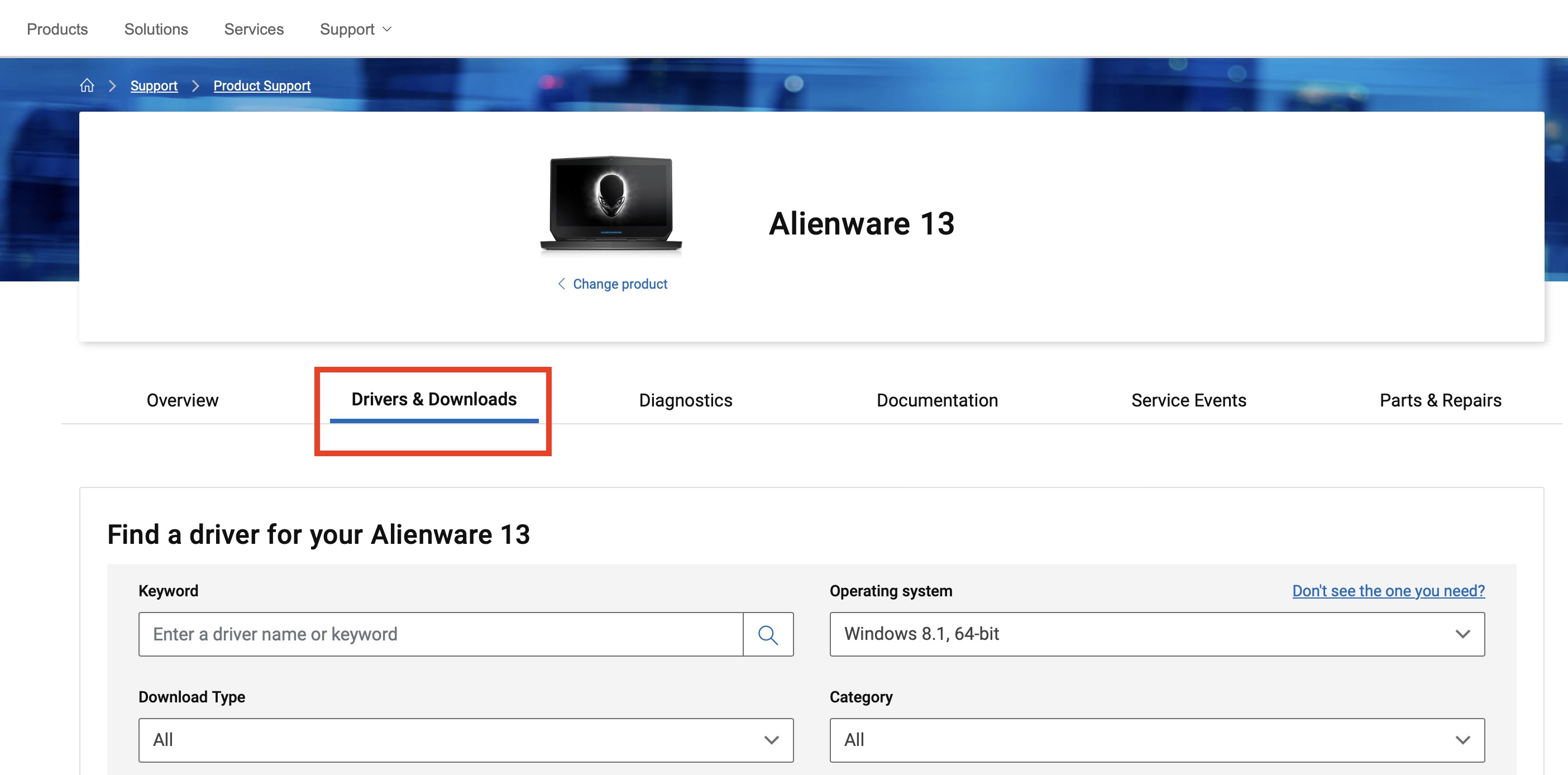
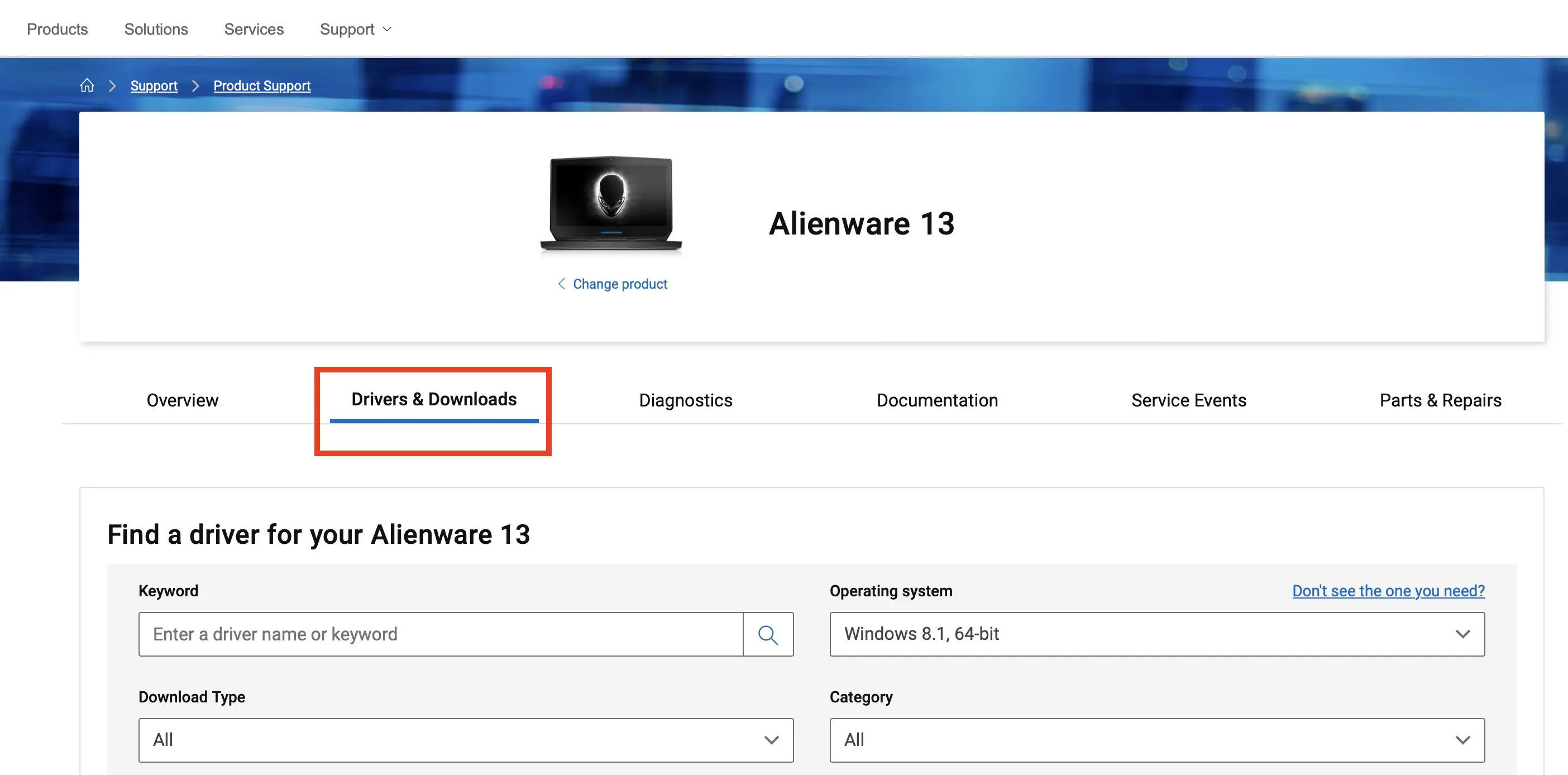
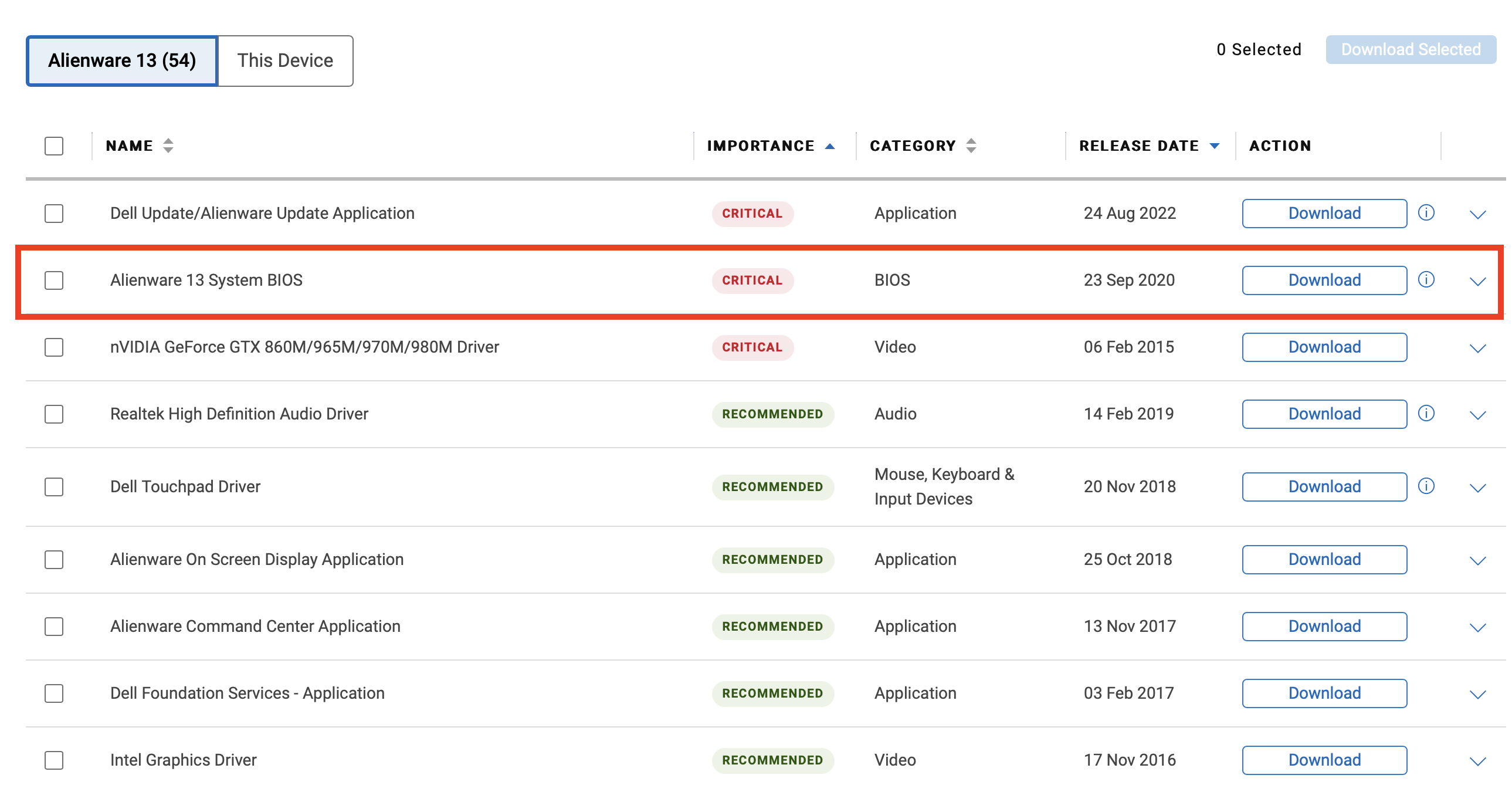
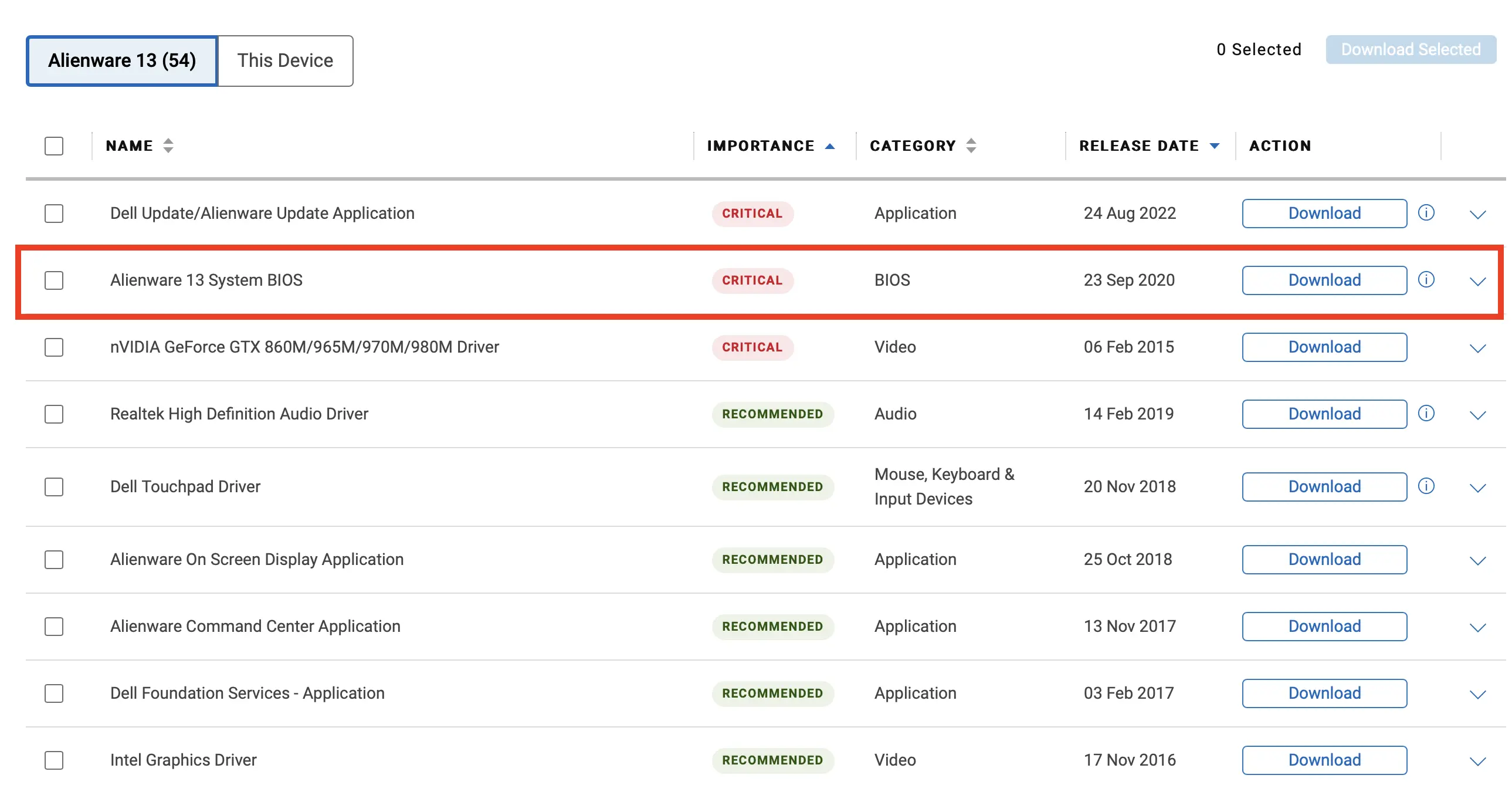
Επιλέξτε την ενημέρωση BIOS από τη λίστα των διαθέσιμων ενημερώσεων και κατεβάστε την πιο πρόσφατη έκδοση κάνοντας κλικ στο «Λήψη». Αν η λίστα ενημερώσεων σας φαίνεται πολύ γεμάτη, μπορείτε να κάνετε κλικ στην επιλογή «Κατηγορία» στην κορυφή της σελίδας και να επιλέξετε «BIOS» για να περιορίσετε την αναζήτηση.
Βήμα 3: Προετοιμάστε τον υπολογιστή σας
Πριν ξεκινήσετε την ενημέρωση του BIOS της Dell, προετοιμάστε τον υπολογιστή σας για τη διαδικασία. Κλείστε όλα τα προγράμματα που εκτελούνται και αποθηκεύστε τα ανοιχτά αρχεία. Βεβαιωθείτε ότι ο υπολογιστής σας είναι συνδεδεμένος σε σταθερή πηγή τροφοδοσίας, ειδικά αν ενημερώνετε έναν επιτραπέζιο υπολογιστή. Όσον αφορά τους φορητούς υπολογιστές, βεβαιωθείτε ότι ο φορτιστής είναι συνδεδεμένος και ότι η μπαταρία είναι πλήρως φορτισμένη. Αποσυνδέστε τυχόν συσκευές USB που δεν χρειάζεστε, για να αποτρέψετε περαιτέρω τυχόν διακοπές κατά τη διάρκεια της ενημέρωσης.
Βήμα 4: Ξεκινήστε την ενημέρωση του BIOS
Τώρα μπορείτε να ξεκινήσετε την ίδια την ενημέρωση του BIOS της Dell. Η διαδικασία μπορεί να διαφέρει ελαφρώς από μοντέλο σε μοντέλο, αλλά σε γενικές γραμμές είναι παρόμοια για όλες τις μητρικές κάρτες. Πρώτα μεταβείτε στο φάκελο στον οποίο αποθηκεύσατε το αρχείο BIOS και κάντε διπλό κλικ στο αρχείο ενημέρωσης. (Συνήθως πρόκειται για αρχείο EXE.)
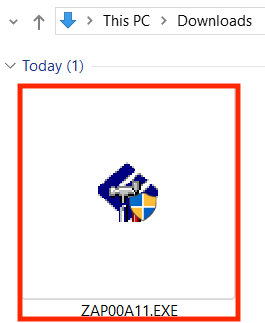
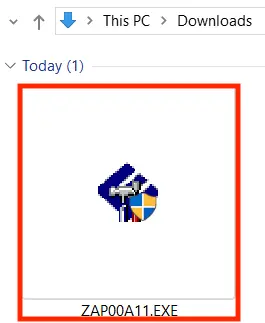
Θα ανοίξει ένα παράθυρο που θα σας καθοδηγήσει στη διαδικασία ενημέρωσης. Επιβεβαιώστε όταν σας ζητηθεί και ακολουθήστε τις οδηγίες στην οθόνη. Ο υπολογιστής θα επανεκκινήσει αυτόματα και στη συνέχεια θα ξεκινήσει η ενημέρωση. Σε καμία περίπτωση μην απενεργοποιήσετε ή αποσυνδέσετε τον υπολογιστή κατά τη διάρκεια της ενημέρωσης. Η οθόνη σας ενδέχεται να σβήσει κατά τη διάρκεια της ενημέρωσης και ο υπολογιστής θα επανεκκινήσει αρκετές φορές. Αυτό είναι φυσιολογικό. Ο υπολογιστής σας θα ολοκληρώσει αυτόματα την ενημέρωση και θα επανεκκινήσει μετά από λίγα λεπτά.
Βήμα 5: Βεβαιωθείτε ότι η ενημέρωση ολοκληρώθηκε με επιτυχία
Αφού επανεκκινήσει ο υπολογιστής, βεβαιωθείτε ότι η ενημέρωση του BIOS της Dell ολοκληρώθηκε με επιτυχία. Για να το κάνετε αυτό, ελέγξτε ποια έκδοση BIOS είναι τώρα εγκατεστημένη στον υπολογιστή σας, ακολουθώντας τις οδηγίες του Βήματος 1. Αν δείτε την έκδοση που μόλις κατεβάσατε από τον ιστότοπο της Dell, η ενημέρωση ολοκληρώθηκε με επιτυχία.
Ανεξάρτητα από το είδος της μητρικής πλακέτας που διαθέτετε, θα πρέπει να ενημερώνετε τακτικά το BIOS σας. Ρίξτε μια ματιά στους αναλυτικούς οδηγούς μας για την ενημέρωση του BIOS για άλλους κατασκευαστές: