Πώς να πραγματοποιήσετε ενημέρωση του BIOS της Gigabyte

Η ενημέρωση του BIOS σε μια μητρική πλακέτα Gigabyte είναι σημαντική για τη διασφάλιση της σταθερότητας, της συμβατότητας και της απόδοσης του υπολογιστή σας. Οι ενημερώσεις του BIOS επιλύουν προβλήματα υλικού, ενεργοποιούν τη στήριξη νέων εξαρτημάτων και προσφέρουν πρόσθετες λειτουργίες.
Βήμα 1: Προετοιμασία για την ενημέρωση
Πριν ξεκινήσετε την ενημέρωση του BIOS της Gigabyte, θα πρέπει να κάνετε μερικές σημαντικές προετοιμασίες για να αποφύγετε πιθανούς κινδύνους, όπως βλάβες του συστήματος και απώλεια δεδομένων. Πρώτα, θα πρέπει να ελέγξετε ποια έκδοση BIOS είναι εγκατεστημένη αυτή τη στιγμή στη μητρική σας πλακέτα. Έτσι θα καταλάβετε αν χρειάζεστε ενημέρωση.
Για να το κάνετε αυτό, ενεργοποιήστε τον υπολογιστή σας και πατήστε επανειλημμένα το πλήκτρο [Del] κατά την εκκίνηση για να ανοίξετε το BIOS. Εντοπίστε την έκδοση του BIOS που είναι εγκατεστημένη αυτή τη στιγμή και σημειώστε την. Συχνά εμφανίζεται στο πάνω μέρος της κύριας σελίδας. Μπορείτε επίσης να βρείτε την έκδοση του BIOS μέσω του λειτουργικού συστήματος – πατήστε τα πλήκτρα [Windows] + [R] και πληκτρολογήστε msinfo32. Θα βρείτε την έκδοση του BIOS που είναι εγκατεστημένη αυτή τη στιγμή στην ενότητα «BIOS Version/Date».
Σε ορισμένες μητρικές κάρτες, το BIOS ανοίγει με ένα πλήκτρο διαφορετικό από το [Del]. Αν γνωρίζετε την επωνυμία του υλικού σας, μπορείτε να βρείτε ποιο πλήκτρο πρέπει να χρησιμοποιήσετε με μια απλή αναζήτηση στο Google.
Βήμα 2: Κατεβάστε την πιο πρόσφατη έκδοση του BIOS από τον ιστότοπο της Gigabyte
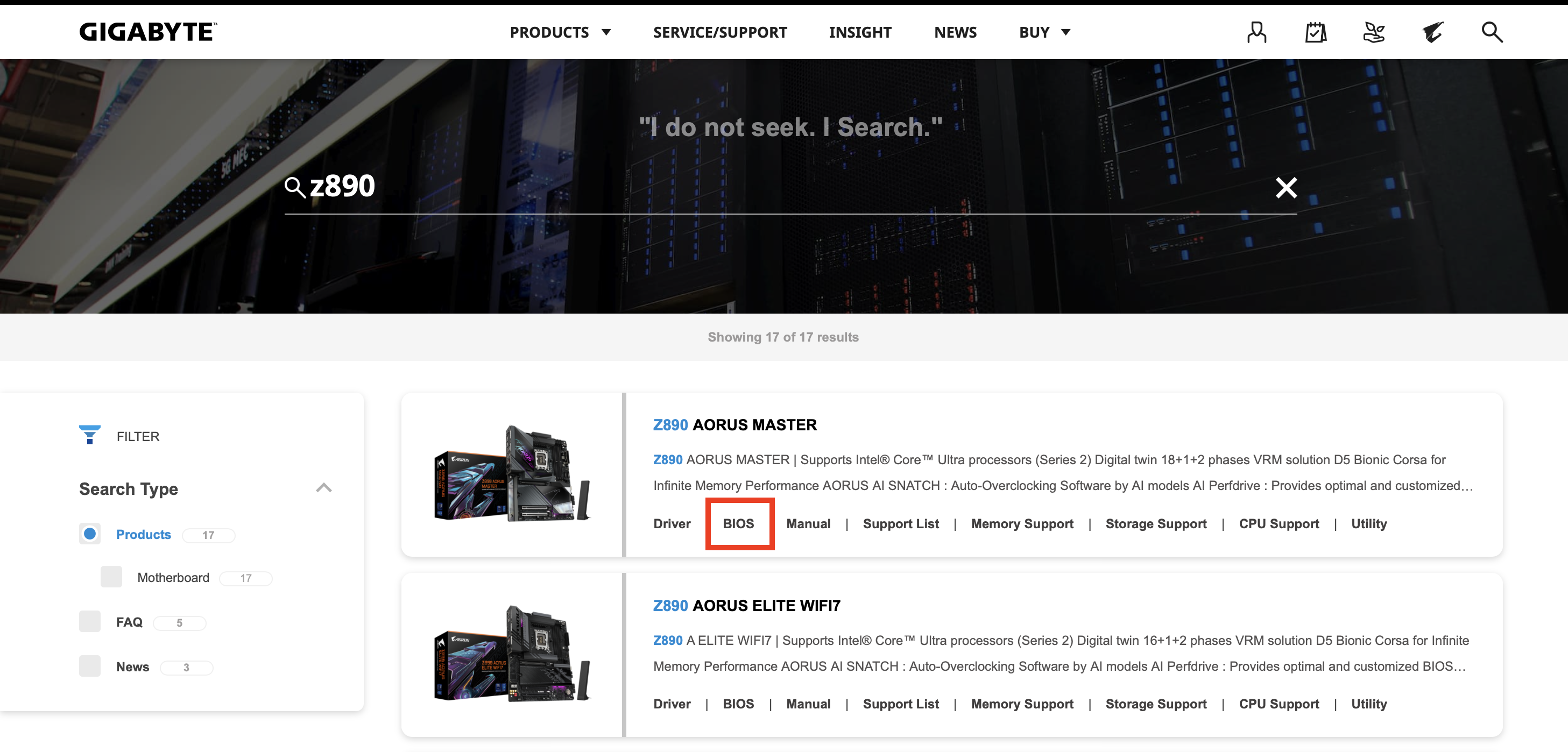
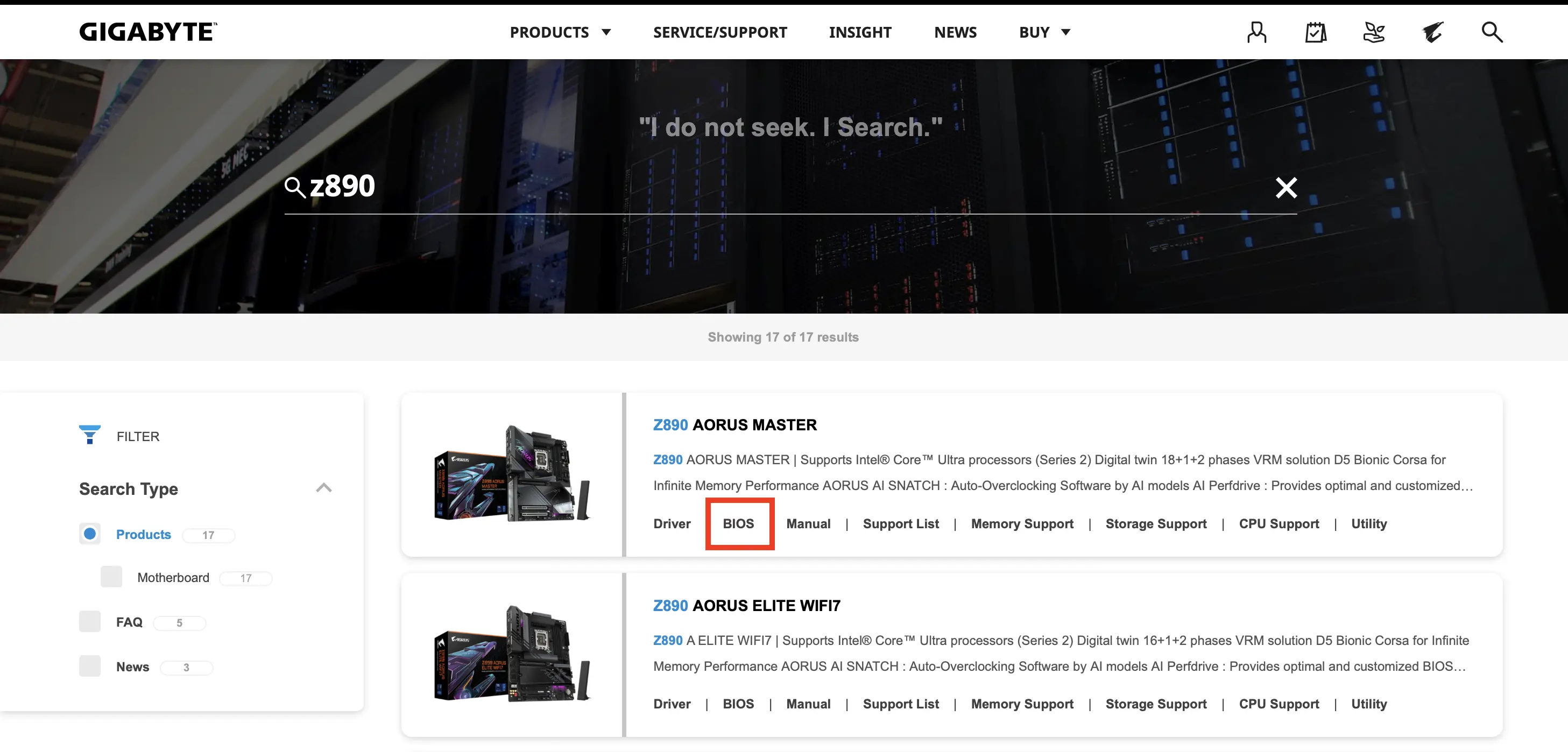
Για να βρείτε την τρέχουσα έκδοση του BIOS, θα πρέπει να επισκεφθείτε τον ιστότοπο της Gigabyte. Εισάγετε το μοντέλο της μητρικής σας πλακέτας στη γραμμή αναζήτησης. Μπορείτε να βρείτε το όνομα του μοντέλου στη συσκευασία, στο εγχειρίδιο ή πάνω στην ίδια τη μητρική πλακέτα. Στη συνέχεια, επιλέξτε το μοντέλο σας από τα αποτελέσματα αναζήτησης και κάντε κλικ στην επιλογή «BIOS» στο μενού.
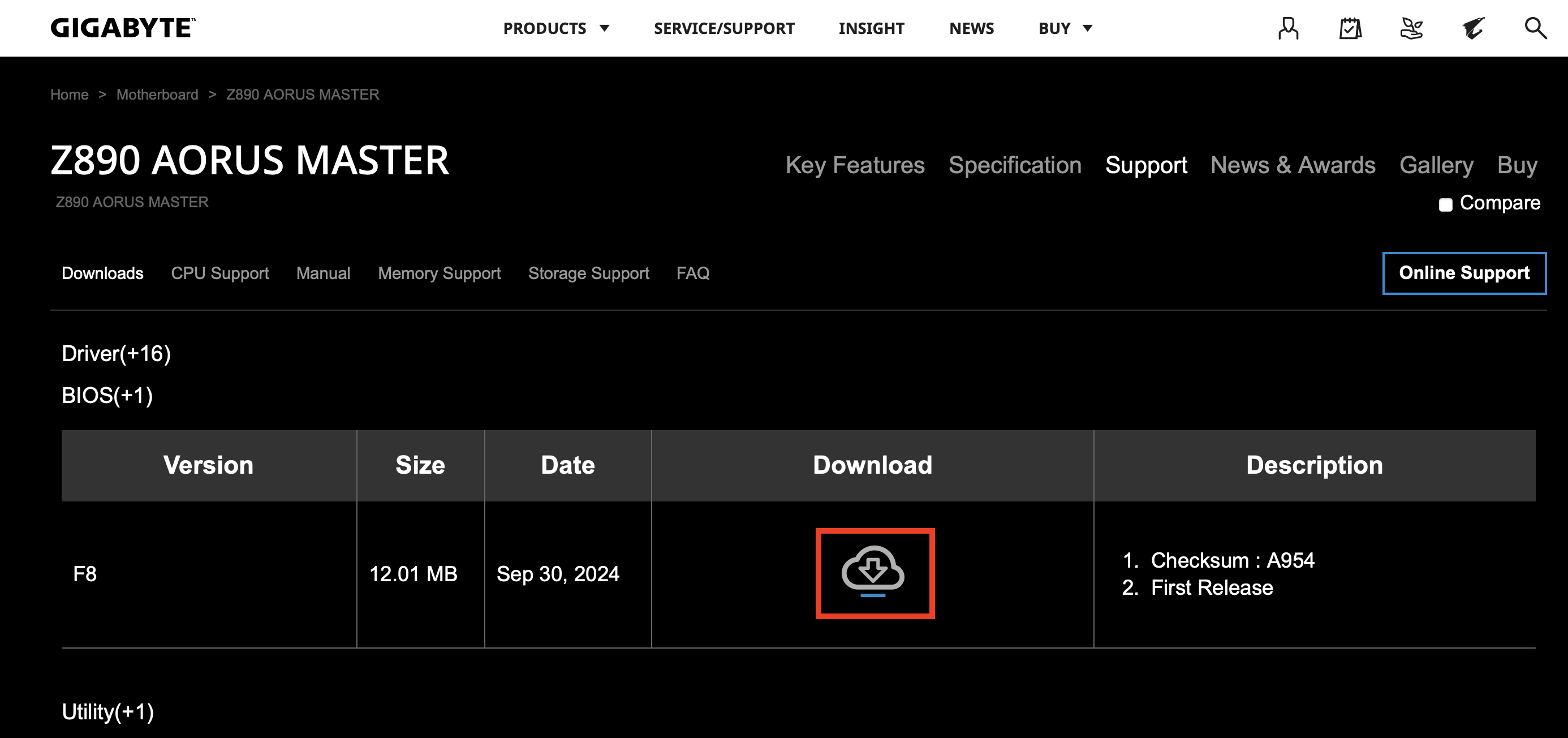
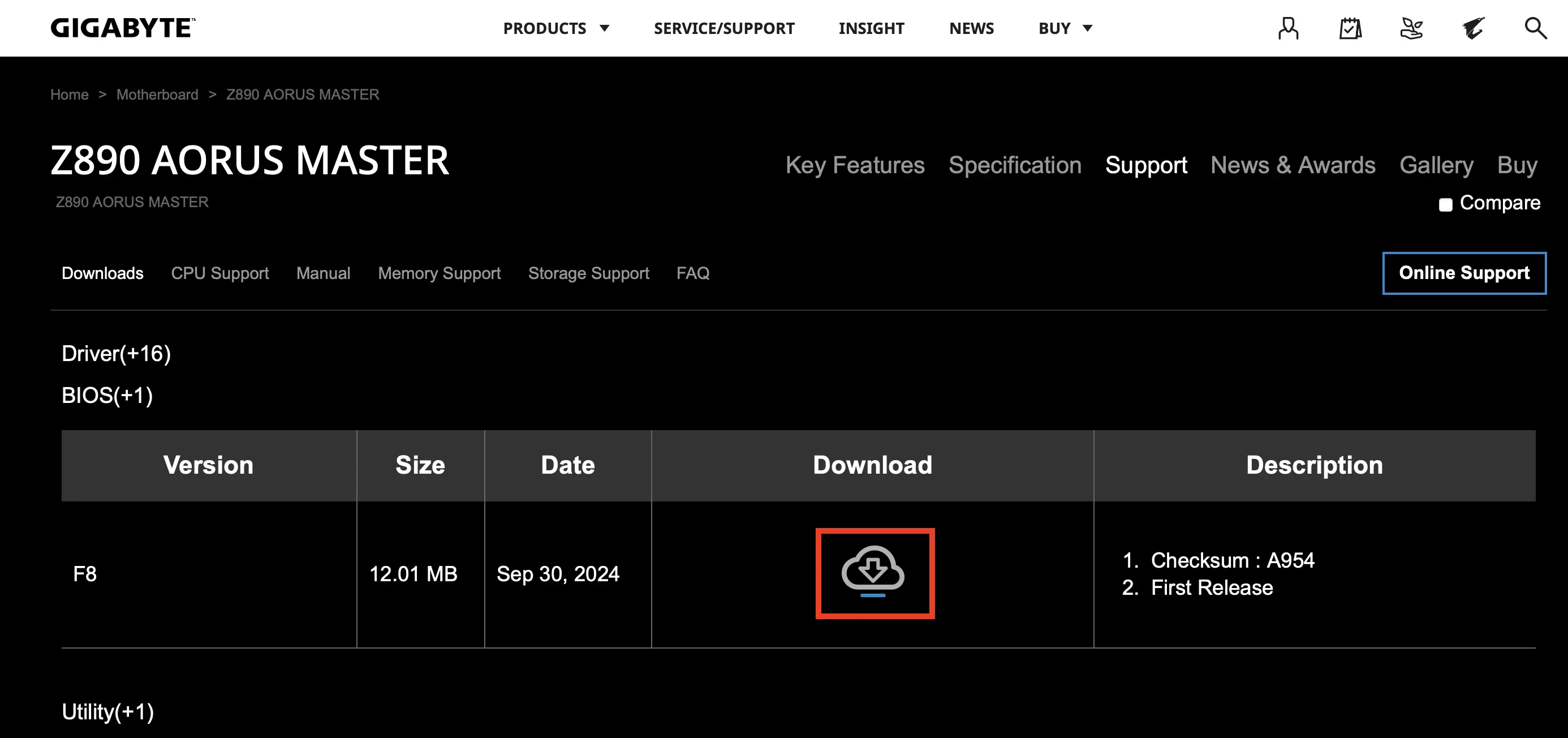
Στη συνέχεια, κατεβάστε την πιο πρόσφατη έκδοση του BIOS. Βεβαιωθείτε ότι είναι συμβατή με τη μητρική σας πλακέτα.
Βήμα 3: Προετοιμάστε το USB stick σας
Για να εγκαταστήσετε την ενημέρωση του BIOS της Gigabyte, θα χρειαστείτε ένα κενό USB stick με επαρκή χωρητικότητα, το οποίο θα πρέπει να έχει διαμορφωθεί για το σύστημα αρχείων FAT32.
Όταν διαμορφώνετε το USB stick σας, όλα τα δεδομένα που περιέχει θα διαγραφούν. Φροντίστε να χρησιμοποιήσετε είτε ένα κενό USB stick είτε ένα που περιέχει δεδομένα τα οποία δεν χρειάζεστε πλέον.
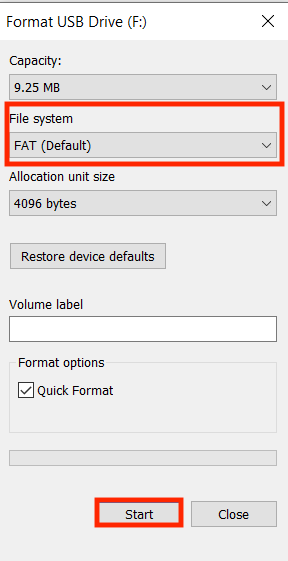
Για να διαμορφώσετε τη μονάδα USB, συνδέστε την πρώτα στον υπολογιστή σας. Ανοίξτε την στον Εξερευνητή των Windows και κάντε δεξί κλικ στη μονάδα. Στη συνέχεια, επιλέξτε «Διαμόρφωση». Βεβαιωθείτε ότι έχει επιλεγεί το FAT ως σύστημα αρχείων και, στη συνέχεια, κάντε κλικ στο «Έναρξη»:
Μετά τη διαμόρφωση, αποσυμπιέστε το αρχείο BIOS που κατεβάσατε με ένα πρόγραμμα της επιλογής σας και αντιγράψτε το περιεχόμενό του στο USB stick.
Βήμα 4: Προετοιμάστε τον υπολογιστή σας
Είναι σημαντικό ο υπολογιστής σας να μην «κολλήσει» ή να μην σβήσει κατά τη διάρκεια της ενημέρωσης του BIOS της Gigabyte, καθώς αυτό θα μπορούσε να προκαλέσει βλάβη στη μητρική πλακέτα. Βεβαιωθείτε ότι ο υπολογιστής σας είναι συνδεδεμένος σε μια αξιόπιστη πηγή τροφοδοσίας, κλείστε όλα τα προγράμματα και αποθηκεύστε τυχόν ανοιχτά έγγραφα. Θα πρέπει επίσης να αποσυνδέσετε τυχόν περιττές συσκευές USB, όπως εξωτερικούς σκληρούς δίσκους ή εκτυπωτές, για να διασφαλίσετε ότι η ενημέρωση θα πραγματοποιηθεί όσο το δυνατόν πιο ομαλά.
Βήμα 5: Άνοιξε το Q-Flash στο BIOS
Οι μητρικές κάρτες της Gigabyte διαθέτουν ένα ενσωματωμένο εργαλείο που ονομάζεται Q-Flash και έχει αναπτυχθεί ειδικά για την ενημέρωση του BIOS. Για να το χρησιμοποιήσετε, επανεκκινήστε τον υπολογιστή σας και πατήστε επανειλημμένα το πλήκτρο [Del] κατά την εκκίνηση για να ανοίξετε το BIOS. Στο μενού του BIOS, αναζητήστε το Q-Flash. Συνήθως βρίσκεται στο κάτω μέρος της αρχικής σελίδας ή σε ένα ειδικό υπομενού. Μπορείτε επίσης να πατήσετε το πλήκτρο [F8] στο BIOS για να αποκτήσετε πρόσβαση στο Q-Flash. Στη συνέχεια, κάντε κλικ στην επιλογή «Update BIOS».
Βήμα 6: Επιλέξτε το αρχείο BIOS
Τώρα πρέπει να επιλέξετε το αρχείο BIOS από τη μονάδα USB για να ξεκινήσει η ενημέρωση. Πρώτα, συνδέστε τη μονάδα USB στη θύρα USB του υπολογιστή σας και, στη συνέχεια, επιλέξτε την επιλογή «Update BIOS from Drive» (Ενημέ ρωση BIOS από μονάδα ) στο Q-Flash. Το Q-Flash θα αναζητήσει αυτόματα το αρχείο BIOS στη μονάδα USB σας. Βεβαιωθείτε ότι η έκδοση είναι η σωστή πριν προχωρήσετε στην ενημέρωση.
Βήμα 7: Ξεκινήστε την ενημέρωση του BIOS της Gigabyte
Αφού επιλέξετε το σωστό αρχείο, μπορείτε να ξεκινήσετε την ενημέρωση. Για να το κάνετε αυτό, επιβεβαιώστε ότι θέλετε να ενημερώσετε το BIOS. Το Q-Flash θα ξεκινήσει τη διαδικασία. Η πρόοδος της ενημέρωσης θα εμφανίζεται στην οθόνη. Σε καμία περίπτωση μην απενεργοποιήσετε ή αποσυνδέσετε τον υπολογιστή κατά τη διάρκεια της ενημέρωσης. Αυτό θα μπορούσε να προκαλέσει ανεπανόρθωτη ζημιά στη μητρική πλακέτα. Μετά την ενημέρωση, ο υπολογιστής σας θα επανεκκινήσει αυτόματα.
Βήμα 8: Επιβεβαίωση ενημέρωσης
Για να βεβαιωθείτε ότι η ενημέρωση του BIOS της Gigabyte ολοκληρώθηκε με επιτυχία, μπορείτε να ελέγξετε ξανά την έκδοση του BIOS όπως κάναμε στο Βήμα 1 ή να την εμφανίσετε χρησιμοποιώντας msinfo32.
Θέλετε να ενημερώσετε το BIOS σας, αλλά η μητρική σας πλακέτα δεν είναι της Gigabyte; Κανένα πρόβλημα! Ρίξτε μια ματιά σε έναν από τους άλλους οδηγούς μας: