Πώς να πραγματοποιήσετε ενημέρωση του BIOS σε υπολογιστή HP

Η ενημέρωση του BIOS είναι σημαντική για την πρόληψη προβλημάτων υλικού και τη διατήρηση του λογισμικού ενημερωμένου. Οι ενημερώσεις του BIOS της HP είναι εύκολες, ακόμη και για αρχάριους.
Βήμα 1: Προετοιμασία για την ενημέρωση του BIOS της HP
Πριν ξεκινήσετε την ενημέρωση του BIOS της HP, θα πρέπει να βεβαιωθείτε ότι ο υπολογιστής σας είναι συνδεδεμένος σε σταθερή πηγή τροφοδοσίας καθ’ όλη τη διάρκεια της διαδικασίας. Η διακοπή ρεύματος κατά τη διάρκεια της ενημέρωσης μπορεί να έχει σοβαρές συνέπειες. Είναι επίσης καλή ιδέα να δημιουργήσετε εκ των προτέρων αντίγραφο ασφαλείας των σημαντικών δεδομένων σας, ώστε να μπορείτε να επαναφέρετε το σύστημά σας στην απίθανη περίπτωση που παρουσιαστεί κάποιο σφάλμα.
Το πρώτο βήμα είναι να ελέγξετε την τρέχουσα έκδοση του BIOS για να διαπιστώσετε αν χρειάζεται να κάνετε ενημέρωση του BIOS της HP. Για να το κάνετε αυτό, ξεκινήστε τον υπολογιστή σας και πατήστε το πλήκτρο [Esc] ή [F10] κατά την εκκίνηση. Έτσι θα μεταφερθείτε στο μενού του BIOS, όπου μπορείτε να βρείτε την τρέχουσα έκδοση του BIOS. Σημειώστε την.
Ανάλογα με τον συγκεκριμένο εξοπλισμό που διαθέτετε, ίσως χρειαστεί να χρησιμοποιήσετε άλλα πλήκτρα για να μπείτε στο BIOS. Μπορείτε να το μάθετε με μια γρήγορη αναζήτηση στο Google χρησιμοποιώντας το όνομα της μητρικής σας πλακέτας.
Εναλλακτικά, μπορείτε να βρείτε την έκδοση του BIOS στις πληροφορίες συστήματος των Windows. Για να το κάνετε αυτό, πατήστε [Windows] + [R] και, στη συνέχεια, πληκτρολογήστε msinfo32. Στις πληροφορίες συστήματος που θα ανοίξουν, θα βρείτε την τρέχουσα έκδοση στην ενότητα «Έκδοση/Ημερομηνία BIOS».
Βήμα 2: Κατεβάστε την πιο πρόσφατη έκδοση του BIOS της HP
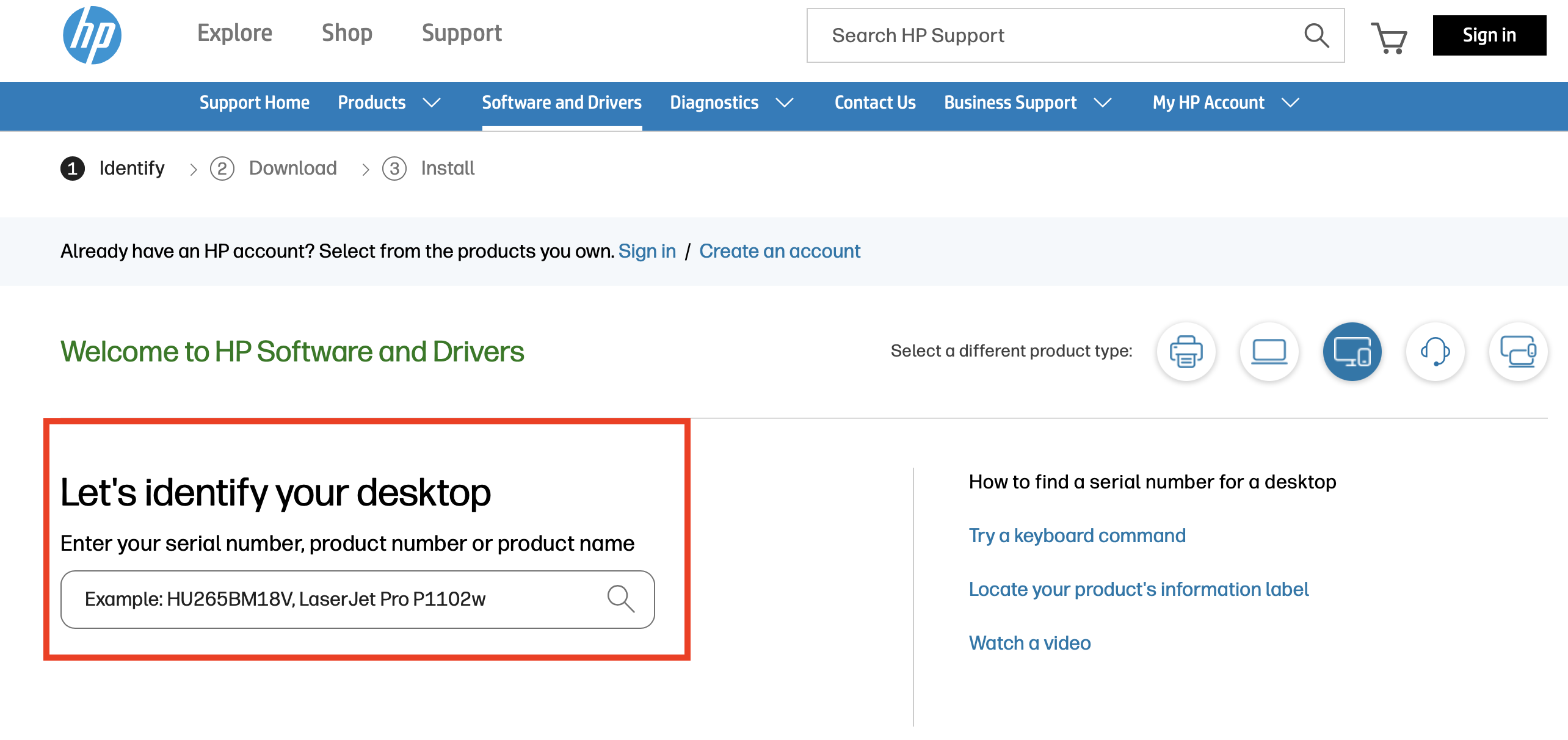
Ανοίξτε τον περιηγητή σας, μεταβείτε στη σελίδα υποστήριξης της HP και κάντε κλικ στην επιλογή «Λογισμικό και προγράμματα οδήγησης».


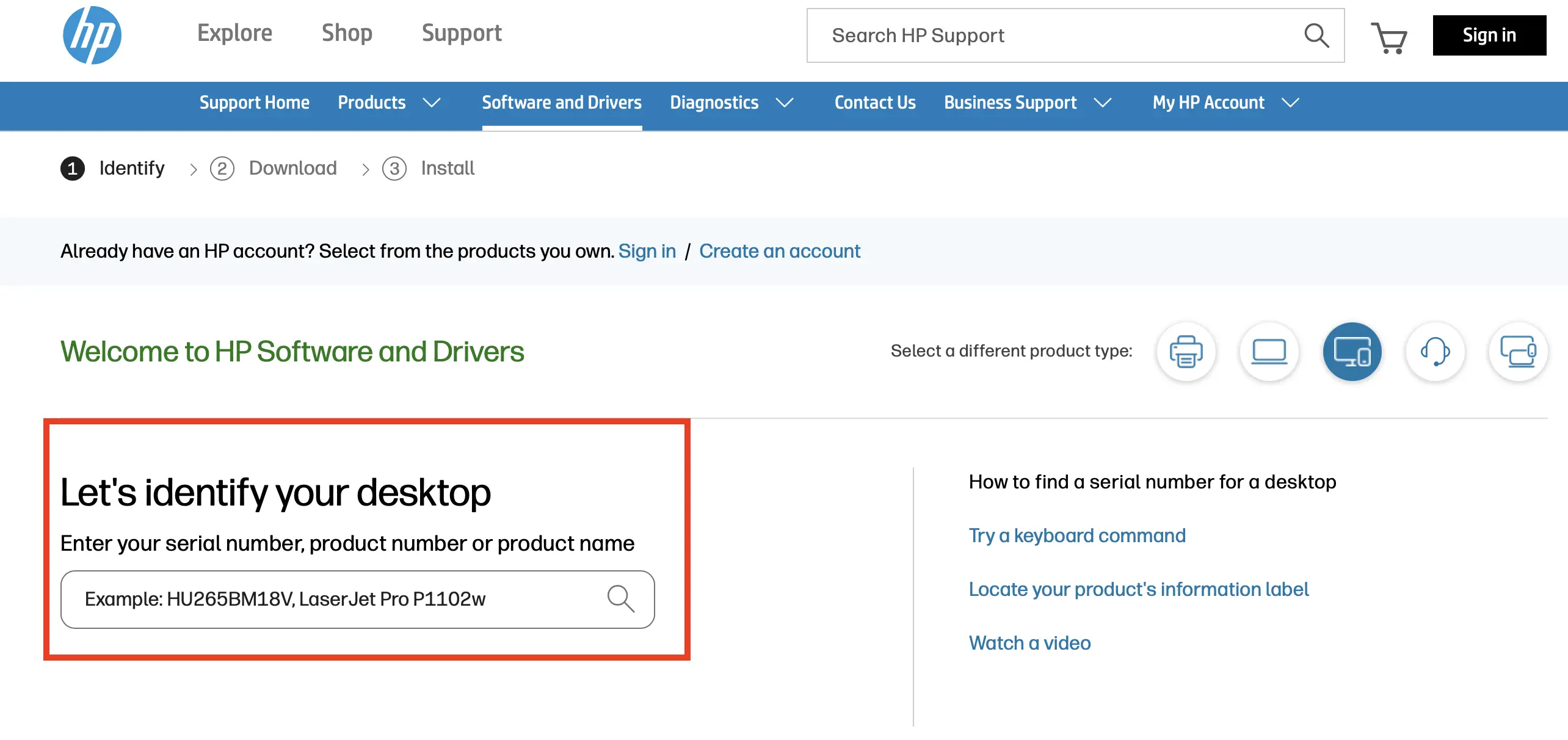
Επιλέξτε τον τύπο προϊόντος για τη συσκευή HP που διαθέτετε και, στη συνέχεια, εισαγάγετε τον αριθμό προϊόντος ή το όνομα του μοντέλου. Έτσι θα μπορέσετε να βρείτε το κατάλληλο πρόγραμμα οδήγησης και την κατάλληλη έκδοση BIOS για το μοντέλο σας.
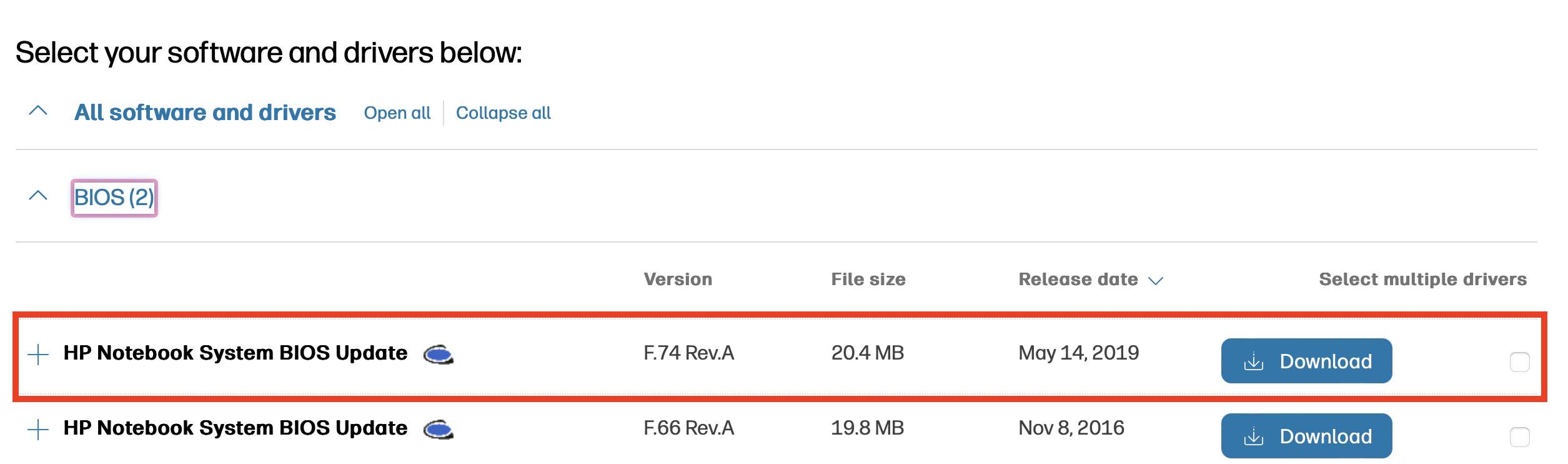
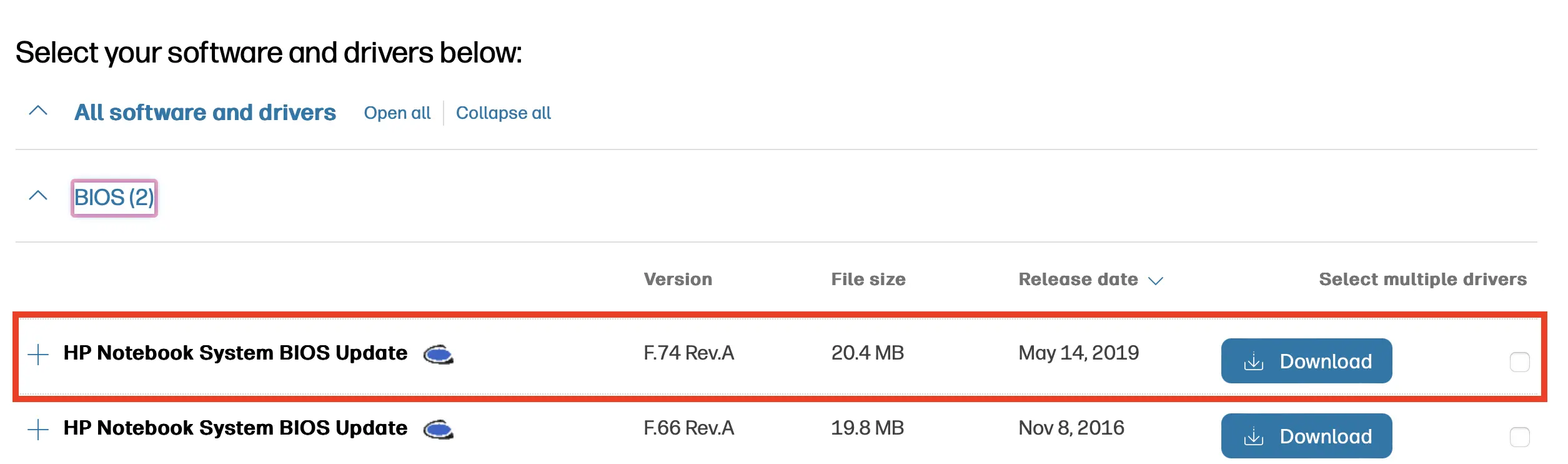
Μόλις βρείτε το προϊόν, μπορείτε να καθορίσετε ποιο λειτουργικό σύστημα έχετε εγκαταστήσει. Στη συνέχεια, θα δείτε μια λίστα με τις πιο πρόσφατες ενημερώσεις BIOS για τη συσκευή στην ενότητα «BIOS» ή «Firmware». Συγκρίνετε την έκδοση που εμφανίζεται σε αυτή τη σελίδα με την έκδοση που σημειώσατε παραπάνω από το BIOS σας. Εάν η έκδοση στον ιστότοπο είναι νεότερη, κατεβάστε την κάνοντας κλικ στο «Λήψη».
Βήμα 3: Ανοίξτε το πρόγραμμα ενημέρωσης του BIOS της HP
Κάντε διπλό κλικ στο αρχείο που κατεβάσατε για να το ανοίξετε και να ξεκινήσει το πρόγραμμα εγκατάστασης. Ακολουθήστε πιστά τις οδηγίες. Στις περισσότερες περιπτώσεις, το εργαλείο είτε θα ξεκινήσει την ενημέρωση στο λειτουργικό σας σύστημα αμέσως είτε την επόμενη φορά που θα κάνετε επανεκκίνηση από το BIOS. Επιβεβαιώστε τα μηνύματα ασφαλείας και συνεχίστε να ακολουθείτε τις οδηγίες του προγράμματος εγκατάστασης.
Βήμα 4: Εκτελέστε την ενημέρωση του BIOS της HP
Αφού ξεκινήσετε την ενημέρωση, ο υπολογιστής σας θα επανεκκινήσει αυτόματα. Κατά τη διάρκεια αυτής της διαδικασίας, δεν πρέπει σε καμία περίπτωση να απενεργοποιήσετε ή να διακόψετε τη λειτουργία του υπολογιστή. Αυτό θα μπορούσε να προκαλέσει ανεπανόρθωτη ζημιά. Αφήστε την ενημέρωση να ολοκληρωθεί, ακόμα και αν η οθόνη μείνει μαύρη για λίγα λεπτά – αυτό είναι φυσιολογικό.
Βήμα 5: Επιβεβαίωση της ενημέρωσης
Όταν ολοκληρωθεί η ενημέρωση, ο υπολογιστής θα επανεκκινήσει. Για να βεβαιωθείτε ότι η ενημέρωση εγκαταστάθηκε σωστά, ελέγξτε ξανά την έκδοση του BIOS ακολουθώντας τις οδηγίες του Βήματος 1 παραπάνω. Εάν η έκδοση που εμφανίζεται είναι η ίδια με αυτή που κατεβάσατε από τον ιστότοπο της HP, η ενημέρωση του BIOS της HP ολοκληρώθηκε με επιτυχία.
Η ενημέρωση του BIOS είναι απαραίτητη, ανεξάρτητα από τον τύπο της μητρικής πλακέτας που διαθέτετε. Θα σας βοηθήσει να αποτρέψετε προβλήματα υλικού και να διατηρήσετε τη συμβατότητα. Εάν διαθέτετε μητρική πλακέτα διαφορετικού κατασκευαστή, ρίξτε μια ματιά στους άλλους αναλυτικούς οδηγούς μας για την ενημέρωση του BIOS: