

Cambiar el permalink en WordPress de forma rápida y sencilla

Sobre todo para los motores de búsqueda y para una mejor orientación de los usuarios en tu página, debes contar con permalinks expresivos. Por defecto, WordPress solo muestra el ID de la página o de la entrada en la URL. Te mostramos cómo cambiar el permalink en WordPress de forma rápida y sencilla.
- Gratis SSL Wildcard para transferencias de datos más seguras
- Gratis registro privado para más privacidad
¿Qué son los permalinks y por qué son importantes?
Un permalink define la dirección mediante la que se puede acceder a una página específica, una entrada de blog o un archivo. En este contexto, cada página individual recibe una URL independiente y única. “Perma” significa permanente, lo que sugiere que, en principio, no está previsto cambiar el permalink de WordPress. Pero, si tienes que hacerlo, debes configurar un Redirect de WordPress de la URL antigua a la nueva. Así evitarás que los posibles enlaces no funcionen y terminen en una página de error 404.
Un ejemplo de permalink sería el siguiente:
https://domain-name.es/blog/primer-artículo-del-blogEspecialmente la última parte, en este caso “primer-artículo-del-blog”, determina la unicidad de la URL. Esta parte se denomina “slug” y es diferente para cada página y artículo del blog.
Permalinks para una mejor experiencia de usuario
Los permalinks y los slugs bien elegidos son especialmente útiles para orientarse mejor en una web. Es importante que la URL sea lo más corta posible para que los usuarios puedan recordarla y escribirla por sí mismos si hiciese falta. Sin embargo, el slug debe ser lo suficientemente largo como para definir el tema de la página.
Cambiar el permalink en WordPress para una mejor visibilidad
Un permalink que describa con precisión el tema de una página no solo ayuda a los visitantes de la web. Google y otros bots de búsqueda también clasifican mejor la página y la incluyen en los resultados de búsqueda según corresponda. Especialmente en el caso de los motores de búsqueda, no solo influye el tema descrito.
La palabra clave más relevante para la página y, por la que quieres que te encuentren, también debe incluirse en el permalink. La optimización de los motores de búsqueda mediante enlaces internos y una buena estructura de la página web te permiten tener mayor visibilidad en los grandes motores de búsqueda.
Con el Hosting para WordPress de IONOS obtendrás una introducción sencilla a una plataforma especialmente optimizada para WordPress a través de plantillas de diseño.
Cambiar permalink en WordPress: así se hace
El proceso para cambiar un permalink en WordPress es el mismo que para cambiar el dominio de la URL de WordPress, es decir, se hace directamente en el área de administrador de tu web.
Paso 1. Cambiar permalink en WordPress: establecer la estructura general
En el panel de control de WordPress, en “Ajustes > Enlaces permanentes”, puedes definir la estructura de los enlaces permanentes.
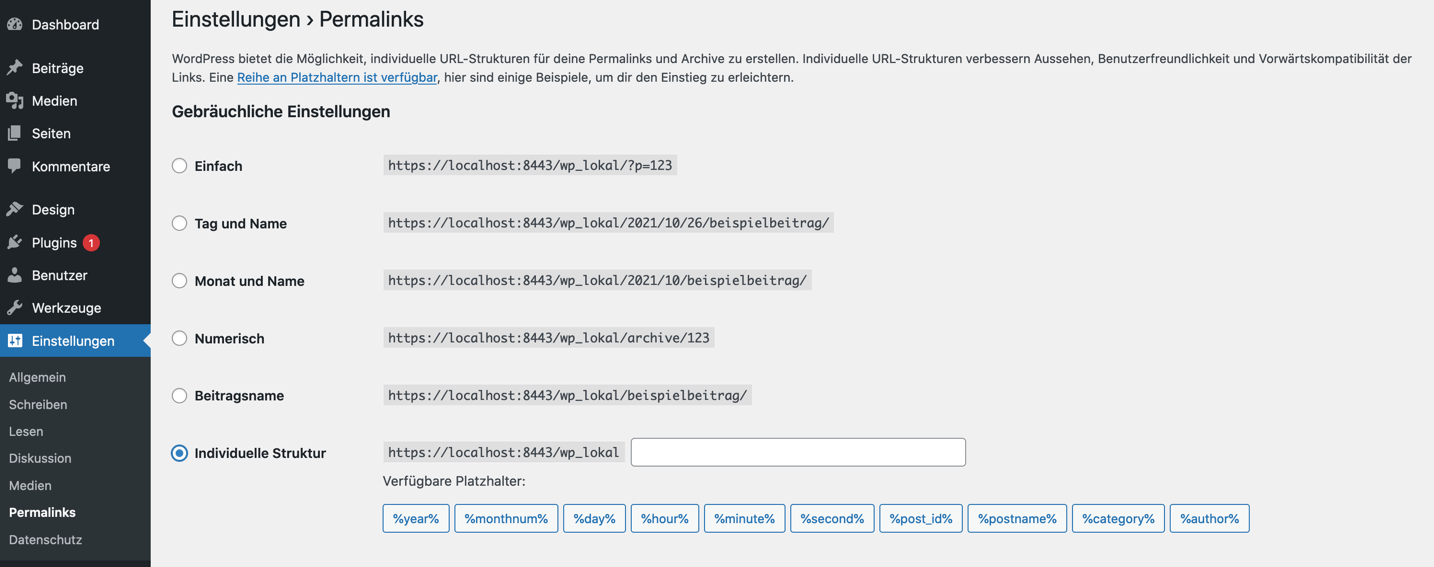
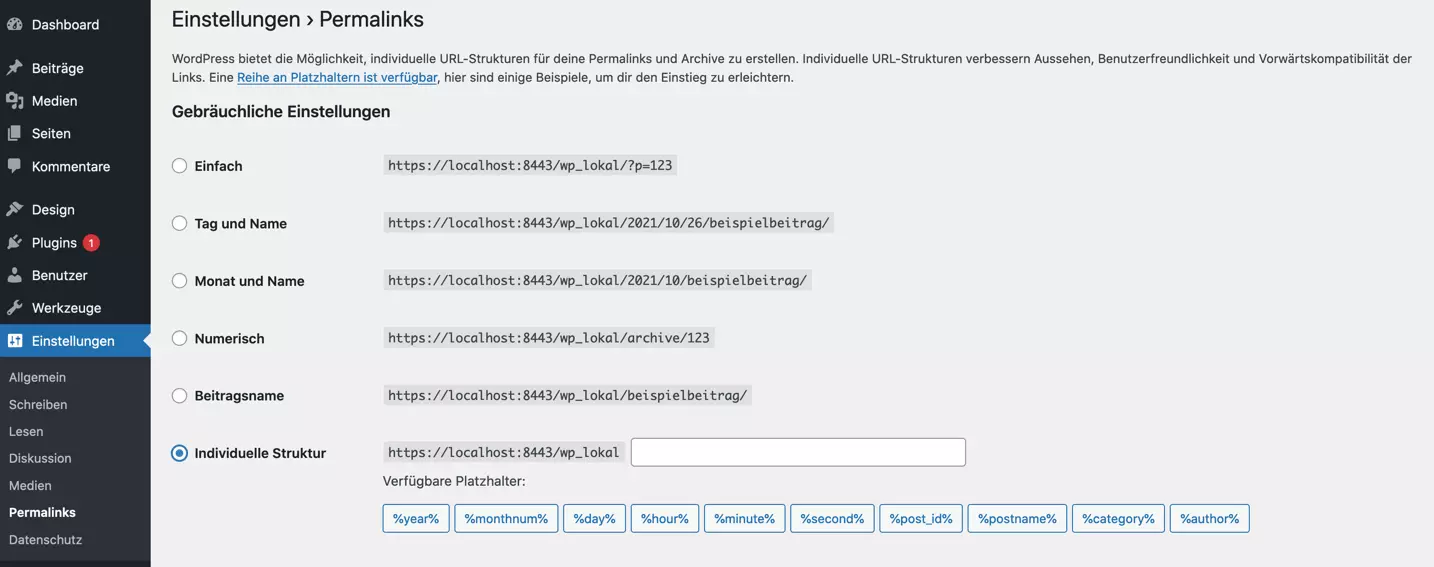
Por defecto, tras la instalación de WordPress está seleccionada la opción “Simple”. Este ajuste muestra el correspondiente ID de la página o la entrada como slug. Esta información no es suficiente para los motores de búsqueda ni para los visitantes de la web. Por ello, antes de nada, debes cambiar la estructura del permalink de WordPress. Puedes seleccionar los siguientes ajustes:
- Simple: el slug muestra el ID de la página o la entrada.
- Día y nombre: la URL muestra la fecha completa de publicación de la entrada. El slug contiene el nombre de la página o de la entrada.
- Mes y nombre: la URL solo incluye la fecha hasta el mes. De nuevo, el slug muestra el nombre de la entrada o la página.
- Numérico: al igual que en la configuración “Simple”, WordPress usa el ID de la entrada o la página y lo asigna al archivo.
- Nombre de la entrada: con esta opción, no se incluye ninguna otra información en la URL excepto el nombre de la entrada o de la página.
- Estructura personalizada: aquí puedes definir tu propia estructura mediante etiquetas. Si hay una parte concreta de la URL que no cambia para las entradas y páginas individuales, simplemente escríbela como texto estático en el campo.
Para cambiar la estructura del permalink de WordPress y obtener URL expresivas, las opciones “Nombre de la entrada” y “Estructura personalizada” son la mejor elección. Además de la estructura general, también se pueden crear estructuras personalizadas para las URL de categorías y palabras clave. Una vez configurada la estructura adecuada para ti, haz clic en “Guardar cambios”.
¿Todavía no tienes un dominio? Aprovecha ahora para registrar tu dominio deseado de forma rápida y sencilla con IONOS.
Paso 2: cambiar permalink en WordPress: slugs optimizados para las páginas específicas
Una vez que has determinado la estructura general del permalink de WordPress, puedes editar los slugs de las páginas y las entradas de forma individual. Si has seleccionado la estructura “Nombre de la entrada”, WordPress genera automáticamente el slug basado en el nombre de la página o la entrada. Sin embargo, a menudo la página o la entrada tienen un nombre diferente al que quieres que aparezca en el slug. En este caso, es necesario cambiar el slug del permalink de WordPress.
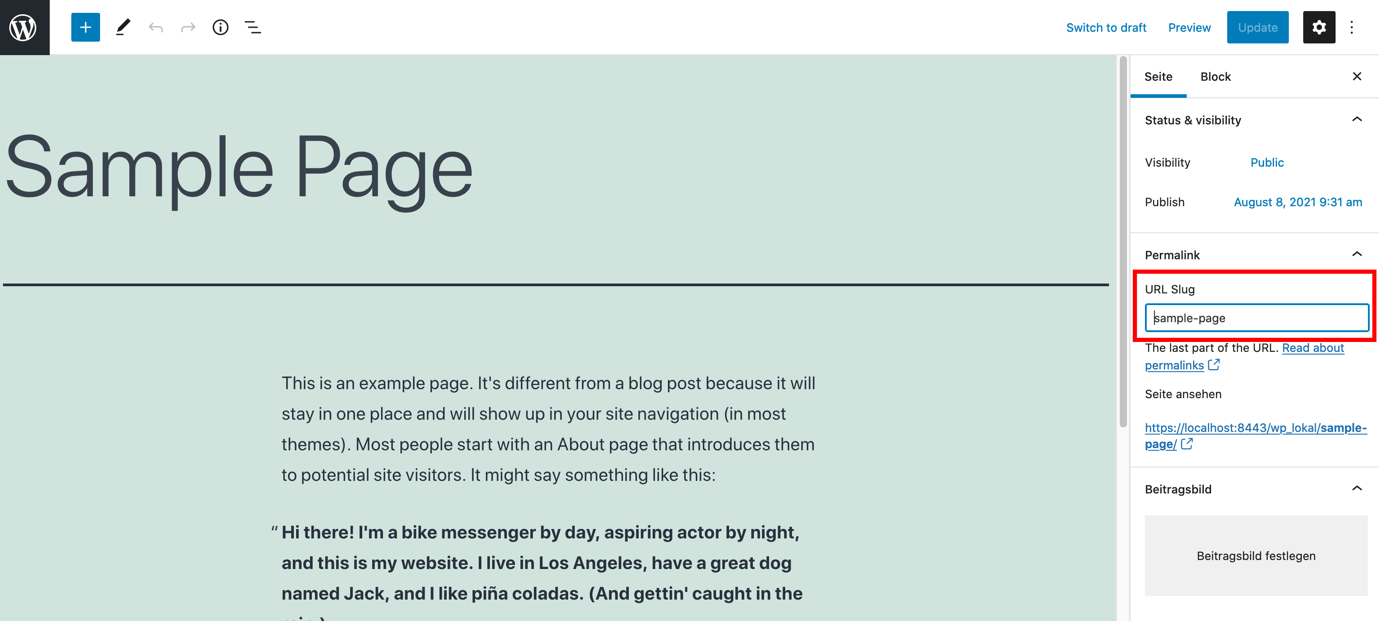
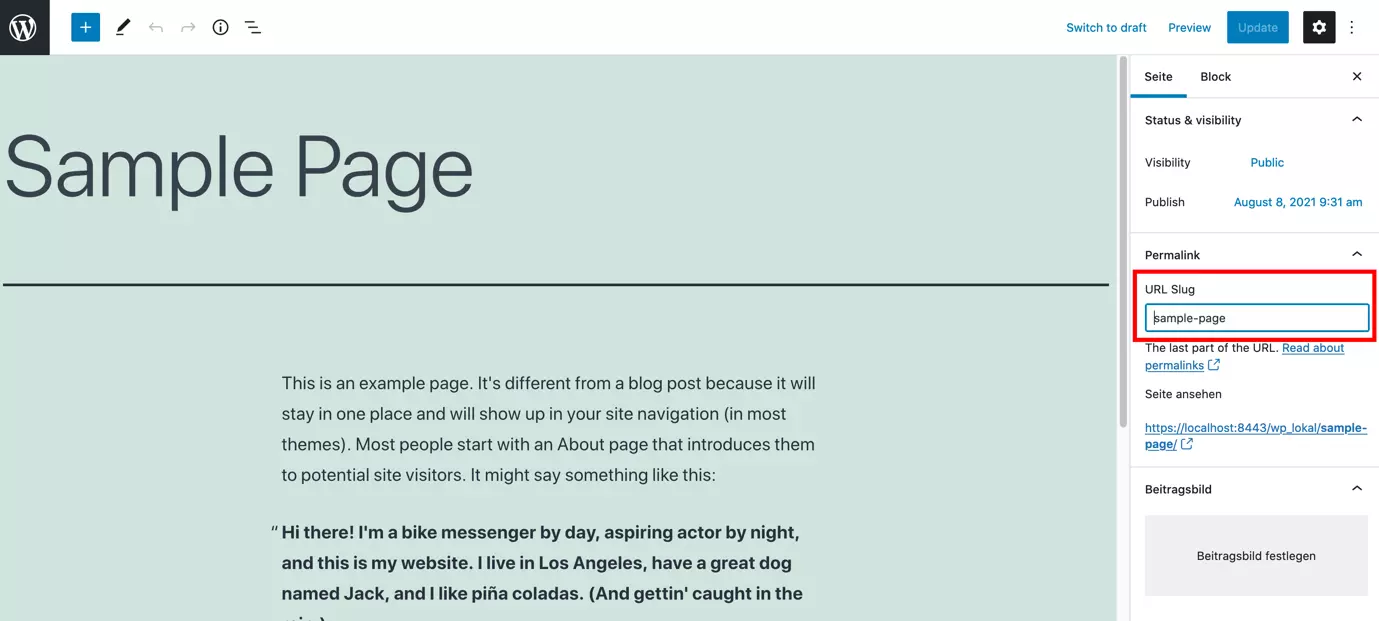
Para ello, navega hasta la página correspondiente en el área de administrador de WordPress y haz clic en Editar. En la pantalla de edición, la opción “Enlace permanente” se encuentra en la columna de la derecha. Cambia el nombre en el campo de entrada y luego haz clic en “Actualizar”.
- Creación y personalización de tu página asistida por la IA
- 3 veces más rápido: SSD, caché y más
- Análisis diarios, protección DDoS y disponibilidad del 99,99 %
No se puede cambiar el permalink de WordPress: ¿qué hacer?
Por regla general, el permalink de WordPress se puede cambiar sin problemas. Pero puede ser que el archivo .htaccess esté bloqueado para su escritura y que bloquee el cambio del permalink. En este caso, debes revocar temporalmente la protección contra escritura hasta que hayas realizado los cambios.
Crea una copia de seguridad de WordPress antes de hacer cualquier cambio importante. Con el correspondiente plugin de backup de WordPress puedes guardar automáticamente todos los archivos de tu instalación WordPress y la base de datos. De este modo, si algo deja de funcionar, siempre puedes volver a una versión funcional de tu página.
En resumen: cambiar el permalink de WordPress puede ser útil
Cambiar la estructura del permalink de WordPress y establecer slugs individuales es muy fácil gracias a la solución interna. Lo ideal es que la estructura deseada ya esté configurada cuando se cree la página. Sin embargo, el permalink de WordPress también puede cambiarse a posteriori, teniendo en cuenta medidas relevantes para el SEO y la UX. Los permalinks expresivos son especialmente importantes para los visitantes de la web y para los motores de búsqueda, por lo que vale la pena dedicar tiempo a una estructura bien elaborada.
No importa si buscas los mejores plugins de Instagram para WordPress, una guía para insertar vídeos con WordPress o consejos para optimizar WordPress con tiempos de carga más cortos: en la Digital Guide de IONOS encontrarás muchos temas interesantes que te ayudarán a crear una página de WordPress óptima.