

Integrar Google Maps en WordPress con o sin plugin

- Gratis SSL Wildcard para transferencias de datos más seguras
- Gratis registro privado para más privacidad
Con o sin plugin
Hay muchas razones por las que deberías añadir un mapa de Google Maps a tu página web de WordPress. Por ejemplo, si has creado una entrada de Google Maps y quieres mostrar a tus clientes cómo llegar a tu dirección o mostrarles la distancia entre dos ubicaciones distintas, añadir un mapa de Google Maps es la mejor opción y la más fácil. Integrar Google Maps en WordPress es relativamente fácil. Para ello tienes varias opciones, más o menos útiles en función de la estructura de tu página web. Puedes elegir entre utilizar algunos de los plugins de WordPress más recomendados e insertar el mapa de Google Maps sin hacer uso de ninguna extensión.
Integrar Google Maps en WordPress sin necesidad de un plugin
- Crear un mapa
- Copiar el código de inserción
- Insertar código
- Comprobar mediante la vista previa
- Guardar los cambios
La forma más sencilla de integrar Google Maps en WordPress es utilizar el propio servicio de mapas online.
Paso 1. Primero abre el mapa que quieres insertar. Además de buscar una única ubicación, también puedes seleccionar una ruta entre dos o más puntos.
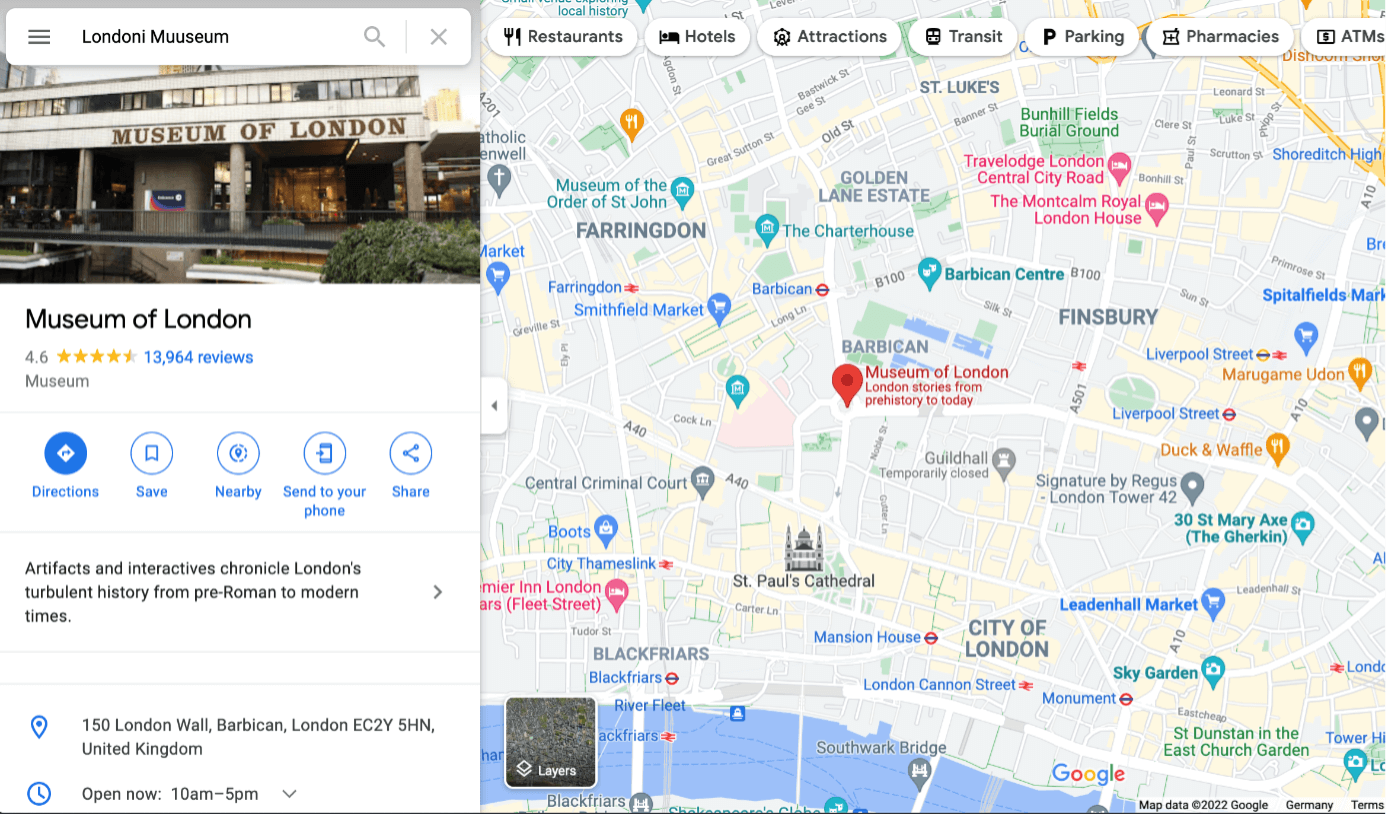
Paso 2. Una vez el mapa se ajusta a tus necesidades, haz clic en el menú con las tres barras horizontales de la parte superior izquierda.
Paso 3. A continuación, selecciona la opción “Share or embed map”.
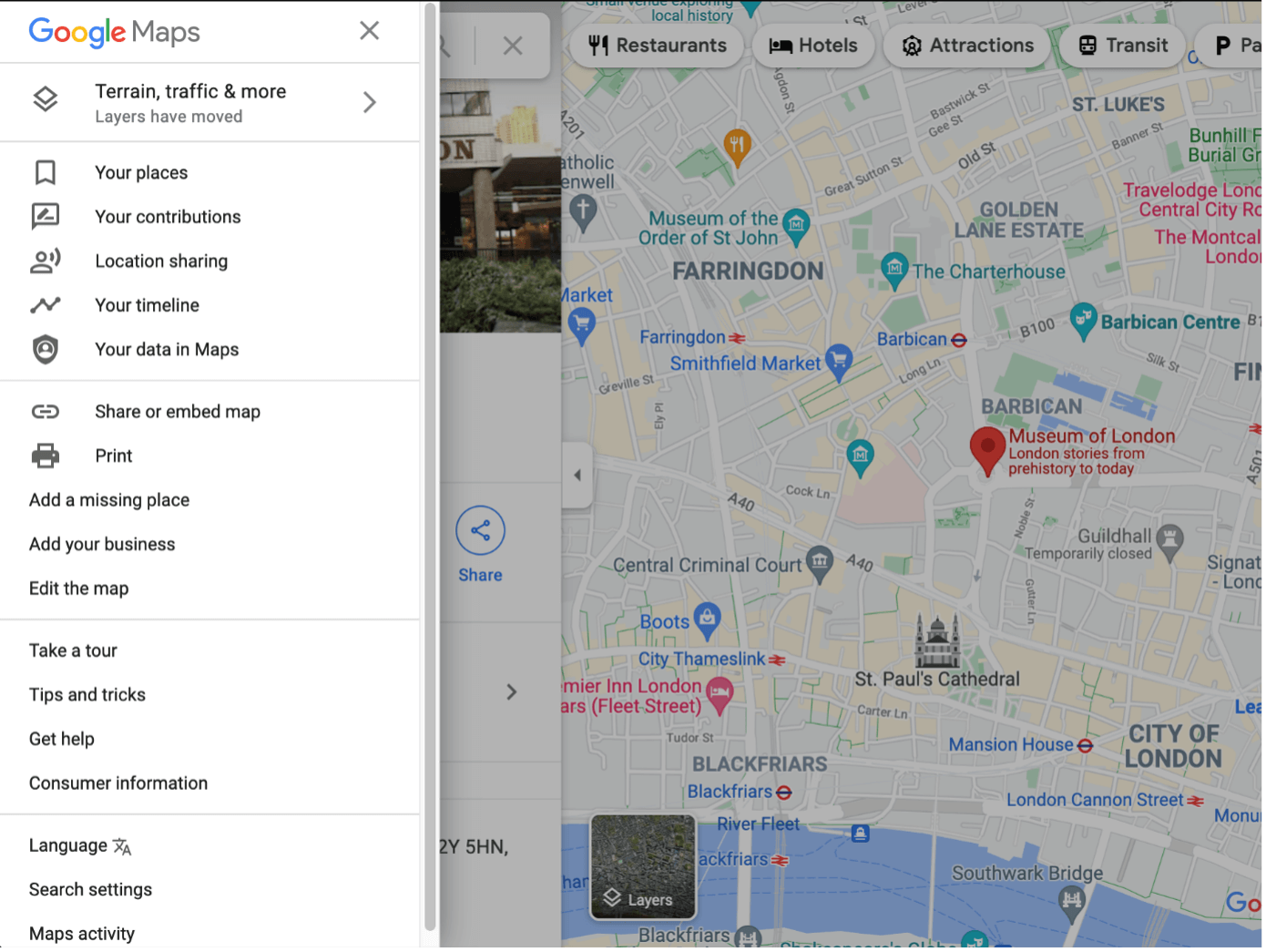
Paso 4. A continuación, se te abrirá una ventana emergente. Si haces clic en la pestaña “Embed a map” de la parte superior, no solo puedes copiar el código de inserción, sino también seleccionar el tamaño adecuado.
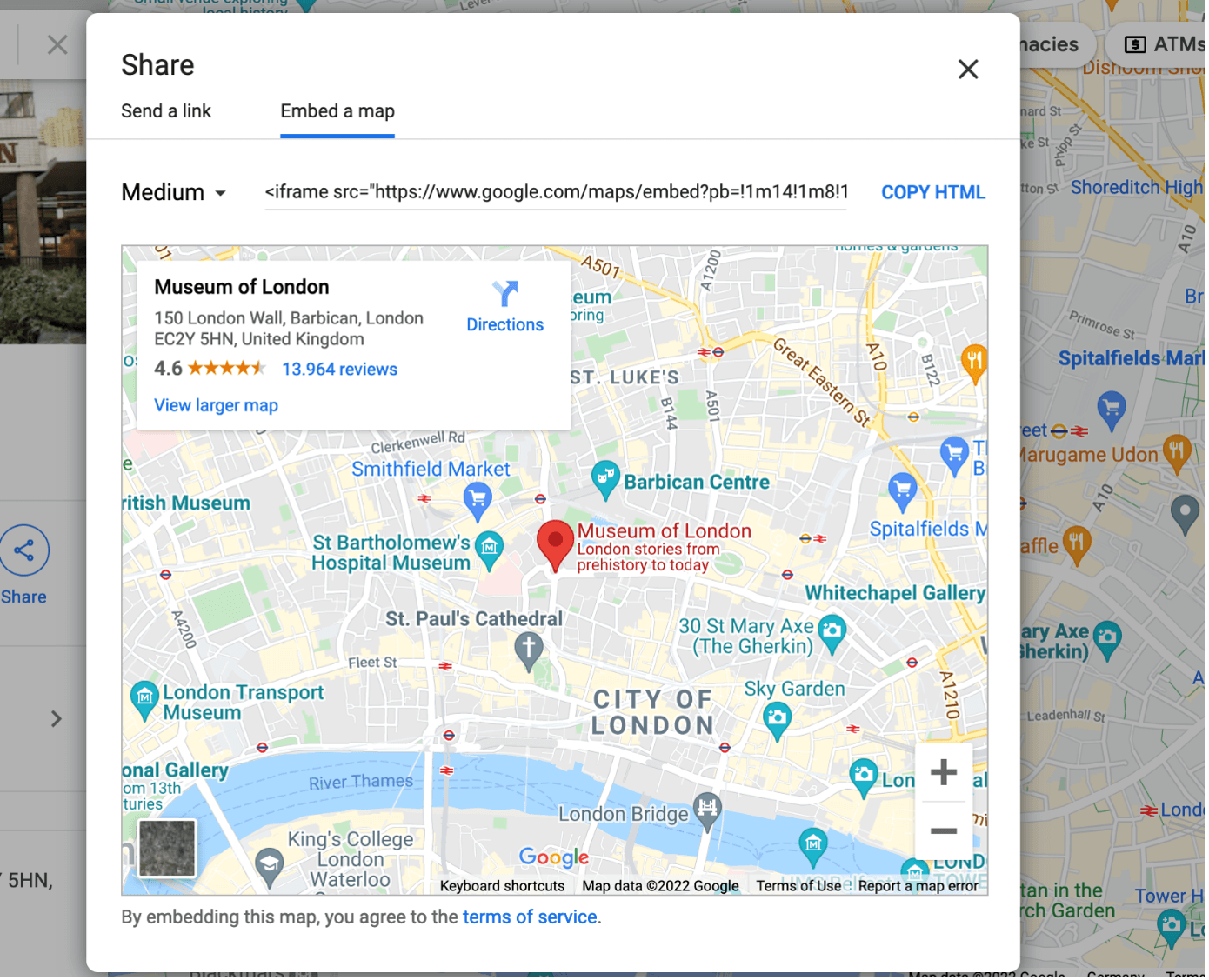
Paso 5. Ahora haz clic en “Copiar HTML”.
Paso 6. Inserta el código de Google Maps en tu página web de WordPress. Para ello, utiliza el editor e inserta el código de inserción en el bloque.


Paso 7. Utiliza la vista previa para comprobar cómo quedará integrado el mapa en la página web y realiza los cambios que veas necesarios.
Es importante que también introduzcas tu clave API si quieres integrar Google Maps en una página de WordPress de empresa. Más adelante te explicaremos en qué consiste el tema de la clave API.
Integración a través de My Maps
También se pueden crear e insertar mapas a través de Google My Maps. Con este tipo de mapa puedes entrar en mayor detalle y añadir tus propias anotaciones. Tiene sentido utilizar My Maps si, por ejemplo, quieres mostrar rutas alternativas o las zonas de aparcamiento más cercanas. Una vez hayas creado el mapa, el proceso de integración es parecido al método mencionado anteriormente. Debes generar un código de inserción, copiarlo y luego añadirlo en el editor de bloques.
Hosting para WordPress de IONOS no solo te ofrece hasta tres dominios permanentes de forma gratuita, sino también todas las actualizaciones que necesites, incluso de forma automática si lo deseas. Una de nuestras tres tarifas es la adecuada para ti.
Integrar Google Maps en WordPress con un plugin
Como alternativa, si quieres integrar Google Maps o el mapa de una alternativas a Google Maps en WordPress, también puedes utilizar un plugin. Esto facilita la integración y te ofrece más opciones de diseño. Usar un plugin te resultará la solución más práctica, especialmente si necesitas insertar varios mapas. Una vez instalado puedes configurar cómodamente desde el panel de control los parámetros que te hagan falta. A continuación, te indicamos cuáles son tus mejores opciones en cuanto a plugins.
Google Maps Widget
Si quieres integrar Google Maps en WordPress, Google Maps Widget es de las opciones más fáciles de usar. Primero debes instalar y activar el widget y luego guardar tu clave API. Después encontrarás el widget en el menú, en la sección de “Diseño”. Esta herramienta te permite insertar mapas en cualquier parte de tu página web y también crear mapas interactivos. Lo que ofrece este widget gratuito es suficiente para la mayoría de los usuarios.
Google Maps Easy
En este caso, el nombre lo dice todo. Lo especial de Google Maps Easy es que puedes crear nuevos mapas con la ayuda de una interfaz de administración independiente. La herramienta permite insertar descripciones, anotaciones e imágenes y establecer las opciones de zoom. Una vez que has creado tu propio mapa, puedes insertarlo fácilmente utilizando un shortcode.
WP Google Maps
WP Google Maps es una de las formas más populares de integrar Google Maps en WordPress. Puedes elegir entre una versión estándar gratuita y una versión de pago que ofrece algunas funciones adicionales. La opción gratuita por sí misma es una buena opción, esta tiene diez plantillas de diseño diferentes, permite incluir detalles como los carriles bici, direcciones e información adicional y también te permite configurar las opciones de zoom.
Hero Maps Premium
Con el elevado precio de 20 dólares, Hero Maps Premium es muy caro para insertar un simple mapa. Sin embargo, si quieres poder diseñar al completo los Google Maps que insertes en tu página de WordPress conforme a tus ideas, que estos se ajusten perfectamente a tu página y que tengan opciones adicionales para los visitantes, este plugin sigue siendo recomendable. En función del propósito, la función de filtro es un complemento muy útil. Si no estás seguro de si esta compra te merece la pena, puedes probar primero la versión de prueba gratuita.
WP Google Map Plugin
El plugin WP Google Map también tiene su propia interfaz de administración. Los mapas se crean a través de un nuevo elemento del menú. Los pasos que seguir para crear un nuevo mapa son muy intuitivos y se pueden llevar a cabo de manera rápida. Primero debes definir los lugares que deben aparecer en el mapa y, a continuación, establecer algunos parámetros. La integración se realiza a través de un shortcode. El plugin WP Google Map es bastante limitado en comparación con otras opciones. Sin embargo, para mapas sencillos sin necesidad de grandes extras, este plugin es más que suficiente.
El dominio web que desees en unos pocos clics: en IONOS puedes registrar tu dominio ideal y aprovechar los certificados SSL Wildcard, el bloqueo de dominio y un buzón de correo electrónico de 2 GB de capacidad. ¡Comprueba hoy si tu URL favorita está disponible!
Se necesita una clave API para los sitios web comerciales
Necesitas una clave API si quieres integrar Google Maps en un sitio de WordPress que utilices comercialmente. Por lo general, esto no te supondrá ningún coste; solo se producirán costes mensuales si tu sitio web atrae a miles de visitantes cada mes o si decides utilizar algo más que un simple mapa. Puedes obtener la clave API a través de Google Cloud Platform Console. Allí puedes crear un proyecto y luego seleccionar el producto adecuado. Selecciona la opción “Maps Embed API” si quieres integrar Google Maps en tu sitio web de WordPress sin necesidad de un plugin. Si quieres utilizar un plugin, “Google Maps Static” es la elección correcta.
También tienes la opción de seleccionar varios productos o cambiarlos posteriormente. A continuación, activa el producto seleccionado mediante la opción “Enable” y encontrarás tu clave API en “Credentials”. Aquí también puedes establecer restricciones para la clave, de modo que nadie pueda utilizarla para otras páginas. Si ahora añades un mapa a tu página, añade la clave al código o almacénala en el plugin correspondiente. Si no utilizas tu sitio con fines comerciales, puedes prescindir de tu propia clave API.
- Creación y personalización de tu página asistida por la IA
- 3 veces más rápido: SSD, caché y más
- Análisis diarios, protección DDoS y disponibilidad del 99,99 %
Conclusión: integrar Google Maps en una página web de WordPress
Integrar Google Maps en una página web de WordPress es fácil y se puede hacer con o sin plugin. Tampoco hay problema en hacerlo manualmente si solo quieres poner cómo llegar a tu dirección. Sin embargo, para insertar varios mapas o funciones adicionales sí merece la pena utilizar un plugin, ya que este permitirá adaptar el mapa mejor a tus necesidades.
En la Digital Guide de IONOS encontrarás todo lo que necesitas saber sobre el CMS más popular del mundo. Aquí te explicamos, por ejemplo, cuáles son las mejores plantillas de WordPress y te mostramos cómo hacer que tu página de WordPress sea más rápida. Encontrarás incluso alternativas a WordPress si es lo que buscas.