

Todo sobre el hostname

El nombre del host (hostname) es el nombre de un dispositivo dentro de una red. Existen otros términos para denominarlo: nombre de la computadora y nombre del sitio. El nombre de host permite distinguir entre los dispositivos de una red local y, además, permite que los ordenadores localicen a otros, lo que posibilita el intercambio de datos dentro de una red, por ejemplo. Los nombres de host se utilizan en Internet como parte del Fully Qualified Domain Name.
- Gratis SSL Wildcard para transferencias de datos más seguras
- Gratis registro privado para más privacidad
Distinción entre hostname, dominio y Fully Qualified Domain Name
El nombre de host es un nombre que se puede seleccionar libremente para un ordenador. Por ejemplo, puedes nombrar un servidor en una red corporativa que sea responsable de la gestión central de los correos electrónicos "mail" o "mail123".
Sin embargo, para que un ordenador esté disponible no solo localmente sino también a través de Internet, el nombre del host debe complementarse con información que indique la subzona de Internet en la que se encuentra el ordenador. En Internet, los ordenadores pueden asignarse de forma única a través de una combinación de nombre de host y dominio. Estas cadenas de nombres identificables se denominan "Fully Qualified Domain Name" (FQDN) e incluyen el nombre de la computadora y el nombre de dominio asociado a ese equipo. Un ejemplo de un FQDN sería:
mail123.ejemplo.com.
Si lees los términos de derecha a izquierda, puedes ver los componentes del FQDN en el siguiente orden: etiqueta raíz (vacía), dominio de primer nivel (.com), dominio de segundo nivel (ejemplo) y nombre de host (mail123).
Un FQDN es una forma de direccionamiento legible por el ser humano. A diferencia de las personas, las computadoras trabajan con direcciones IP numéricas para identificar de manera única a otros ordenadores o servidores en Internet. Es por eso que para acceder a una página web, es necesario un paso intermedio en el que el dominio alfanumérico se traduce en una dirección IP numérica.
El Sistema de Nombres de Dominio (DNS) es responsable de la resolución de este nombre. El dominio introducido se asigna a la dirección IP correspondiente para, a continuación, acceder a la página buscada. Este sistema permite a los usuarios utilizar un nombre que es más fácil de recordar, en lugar de tener que introducir la dirección IP cada vez que visitan un sitio web.
Explicaciones del hostname a través de algunos ejemplos
En los siguientes ejemplos se indican tanto el nombre de host único como el nombre de dominio completo.
En la URL www.1und1.es, el nombre del host es www. Este es el nombre convencional, pero no obligatorio para los servidores web.
Los servidores especialmente diseñados para acceder a páginas web en dispositivos móviles suelen utilizar el nombre de host “m”, como m.ejemplo.com.
Los servidores de correo suelen llevar el nombre de su función o el de protocolos usados y obtienen un nombre de host correspondiente como mail, pop3 o imap.
En otros casos, el hostname se refiere a un país específico. Por ejemplo, en las tiendas online no es necesario utilizar un nuevo dominio de nivel superior cada vez que se quiera hacer referencia a un país específico. Esto también es posible a través del nombre del host: un ejemplo es el de “es” en es.onlineshop.net.
- Gratis SSL Wildcard para transferencias de datos más seguras
- Gratis registro privado para más privacidad
El nombre del host no debe confundirse con un subdominio. También se encuentra a la izquierda del dominio de nivel superior, pero no designa un ordenador o servidor, sino un área del dominio. Ejemplo: en el FQDN www.ejemplo.1and1.es, "1and1" es un nombre de dominio, "ejemplo" un subdominio, y “www” es el nombre de host.
Averiguar el nombre de host en Windows
La forma más fácil de comprobar el hostname de un equipo en Windows es abrir la línea de comandos, escribir el siguiente código y, a continuación, pulsar la tecla Intro:
hostname
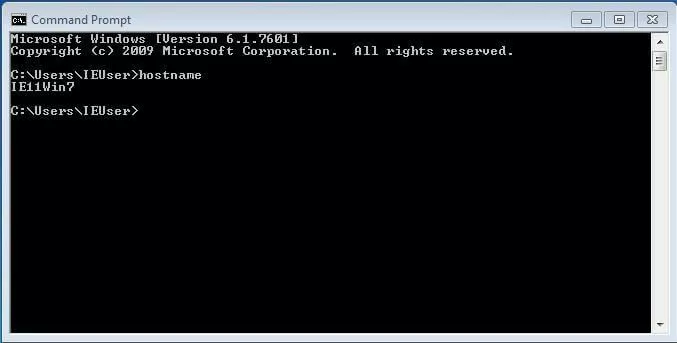
De forma alternativa, puedes mostrar el nombre del host si utilizas el siguiente código en la línea de comandos:
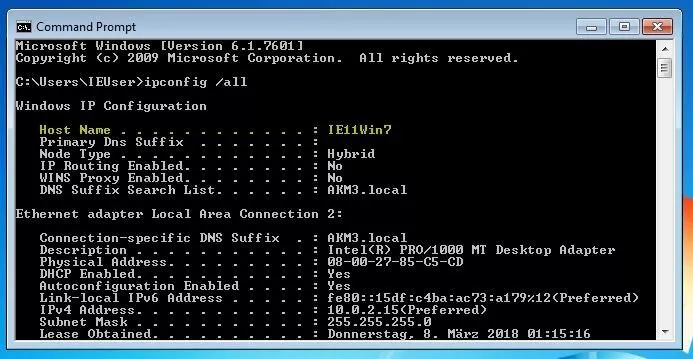
ipconfig /allObtendrás la salida del nombre del host en la línea con la denominación "hostname".
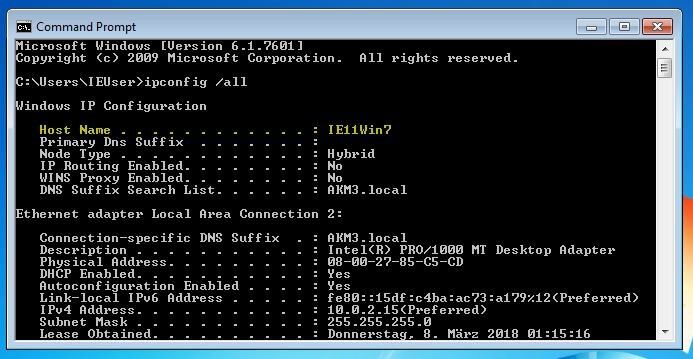
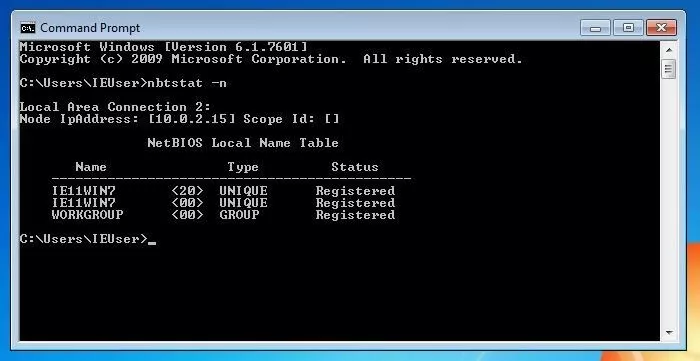
La entrada del siguiente comando también conduce a la salida del propio nombre de host.
nbtstat –n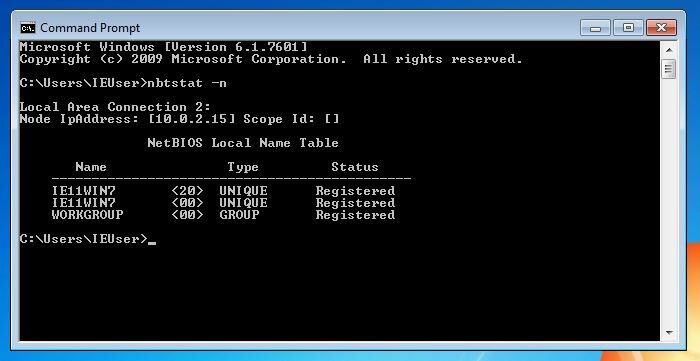
Cambio del nombre del host en Windows
Para cambiar el nombre de tu ordenador debes seguir los siguientes pasos, según la versión del sistema operativo que tengas. En Windows 10, presiona Windows + X y selecciona “Sistema”. En la parte inferior derecha, haz clic en "Cambiar ajustes" y, a continuación, en "Cambiar" en la ventana que aparecerá. En el campo "Nombre del ordenador" introduce el nombre deseado y pulsa "OK". El cambio podrá verse al reiniciar el equipo.
De forma alternativa, es posible seleccionar "Todos los ajustes" en el área de notificación y hacer clic en "Sistema". En "Información" encontrarás el campo "Renombrar PC". Haz clic en él para abrir una ventana en la que puedes cambiar el nombre del PC.
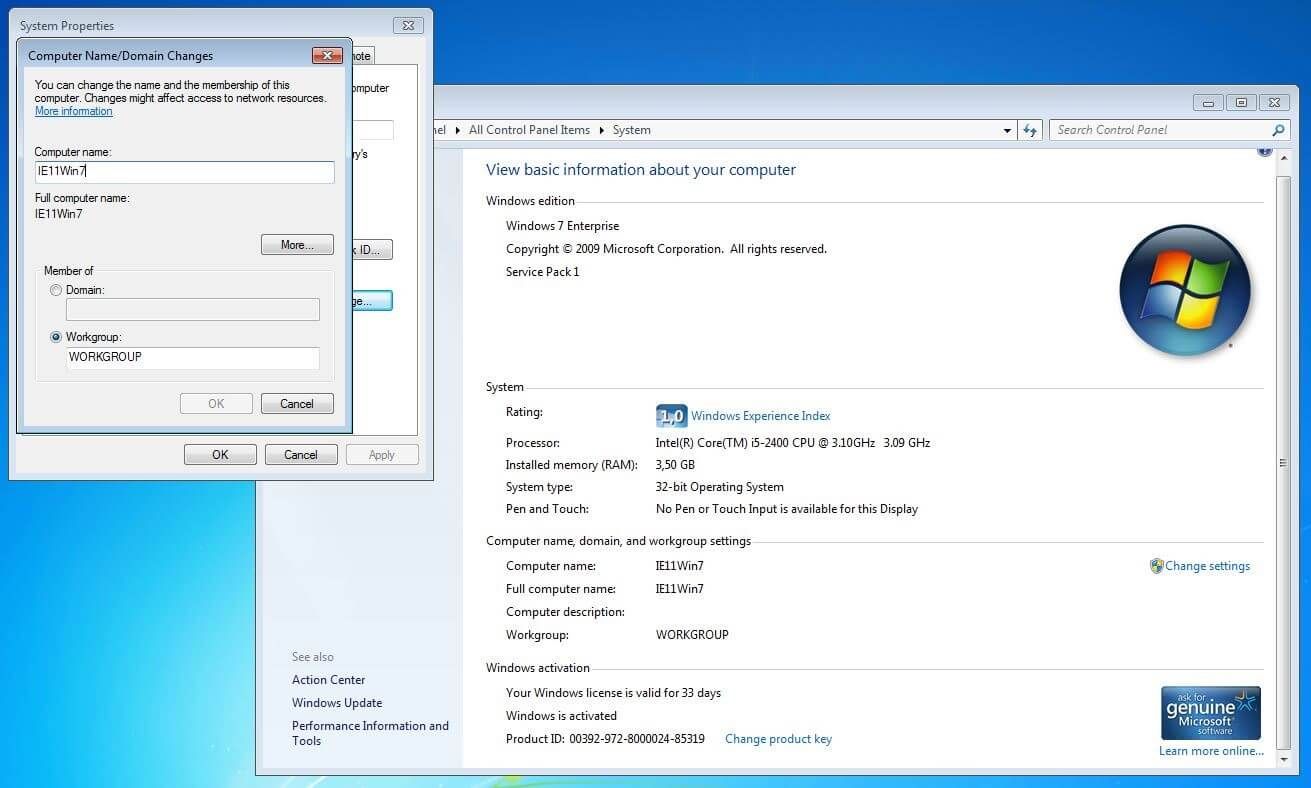
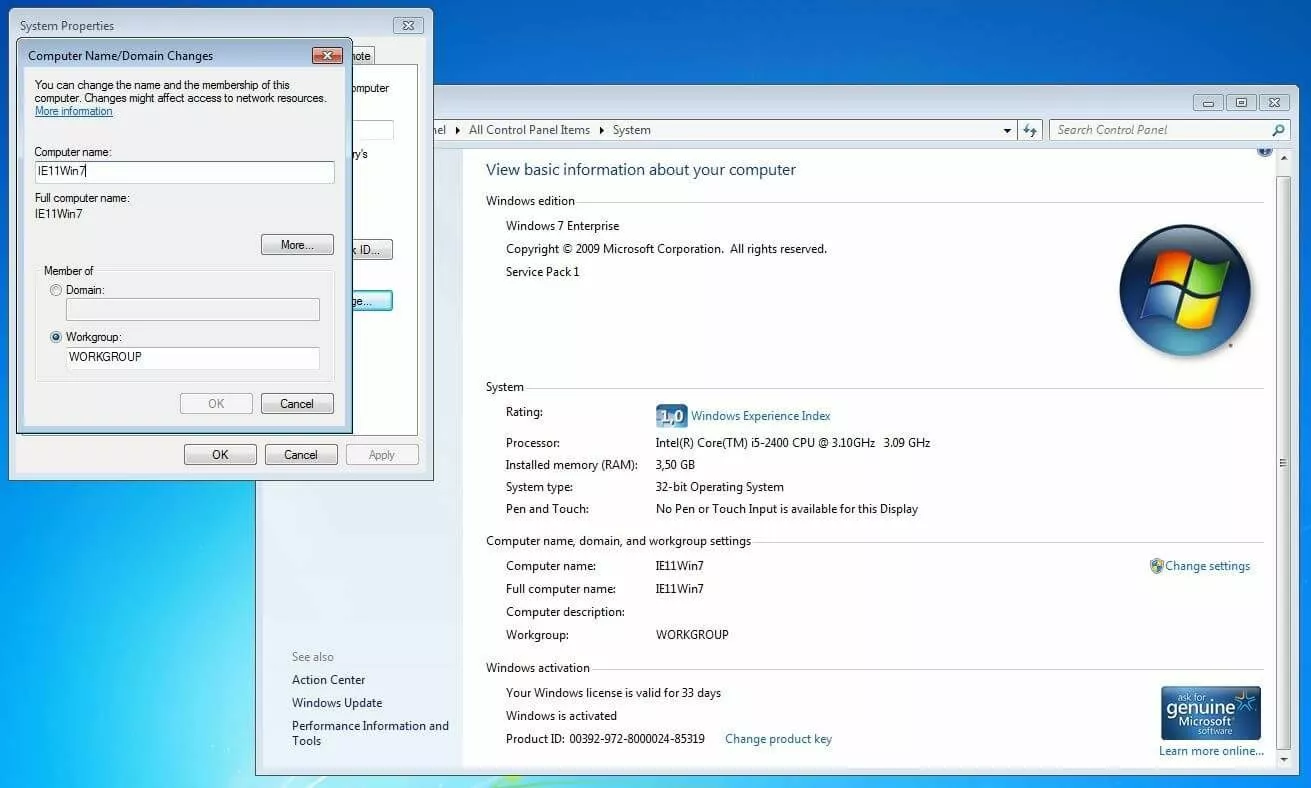
En Windows 7, para cambiar el hostname, ve al menú de Inicio y, después de hacer clic con el botón secundario en Equipo, selecciona Propiedades. La penúltima sección muestra el nombre del equipo, que se puede editar haciendo clic en “Cambiar”. En Windows XP también puedes cambiar el nombre del ordenador en "Propiedades". Para ello, haz clic con el botón derecho del ratón en "Mi PC" en el menú de inicio y selecciona "Propiedades".
Averiguar y cambiar el hostname en OSX
Para mostrar el nombre del host en el sistema operativo OSX, selecciona "Preferencias del sistema" en "Apple". A continuación, haz clic en "Autorizaciones". Ahora verás el nombre de host en el campo "Nombre del ordenador". Para que el cambio también sea visible en el terminal y en la red, debes reiniciar el ordenador después de guardar el nuevo nombre.
 Para mostrar este video, se requieren cookies de terceros. Puede acceder y cambiar sus ajustes de cookies aquí.
 Búsqueda y edición del nombre de host en Linux
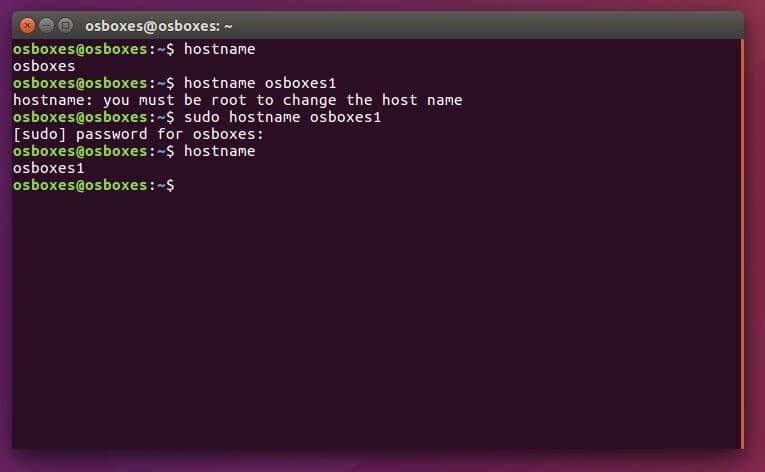
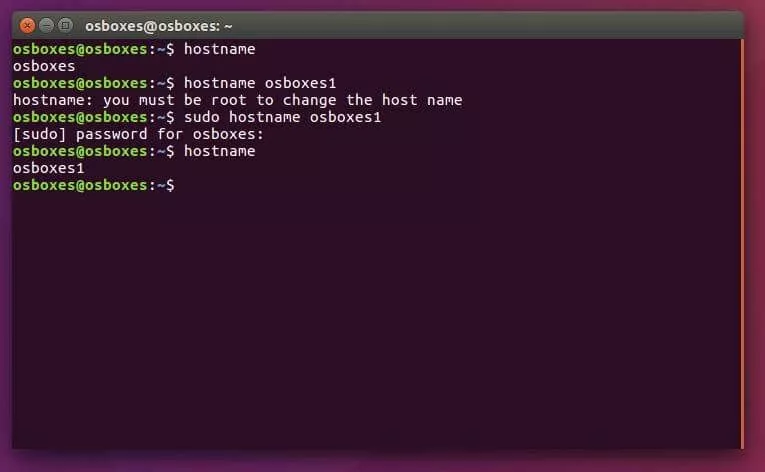
Para determinar el hostname en Linux, introduce el siguiente código en el terminal, de la misma forma que harías en Windows:
hostnameCambiar el nombre antes del siguiente reinicio es muy sencillo con una simple entrada:
sudo hostname nuevo_nombreEn lugar de un nuevo_nombre, simplemente introduce el nombre de host deseado y confirma con tu contraseña, si es necesario para realizar el cambio.
Cambiar el nombre del host de forma permanente con Linux
El comando que utilices en Linux para cambiar el nombre permanentemente depende de la distribución de Linux que uses en tu ordenador.
En Ubuntu y otras distribuciones basadas en Debian, encontrarás el hostname en el siguiente fichero:
/etc/hostnameEste se puede modificar en el editor. Si ejecutas el siguiente script, puedes aplicar el cambio directamente:
/etc/init.d/hostname.shEn las distribuciones basadas en RedHat, puedes encontrar el nombre de host en el siguiente archivo, entre otros:
vi /etc/sysconfig/networkEn este archivo se cambia el hostname al introducir esta línea de código:
HOSTNAME=nuevo_nombreIntroduce el nombre de host deseado en lugar de nuevo_nombre. Cuando se ejecuta el script
/etc/rc.d/rc.sysinitel cambio entra en vigor inmediatamente.
Determinar el nombre del host a través de la dirección IP
En ocasiones, solo hay una dirección IP disponible para un ordenador; en este caso, el nombre de host ayudaría a identificar el ordenador más rápidamente. Puedes utilizar el comando "nslookup" para determinar el nombre de un ordenador por la dirección IP.
Para ello, escribe el código siguiente en la línea de comandos:
nslookup %ipaddress%Reemplaza %ipaddress% con la dirección IP del ordenador que estás buscando y pulsa “Intro”. Ahora se mostrarán tanto el servidor como la dirección, así como el nombre y la dirección IP del dispositivo. El valor que aparece después de "Name" es el nombre de host o el nombre del FQDN.