

Cómo hacer una copia de seguridad de un iPad
Puedes hacer un backup de tu iPad con una de nuestras cuatro estrategias de copias de seguridad. iCloud, iTunes o Mac Finder son herramientas útiles para ello. También puedes utilizar software de terceros como Dr.Fone.
Cómo hacer una copia de seguridad de un iPad en iCloud manualmente
- Conecta tu iPad a la red wifi.
- Abre los Ajustes en tu iPad, selecciona tu nombre en la parte superior izquierda y haz clic en “iCloud”.
- Selecciona “Copia de seguridad de iCloud” en el área correspondiente.
- Activa la “Copia de seguridad de iCloud” moviendo el control deslizante de la derecha.
- Pulsa la opción “Hacer copia de seguridad ahora” para crear una copia de seguridad del iPad en iCloud.
- Si tu almacenamiento de iCloud está lleno, sigue las instrucciones de tu iPad.
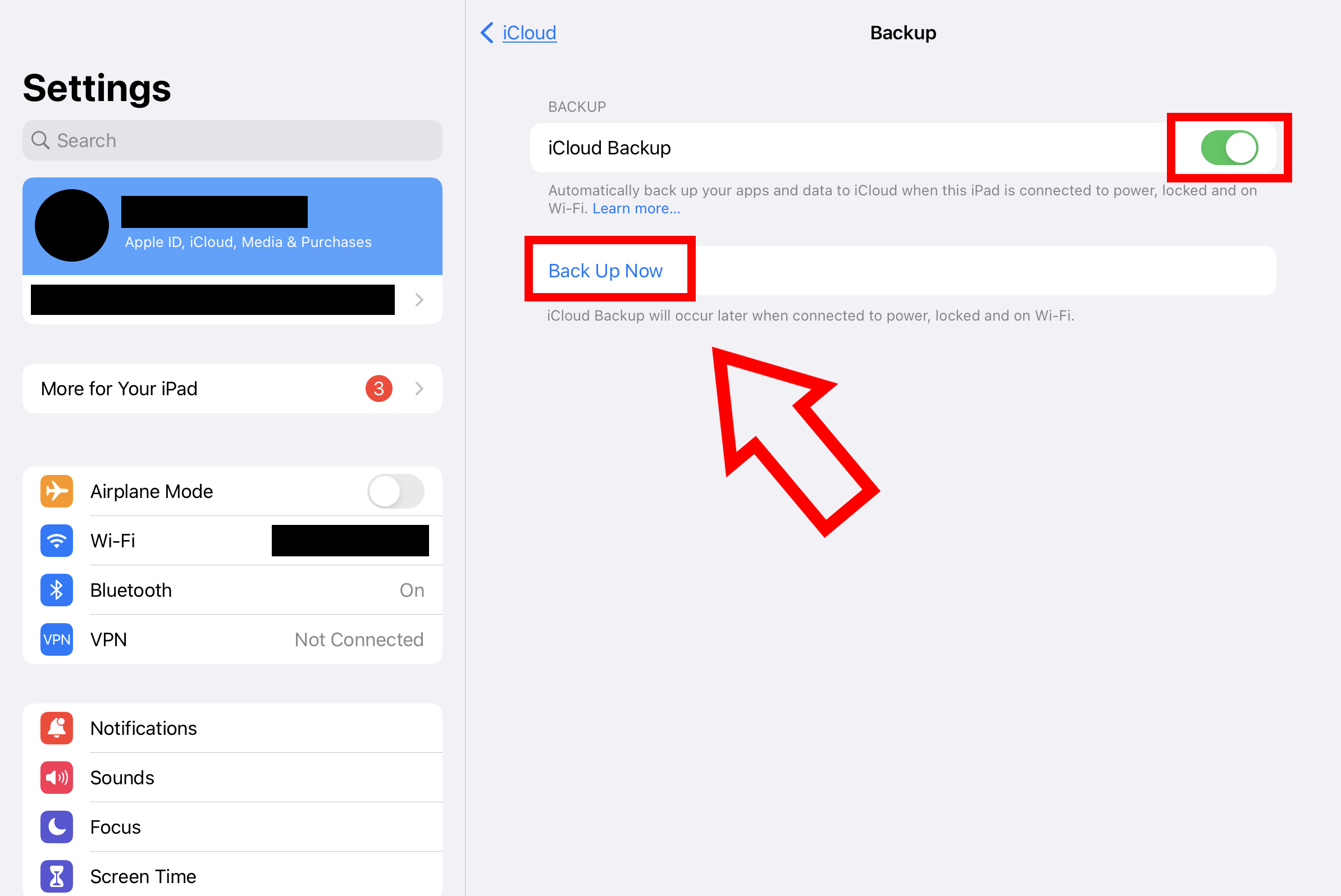
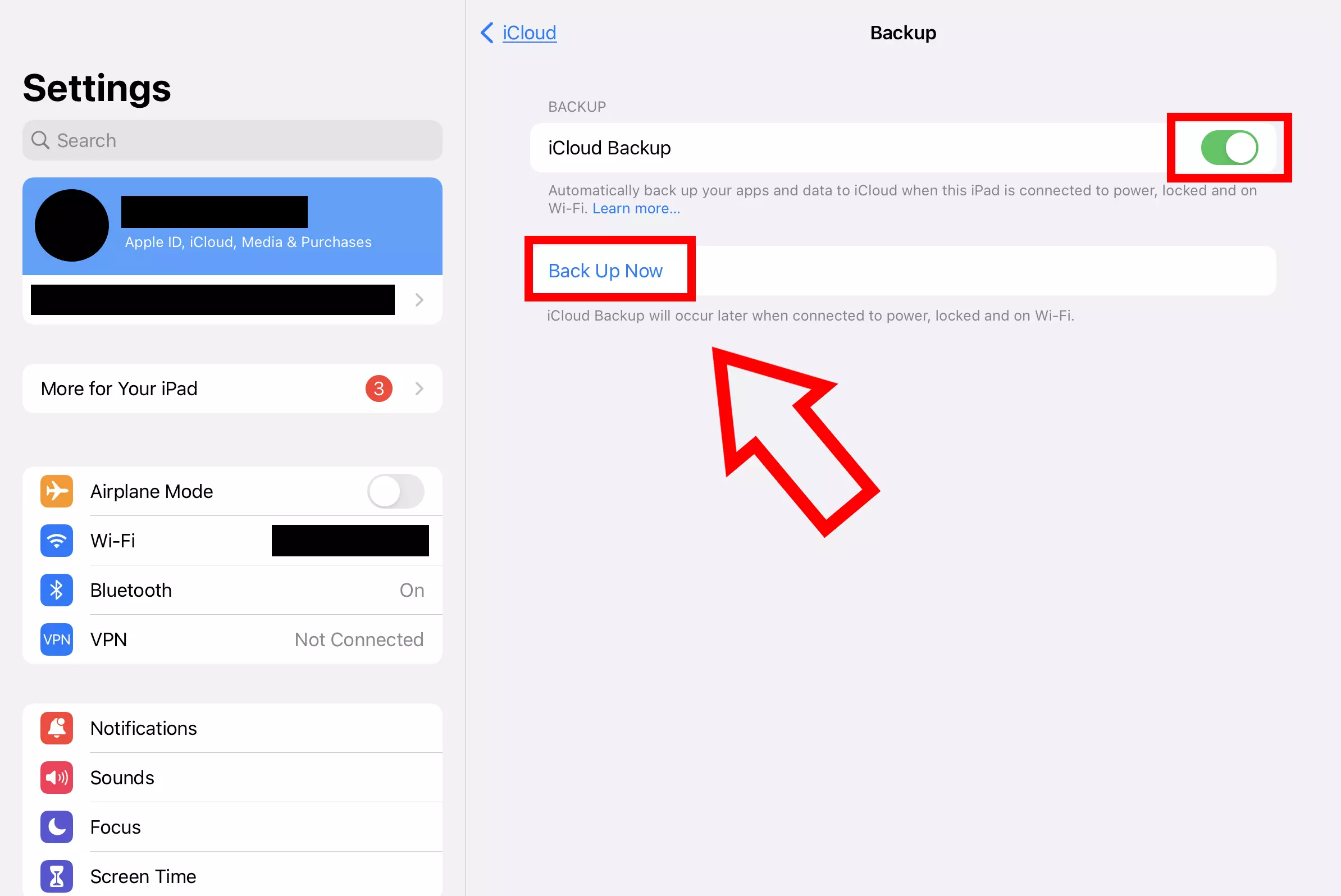
Si dejas activada la opción “Copia de seguridad de iCloud”, la copia de seguridad de tu iPad en iCloud se automatizará. Para ello, conecta tu dispositivo a la corriente eléctrica mientras está bloqueado y conectado a la red wifi. Pero ten cuidado, iCloud utiliza mucho espacio de almacenamiento. Los archivos de vídeo y música que no se hayan descargado a través de iTunes no se incluirán en la copia de seguridad. Siempre es posible eliminar una copia de seguridad de iCloud.
Cómo hacer una copia de seguridad de un iPad a través de iTunes en Windows o Mac
- Conecta tu iPad a tu ordenador mediante un cable USB o wifi.
- Abre la aplicación iTunes y selecciona tu iPad en la esquina superior izquierda.
- Selecciona “Visión general” y “Hacer copia de seguridad ahora” en la sección “Copia de seguridad” para crear una copia de seguridad del iPad.
- Si quieres una copia de seguridad cifrada, activa “Encriptar copia de seguridad local” y establece una contraseña.
Tengas o no un iPad, el almacenamiento en la nube HiDrive de IONOS te permite almacenar, compartir y editar tus datos. La sincronización automática garantiza que siempre tengas la última versión disponible en cada uno de tus dispositivos.
Alternativa con Mac: hacer una copia de seguridad del iPad con Finder
- Conecta tu iPad a tu ordenador mediante un cable o mediante wifi.
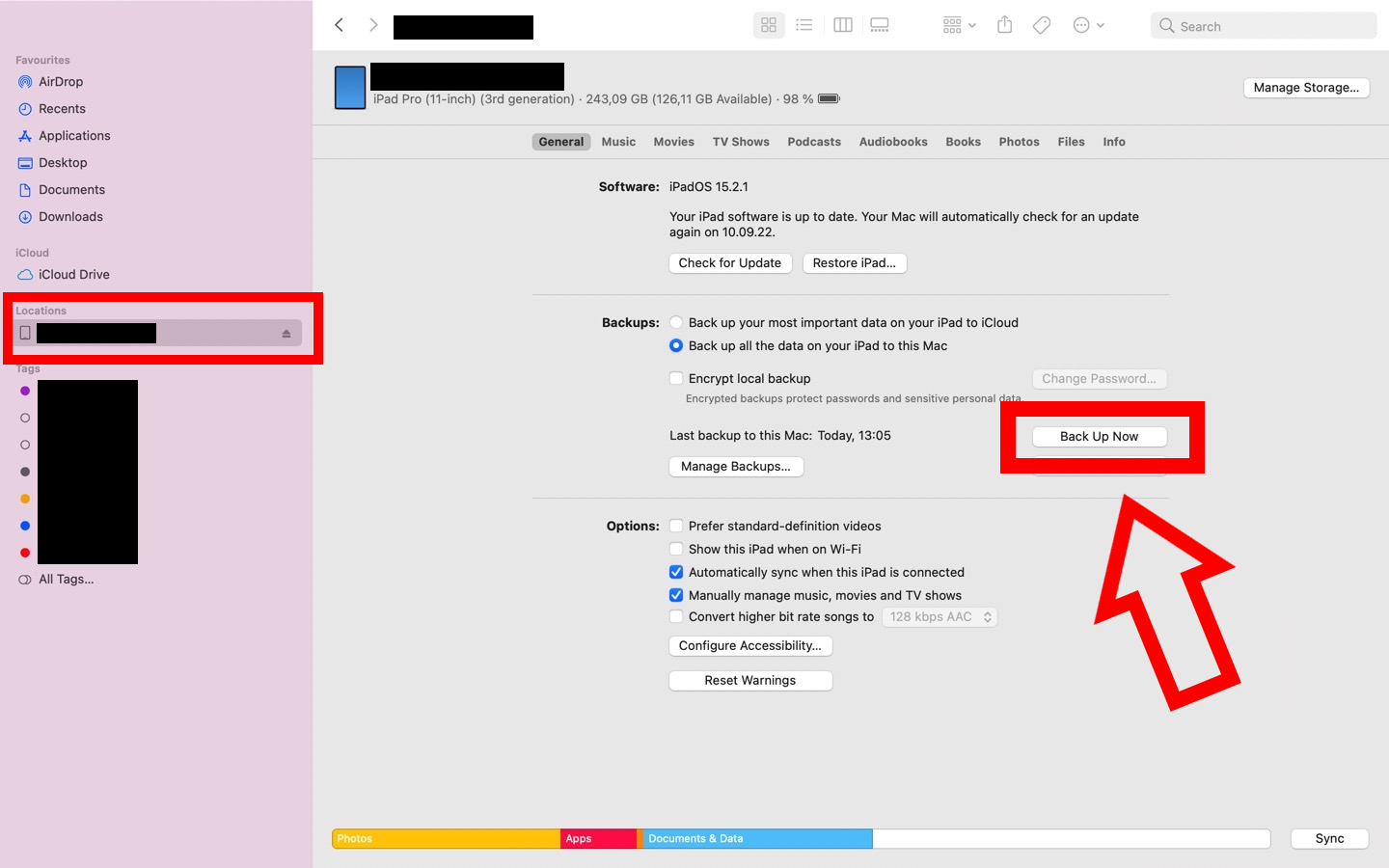
- Inicia el Finder de Mac y selecciona tu iPad en la barra de la izquierda.
- En tu iPad y en tu Mac, confirma que confías en el dispositivo conectado.
- Haz clic en el método de copia de seguridad que desees en “Copias de seguridad”, a la derecha.
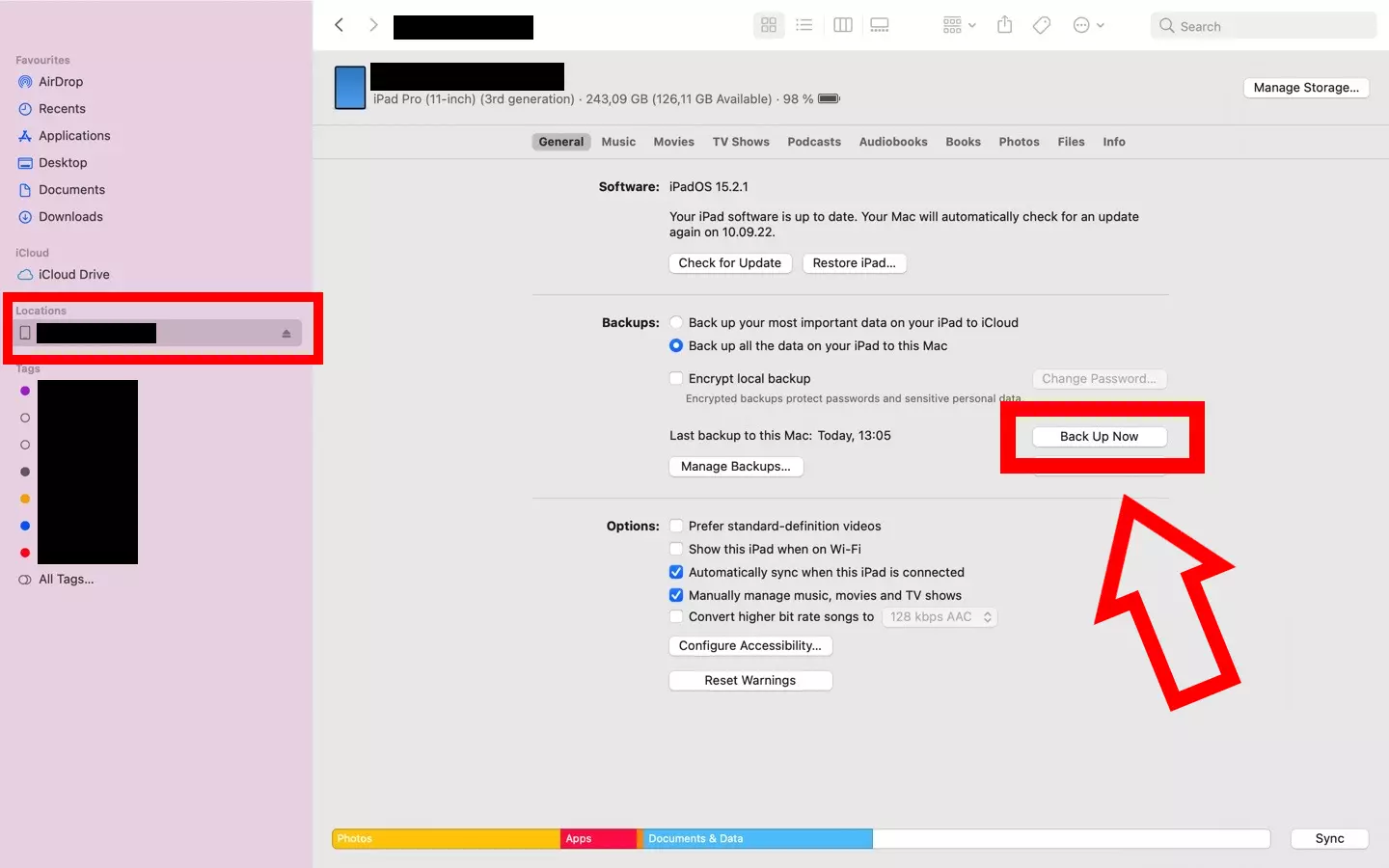
- Selecciona la opción “Hacer copia de seguridad ahora”.
- Ahora se está realizando la copia de seguridad de tu iPad.
- Escaneos antivirus periódicos
- Copias de seguridad automáticas y restauraciones
Alternativa para Windows: haz una copia de seguridad del iPad con un software de terceros como Dr.Fone
- Descarga una herramienta de backup como Dr.Fone.
- Inicia el software y selecciona “Backup & Restore”.
- Conecta tu iPad a tu ordenador.
- Selecciona “Backup” y elige los datos de los que quieres hacer una copia de seguridad de tu iPad.
- Haz clic de nuevo en “Backup” para empezar a hacer la copia de seguridad de los datos de tu iPad.
Para hacer una copia de seguridad de los datos de tu iPhone, consulta en la Digital Guide cómo “crear una copia de seguridad del iPhone”. También es una buena idea tener presente la regla del backup 3-2-1.