Cómo tener WhatsApp sin número de teléfono

Si quieres usar WhatsApp sin tarjeta SIM, tienes dos opciones: puedes utilizar un número fijo, pero solo con la app WhatsApp Business, ya que la versión normal de WhatsApp no lo permite. Como alternativa, puedes vincular tu cuenta actual de WhatsApp a un segundo dispositivo para usar el servicio de mensajería sin necesidad de una SIM propia.
Guía rápida: usar WhatsApp Business sin SIM con un número fijo
- Instala WhatsApp Business en el dispositivo que elijas.
- Introduce un número de teléfono fijo para verificarlo.
- Pulsa en la opción “¿No has recibido el código?” y elige la opción de llamada de voz para recibir el código de confirmación de seis dígitos.
- Introduce el código en WhatsApp y empieza a utilizar la aplicación.
- Gratis SSL Wildcard para transferencias de datos más seguras
- Gratis registro privado para más privacidad
Cómo utilizar WhatsApp Business sin SIM con un número fijo paso a paso
La aplicación WhatsApp Business está pensada para que las empresas mejoren su comunicación con sus clientes. Es una herramienta ideal para hacer marketing con WhatsApp, ya que incluye funciones como respuestas automáticas, catálogos de productos y un perfil profesional personalizado.
Para usar WhatsApp Business sin tarjeta SIM, no necesitas gran cosa. Solo necesitas disponer de un número fijo válido y activo. Además, tu smartphone debe estar conectado a Internet. Como no tendrás una red móvil, puedes simplemente conectarte a una red wifi. Por desgracia, no todos los dispositivos permiten el uso de WhatsApp sin número de teléfono. Los dispositivos Android requieren la versión 2.3.7 y los smartphones de Apple deben tener instalado iOS 9.
Puedes activar la aplicación a través de tu teléfono fijo. Así es como funciona:
- Conecta tu smartphone a Internet.
- Instala WhatsApp Business en tu dispositivo.
- Inicia WhatsApp y acepta los términos y condiciones.
- Introduce tu número de teléfono fijo para la verificación. Asegúrate de no introducir un número que hayas utilizado previamente para instalar WhatsApp. Cada número solo puede utilizarse una vez para activar WhatsApp.
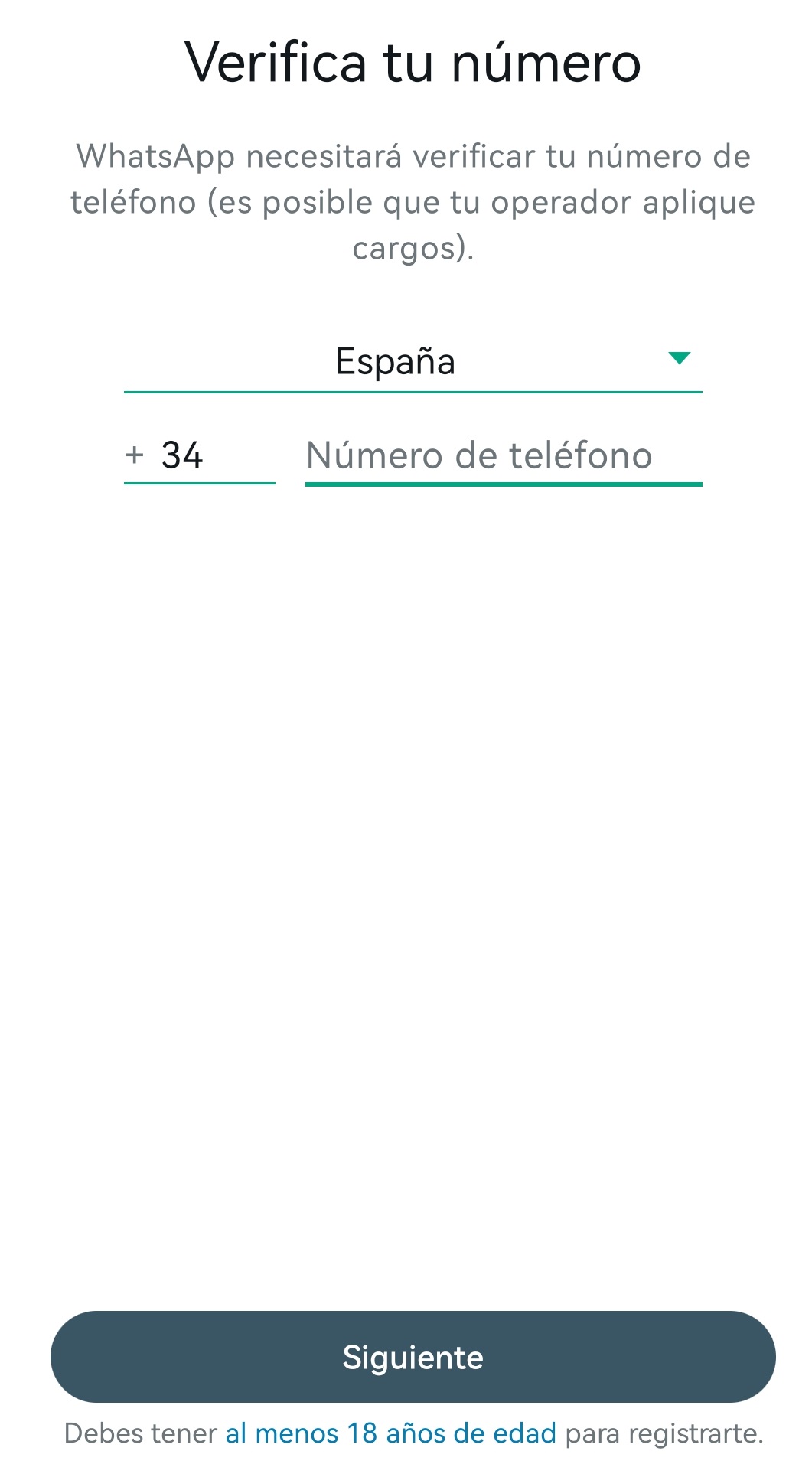
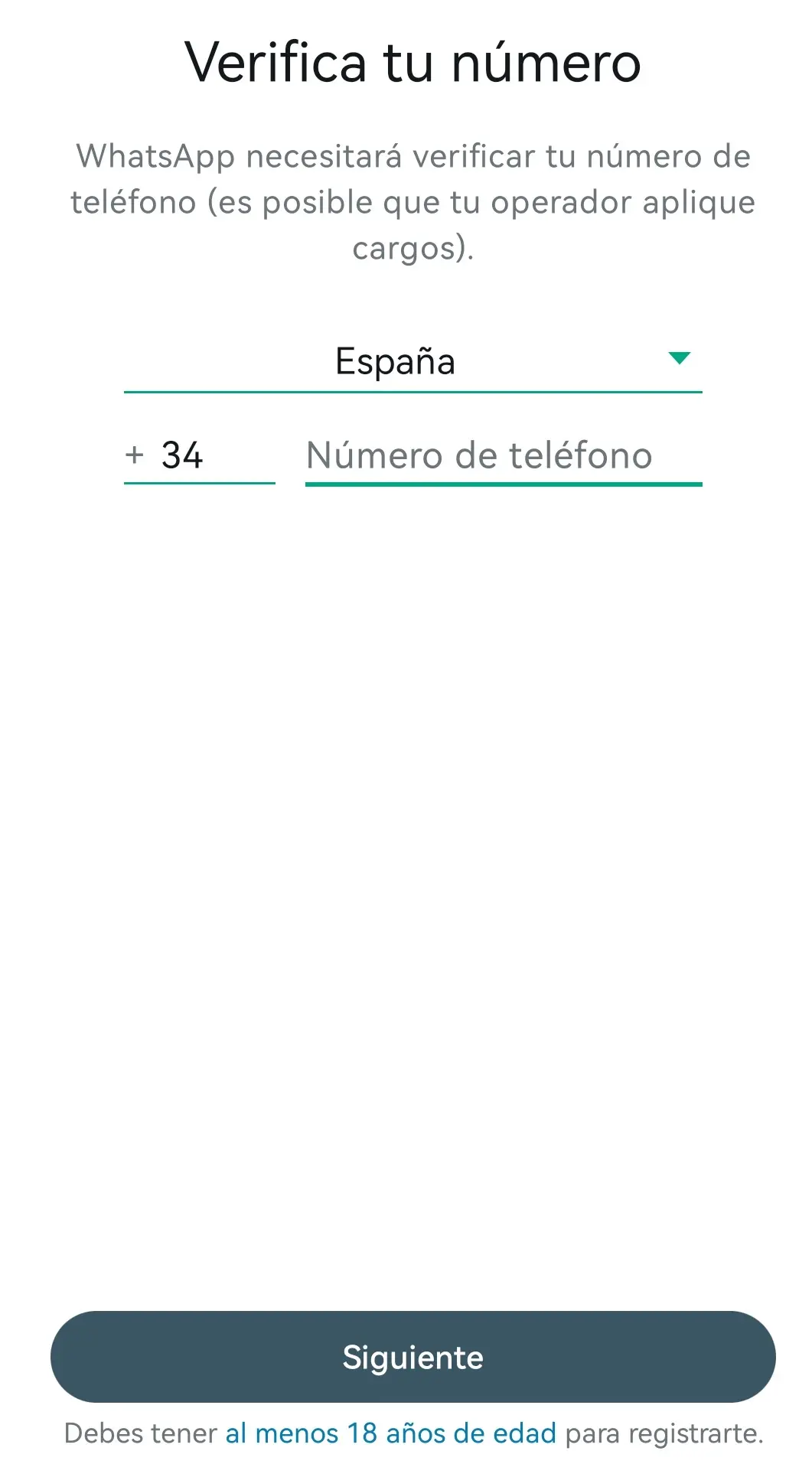
- Confirma que el número es correcto.
- Ahora WhatsApp intentará enviarte un SMS de confirmación. Como eso no es posible con un número de teléfono fijo, selecciona la opción “¿No recibiste el código?”.
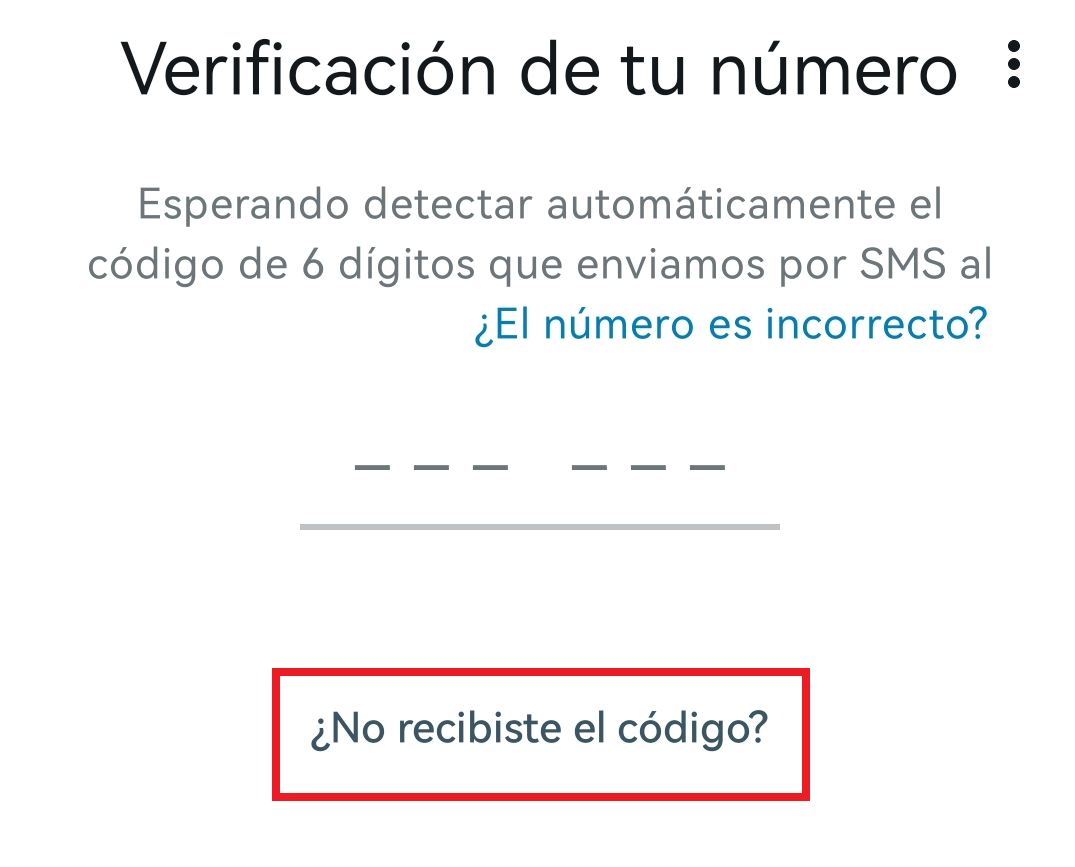
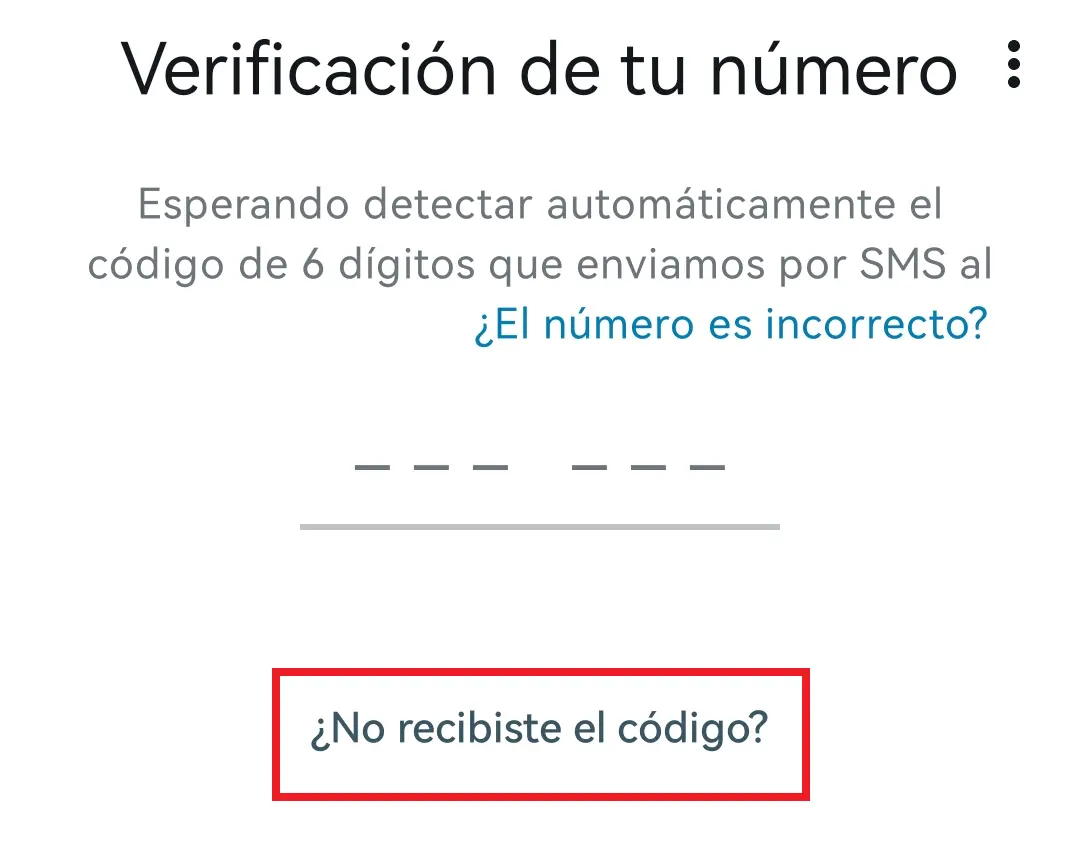
- Ahora elige la opción de verificación ”Llamada” y pulsa en ”Continuar”. Pronto recibirás una llamada automática con un código de confirmación de seis dígitos. Introduce el código para completar el registro.
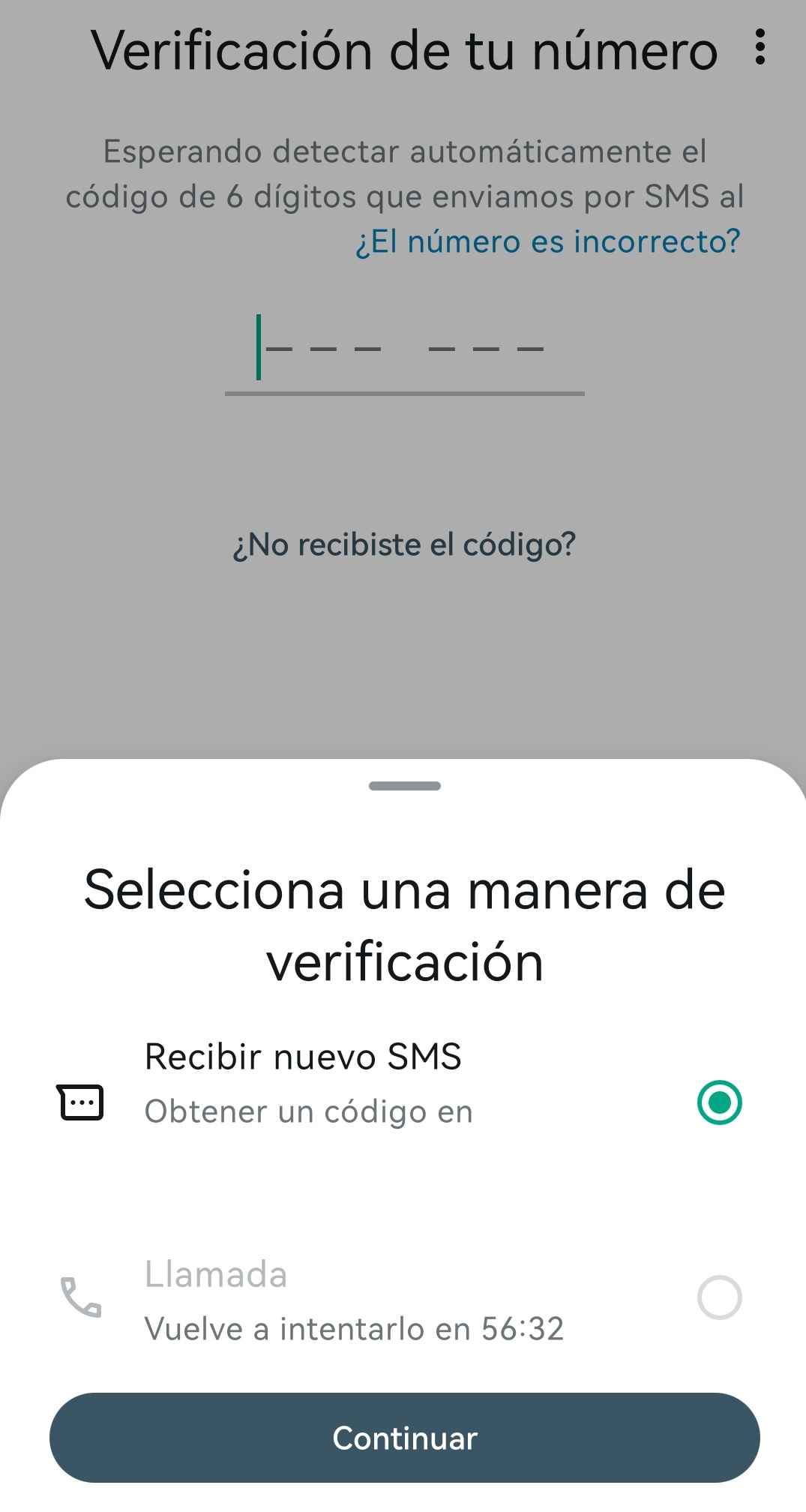
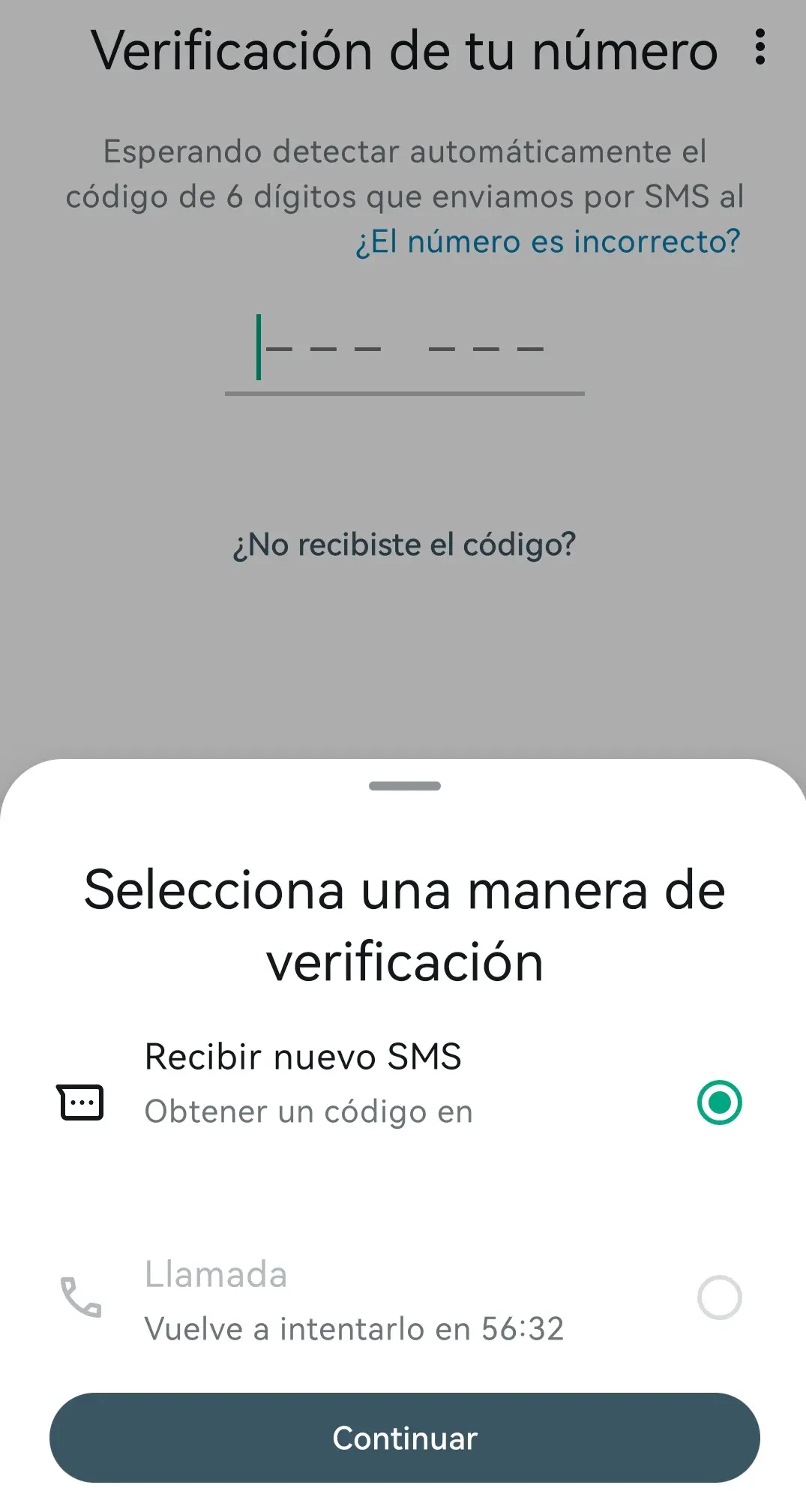
Ahora puedes tener WhatsApp Business sin un número de teléfono. Para guardar nuevos contactos tendrás que crear una lista de contactos manualmente.
Guarda tus datos de WhatsApp, como contactos, fotos, vídeos o historiales de chat fácilmente en tu almacenamiento en la nube con HiDrive de IONOS. Puedes gestionar cómodamente tu HiDrive a través de la aplicación y almacenar, editar y compartir tus datos de forma rápida y segura.
Cómo utilizar WhatsApp sin número a través de “Dispositivos vinculados”
Aunque no es posible registrarse con un número fijo en la versión estándar de WhatsApp, sí existe una alternativa para quienes no utilizan WhatsApp Business. Si ya has registrado tu cuenta de WhatsApp con un número móvil, puedes seguir usando la aplicación incluso si retiras la tarjeta SIM. El único requisito es contar con una conexión a Internet activa en el dispositivo.
Puedes usar WhatsApp sin tarjeta SIM si ya tienes la aplicación configurada en tu smartphone y ahora quieres utilizarla en un segundo dispositivo. Así es como funciona:
- Si quieres configurar WhatsApp sin número de teléfono en una tableta o en un segundo teléfono, abre WhatsApp Web.
- En caso de que se muestre la página móvil, simplemente activa la vista de escritorio desde el menú de opciones. Esto significa que ya no recibirás una solicitud para descargar la aplicación.
- A continuación, abre WhatsApp en tu dispositivo principal.
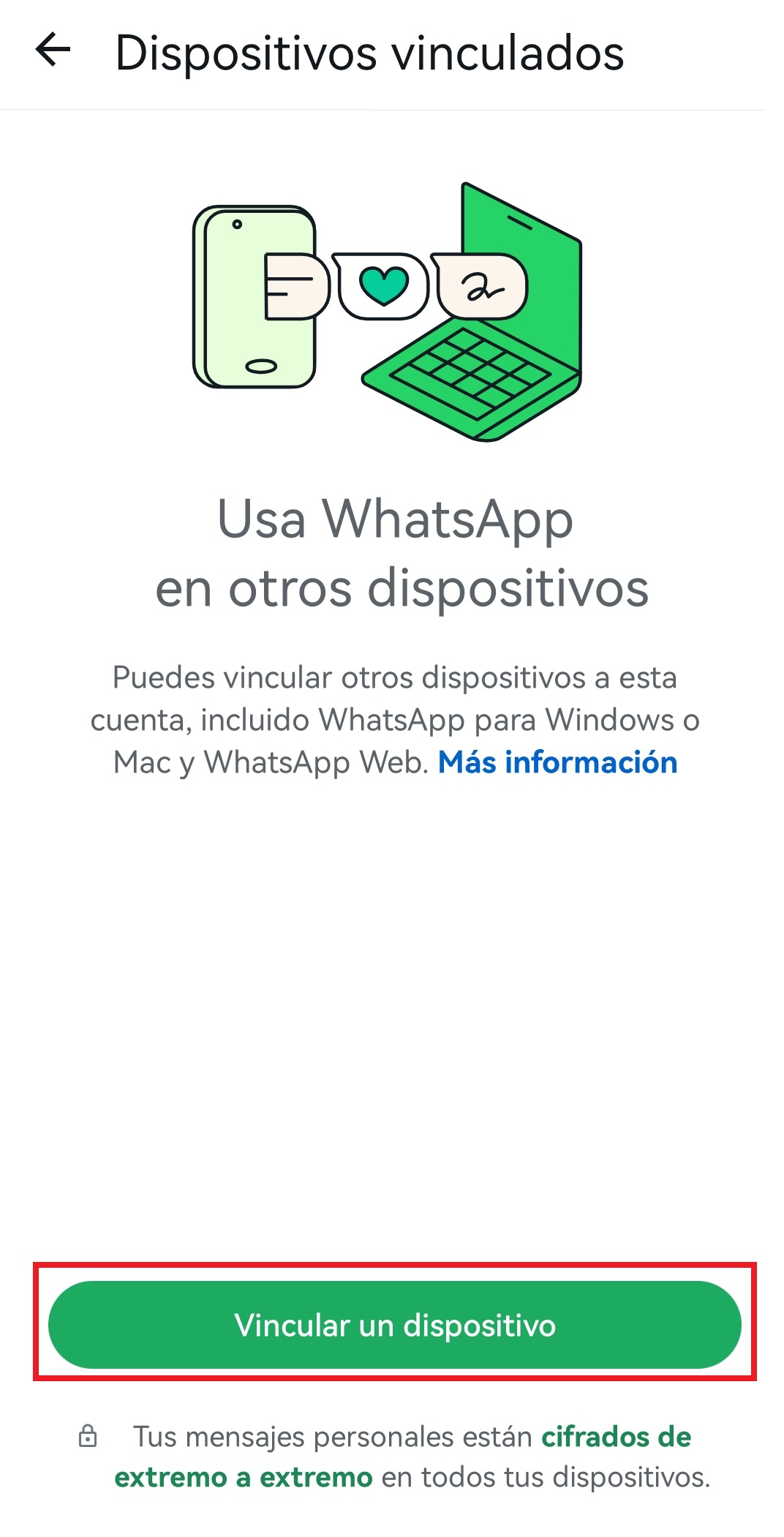
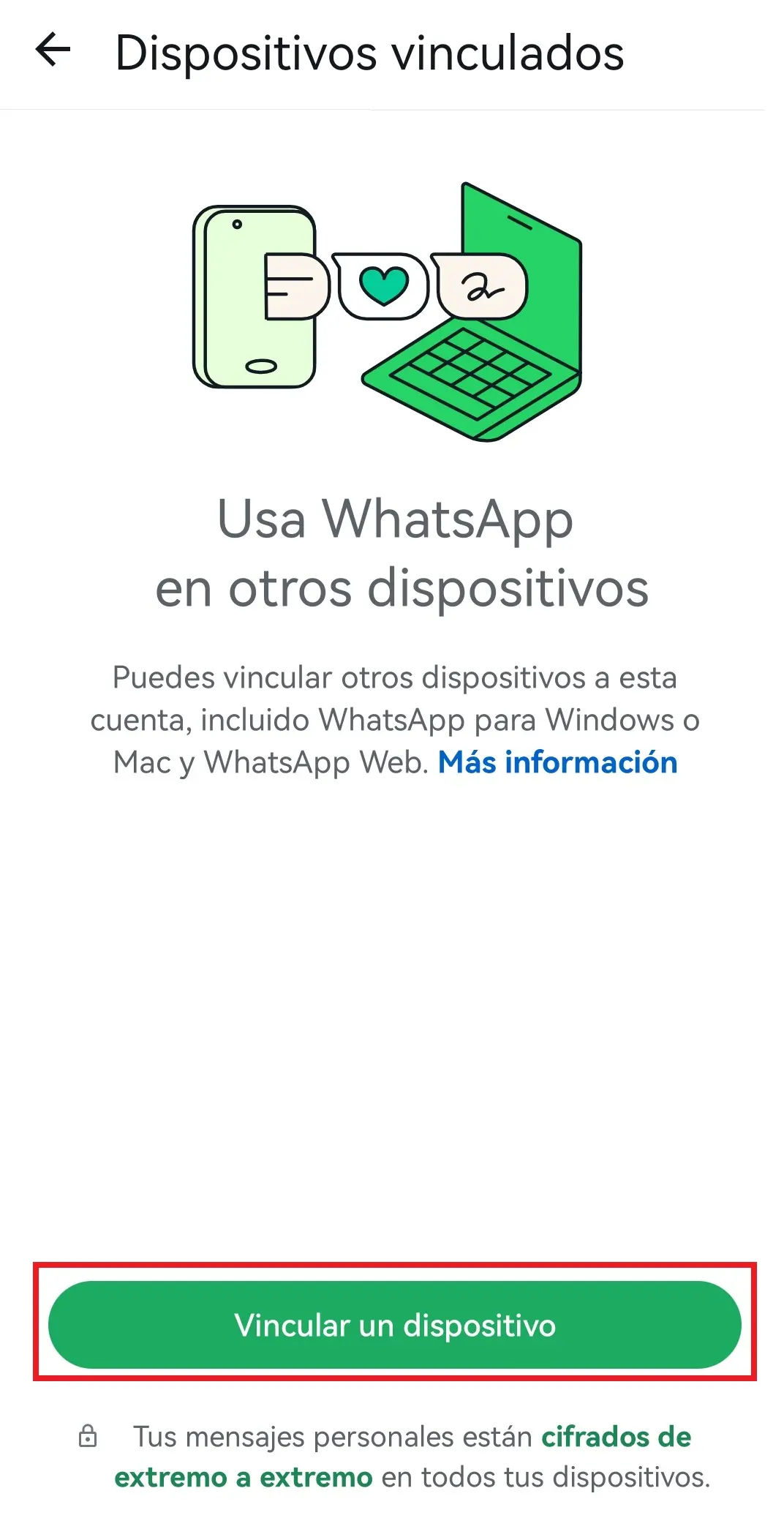
- Pulsa en Configuración y selecciona la opción ”Dispositivos vinculados”.
- Selecciona “Vincular un dispositivo” y luego escanea el código QR con tu dispositivo secundario. Ahora puedes utilizar WhatsApp sin un número de teléfono desde tu segundo teléfono. Sin embargo, esta opción solo funciona cuando se configura a través del navegador. La aplicación en sí no se puede utilizar en dos dispositivos. Sin embargo, también tienes la alternativa de instalar WhatsApp Web para Windows o Mac.
¿Cuándo tiene sentido usar WhatsApp sin tarjeta SIM?
Si, por ejemplo, no quieres compartir tu información de contacto actual o necesitas varias cuentas en diferentes dispositivos, tiene sentido utilizar WhatsApp sin número de teléfono. Este método también funciona en dispositivos más antiguos sin ranuras para tarjetas SIM y puede resultar útil cuando te han robado el teléfono. Hasta que recibas tu nueva SIM, puedes seguir accediendo a WhatsApp.
También puede resultarte interesante el artículo de la Digital Guide: “WhatsApp no funciona: problemas comunes y soluciones.
Productos asociados