

Utilizar Google Shopping con WooCommerce

Colocar los productos de tu tienda WooCommerce en Google Shopping es una muy buena manera de atraer clientes a tu página. Es recomendable utilizar un plugin diseñado para crear un feed de productos en WooCommerce, aunque también es posible hacerlo manualmente.
- Gratis SSL Wildcard para transferencias de datos más seguras
- Gratis registro privado para más privacidad
¿Cómo se pueden promocionar productos en WooCommerce?
No es nada nuevo que los clientes potenciales prefieran ahorrarse el engorroso trabajo de visitar todas las tiendas individualmente y recurran a Google, al menos cuando buscan ciertos productos. En Google, las ofertas están claramente ordenadas y, en el mejor de los casos, uno puede conseguir el producto que desea al precio más bajo con apenas unos pocos clics. Además de Google Ads, Google Shopping es una buena opción para tu tienda WooCommerce. En él se pueden anunciar productos individualmente de manera muy eficaz. Para ello se crea un Google Product Feed de WooCommerce que permite conseguir nuevos clientes. La mejor manera de llevarlo a cabo es con el plugin adecuado que facilite el posicionamiento y tenga en cuenta los campos que Google requiere.
Saca el máximo partido a tu tienda online. Con WooCommerce Hosting de IONOS puedes instalar y mantener tu tienda segura y tenerla siempre actualizada al día. Elige de las tres diferentes tarifas la que mejor se adapte a ti.
¿Cuáles son los beneficios que aporta Google Shopping a tu tienda WooCommerce?
Conseguir posicionar tu tienda de WooCommerce y hacerla destacar en el Google Shopping feed tiene numerosas ventajas. Entre las más importantes se encuentran las siguientes:
- Mejor visibilidad: una de las ventajas de mostrar tu tienda WooCommerce en el Google Product Feed es la mejora en visibilidad que obtienen tus productos. Así es como todos, incluidos los pequeños comercios, consiguen la oportunidad de destacar entre los demás.
- Generación de clientela: este factor no solo hará que tu tienda sea más fácil de encontrar, sino que atraerá sobre todo a los visitantes “adecuados”. Es decir, aquellos clientes (potenciales) que buscan precisamente el producto que tú ofreces.
- Menor tasa de rebote: esto significa que los visitantes permanecerán más tiempo en tu web y podrán interesarse por otros productos que ofreces.
- SEO: mejorar el posicionamiento de tus productos en los motores de búsqueda también supone una gran ventaja, lo que en realidad beneficia a toda tu página web. Se puede encontrar un nicho de mercado incluso siendo una tienda pequeña si se combina el SEO con una campaña de Google Ads optimizada.
¿Qué datos del producto necesita Google?
Google requiere una gran cantidad de datos sobre el producto de tu tienda WooCommerce para que este pueda ser considerado para el Shopping Feed. Algunos requerimientos pueden variar según el tipo de producto. Los campos que se deben rellenar son los siguientes:
- Número de identificación del producto
- Nombre del producto
- Descripción del producto
- URL
- Categoría
- Categoría de productos de Google
- URL de la imagen
- Disponibilidad
- Precio normal
- Condición
- Fabricante
- Número Global de Artículo Comercial (GTIN, Global Trade Item Number)
- Código del fabricante
- Código de identificación
- Contenido para adultos
- Multipack
- Pack (bundle)
- Material
- Grupo de edad
- Color
- Género
- Tamaño
- Modelo
- Número de serie
Usar Google Shopping con un plugin de WooCommerce
Al igual que con Shopify y sus alternativas más parecidas, también hay un gran número de diferentes plugins de WooCommerce para Google Shopping. De este modo, no solo se garantiza que cada producto tenga buena visibilidad, sino que también se facilita una visión general de la gama de productos. Existe la posibilidad de almacenar Google Sheets directamente en el Merchant Center, pero es preferible utilizar un plugin de Google Product Feed en WooCommerce. Estos plugins suelen funcionar de tal manera que crean un feed de productos y lo sincronizan con Google Merchant Center en tiempo real. Los plugins solicitan automáticamente desde el primer momento la información que posteriormente requiere Google.
Google Product Feed de WooCommerce
Una opción recomendable es el plugin que ofrece WooCommerce con el nombre de Google Product Feed. Cuesta 79 USD al año y resulta atractivo por su facilidad de uso. El plugin ofrece un gran número de campos para que puedas describir tus productos con precisión y que Google pueda clasificarlos mejor. Además, te permite establecer una configuración por defecto para diferentes grupos de productos, crear diversas variantes de este y hacer ajustes fácilmente.
Product Feed Pro para WooCommerce
Product Feed Pro también es un plugin muy popular con el que puedes crear feeds tanto para Google como para Bing o Facebook. El plugin destaca por su función de filtro, con la que puedes establecer pesos y prioridades en función de la popularidad de los productos. Product Feed Pro también ofrece los campos adicionales que requiere Google. El plugin está disponible en una versión gratuita y otra de pago –que ofrece funciones adicionales–.
YITH Google Product Feed para WooCommerce
Con YITH puedes crear un número ilimitado de feeds para Google Shopping. Es muy fácil de usar y muy intuitivo gracias a WooCommerce shortcodes. En pocos minutos puedes generar feeds optimizados para Google que contengan todos los campos necesarios y puedes escoger crear esos feeds como archivos XML o TXT.
Product Feed Manager For WooCommerce (PFM)
El Product Feed Manager For WooCommerce también ofrece poder crear feeds para Facebook y otras páginas de ventas online más allá de Google. El plugin es muy fácil de usar y presenta una estructura lógica, lo que significa que crear un feed solo supone unos pocos minutos. Hay un gran número de opciones de filtrado y, además de los campos obligatorios, también hay campos adicionales de categorías, para que siempre tengas una buena visión general y tu gama de productos se mantenga actualizada.
Cómo crear un feed de datos de productos de Google para WooCommerce en diez pasos
Si quieres dar visibilidad a tus productos y hacerlos destacar, primero necesitas generar un Google Product Feed en WooCommerce. A continuación, te vamos a explicar cómo hacerlo paso a paso. Es importante que tengas en cuenta las especificaciones de Google a la hora de crearlo. Estas medidas necesarias te las proporciona un plugin. Si quieres crear un feed manualmente, puedes dejarte aconsejar por las indicaciones de los apartados anteriores a este. A continuación, te mostramos un ejemplo de cómo crear un Google Product Feed mediante el plugin denominado Product Feed Manager For WooCommerce.
Paso 1. En primer lugar, dirígete al panel de control de tu tienda online creada con WordPress y abre el plugin para Google Shopping de WooCommerce.
Paso 2. Haz clic en “Create Feed” para crear un nuevo feed.
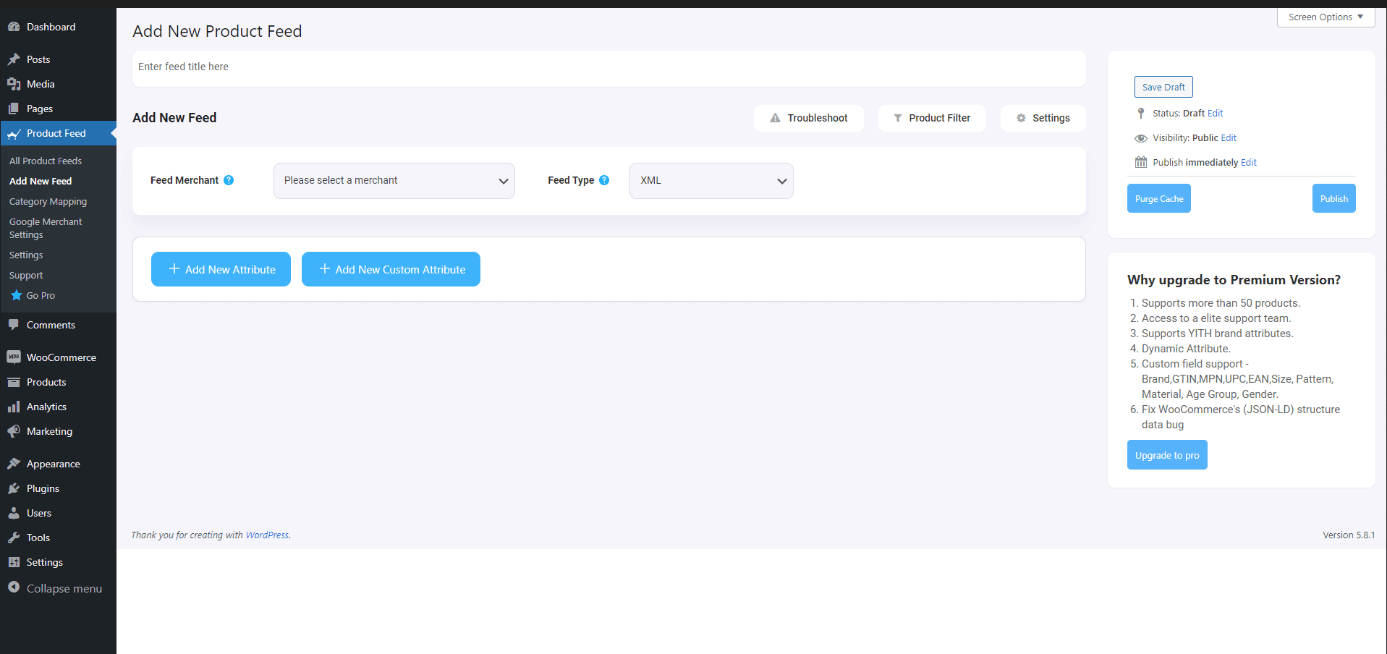
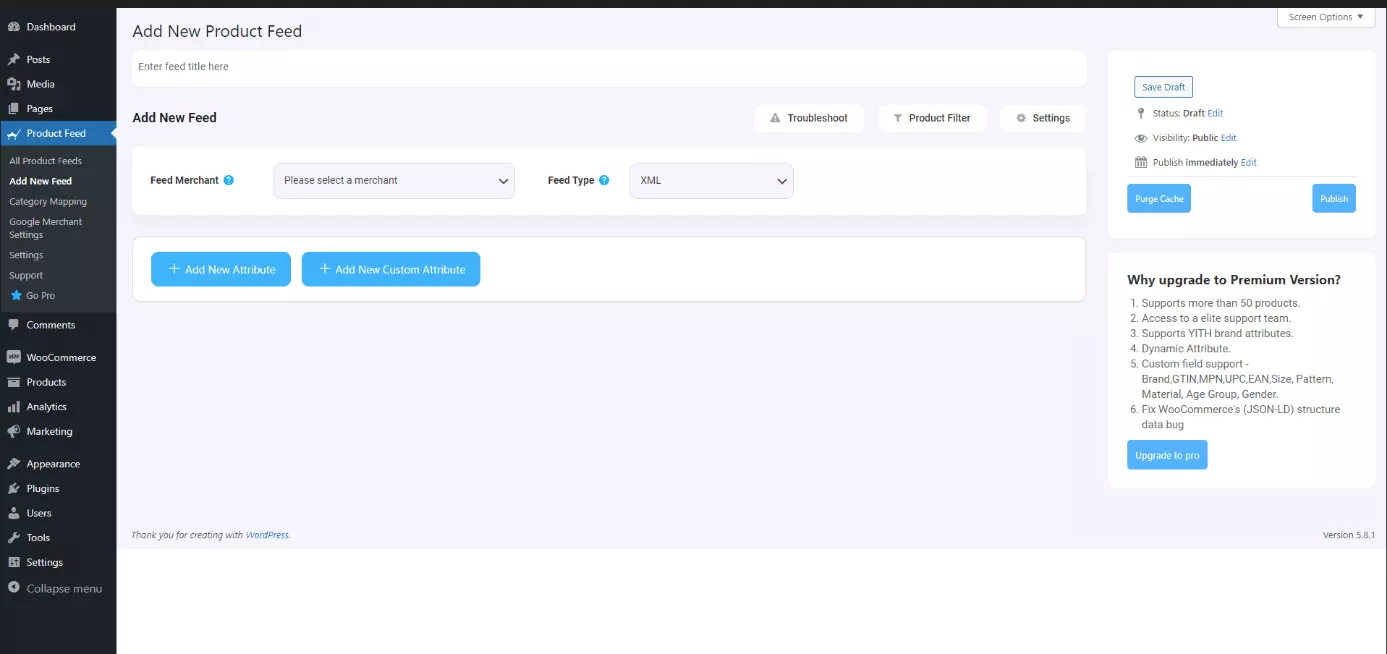
Paso 3. Aquí puedes hacer algunos ajustes básicos. Te pedirá el nombre, el formato del archivo y las condiciones aplicables a versiones de un mismo producto.
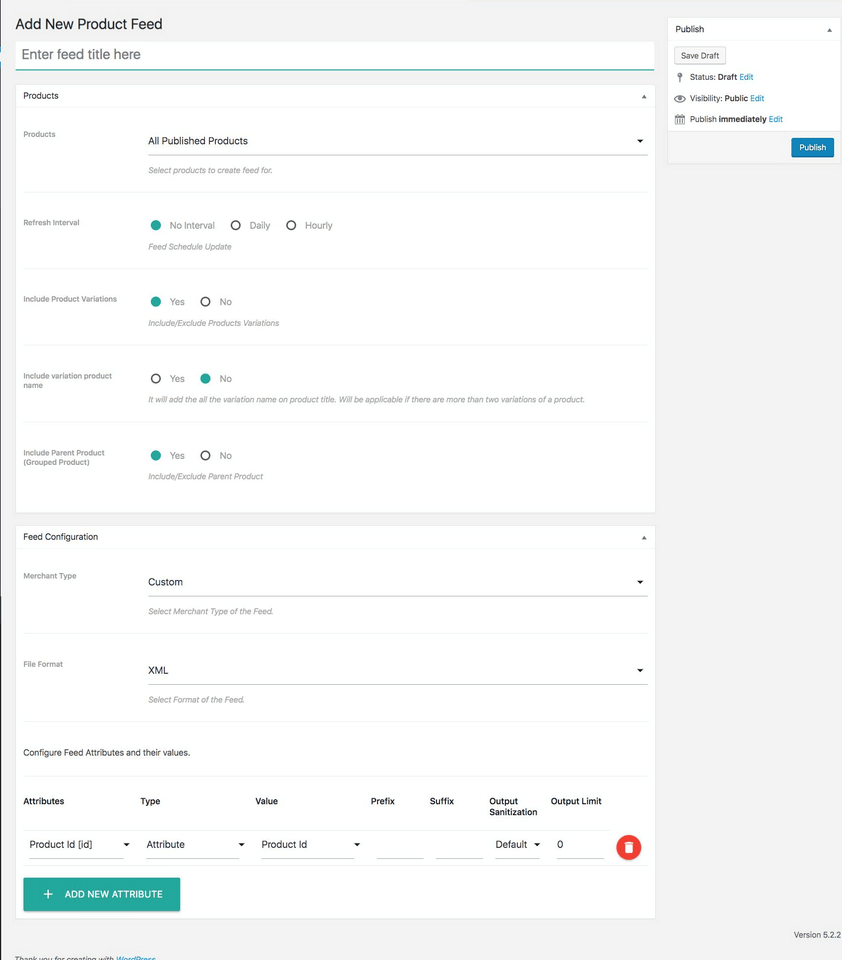
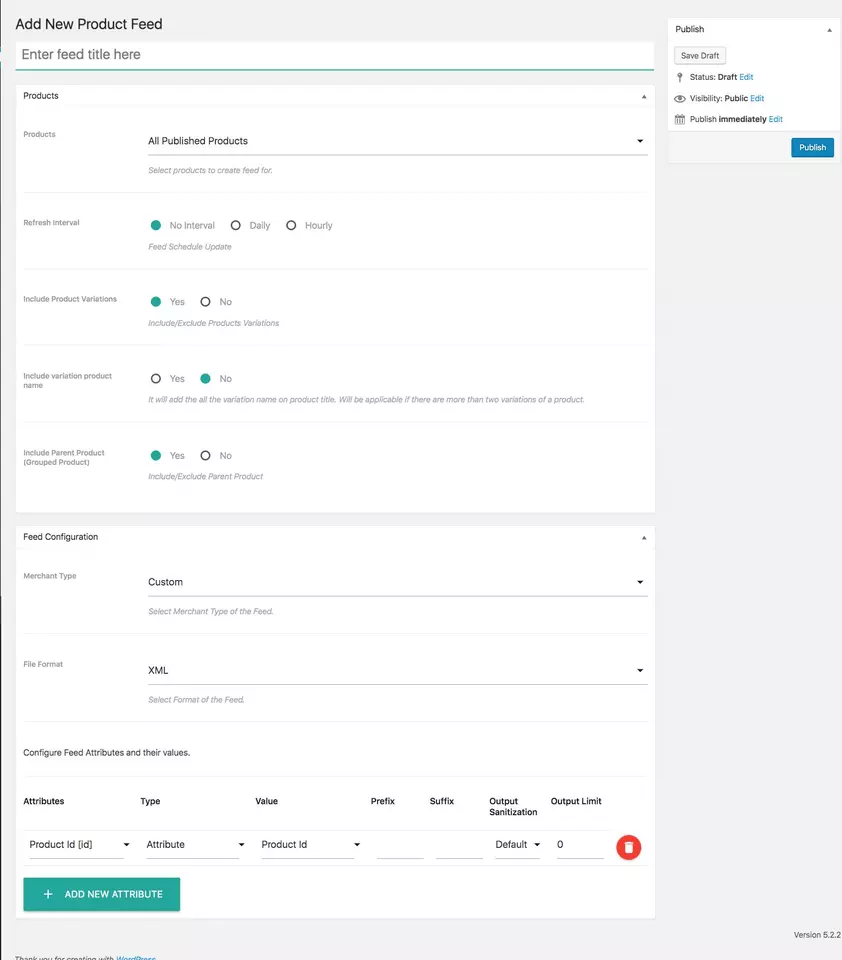
Paso 4. Ahora tienes la opción de seleccionar o excluir productos. Puedes escoger almacenar toda tu gama de productos o solo algunos artículos individuales.
Paso 5. A continuación, debes definir los intervalos en los que tu feed de productos debe ser actualizado por WooCommerce. Además, debes decidir si se deben tener en cuenta las diferentes versiones y denominaciones de cada producto.
Paso 6. Ahora selecciona el tipo de intermediario que deseas de una lista. Muchos plugins ofrecen otras opciones además de las de Google, que, sin embargo, pueden requerir especificaciones diferentes.
Paso 7. Si eliges Google, el plugin te muestra automáticamente todos los campos característicos de la plataforma. El formato del archivo también se configura automáticamente, ya que Google solo acepta XML.
Paso 8. Ahora introduce cada uno de los artículos y rellena los campos que te piden.
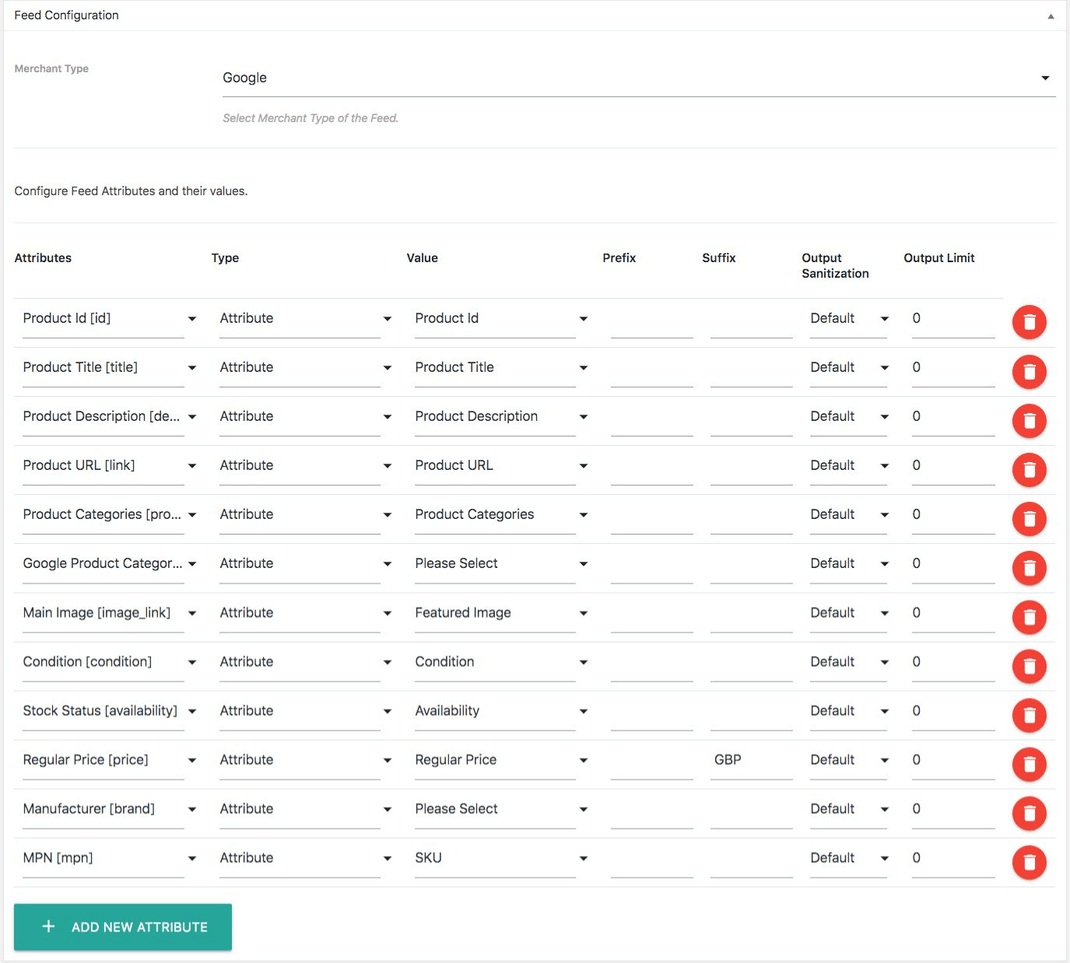
Paso 9. Una vez que hayas rellenado todo, crea el feed y vuelve a comprobar toda la información de forma exhaustiva.
Paso 10. Por último, envía el feed a Google Merchant con un solo clic. Además, puedes especificar la frecuencia con la que debe actualizarse.
Con otros plugins puede que el orden de los pasos varíe. Sin embargo, todos se suelen regir por el mismo principio.
De tu idea inicial a una tienda de éxito: crea tu tienda online con IONOS y benefíciate de las numerosas ventajas que ofrece. Nuestros expertos te proporcionarán apoyo especializado desde el principio y encontrarán, sin duda, la tarifa que mejor se adecúe a tus necesidades.