

Tutorial de Joomla: crea tu página web paso a paso

Si quieres disponer de un proyecto web profesional, con la máxima flexibilidad y que puedas escalar en cualquier momento, lo mejor es optar por un sistema de gestión de contenidos como Joomla. En este tutorial de Joomla te explicamos qué requisitos necesitas para usar esta aplicación de código abierto y cómo crear una página web con Joomla paso a paso.
- Tiempo de actividad de 99.99 % y seguridad garantizada
- Aumenta el rendimiento según el tráfico de tu página web
- Incluye dominio, SSL, e-mail y soporte 24/7
¿Qué es Joomla?
Joomla es un sistema de gestión de contenidos publicado en 2005 que se caracteriza en particular por su gran facilidad de uso. Esto hace posible empezar a crear una página web con Joomla con conocimientos básicos y tras una breve familiarización con el software. El CMS está licenciado bajo GNU General Public License y escrito en PHP.
Para el almacenamiento de datos, Joomla utiliza por defecto el sistema de gestión de bases de datos relacionales MySQL. Dado que la aplicación de código abierto ha sido una de las soluciones más populares para la gestión de páginas web durante años, ya existen miles de extensiones para frontend y backend, la mayoría de las cuales fueron desarrolladas por una comunidad muy activa.
Joomla es adecuado como solución CMS para proyectos web dinámicos de varios tamaños. Mediante el uso de componentes de la tienda como VirtueMart, también es posible configurar y operar una tienda online sobre la base de Joomla.
Tutorial de Joomla: guía de instalación y configuración
Antes de crear una página web con Joomla, conviene definir las condiciones apropiadas: lo primero y más importante es escoger un entorno de alojamiento adecuado en el que se almacenen los datos del proyecto web. Este es el momento de considerar si deseas alojar el CMS y su aplicación web en tu propio servidor o en el servidor de un proveedor de alojamiento. Luego debes pensar en la dirección web de tu página y, cuando hayas elegido tu favorita, proceder al registro del dominio.
Con herramientas de verificación como el comprobador de dominios de IONOS puedes comprobar si la dirección que deseas aún está disponible.
Paso 1: instalar y configurar el servidor web y la base de datos
Una vez que hayas gestionado el alojamiento y el registro del dominio, puedes empezar a instalar los componentes de software necesarios para el funcionamiento del sistema de gestión de contenidos:
Por un lado, necesitas un servidor web que sea compatible con PHP (también debe estar instalado en el servidor) y que se pueda gestionar mediante FTP. Lo más recomendable es la configuración de un servidor Apache para garantizar estabilidad y compatibilidad con Joomla.
Por otro lado, requieres un sistema de gestión de bases de datos donde Joomla almacene los datos de tu página web. MySQL es una de las mejores opciones para este propósito, por lo que lo ideal es descargar los archivos de instalación desde la página oficial de MySQL. Ten en cuenta que existen dos versiones: la edición comercial de pago “MySQL Enterprise Edition” y la versión gratuita y de código abierto “MySQL Community Edition”.
Si estás usando una distribución Linux como sistema operativo de tu servidor, normalmente puedes instalar el servidor web Apache y la base de datos MySQL directamente desde el gestor de paquetes.
- Crea tu página web en tiempo récord
- Impulsa tu negocio gracias al marketing de IA
- Ahorra tiempo y obtén mejores resultados
Paso 2: descargar e instalar la versión actual de Joomla
Si el servidor web y la base de datos se están ejecutando, abre la página web de Joomla y descarga los archivos de instalación de la última versión del sistema de gestión de contenidos.
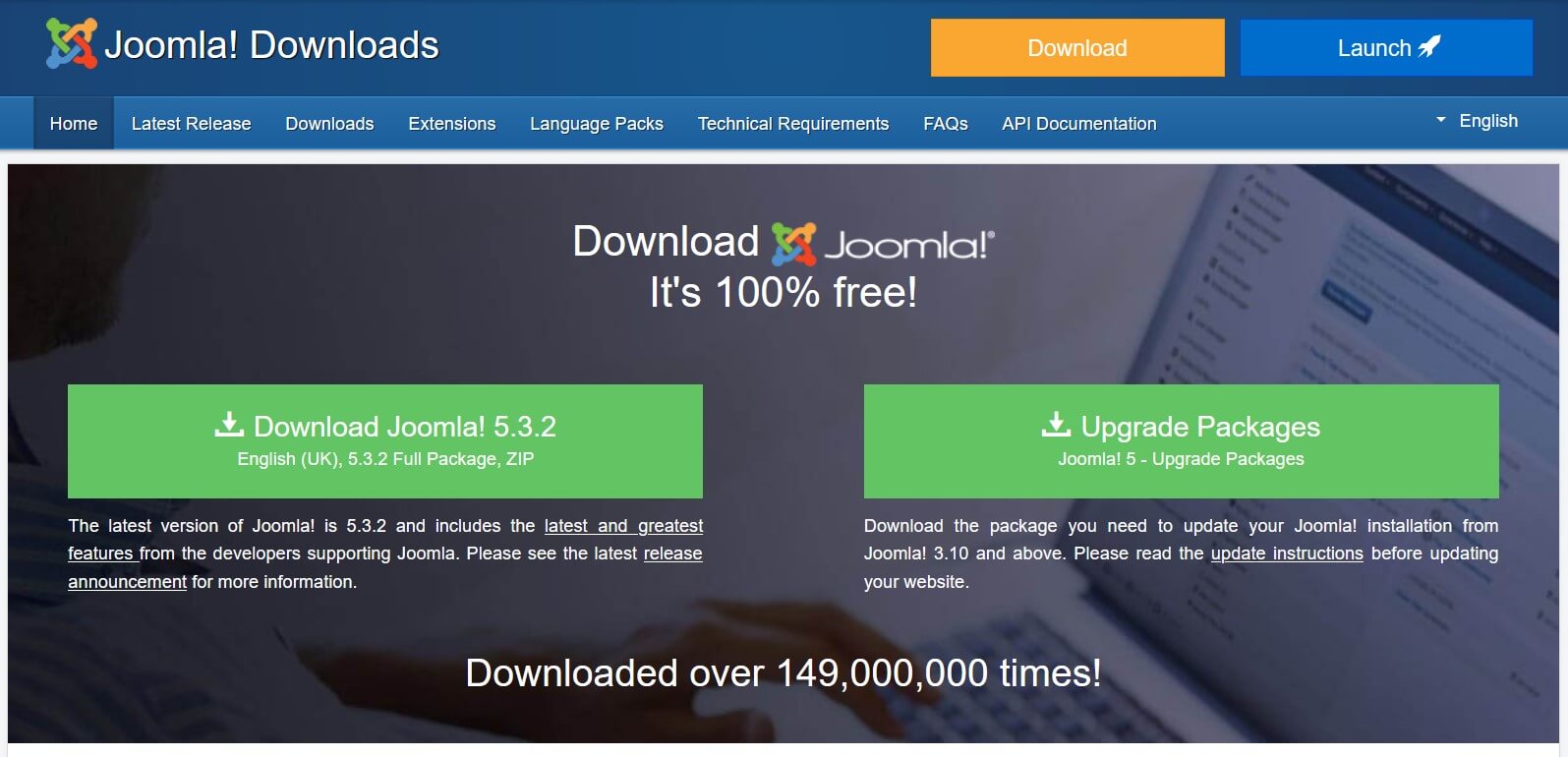
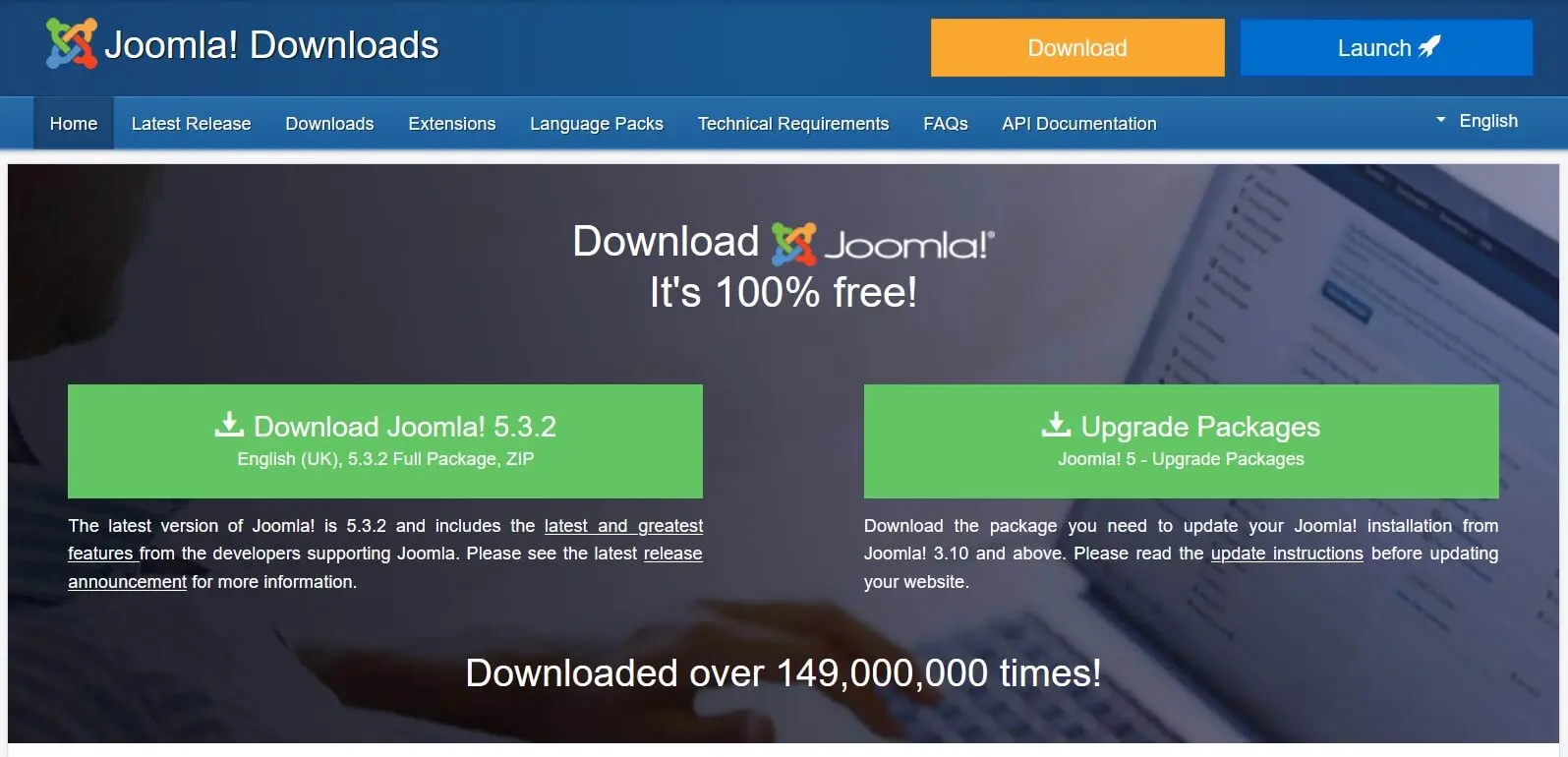
El archivo que se descarga es un fichero que puedes descomprimir localmente antes o después de subirlo al servidor web con un cliente FTP como FileZilla. Es importante que los archivos de programa de Joomla se encuentren en el directorio raíz público, habitualmente llamado public_html o, en algunos casos, también htdocs, después de descomprimirlos.
Para iniciar la instalación de Joomla, abre el instalador web a través del navegador de tu elección seleccionando tu dominio o la ubicación local (http://localhost/ruta-a-la-carpeta-joomla) de Joomla. En primer lugar, Joomla te pedirá que hagas algunos ajustes básicos, comenzando por la selección del idioma. Sin embargo, el CMS ya debería haber seleccionado automáticamente la versión de idioma apropiada basándose en el idioma seleccionado para el navegador. Los siguientes campos también deben completarse:
- Nombre de la página web: en este punto se especifica el nombre de tu página web. Es aquí donde podrás cambiar el nombre, si así lo deseas, en cualquier momento de la configuración global.
- Nombre de usuario: por defecto, el CMS utiliza el nombre “admin” para el superusuario que puedes cambiar aquí.
- Contraseña: define una contraseña segura para el acceso de administrador y no olvides que esta cuenta de usuario tiene acceso total al frontend y al backend.
- Correo electrónico: Joomla solicita una dirección de correo electrónico válida vinculada a la cuenta de administrador. Esta será necesaria, por ejemplo, si quieres cambiar la contraseña.
Cuando hayas completado la página de configuración, el siguiente paso será el menú de configuración de la base de datos. Allí deberás introducir la información solicitada, como el tipo de base de datos, el nombre del servidor y los datos de acceso. Para finalizar, haz clic de nuevo en el botón de instalación.
Si alojas Joomla con un proveedor es posible que este ofrezca ayuda de instalación para el sistema de gestión de contenidos (incluyendo servidor web y base de datos). IONOS, por ejemplo, permite la instalación en un clic de Joomla y otros CMS, como WordPress o TYPO3, de forma rápida y gratuita a través del Cloud Panel en tu cuenta de cliente.
Cómo crear una página web con Joomla: tutorial para empezar
Como un sistema clásico de gestión de contenidos, Joomla ofrece dos niveles diferentes para la edición de contenidos web: el frontend, que permite editar el contenido, y el backend, en el que se crea la base para la funcionalidad, el diseño y la administración del proyecto web. Si quieres crear una página web con Joomla, tendrás que trabajar en el backend. En este tutorial aprenderás, entre otras cosas, qué asuntos administrativos hay que resolver al principio y cómo crear una página web sencilla con Joomla y llenarla de contenido.
Paso 1: iniciar sesión en el backend de Joomla
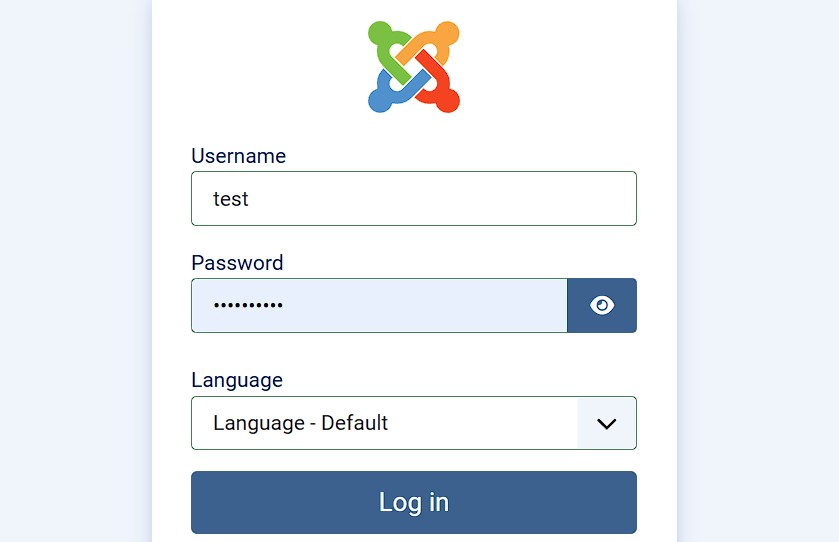
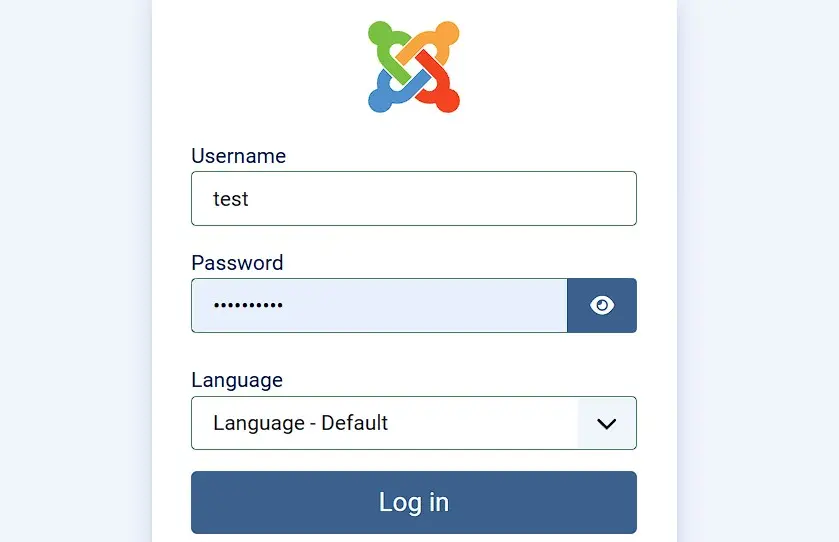
Puedes trabajar en el backend (y también en el frontend) cómodamente a través del navegador. Después de haber enlazado tu dominio con Joomla, todo lo que tienes que hacer es escribir la dirección http://www.nombre-de-la-pagina-web.es/administrator en la barra del navegador para abrir la ventana de inicio de sesión para el backend. No olvides sustituir la dirección de ejemplo nombre-de-la-pagina-web.es por la dirección de dominio de tu futura página web. En la página de inicio de sesión que aparece, introduce los datos de administrador que especificaste durante la instalación y haz clic en el botón de acceso para iniciar sesión.
Paso 2: menú de configuración de Joomla: cambiar la configuración global
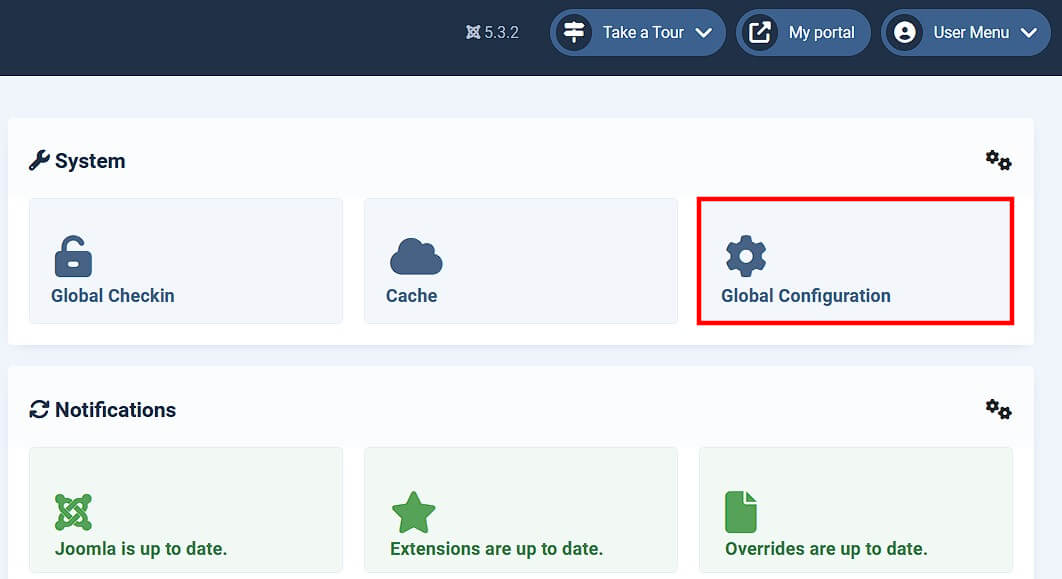
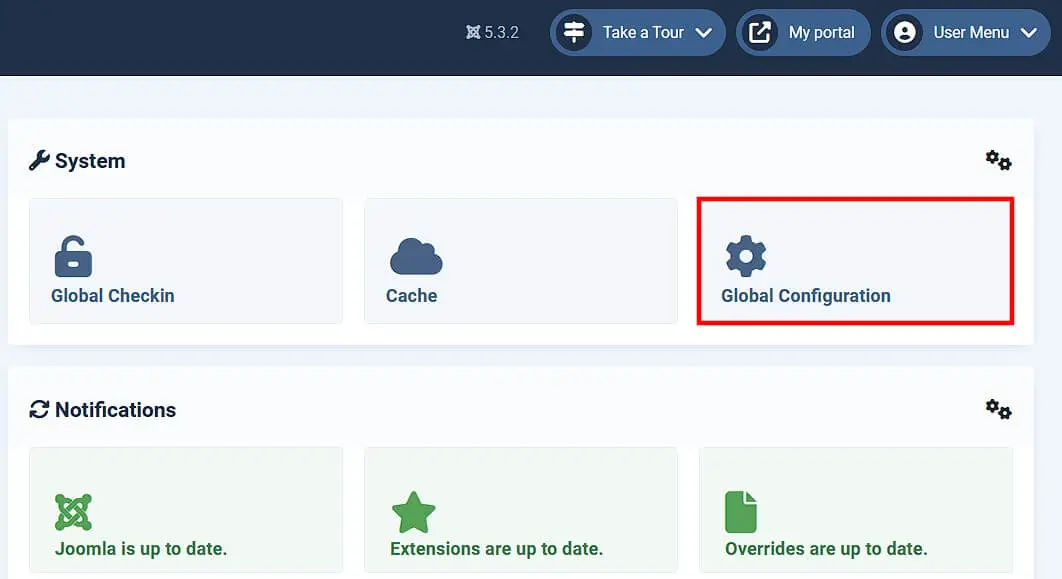
Después de iniciar sesión, te encontrarás en el Panel de control de Joomla, donde obtendrás una vista general de los datos más importantes sobre tu página web y las actividades en el sistema de gestión de contenidos. De esta manera, puedes ver qué versiones del sistema operativo, PHP y base de datos estás utilizando o cuántos visitantes están actualmente en tu página, qué usuarios están conectados al backend o frontend y cuáles fueron los últimos cambios que se hicieron en el proyecto web. A través del Panel de control también puedes acceder al menú de opciones del CMS, donde puedes ajustar la configuración básica de tu página. Se abre pinchando en el botón “Global” dentro de “Configuración”:
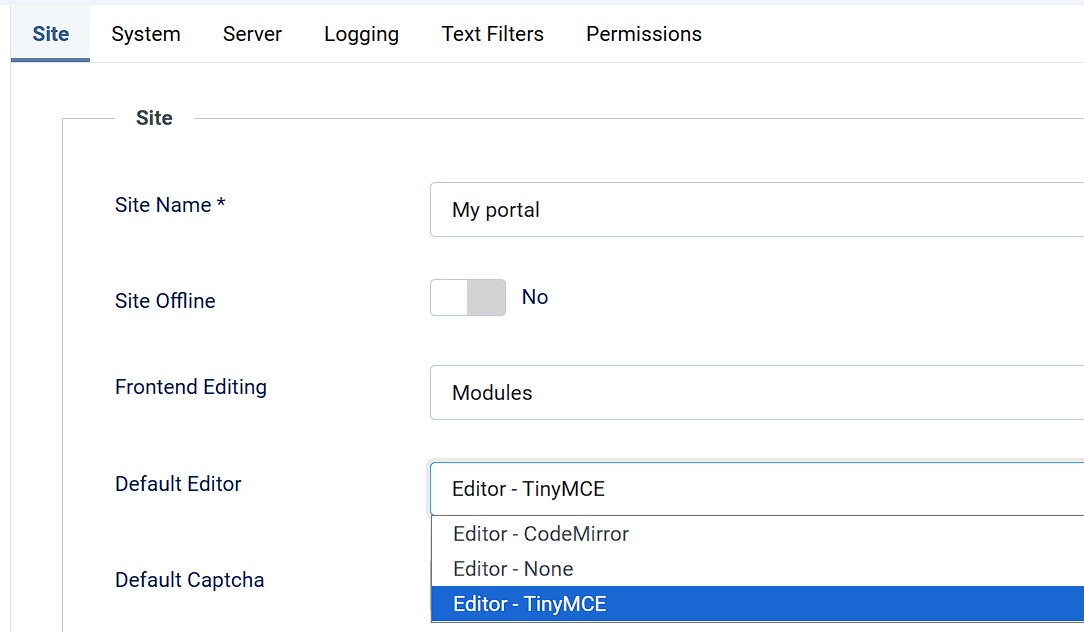
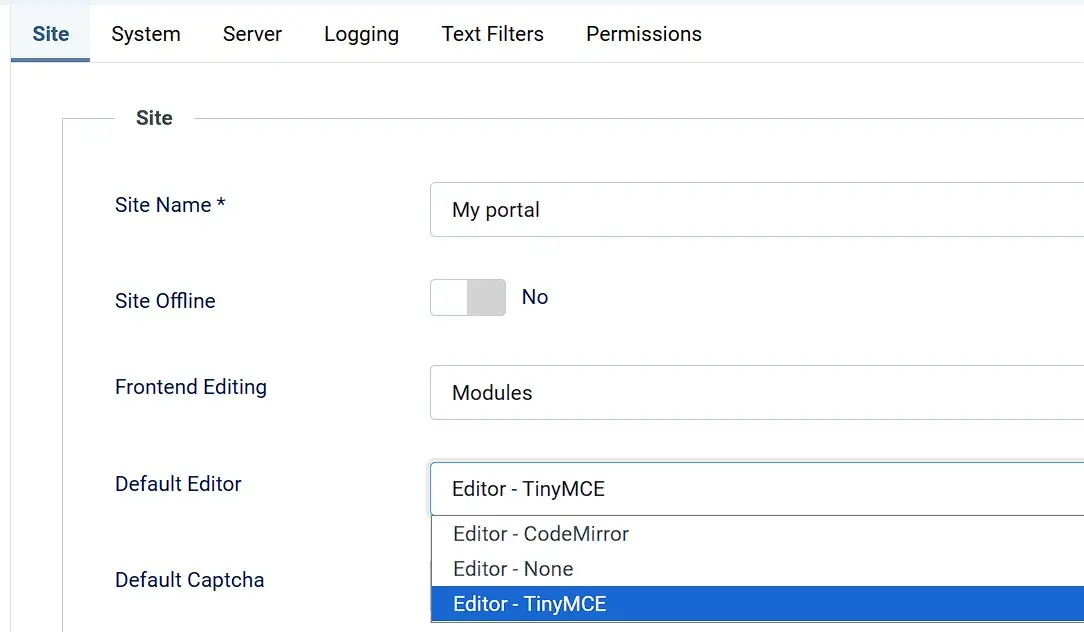
En la pestaña “Sitio” encontrarás los ajustes ya conocidos de la instalación como, por ejemplo, el nombre de la página web, los metadatos globales o el botón para el modo offline de tu proyecto web. También puedes especificar qué editor quieres utilizar. El editor WYSIWYG TinyMCE está definido por defecto, pero, como alternativa, también está disponible el sencillo editor de código CodeMirror. Sin embargo, gracias a las extensiones apropiadas, también se pueden integrar editores tan populares como ARK Editor o JCE.
También es posible configurar la indexación y la optimización para los motores de búsqueda: en el campo “Robots” se puede especificar si los rastreadores de los motores de búsqueda deben indexar páginas HTML (index) o no (noindex) y si han de seguir los enlaces (follow) o no (nofollow). Las otras pestañas del menú de configuración permiten los siguientes ajustes:
- Sistema: aquí puedes realizar ajustes para el almacenamiento en caché, la depuración y la gestión de sesiones.
- Servidor: en este menú encontrarás todas las opciones importantes para la gestión del servidor web y activar o desactivar, por ejemplo, FTP, HTTPS o un servidor proxy.
- Registro: en este menú puedes ajustar el directorio de archivos de registro y configurar otras opciones relacionadas con los registros de Joomla.
- Filtro de texto: aquí puedes definir qué tipos de elementos HTML se emplean al utilizar el editor por cada uno de los grupos de usuarios.
- Permisos: los derechos de las diferentes cuentas de usuario se pueden definir individualmente en el menú “Permisos”. Las acciones definibles incluyen acceso de administrador, inicio de sesión de página, creación, edición y eliminación.
Paso 3: gestionar grupos de usuarios y añadir cuenta de usuario
Tras la instalación, la cuenta de administrador sigue siendo la única cuenta de usuario. Pero dependiendo del tipo y alcance del proyecto web, también habrá otros usuarios que estén involucrados en la gestión de la página web o en el diseño del contenido. Es por este motivo por el que Joomla proporciona un esquema de usuario predefinido y estructurado jerárquicamente que se puede personalizar. Para ello, haz clic primero en “Usuarios” en el menú lateral izquierdo y luego en “Grupos”:
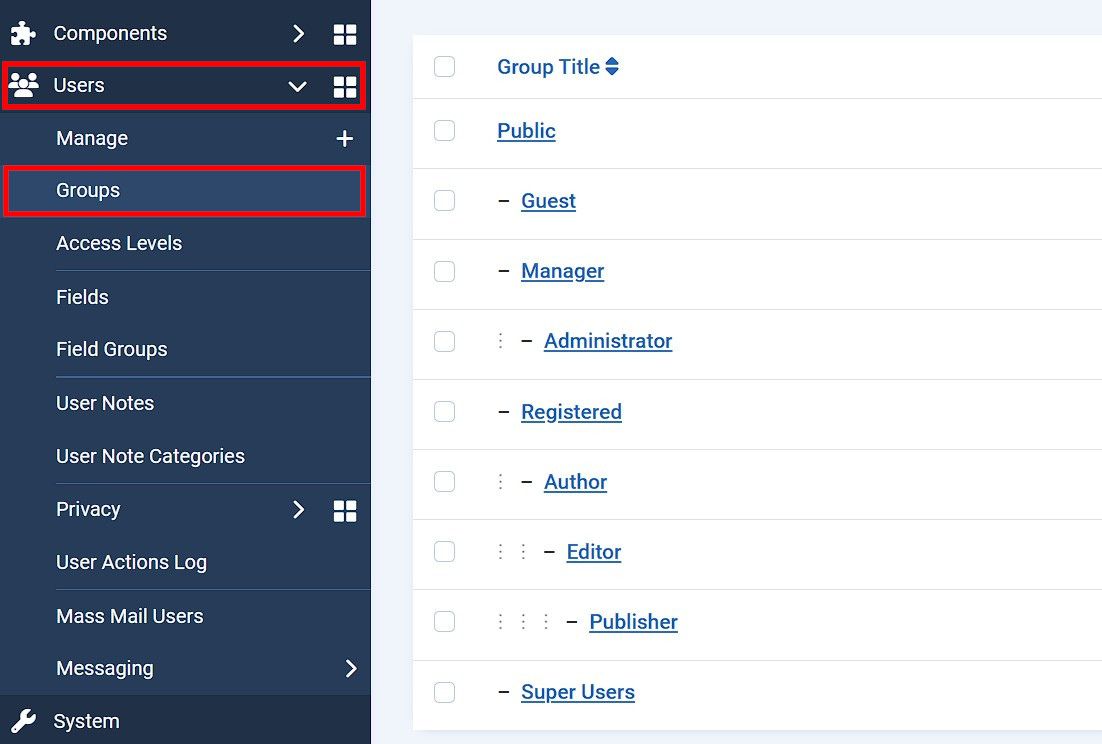
Si deseas modificar este esquema, solo tienes que hacer clic en el grupo que deseas editar. También puedes eliminar grupos por completo con “Eliminar”. Para definir las opciones de acceso a los distintos perfiles de usuario, pasa a la pestaña “Permisos” mencionada en el apartado anterior del menú de configuración. Allí, haz clic en el grupo o subgrupo que deseas editar y, a continuación, selecciona una de las tres opciones siguientes:
- Heredado: la autorización se transfiere desde la configuración del grupo superior.
- Permitido: el grupo de usuarios puede realizar la acción independientemente de los ajustes del grupo de nivel superior.
- Rechazado: el grupo de usuarios no puede realizar la acción, sea cual sea la configuración del grupo principal.
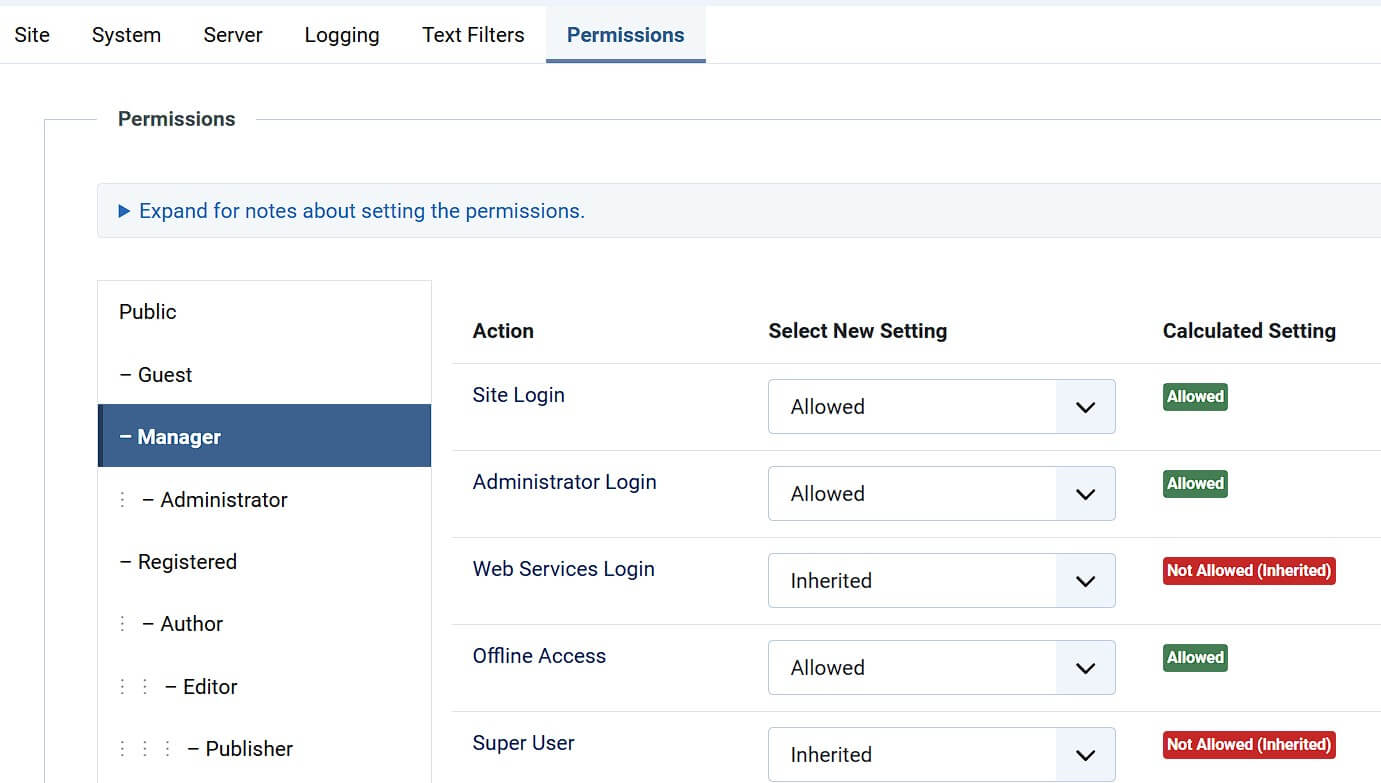
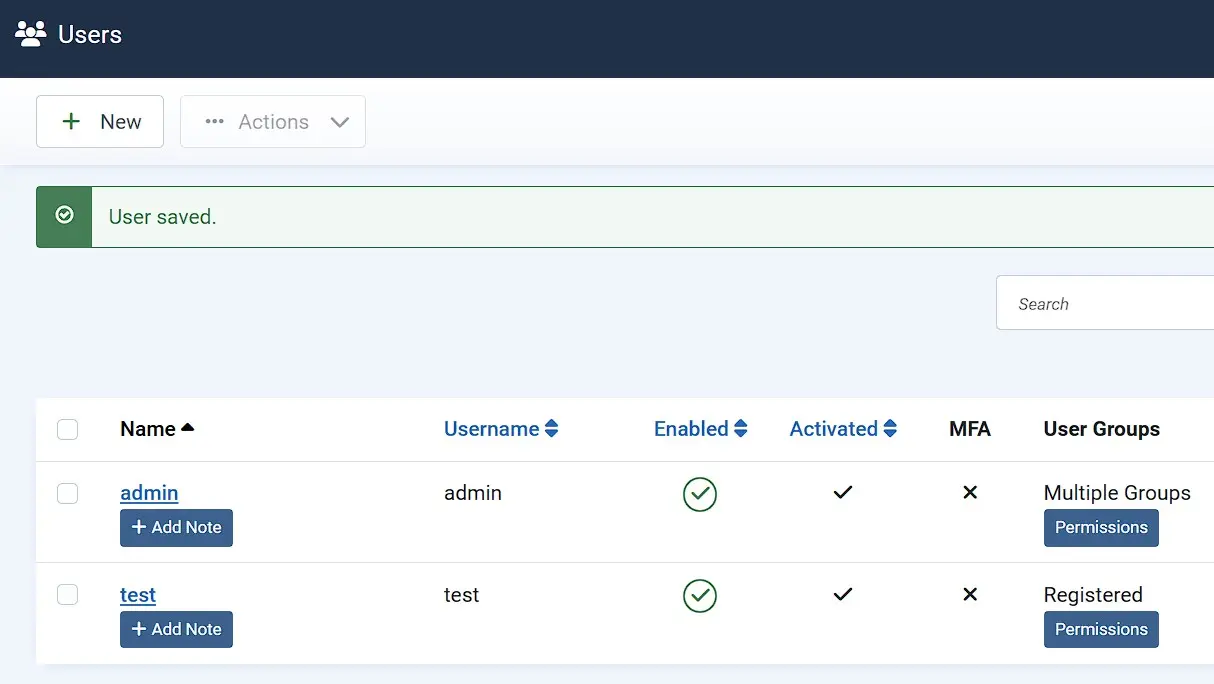
Si los grupos y los derechos de acceso asignados satisfacen tus necesidades, puedes crear nuevas cuentas de usuario y asignarlas a los diferentes grupos. Para ello, abre el menú “Usuarios” y haz clic en el botón “Nuevo usuario” (con el signo más). Allí es necesario introducir el nombre y el nombre de usuario, así como una dirección de correo electrónico válida del nuevo usuario y marcar en la pestaña “Grupos de usuarios” a qué grupo o grupos debe asignarse esta nueva cuenta de usuario. A continuación, pulsa “Guardar y cerrar” para crear la cuenta, que debería figurar junto a la cuenta de administrador en la lista de usuarios.
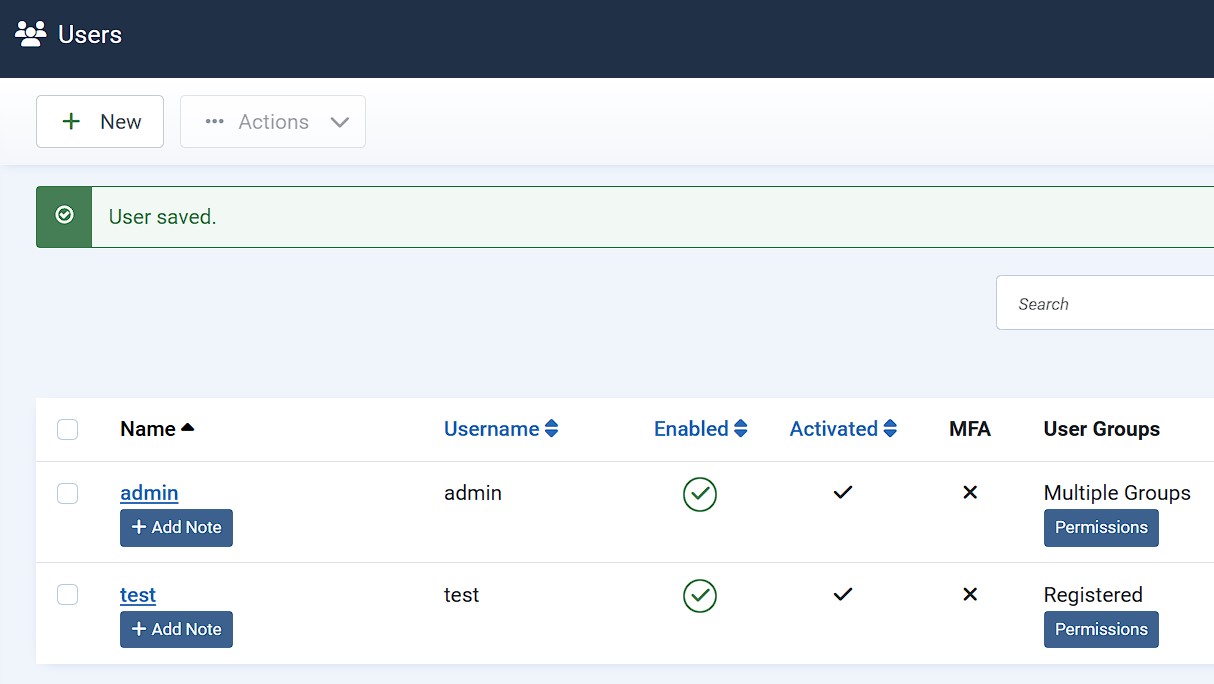
Tan pronto como hayas creado un nuevo usuario, este recibirá un correo electrónico de confirmación. Joomla envía el enlace de acceso, así como el nombre de usuario y una contraseña generada automáticamente o la contraseña que introdujiste al crear la cuenta. El usuario puede (y debería) cambiarla después de registrarse.
Paso 4: seleccionar e integrar una plantilla en tu página web Joomla
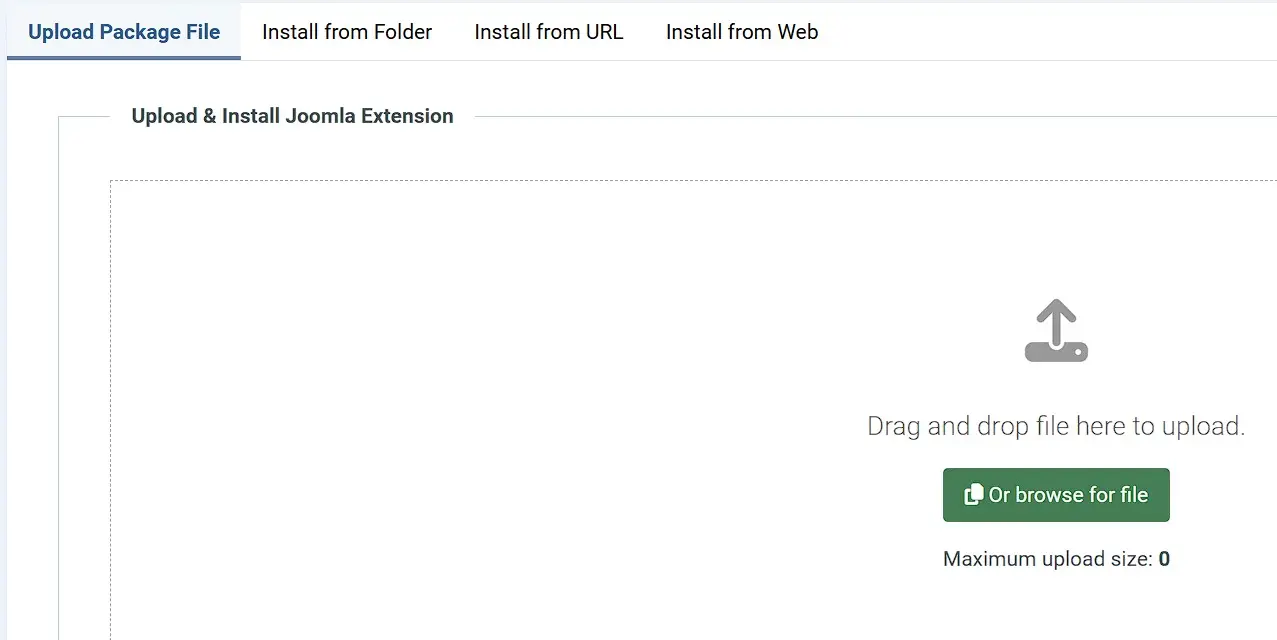
Si quieres crear páginas web con Joomla, tienes la gran ventaja de que tienes a tu disposición diversas plantillas de diseño (conocidas como themes o como templates). La versión básica de Joomla proporciona las plantillas responsivas Cassiopeia para el frontend y Atum para el backend. Sin embargo, si tienes en mente otras plantillas de Joomla como base para tu proyecto web, puedes integrarlas en cualquier momento en el backend. Para ello, descarga primero la plantilla y luego en “Extensiones” en el menú lateral izquierdo. Arrastra el archivo de la plantilla descargada al área indicada y Joomla iniciará automáticamente la instalación.
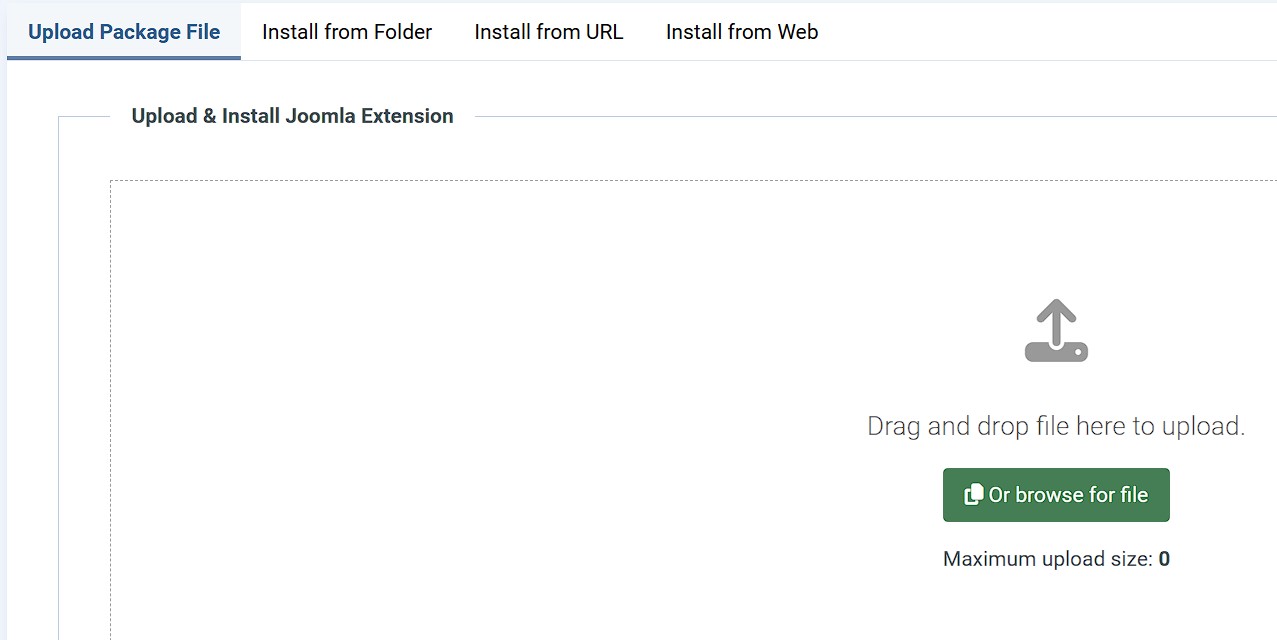
Después de la instalación, encontrarás las plantillas en “Sistema” -> “Plantillas”.
Paso 5: crear una página de Joomla y establecerla como página de inicio
En Joomla, las páginas de un proyecto web se denominan artículos. Si seleccionaste la opción correspondiente durante la instalación, ya existirá un artículo de ejemplo llamado Getting Started, cuyo contenido puedes visualizar al acceder ahora a tu página web.
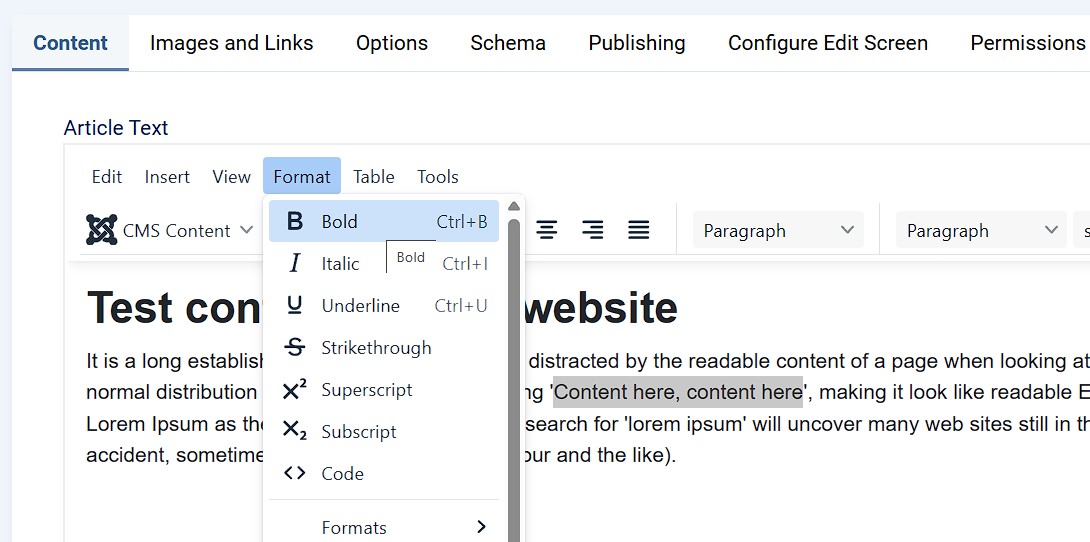
Para crear la primera página de tu propia web con Joomla, haz clic en “Nuevo artículo” (en el apartado “Artículos”) desde el panel de control. Elige un título para el artículo y añade el contenido deseado a través del editor. Con el botón “Formato”, puedes aplicar los formatos más comunes, como encabezados, negritas, cursivas o párrafos. Por último, haz clic en “Guardar y cerrar” para crear el artículo.
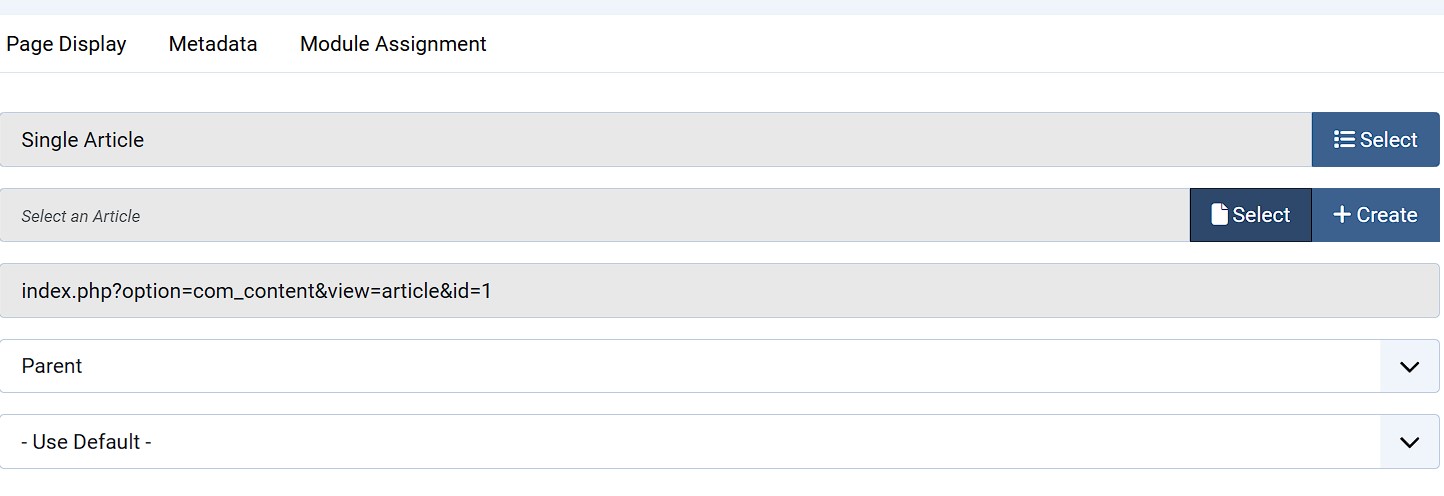
Puedes editar o eliminar la página creada en cualquier momento desde el apartado “Artículos”. Para establecerla como página de inicio de tu proyecto web, ve al menú “Menús”. Haz clic primero en “Menú principal” y después en “Inicio”. En el campo “Tipo de elemento del menú”, selecciona la opción “Artículo único”. Luego, en “Seleccionar artículo”, elige la página que acabas de crear para convertirla en la página de inicio de tu página web.
Paso 6: insertar enlaces en artículos
Los enlaces son un componente importante de las mejores páginas web, ya que, sean internos o externos, aportan un valor añadido a tu oferta y mejoran el posicionamiento en los buscadores. Tan pronto como tengas el material preparado, podrás integrarlo en tus textos sin mucho esfuerzo. Para enlaces externos, selecciona el componente de texto que ha de servir para enlazar y haz clic en “Insertar/editar enlace”.
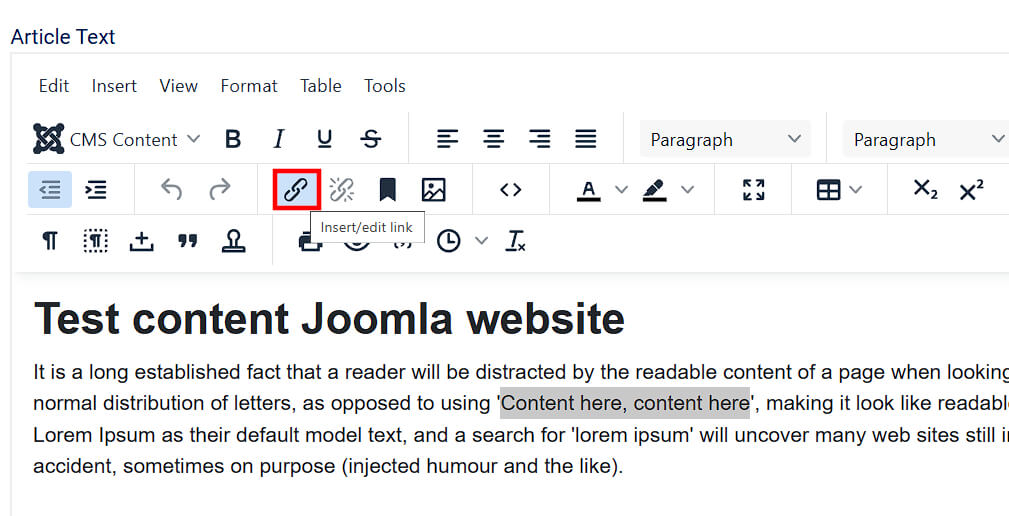
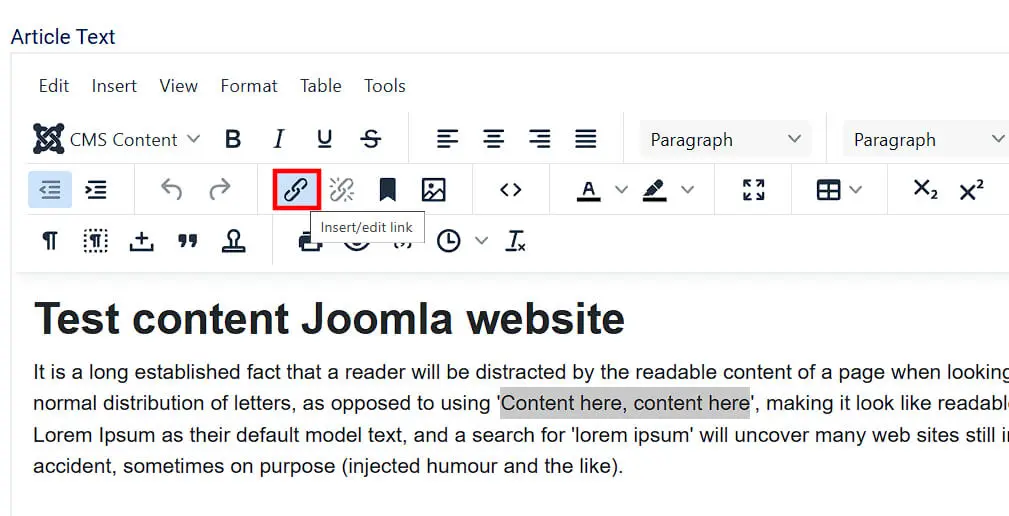
Para los enlaces internos pulsa el botón “Artículo” y luego selecciona el artículo de tu proyecto que deseas vincular.
Paso 7: cómo añadir imágenes a tu nueva página de inicio
Por supuesto, también deberías integrar imágenes en tu página web, ya que incluso el contenido más interesante difícilmente atrae a los lectores sin algo que llame la atención visualmente. Para mejorar un artículo con fotos y gráficos, ábrelo en el menú y, a continuación, selecciona “Contenido del CMS” y luego “Medios”:
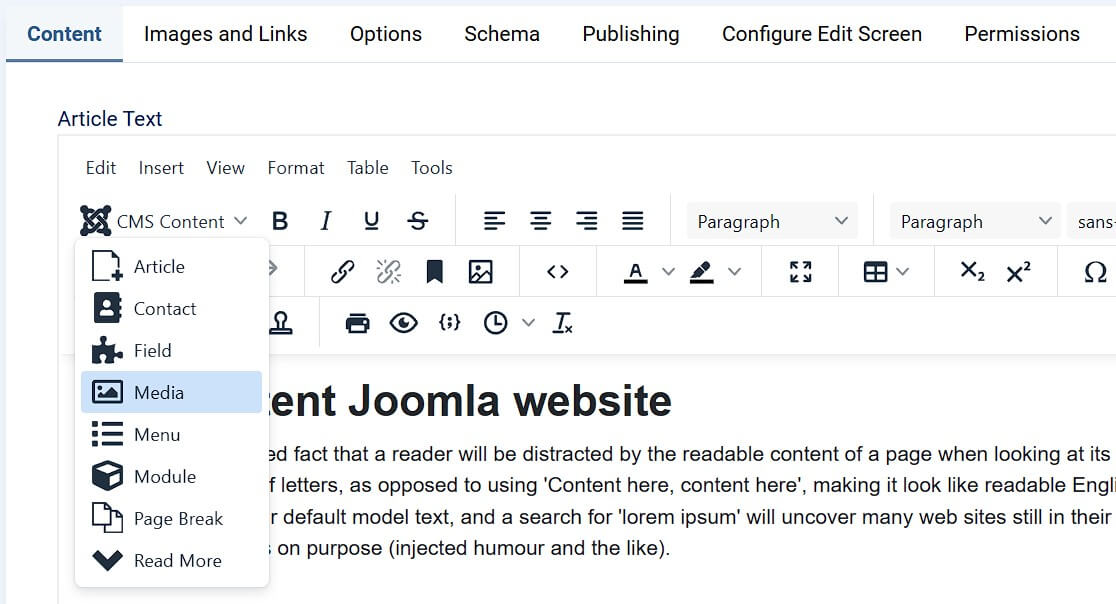
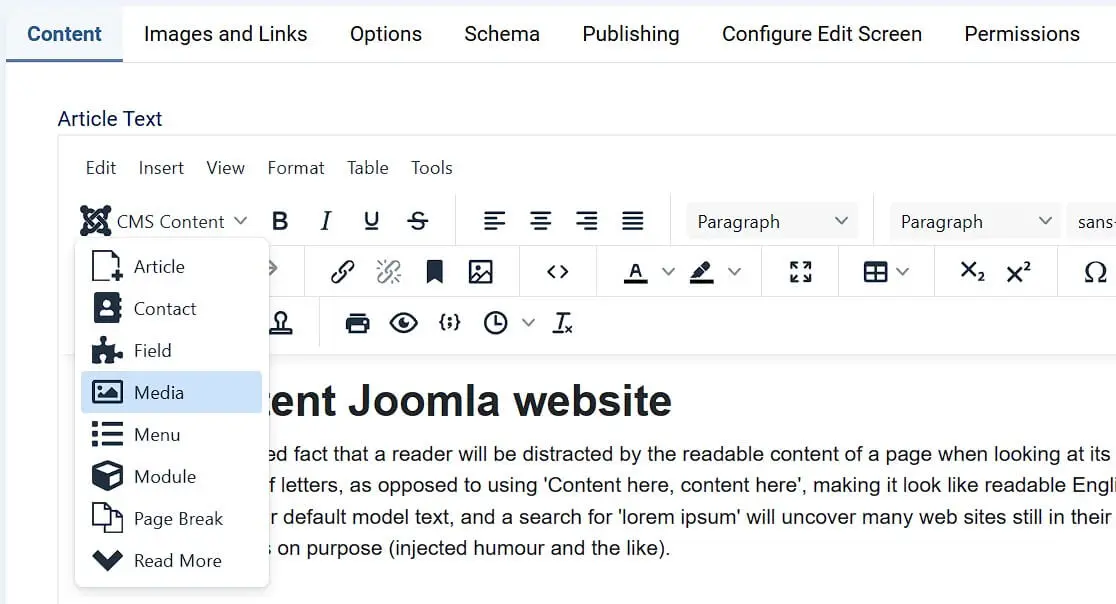
Joomla te ofrece acceso a algunos banners, encabezados e imágenes de muestra, que puedes usar libremente en tu proyecto. Si deseas utilizar tus propias imágenes, haz clic en el botón “Subir” y especifica la ubicación de los archivos de imagen que buscas.
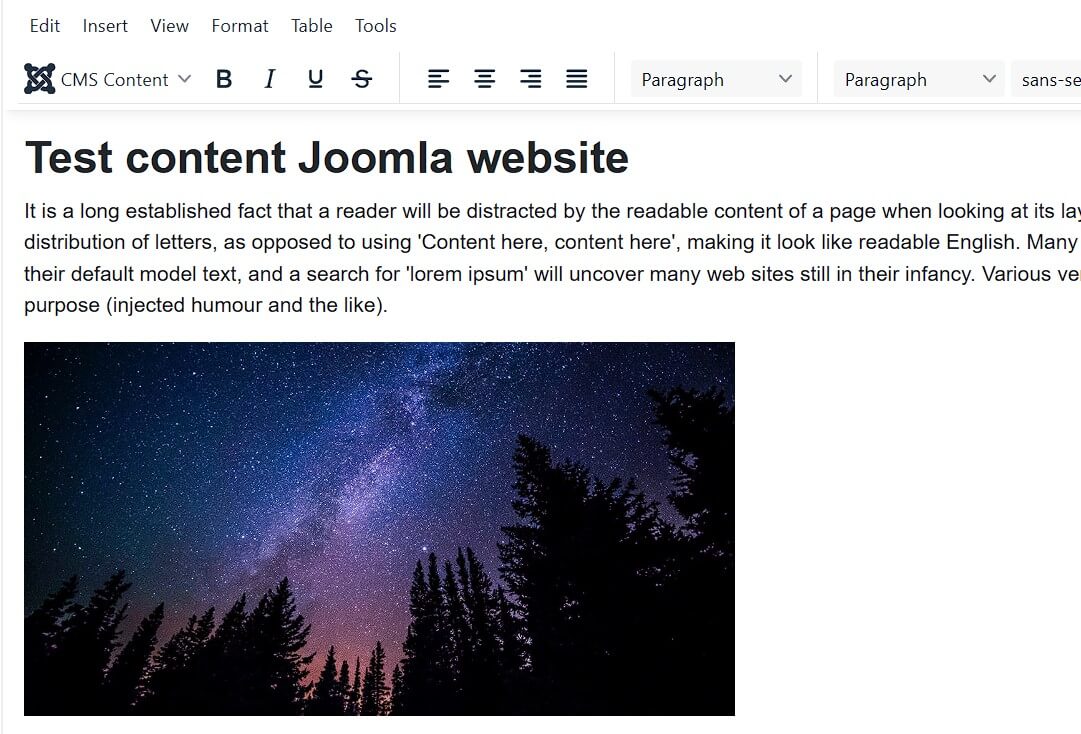
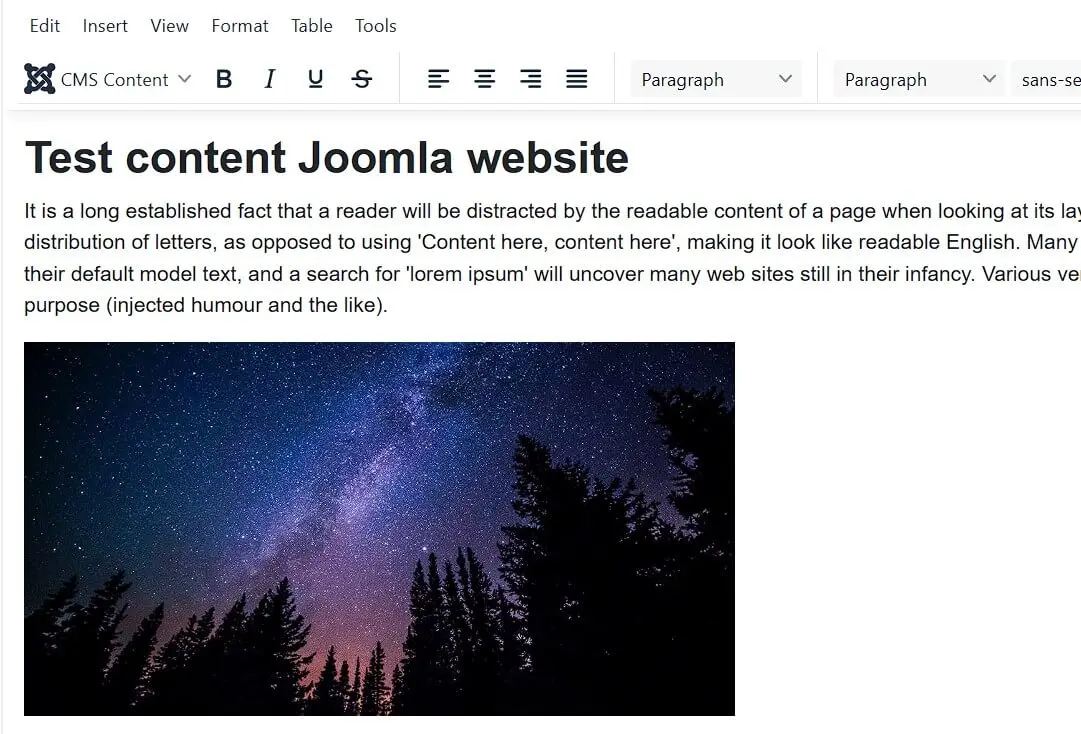
Haz clic en la imagen que deseas insertar en el artículo y rellena la información sobre el título o la descripción de la imagen. Finalmente, pulsa “Insertar medio” y la imagen aparecerá en la posición deseada en el artículo:
- Tiempo de actividad de 99.99 % y seguridad garantizada
- Aumenta el rendimiento según el tráfico de tu página web
- Incluye dominio, SSL, e-mail y soporte 24/7