

Cómo bloquear las notificaciones push de forma fácil

¿Estás recibiendo demasiadas notificaciones irrelevantes o ni siquiera las habías activado en una aplicación? Te mostramos cómo desactivar las notificaciones en navegadores como Chrome y en las aplicaciones del smartphone.
Guía rápida: bloquear las notificaciones
En el navegador
- Busca “Notificaciones” o “Mensajes push” en la configuración del navegador.
- Elimina de la lista las páginas web que envían notificaciones.
En aplicaciones de Android
- En los ajustes, introduce el término “Aplicaciones”.
- Gestiona la configuración de las notificaciones de la aplicación correspondiente.
En aplicaciones de iOS
- En los ajustes, busca “Notificaciones”.
- Gestiona la configuración de las notificaciones de la aplicación correspondiente.
¿Qué son los mensajes push?
Los mensajes o notificaciones push te ofrece información actualizada de una aplicación o página web en concreto. Esto puede mostrarse, por ejemplo, mediante un breve texto en la pantalla de inicio del smartphone. Los mensajes push suelen ir acompañados de vibración o sonido, de modo que el usuario puede reconocer la actualización directamente.
Dado que los proveedores utilizan datos como base para muchos de los mensajes push, la cuestión de la protección de datos también es un tema pendiente en este ámbito.
¿Por qué bloquear las notificaciones?
Las estadísticas reflejan que, en 2021, el usuario medio tenía alrededor de 40 apps instaladas en su smartphone, incluyendo servicios de mensajería, apps de compras, juegos y otras herramientas como listas de la compra, apps de deportes, etc.
Si activas las notificaciones push para la mayoría de las aplicaciones que utilizas, las actualizaciones recibidas pueden resultar confusas. Por lo tanto, debes limitar los mensajes push a lo esencial y desactivar cualquier notificación innecesaria.
Bloquear las notificaciones en el ordenador
Tan fácil como activar las notificaciones es volver a bloquearlas. En el navegador, por ejemplo, en Firefox o Chrome, los mensajes push suelen estar vinculados a una página web específica. Algunas páginas te preguntan en tu primera visita si pueden enviarte futuras actualizaciones en forma de notificaciones push. Además, también puedes añadir manualmente en el navegador las páginas web de las que no deseas recibir notificaciones.
Para desactivar las notificaciones push en navegadores como Chrome, procede de la siguiente manera:
- En primer lugar, ve a la “Configuración” de tu navegador, ya sea Firefox, Edge o Chrome.
- En el caso de Chrome, ve al menú de “Privacidad y seguridad”.
- Haz clic en “Configuración de páginas web”.
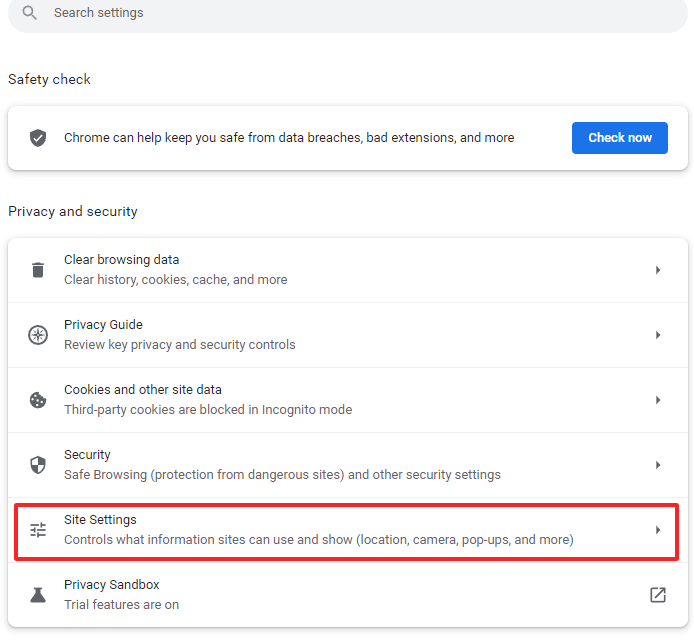
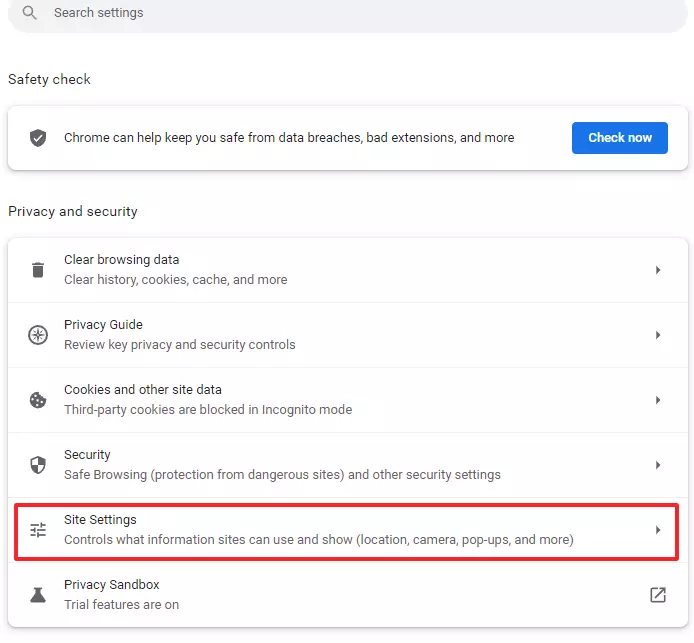
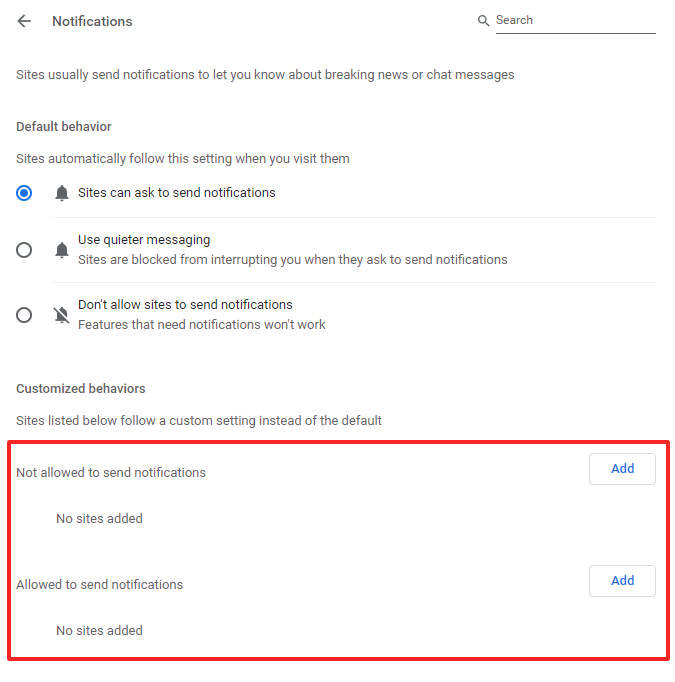
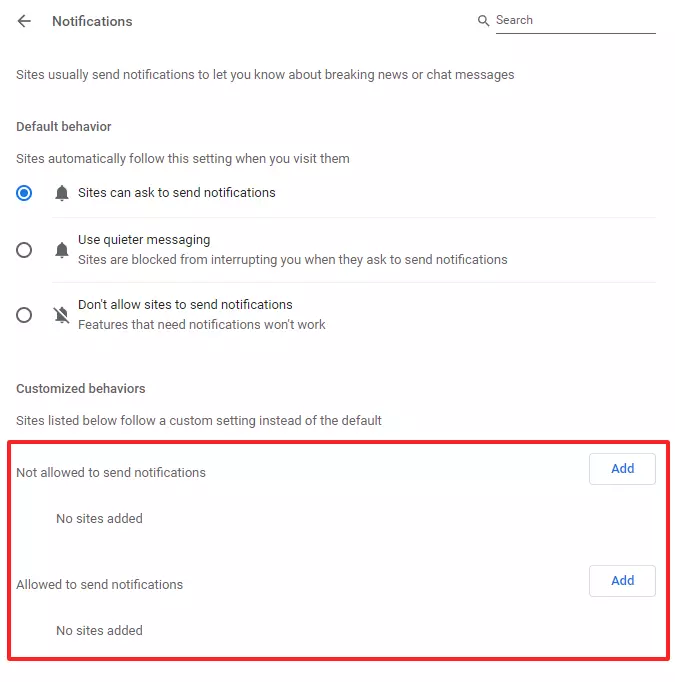
- En la configuración de páginas web, todas las notificaciones push se gestionan con el elemento del menú correspondiente. En esta sección puedes bloquear las notificaciones.
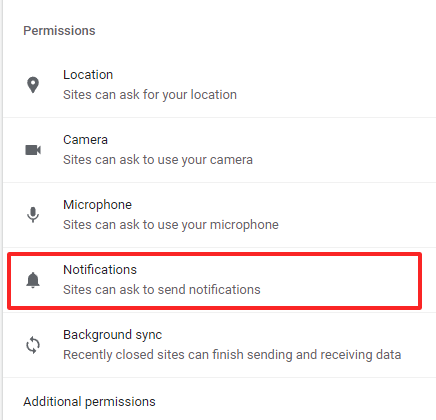
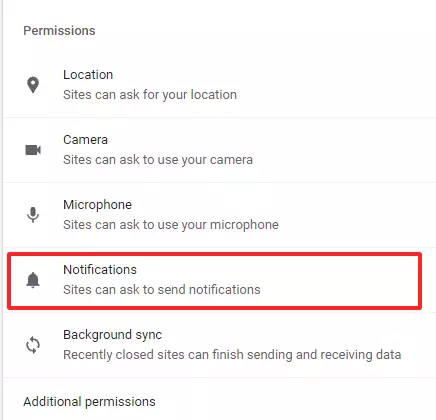
- Encontrarás tus notificaciones activas por páginas web individuales al final de la configuración de las notificaciones. Basta con eliminar las páginas web de las que ya no desees recibir notificaciones.
Para que las notificaciones push funcionen, hay que activar JavaScript. Si desactivas JavaScript, las notificaciones se bloquearán automáticamente.
¿Buscas una solución de hosting para tu página web o necesitas una oferta más potente? Con el alojamiento wen de IONOS obtendrás la alternativa adecuada.
Bloquear notificaciones en aplicaciones
Bloquear notificaciones en Android
En los smartphones Android, puedes desactivar las notificaciones push de aplicaciones individuales. Para ello sigue los siguientes pasos:
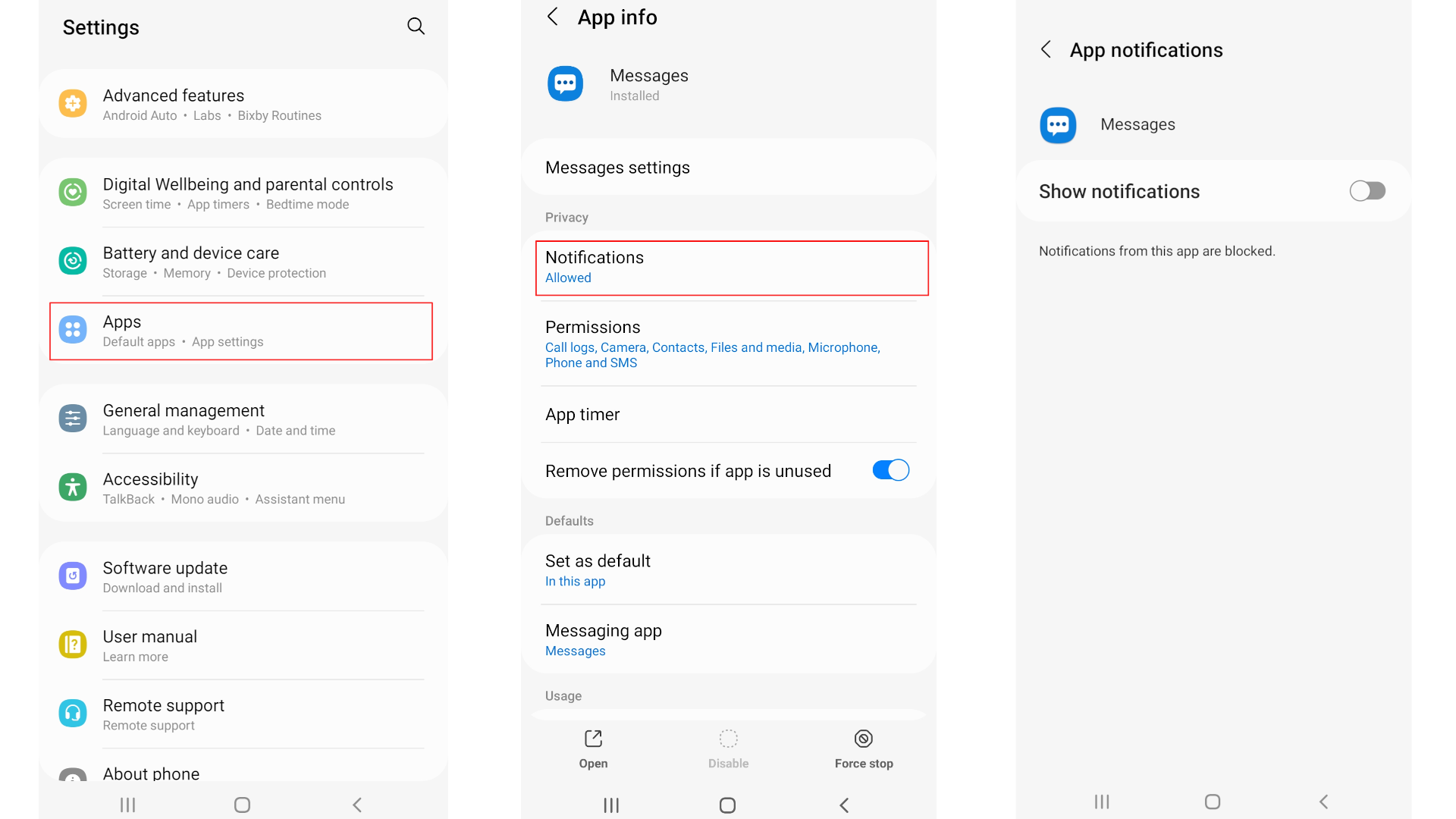
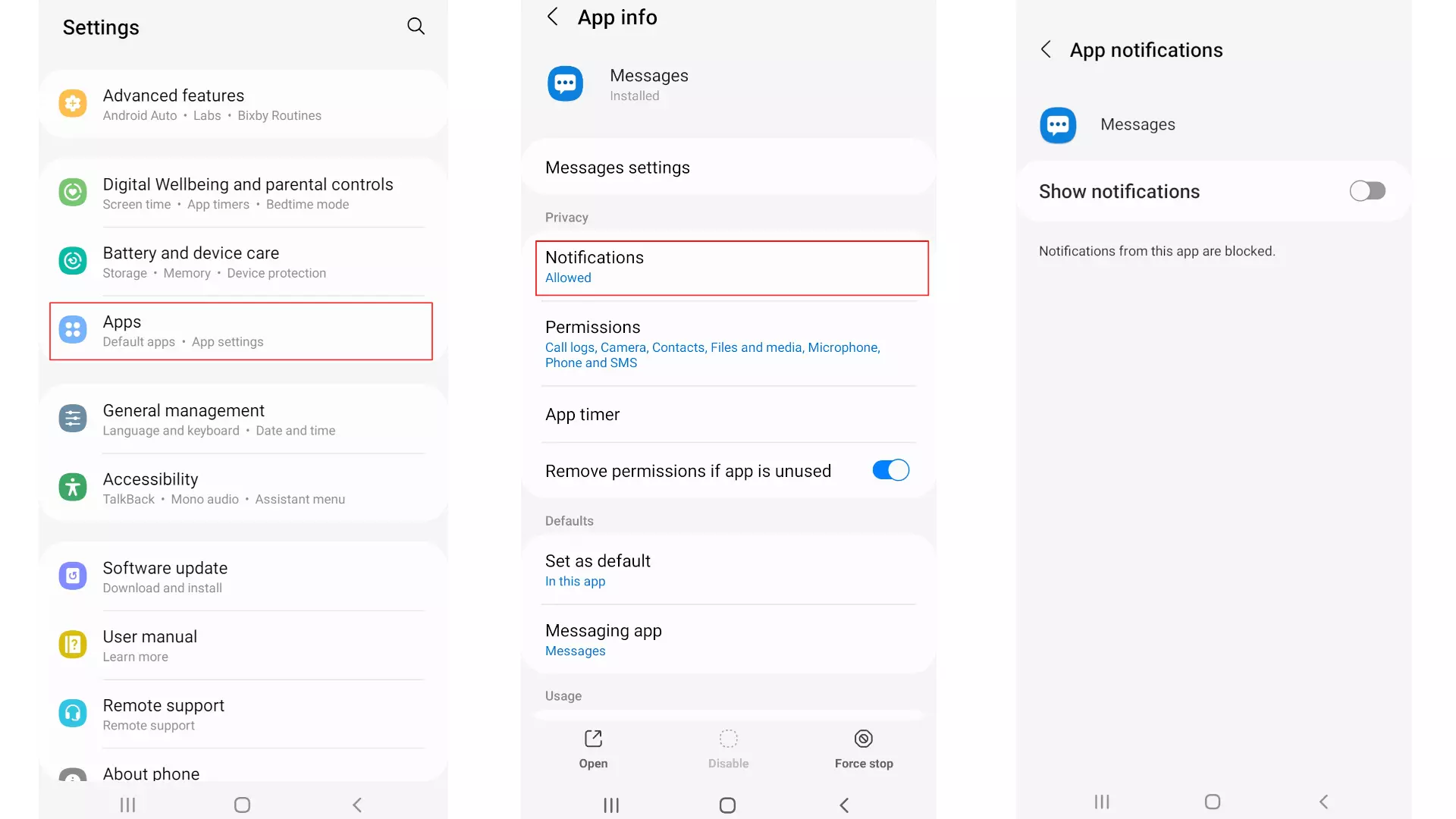
- Ve a los “Ajustes” del smartphone.
- Busca los ajustes para “Aplicaciones”.
- Selecciona la aplicación que no quieres que envíe más notificaciones en el futuro.
- Abre la “Configuración de la aplicación”.
- Ve al submenú “Notificaciones”.
- El botón deslizante de la parte superior de la aplicación activa o desactiva las notificaciones. Hay que moverlo hacia la izquierda para desactivar los mensajes.
Bloquear notificaciones push en iOS
En los dispositivos de Apple, las notificaciones de las aplicaciones individuales se pueden desactivar en los ajustes en “Notificaciones”. Sigue estos pasos:
- Selecciona los “Ajustes” en el dispositivo iOS.
- A continuación, ve al subapartado “Notificaciones”.
- Para desactivar las notificaciones de una determinada aplicación, ve a “Tipo de notificación” en la aplicación deseada.
- Encontrarás los “Ajustes de notificaciones”, donde podrás deslizar el botón a la izquierda, igual que en Android. Así las notificaciones quedarán desactivadas.
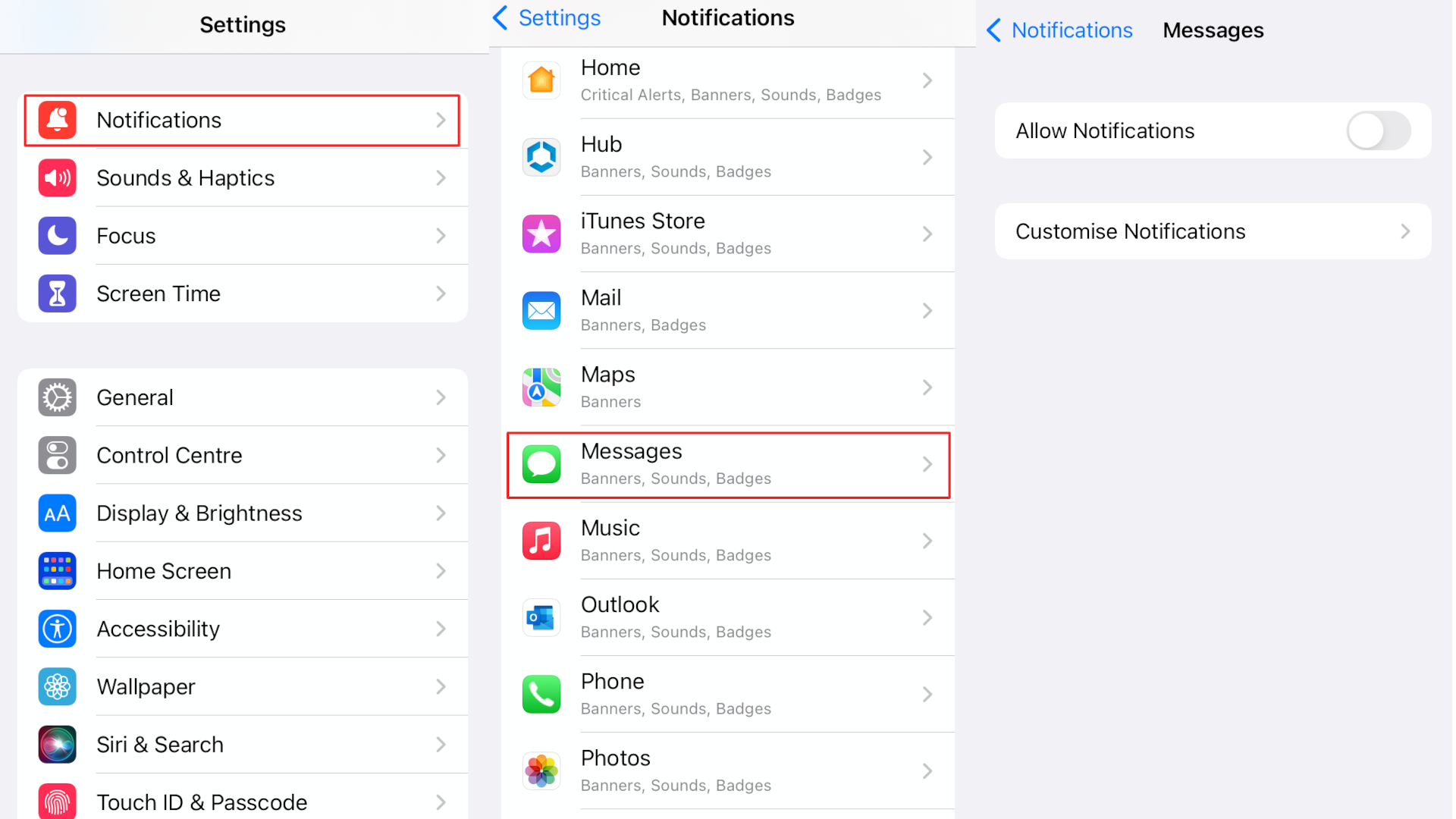
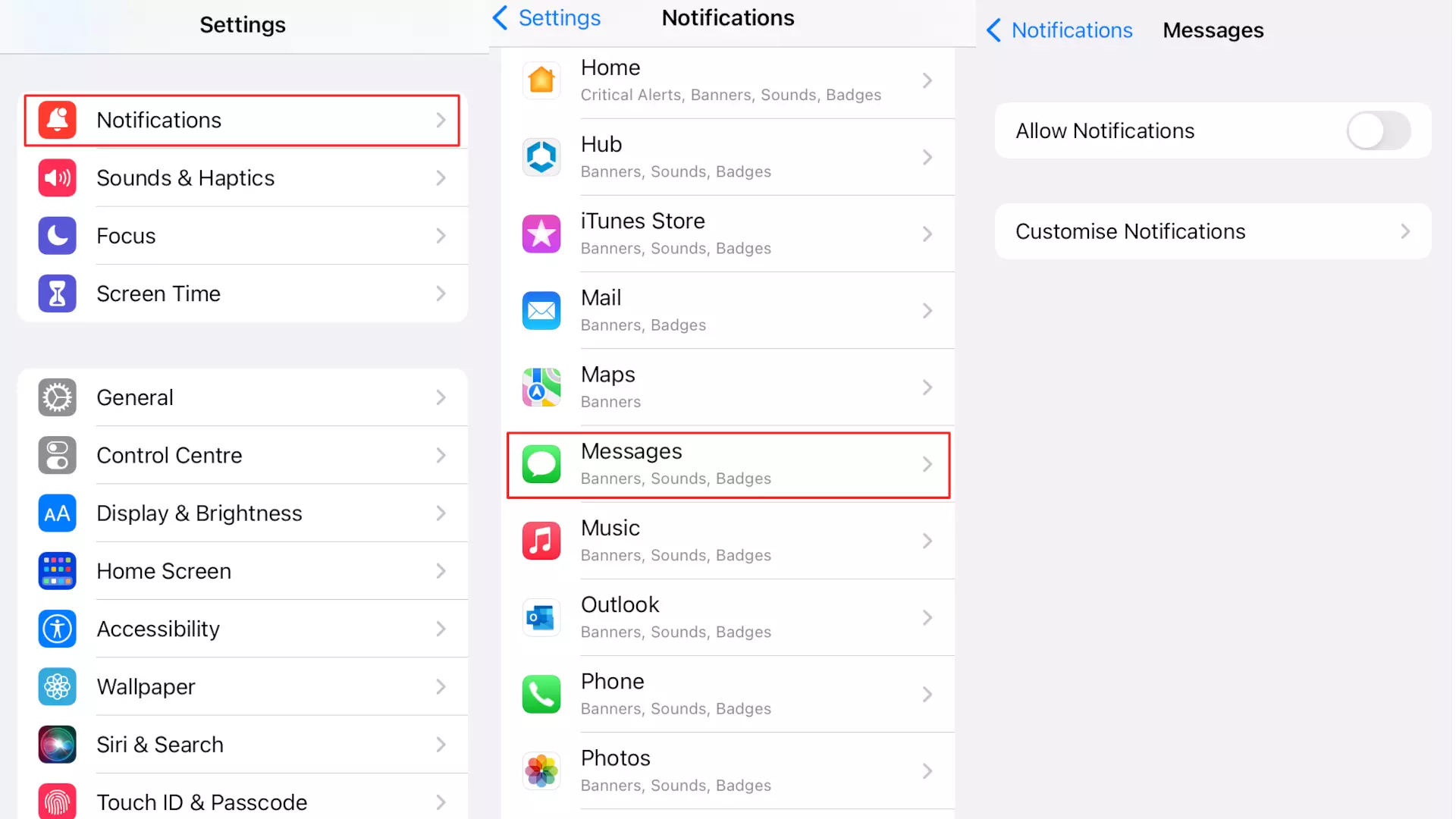
Con Android y iOS también se puede configurar la forma en que se muestra una notificación push en el smartphone. Por ejemplo, si quieres que aparezca en la pantalla de bloqueo o como mensaje urgente.
¿Cómo puedo proteger mi privacidad?
Para poder enviar notificaciones push, las aplicaciones utilizan datos de los usuarios. Esto puede controlarse a través de las cookies, por ejemplo, pero los datos de localización también pueden ser leídos y utilizados.
En el navegador, muchas notificaciones push exigen la activación de JavaScript. Si lo desactivas, privas a muchas a aplicaciones y páginas web de producir notificaciones.
Dado que se almacenan y procesan con frecuencia, deberías borrar las cookies con regularidad y comprobar siempre la configuración de permisos de aplicaciones. También puedes desactivar las cookies en el navegador y así evitar que se almacenen tus datos.
Además, existen diversas aplicaciones y extensiones de navegador que anonimizan el comportamiento de navegación, lo que dificulta a los proveedores recoger datos específicos sobre los pasos de un usuario en Internet. Puedes leer más sobre ello en nuestro artículo “Qué es la ciberseguridad”.
Con MyWebsite obtienes un práctico sistema modular que te facilita la creación de tus páginas web con un diseño individual. Si necesitas crear una página web para tu negocio, puedes utilizar MyWebsite Now, que incluye el dominio, la dirección de correo electrónico, diseños y fotos profesionales, funciones SEO y mucho más.