CS2 Server domain: cómo asignar un dominio a tu servidor

Los servidores tienen la posibilidad de contar con su propio dominio, lo que facilita su localización. Esto es especialmente valioso en servidores de juegos como un servidor de “Counter Strike 2”, donde disponer de un dominio propio ofrece ventajas significativas.
Requisitos
Antes de asignar un dominio a tu servidor CS2, es fundamental contar con un servidor de “Counter Strike 2” operativo. Para ello, configura el software adecuado en sistemas Windows o Linux y asegúrate de que los puertos necesarios estén abiertos.
Si aún no has configurado tu propio servidor CS2, puedes encontrar ayuda en los siguientes artículos de la Digital Guide:
Para que tu servidor pueda operar dentro de un dominio y pueda ser encontrado por otros jugadores utilizando el nombre de dominio, necesitas tener tu propio dominio. Los proveedores de dominios como IONOS te permiten registrar un dominio con el nombre que más te guste en apenas unos pocos pasos.
- Gratis SSL Wildcard para transferencias de datos más seguras
- Gratis registro privado para más privacidad
Puedes elegir entre una amplia variedad de extensiones de dominio. Además de los dominios de nivel superior bien conocidos, en muchos casos, los servidores de juegos utilizan las llamadas nuevas extensiones de dominio, por ejemplo:
- .team
- .community
- .gg
- .games
Configurar paso a paso el dominio del servidor CS2
Para que tu servidor “Counter Strike 2” sea accesible a través de tu dominio, debes asociarlo a tu dominio. Para ello debes, entre otras cosas, crear nuevos registros DNS. Incluso si has utilizado tu dominio previamente para otros propósitos, como para otro servidor o para tu propia página web, no hay problema: puedes reutilizarlo fácilmente para tu servidor CS2.
Recopilar los datos de tu servidor CS2
Lo primero que debes hacer es determinar dónde se encuentra tu servidor de “Counter Strike 2” en funcionamiento. Para ello, necesitas la dirección IP y el puerto que has configurado para tu servidor.
En este ejemplo, te guiamos a través del proceso de vincular un dominio a tu servidor utilizando una cuenta de IONOS. Si estás utilizando un proveedor de servicios de servidor diferente, ten en cuenta que la interfaz de usuario puede variar, y es posible que debas adaptar estos pasos según corresponda.
Para obtener una visión general de los datos de tu servidor CS2 y tomar nota de ellos para su uso posterior, inicia sesión en tu cuenta de cliente de IONOS y navega hasta la sección “Servidores & Cloud”. Una vez ahí, selecciona el servidor que utilizas para tu servidor de juegos. Encontrarás la dirección IP aquí.
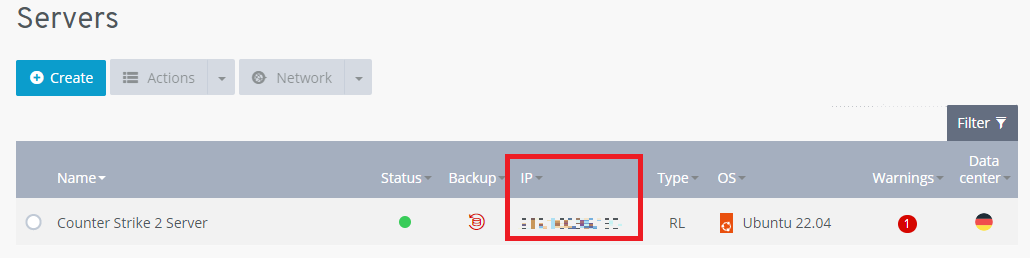
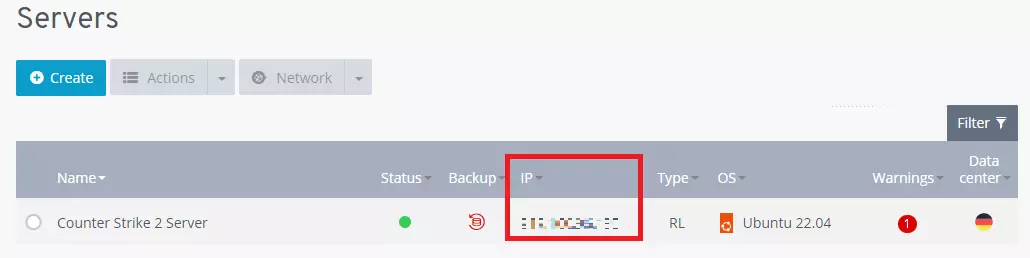
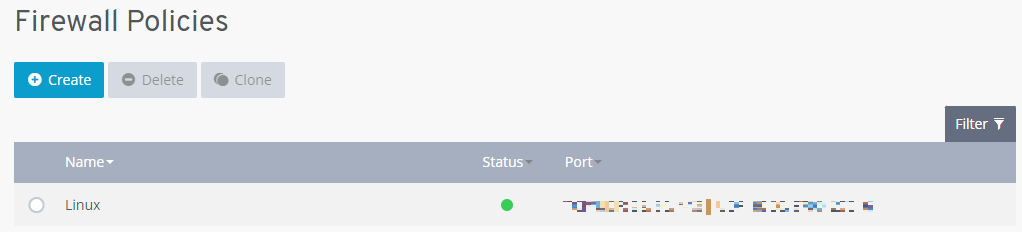
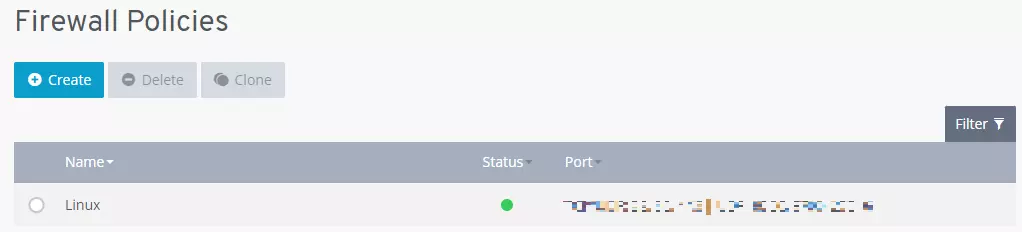
Además de la dirección IP, también necesitas el puerto para poder conectar tu servidor CS2 a un dominio. Puedes ver tu servidor y los puertos que has abierto en la pestaña “Reglas de firewall” de la sección “Red”, ubicada en la parte izquierda de la pantalla.
Acceder al menú de dominios y opciones DNS
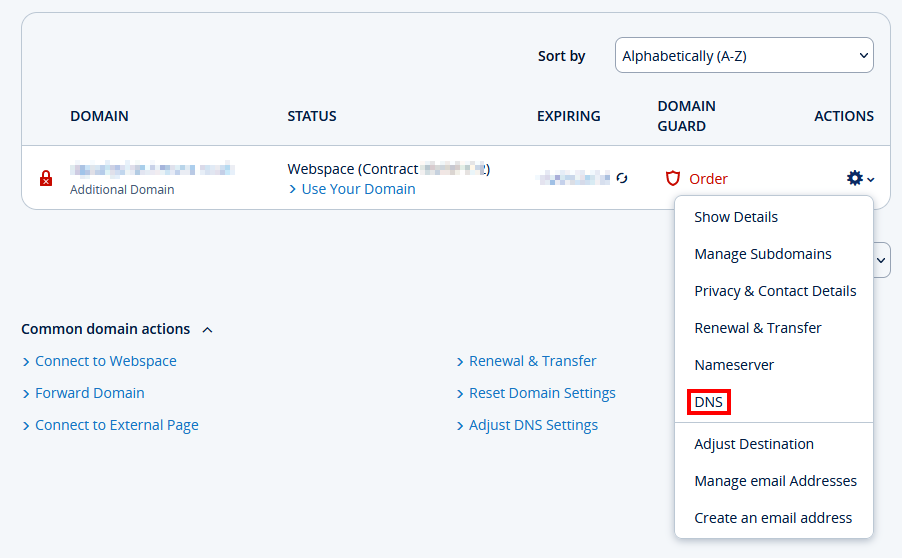
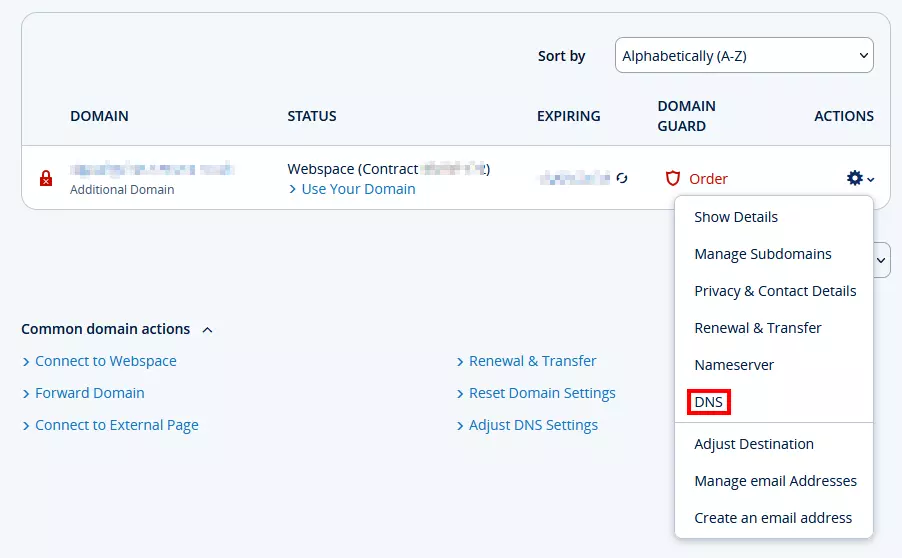
El siguiente paso es acceder a las opciones DNS de tu dominio que quieres asignar a tu servidor CS2. Para ello, ve a la sección “Domains & SSL” de tu cuenta de cliente, donde encontrarás una lista de todos tus dominios. Selecciona el dominio que quieres utilizar para tu servidor CS2 y haz clic en el icono del engranaje. Luego, selecciona “DNS” del menú desplegable para acceder a la configuración de DNS.
Crear un registro DNS
Como mencionamos anteriormente, para vincular tu dominio a tu servidor de “Counter Strike 2”, necesitas crear un registro DNS. Puedes hacerlo desde la configuración DNS.
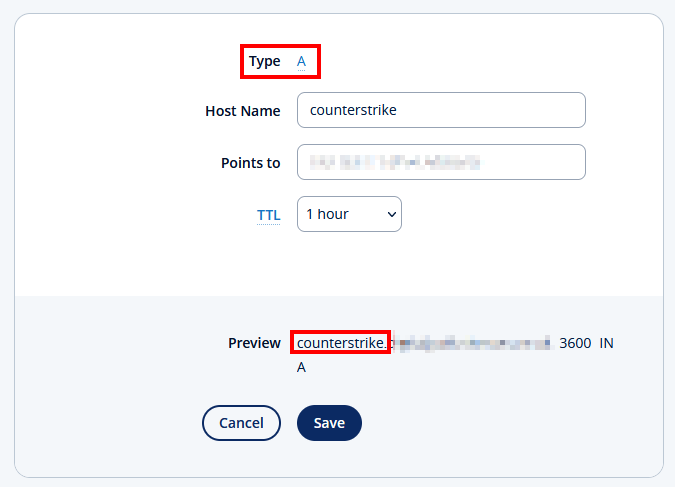
Dentro de la configuración DNS, puedes crear un registro A. La “A” se refiere a “Address” (dirección). Este tipo de registro DNS se encarga de vincular la dirección IP de tu servidor al nombre de dominio correspondiente. Para crear un registro A, haz clic en el botón “Añadir registro” y elige el registro A como tipo de registro de la lista desplegable. Luego, especifica los siguientes tres parámetros:
- Nombre de host: asignar un nombre de host te permite configurar un subdominio para tu servidor CS2. Por ejemplo, al introducir “counterstrike”, se generará la dirección
counterstrike.example.org. Si utilizas tu dominio exclusivamente para Counter Strike, puedes usar “@” como marcador de posición y acceder al servidor desdeexample.org. - Apunta a: introduce aquí la dirección IP de tu servidor de “Counter Strike 2”.
- TTL: el TTL define la frecuencia con la que el DNS constata y actualiza el registro DNS. Cuanto menor sea el intervalo de tiempo, más rápido se adoptarán los cambios.
Establecer la conexión entre el cliente y el servidor
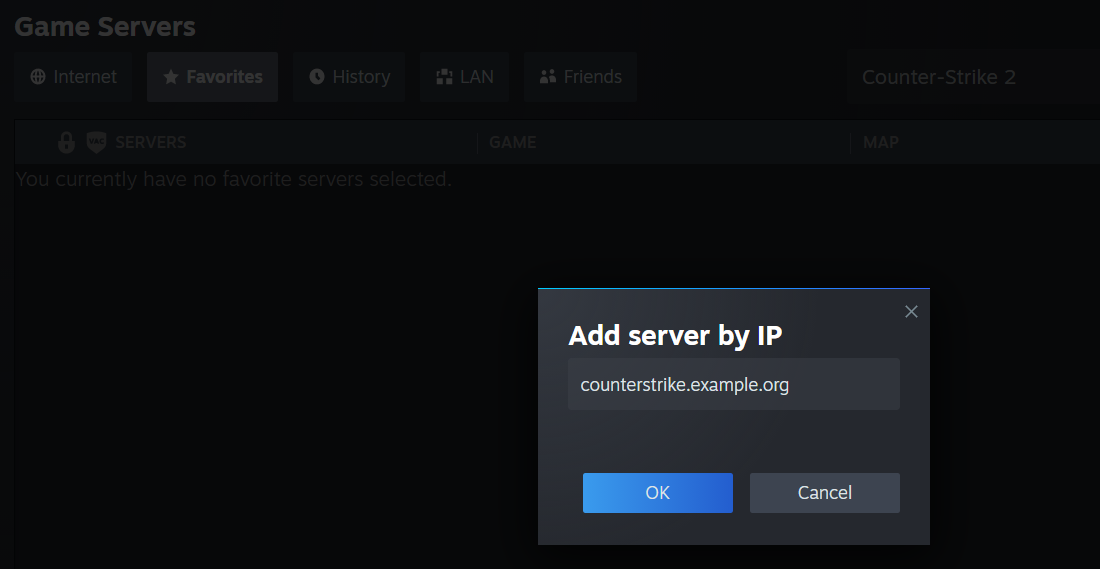
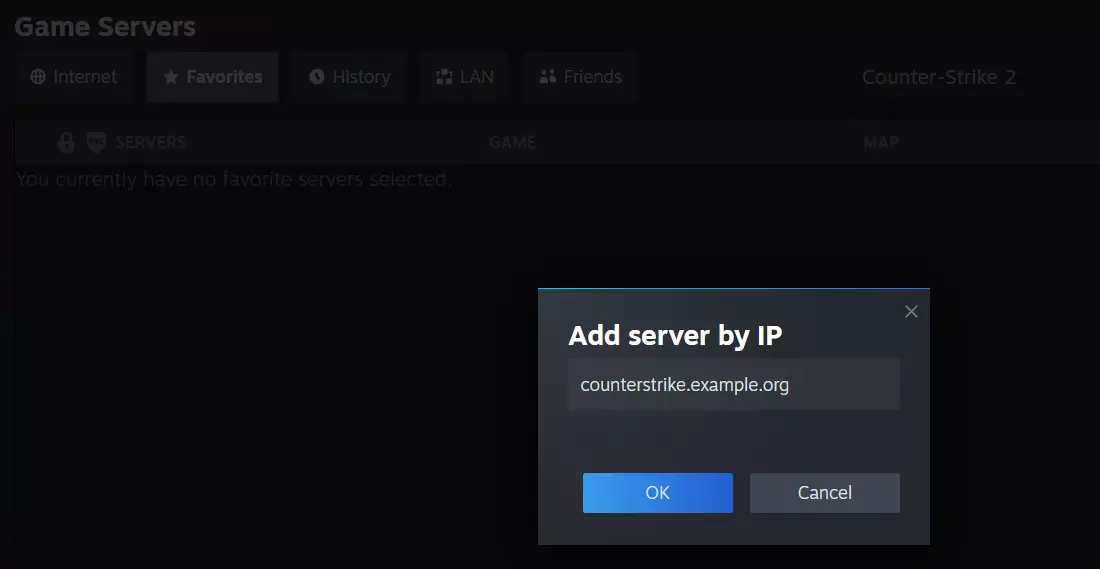
En el último paso, tú y tus compañeros podéis iniciar sesión en el servidor CS2 utilizando el dominio. En lugar de utilizar la dirección IP, ahora también puedes introducir el dominio que acabas de crear, lo cual facilita la conexión de los jugadores al servidor.