

Cómo borrar las copias de seguridad de iCloud

Solo se necesitan unos pocos clics para eliminar las copias de seguridad antiguas de iCloud y despejar tu almacenamiento para dejar espacio a los nuevos archivos.
- Escaneos antivirus periódicos
- Copias de seguridad automáticas y restauraciones
Eliminar copias de seguridad de iCloud: guía rápida para iOS
- Accede a Ajustes
- Ve a “Gestionar almacenamiento” en iCloud
- Selecciona y borra el backup
¿Cuándo debes eliminar las copias de seguridad antiguas de iCloud?
En general, es útil crear copias de seguridad periódicas de iCloud y proteger todos tus datos. Pero no querrás conservar todas tus copias de seguridad para siempre. Cuando tu almacenamiento en iCloud esté lleno puedes eliminar las copias de seguridad antiguas. Esto también te ayudará a mantener una mejor visión de tus archivos y a deshacerte de esos datos que han dejado de ser necesarios. Por eso, ¿cómo borrar una copia de seguridad con iCloud?
¿Qué hay que tener en cuenta de antemano?
Antes de eliminar una copia de seguridad antigua de iCloud, asegúrate de que realmente no sirve. Una buena estrategia de copia de seguridad optimiza el respaldo de los datos. Para evitar perder datos, utiliza la regla de backup 3-2-1. Las copias de seguridad actuales que aún son necesarias deben dejarse intactas. Opta por liberar espacio en otra parte o comparar servicios de almacenamiento en la nube y cambiar a una que ofrezca más espacio. Sin embargo, una vez sepas seguro que ya no necesitas una copia de seguridad específica, puedes seguir adelante y eliminarla de iCloud utilizando cualquiera de tus dispositivos.
Borrar la copia de seguridad de iCloud con el iPhone o el iPad
- Accede a los Ajustes de tu iPhone o iPad
- Pulsa tu nombre para iniciar la cuenta del ID de Apple
- Selecciona “iCloud”
- Selecciona la opción “Gestionar almacenamiento” debajo de la barra que muestra el estado de tu almacenamiento cloud
- Selecciona “Copias”
- Aquí se muestran todas tus copias de seguridad existentes en la nube. Busca la copia de seguridad que deseas eliminar de iCloud
- Toca “Eliminar copia de seguridad”
- Confirma la eliminación mediante “Desactivar y eliminar”
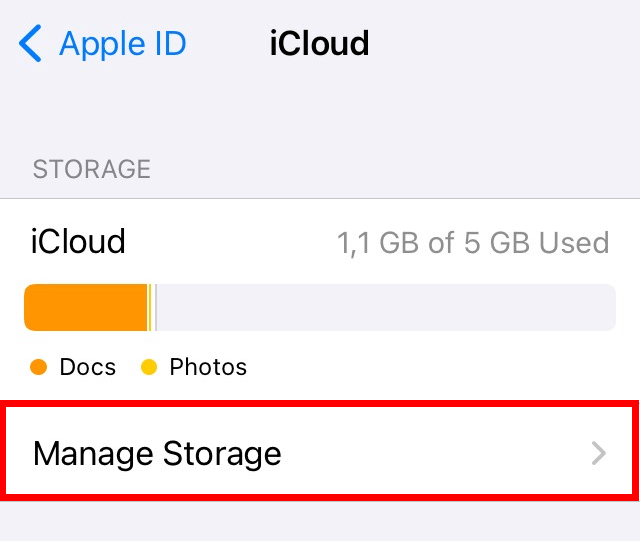
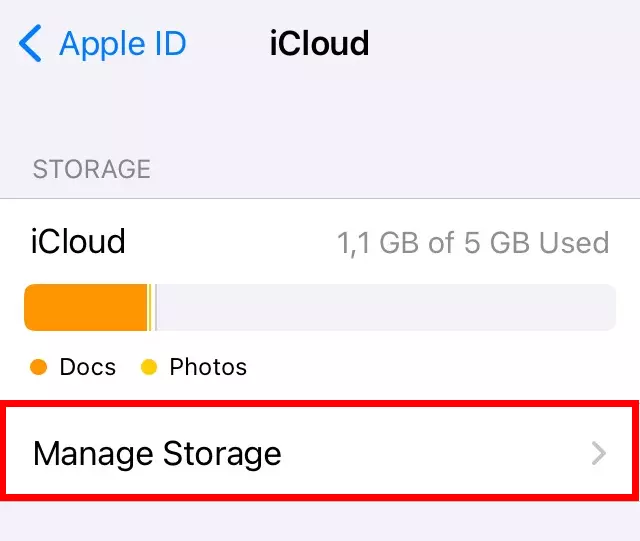
Cuando decides borrar una copia de seguridad de iCloud con tu iPhone o iPad, la función de copia de seguridad automática se desactiva. Deshazlo en dos sencillos pasos:
- Accede a “iCloud” en los Ajustes y selecciona tu ID de Apple
- Activa la “Copia de seguridad en iCloud” con un solo clic
Una solución de almacenamiento seguro para tus datos. El almacenamiento en la nube HiDrive está certificado por la ISO, cumple con el RGPD y ofrece máxima flexibilidad. Selecciona el plan adecuado para satisfacer tus necesidades de almacenamiento.
Eliminar la copia de seguridad de iCloud con un Mac
Puedes eliminar una copia de seguridad de iCloud con tu Mac. Para ello, sigue estos pasos:
- Accede a los Ajustes del Sistema de tu Mac
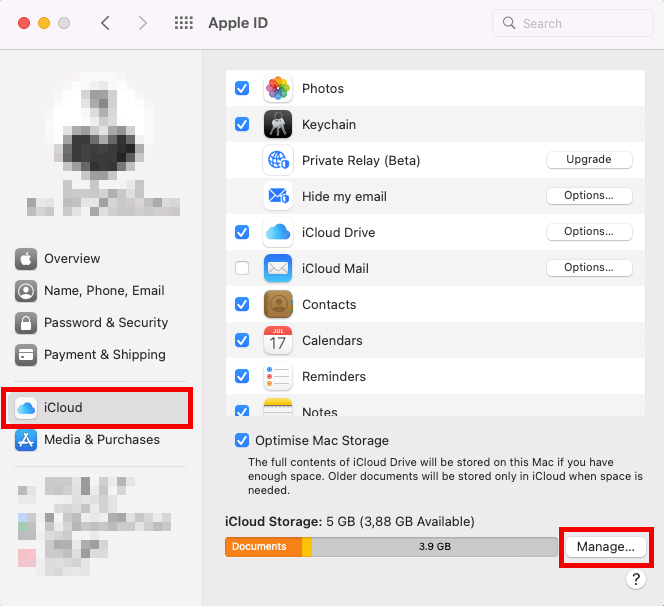
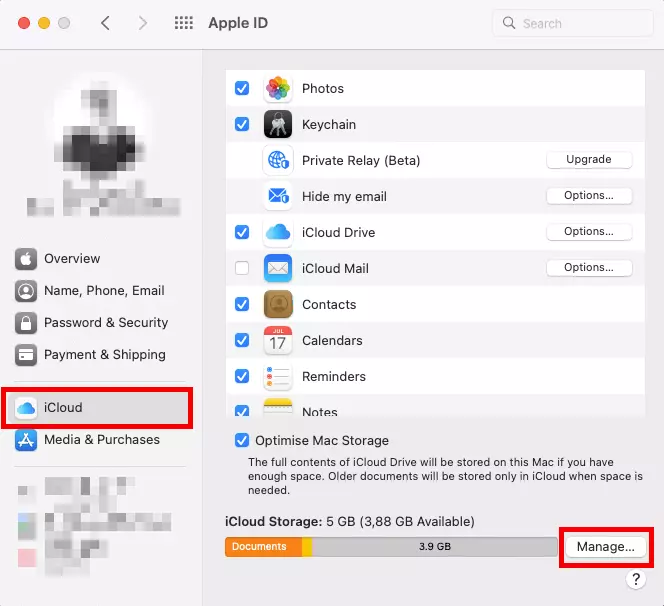
- Encontrarás “iCloud” en la pestaña “ID de Apple”
- Selecciona “Gestionar” y “Copias de seguridad”
- Selecciona el dispositivo correspondiente y pulsa “Eliminar”
Borrar las copias de seguridad de iCloud en Windows
Windows te da la opción de crear una backup de Windows 11 y eliminar las copias de seguridad antiguas de iCloud. A continuación, te explicamos cómo hacerlo:
- Inicia iCloud para Windows
- Junto a la barra de almacenamiento deberías ver la opción “Almacenamiento”
- Selecciona la copia de seguridad correspondiente en “Copias de seguridad”
- Haz clic en “Eliminar” y confirma el proceso
Protege tus datos y dispositivos finales. Utiliza MyDefender de IONOS para asegurarte de que el malware y los ciberdelincuentes no tengan ninguna oportunidad con los análisis de virus programados, las copias de seguridad automáticas y otras funciones de protección. Elige entre diferentes planes para encontrar la solución que mejor se adapte a tus necesidades.