

Ping infinito en Windows, Linux y macOS

Ping está implementada en Windows, Linux y macOS como herramienta de diagnóstico de conexiones de redes. En el artículo de la Digital Guide acerca del comando Ping presentamos las funciones del programa de líneas de comandos. A modo de complemento, te mostramos a continuación cómo se utiliza Ping para pruebas de rendimiento.
Ping infinito en Windows 7, 8 y 10
En Windows, Ping envía en su configuración estándar cuatro paquetes de datos al terminal de destino, al que se dirigen mediante la dirección IP o el nombre de host. Para comprobar la conexión de red entre dos terminales de forma continuada, está disponible la opción “Ping infinito”.
Para hacer un Ping en Windows 7, 8 o 10 como prueba de rendimiento, sigue los siguientes pasos:
Paso 1: abre la línea de comandos de Windows. Puedes emplear la combinación de teclas Windows + R e introducir el comando CMD.
Paso 2: escribe ping con la opción -t y una dirección IP al azar. Seguidamente, confirma con la tecla [Intro].
- Gratis SSL Wildcard para transferencias de datos más seguras
- Gratis registro privado para más privacidad
ping -t 93.184.216.34Windows ejecuta el programa de líneas de comandos como Ping infinito en bucle continuo.
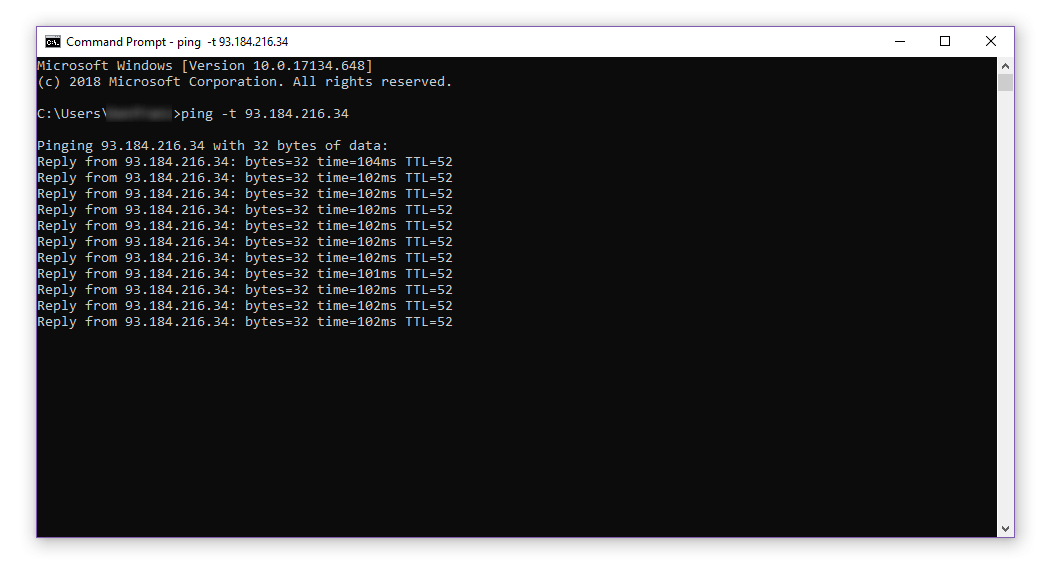
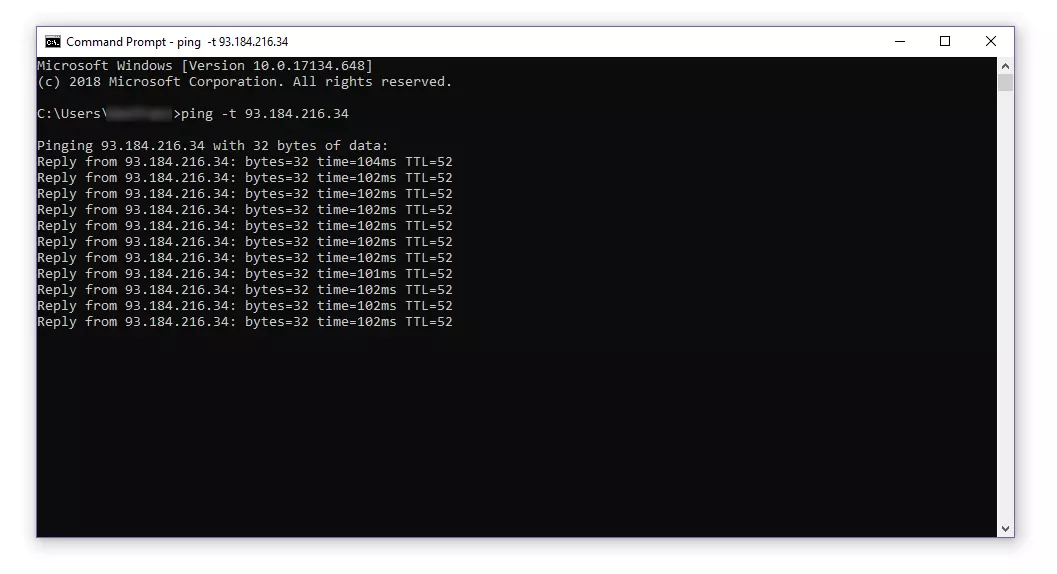
Ping crea un registro en la salida estándar (stdout) para cada paquete de respuesta. Si no has establecido otra configuración, la información se escribe en el terminal. Este registro de salida incluye la dirección IP del ordenador que ha recibido el ping, el tamaño del paquete de respuesta en bytes, el tiempo de respuesta en milisegundos (ms) y el tiempo de vida (TTL, Time to Live).
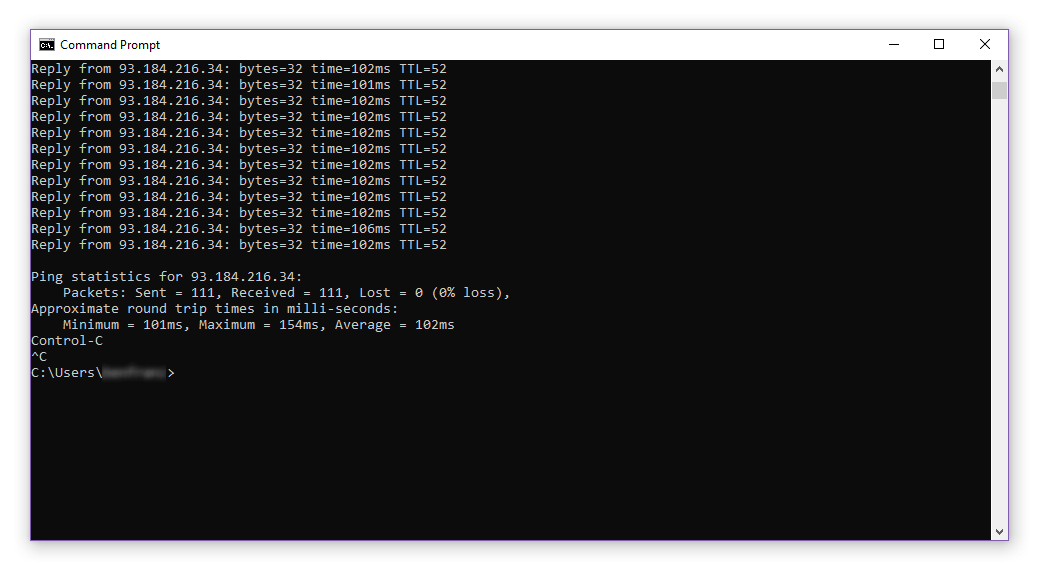
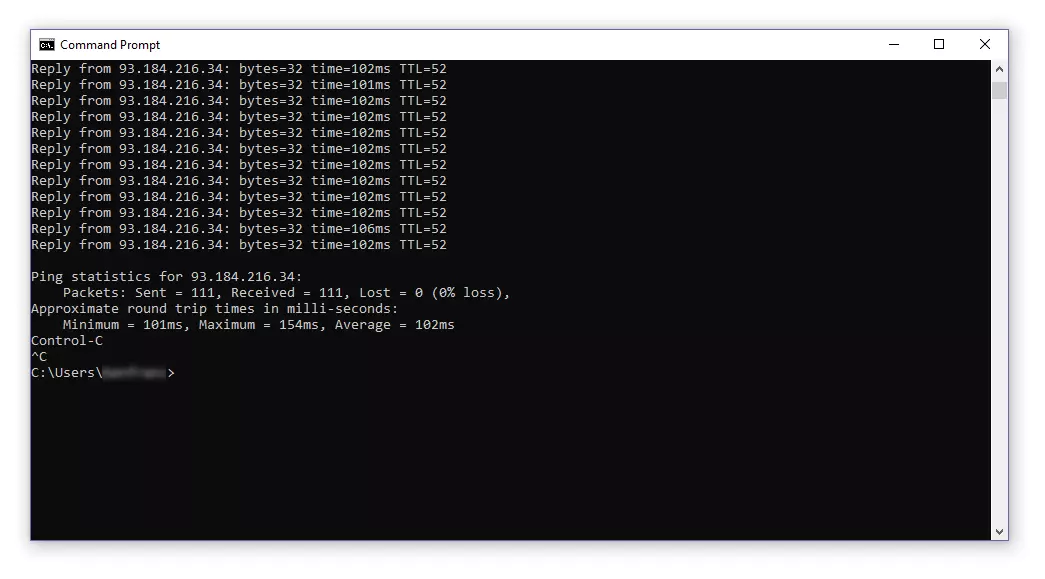
Las solicitudes eco se envían cada segundo al ordenador de destino hasta que cierres el programa de líneas de comandos con [CTRL] + [C].
Si detienes la ejecución de Ping, el programa crea un resumen estadístico final (la estadística Ping).
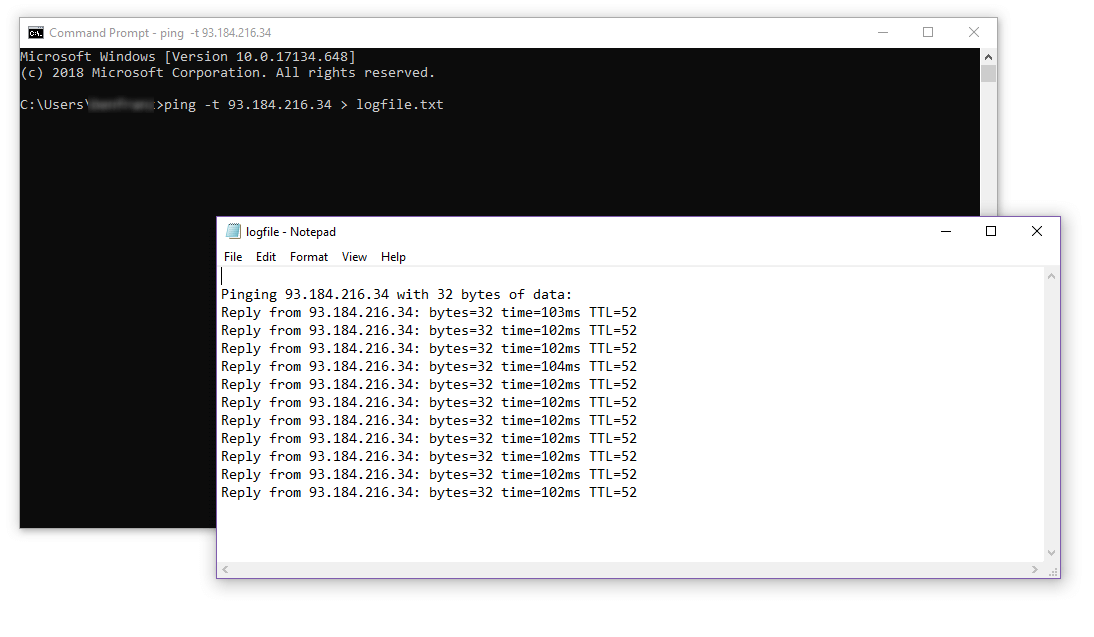
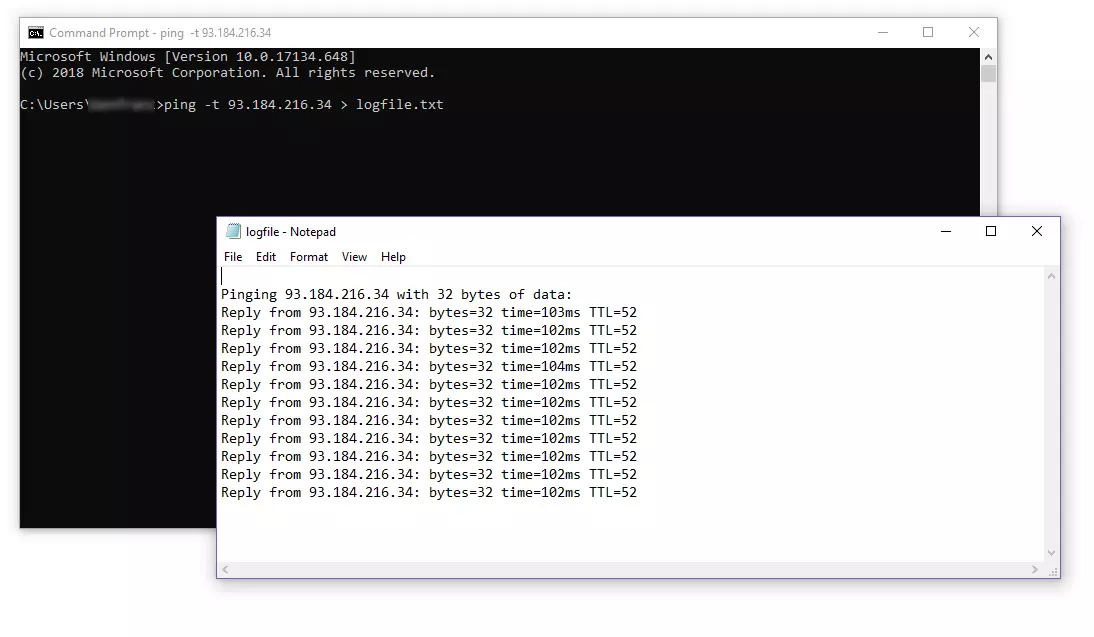
De ser necesario, puedes desviar la salida estándar a un archivo de texto introduciendo el operador correspondiente (el signo mayor que) y el nombre del archivo, incluyendo la extensión.
ping -t 93.184.216.34 > logfile.txtSi no se encuentra ningún archivo bajo el nombre de archivo facilitado, se crea el archivo automáticamente. En el ejemplo anterior, desviamos la salida estándar a un archivo de texto con el nombre logfile.
Tanto la información de los paquetes de datos entrantes, como la estadística ping se registran en el archivo de texto que hayas facilitado.
Encontrarás un resumen de los comandos CMD para la terminal de Windows más importantes en nuestro artículo de la Digital Guide.
Ping infinito en Linux
En Linux, el programa de líneas de comandos Ping está implementado en la configuración estándar en bucle continuo. Para realizar una prueba de rendimiento Ping en el sistema Linux procede como sigue:
Paso 1: abre el terminal de tu distribución Linux, por ejemplo, a través de Ubuntu, con [CTRL] + [ALT] + [T] (Genome, KDE).
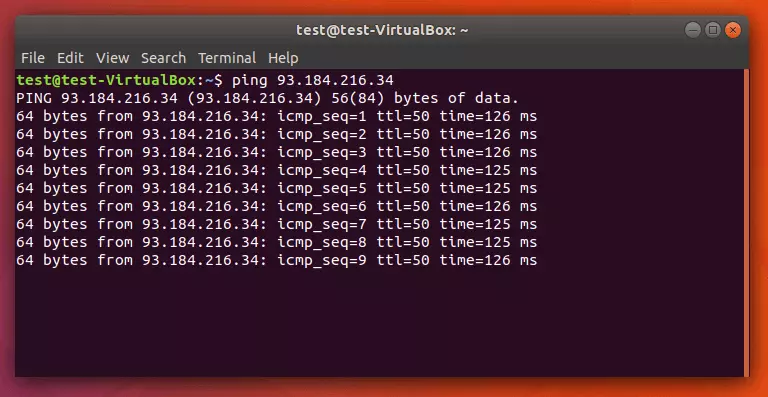
Paso 2: introduce el comando ping y la dirección del ordenador de destino en la línea de comandos. Confirma con [Intro].
ping 93.184.216.34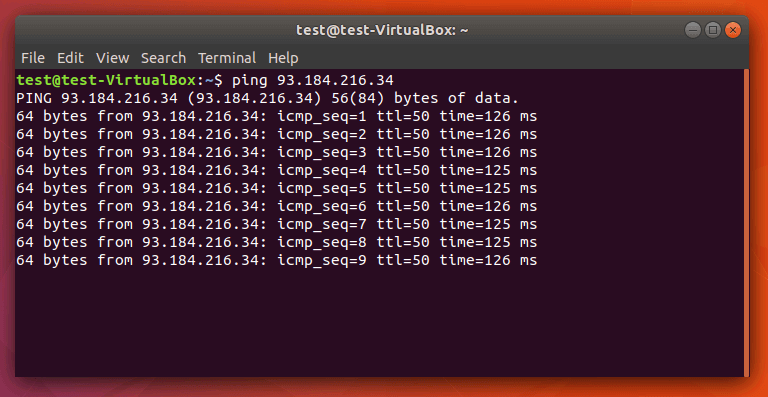
El desvío de la salida estándar a un archivo de texto en Linux se realiza con la misma sintaxis que en Windows.
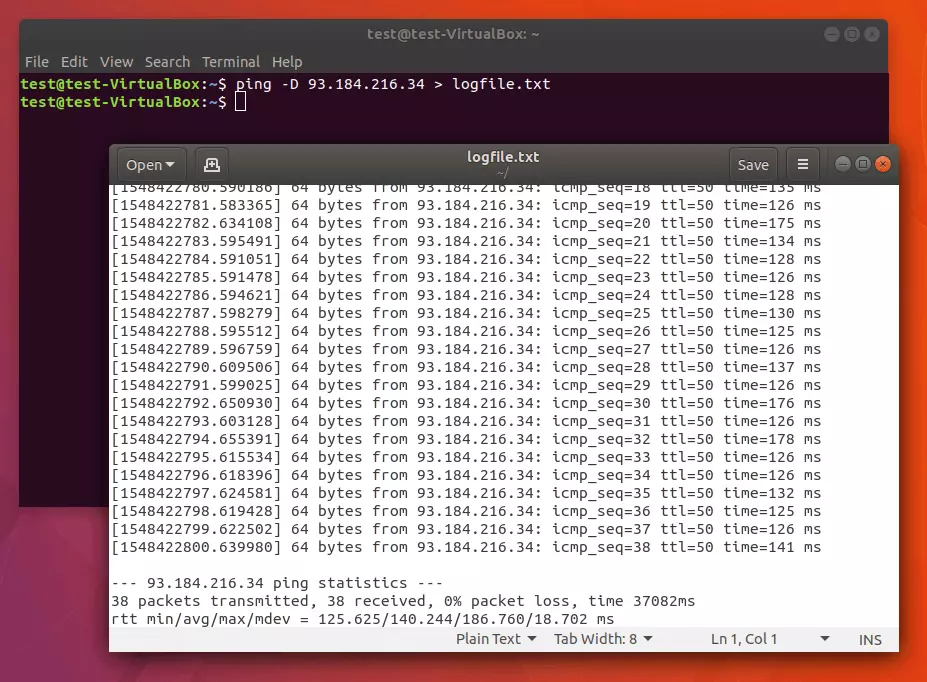
ping 93.184.216.34 > logfile.txtSi deseas que la salida de ping infinito cuente con un sello de tiempo, selecciona en ping la opción D. En este caso, cada paquete de respuesta entrante va a ir precedido por un sello de tiempo UNIX-Timestamp.
ping -D 93.184.216.34 > logfile.txt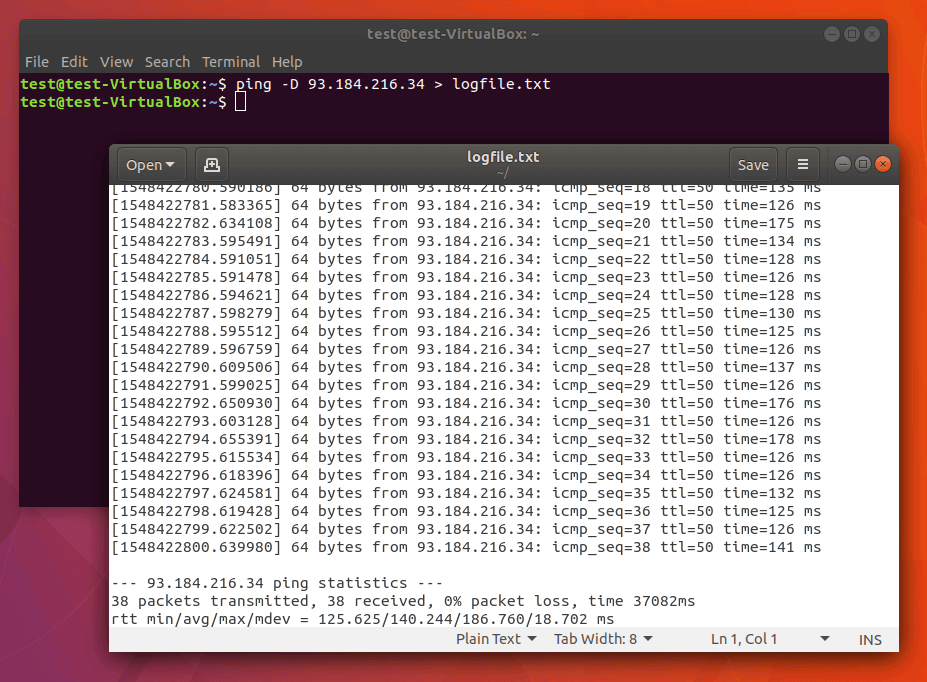
Si no deseas ejecutar Ping en Linux en bucle continuo, define el número de pings mediante la opción c como se muestra en el siguiente ejemplo.
Ping -c 4 93.184.216.34El ordenador de destino con la dirección IP 93.184.216.34 recibe cuatro pings antes de que el programa finalice solo.
Encontrarás un resumen de los comandos Linux más importantes en nuestro artículo sobre el terminal Linux.
Ping infinito en macOS
El programa de líneas de comandos Ping también está implementado en la configuración estándar de macOS como Ping infinito.
Para ejecutar Ping en macOS como prueba de rendimiento, sigue los pasos que aparecen a continuación:
Paso 1: abre el terminal. En Mac está ubicado en la carpeta “Aplicaciones > Utilidades”.
Paso 2: ejecuta el comando ping con la dirección del terminal de destino.
ping 93.184.216.34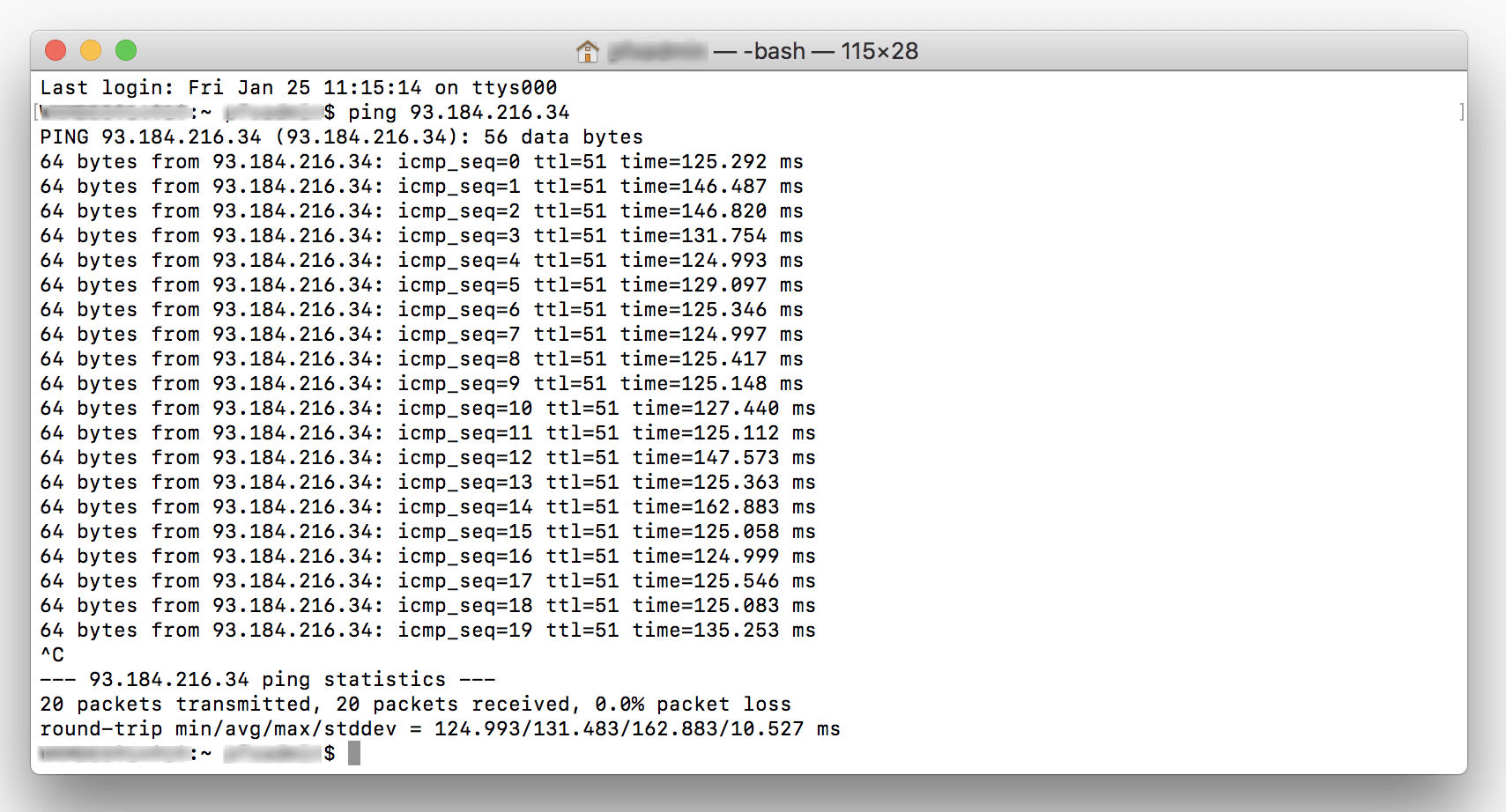
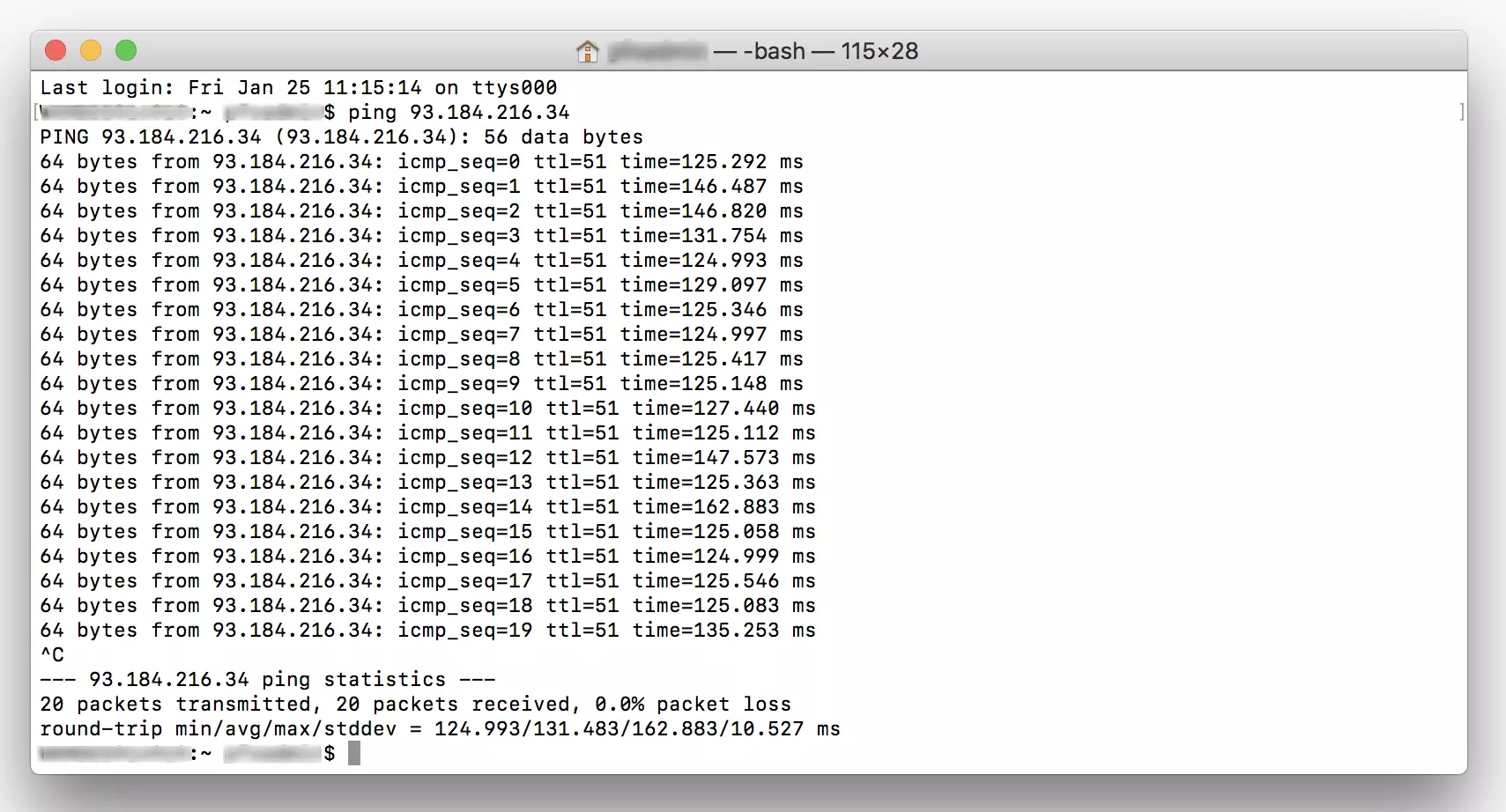
En macOS, la salida estándar se desvía siguiendo el mismo esquema que en Linux y Windows.
ping 93.184.216.34 > logfile.txtPuedes ejecutar una prueba de Ping con un número de solicitudes de eco que desees mediante la opción -c.
Ping -c 4 93.184.216.34En el manual de tu sistema operativo encontrarás información adicional sobre el comando Ping. Para ello, ejecuta el comando man ping en el terminal para abrir la página del manual del programa de las líneas de comando correspondiente.