ARK server: cómo crear tu propio servidor de “ARK: Survival Evolved” paso a paso

Tras una early-access-phase (fase de acceso anticipado) de dos años, ARK: Survival Evolved salió oficialmente el 29 de agosto de 2017. Desde entonces, el popular juego de supervivencia de dinosaurios en formato de mundo abierto ha recibido numerosas adaptaciones y amplias actualizaciones, por lo que sigue siendo uno de los representantes más destacados del género. Recoger recursos, cultivar plantas y, ocasionalmente, domar a un dinosaurio terrestre o acuático o huir de un temible tiranosaurio: todo esto se convierte en algo normal en ARK.
ARK: Survival Evolved es la edición estándar del juego en línea, que también se utiliza en esta guía. El equipo de desarrolladores del juego ofrece regularmente nuevos contenidos en forma de DLC para la comunidad de jugadores, como las expansiones ARK: Aberration o ARK: Extinction, que, sin embargo, no se les hace referencia en esta guía.
Te mostramos paso a paso cómo configurar tu propio servidor de ARK para tener la máxima libertad para explorar el mundo del juego, ya sea solo o en equipo con amigos y conocidos.
- vServer basado en KVM para desarrolladores
- Integrado en IONOS Compute Engine
- Escalable hasta la nube empresarial Incl. 200 € de crédito inicial en el 1er mes
Servidor de ARK: ¿hacer el hosting desde el ordenador de casa o alquilar un servidor?
Tu propio servidor de “ARK: Survival Evolved” te ofrece la oportunidad de diseñar libremente el mundo y los modos de juego según tus preferencias. A diferencia de lo que ocurre en un servidor multijugador público, no estás sujeto a las configuraciones y reglas del operador: Tú mismo decides el valor de los elementos PvE y PvP, con quién juegas y cuándo el servidor está online.
En principio, puedes crear un servidor dedicado de ARK y hacer el hosting directamente desde tu ordenador personal. Con un PC de gama alta, en teoría cubres los requisitos básicos de hardware. Sin embargo, el continuo consumo de recursos conlleva el riesgo de que se produzcan caídas y retrasos regulares para ti y para todos los demás jugadores, incluso con una excelente conexión a Internet. Además, el servidor no permanece en funcionamiento si apagas tu ordenador.
Si alquilas el hardware para tu servidor ARK a un proveedor, tu servidor puede funcionar sin interrupción, de modo que el mundo del juego esté disponible en línea en todo momento. También cuentas con las excelentes capacidades de subida y descarga que ofrecen los centros de datos de última generación de los proveedores de hosting.
Si estás buscando un proveedor adecuado para el hosting de tu propio servidor ARK, lo más probable es que te encuentres con ofertas de shared hosting y de dedicated hosting (hosting compartido o dedicado). Lee nuestro artículo “Hostig compartido o dedicado” para ver la diferencia entre estos dos conceptos.
¿Cuáles son los requisitos del sistema para un servidor dedicado de ARK?
Poner en marcha ARK: Survival Evolved en tu propio servidor promete mucha diversión y libertad a la hora de explorar el mundo dentro del juego. La cuestión de los requisitos del sistema depende de varios factores: ¿cuántos jugadores queremos que se puedan conectar al servidor ARK al mismo tiempo? ¿Qué tamaño tiene el mundo dentro del juego? ¿Deben utilizarse mods y plugins y, si es así, cuántos?
Hemos resumido para ti las prestaciones más importantes necesarias para que el hosting de un servidor dedicado de ARK funcione sin problemas.
Procesador (CPU)
Una configuración correcta de la CPU constituye la base para el buen funcionamiento de un servidor ARK. Se recomiendan dos núcleos físicos con más de 3 GHz, incluso para los servidores privados más pequeños. Es aconsejable tener más potencia cuanto más grande sea el mundo y más animaciones tenga. El software del servidor dedicado ARK está básicamente diseñado como sigue: un núcleo se encarga de los cálculos principales y otro de las actividades de la red. Para garantizar un rendimiento óptimo, se recomienda un sistema host en el CPU con dos núcleos físicos de alta potencia, ya que repartir la carga de procesado entre varios núcleos virtuales no es óptima y reduce automáticamente el rendimiento.
Memoria RAM
Lo mismo que aplicábamos al rendimiento del procesador es aplicable a la memoria RAM de tu servidor: cuanto más grande sea el mundo del juego y más animaciones tenga, más memoria RAM deberías tener. Si tienes pensado usar plugins y mods, deberías incluirlo en tu planificación de capacidades adicionales en términos de memoria principal. Una recomendación mínima para un pequeño servidor de “ARK: Survival Evolved” sin extensiones es de 6 a 8 GB de RAM.
Siempre ten en cuenta los recursos adicionales a la hora de planificar para poder ampliar y personalizar tu servidor ARK con mods o plugins más adelante.
Espacio en disco duro
La instalación estándar del software del servidor dedicado de ARK ocupa entre 10 y 15 GB de espacio en el disco duro. Posteriormente, necesitarás más espacio de almacenamiento para los archivos con datos de usuarios y las posibles extensiones. Por lo tanto, para el hosting a largo plazo del servidor, recomendamos una capacidad de almacenamiento de 30 GB o más.
Elije una configuración de almacenamiento con SSD por sus mayores velocidades de escritura y lectura, las modernas soluciones de almacenamiento son claramente superiores a los clásicos discos duros HDD.
Ancho de banda para la conexión
La conexión a Internet de tu servidor ARK es tan primordial como el hardware del propio servidor para poder disfrutar del juego. Para seguir disfrutando a largo plazo de explorar el enorme mundo de los dinosaurios se necesita un ping bajo (también conocido como “latencia”) por parte del servidor y del jugador. La velocidad de subida (“uplink” o “upstream”) que tenga tu servidor es especialmente decisivo. Cuanta mayor sea la velocidad de subida por jugador de tu servidor, más rápido llegarán los datos del servidor a los jugadores.
La velocidad de subida de una conexión a Internet es significativamente menor que la velocidad de descarga: las líneas clásicas DSL 16 000, por ejemplo, ofrecen hasta 16 Mbit/s de velocidad de descarga, pero normalmente solo entre 1 y 2 Mbit/s de velocidad de subida.
Sistema operativo
En cuanto al sistema operativo, puedes elegir entre Microsoft (Windows Server 2019, Windows Server 2016) y Linux (Ubuntu, Debian, CentOS, OpenSUSE). El software de servidor “SteamCMD”, con el que también puedes crear un servidor de Rust al igual que de muchos otros juegos, también está disponible para macOS, pero siempre hay problemas al instalarlo en el sistema de Apple.
El sistema operativo que escojas también consume recursos del servidor, algo que debes tener en cuenta desde el principio. Por ejemplo, Windows Server 2016 tiene estos requisitos mínimos:
- Procesador de 1,4 GHz (64 bits)
- 512 MB o 2 GB de RAM (sin o con interfaz gráfica de usuario)
- 32 GB de espacio en el disco duro
Si, en cambio, utilizas la distribución Linux Ubuntu, puedes orientarte por los siguientes valores mínimos (versión 20.04):
- Procesador de 2 GHz (64 bits)
- 4 GB DE RAM
- 25 GB de espacio en el disco duro
La edición reducida de Ubuntu Server que no consta de interfaz gráfica de usuario solo necesita un procesador de 1 GHz (64 bits), 1 GB de RAM y 2,5 GB de espacio en el disco duro para funcionar.
Hosting de servidores ARK con IONOS: ¿qué solución se adapta mejor?
Los requisitos mostrados para el hosting de un servidor ARK dedicado dejan claro por qué es ventajoso alquilar recursos a un proveedo. Por un lado, solo los PC de las gamas más altas ofrecen la potencia de procesamiento suficiente para poder jugar con consistencia, sobre todo si además tienes pensado embarcarte tú mismo en la aventura de ARK: Survival Evolved desde el mismo ordenador. Por otro lado, si tienes el servidor en un centro de datos externo, puedes estar seguro de que tendrá una buena conexión a Internet constante.
Normalmente, los proveedores más comunes tienen varias opciones de servidores para elegir, que difieren en algunos aspectos como las funciones de administración, el modo de facturación o la configuración del hardware. Por ejemplo, con IONOS puedes elegir entre los siguiente tres tipos:
- Servidor cloud
- Servidores VPS (Virtual Private Server)
- Servidores dedicados (wahlweise selbst administriert oder von IONOS verwaltet)
Por supuesto, las ofertas de servidores de IONOS no solo son interesantes para crear tu propio servidor de ARK. Este potente hardware también te ofrece la cimentación perfecta para crear un servidor de LS 19 o crear un servidor de Minecraft si así lo deseas. También facilita poder configurar tu propio servidor de Teamspeak.
¿En qué se diferencian los tres modelos de servidores de IONOS?
Cuando alquilas un servidor cloud de IONOS disfrutas de la máxima flexibilidad: obtienes acceso a recursos virtuales que puedes ampliar o reducir en cualquier momento. El uso del servidor se factura por minutos, por lo que solo pagas por los recursos de hardware que realmente utilizas.
El modo de facturación y la escalabilidad son las diferencias decisivas para un servidor VPS de IONOS. Al igual que antes, con este modelo tenemos la virtualización de recursos incluida. Sin embargo, recibes una configuración de hardware fija por lo que debes pagar costes mensuales fijos.
La tercera opción de servidor, el servidor dedicado, es la más adecuada para aplicaciones que usen un solo núcleo, como es el caso del software del servidor ARK. En este caso, se te proporciona un potente paquete de hardware específico que incluye una CPU con hasta 3,8 GHz (4,2 GHz o 4,4 GHz Turbo Boost) a un precio mensual fijo.
Tres escenarios habituales de servidores ARK con las tarifas de IONOS más adecuadas
Se ofrecen diferentes precios y prestaciones para tres modelos de servidores de IONOS diferentes. Hemos comparado los tres escenarios más habituales para servidores de “ARK: Survival Evolved” para poder facilitarte la elección del paquete más adecuado para tu servidor dedicado de ARK. La comparación la encuentras en una tabla a continuación, cada uno de los escenarios tiene asignada su tarifa más adecuada.
| Requisitos mÃnimos (incluyendo el sistema operativo) | Servidor VPS recomendado | Servidor cloud recomendado | Servidor dedicado recomendado | |
| Servidor de 2-10 jugadores (mapa estándar sin/con pocos mods) | Windows Server 2016: 3,0 GHz (mÃn. 3 núcleos), 8 GB de RAM, 60 GB de espacio de almacenamiento Linux (Ubuntu): 3,0 GHz (mÃn. 3 núcleos), 10 GB de RAM, 50 GB de espacio de almacenamiento | Servidor Virtual Cloud XL | Servidor Cloud XL | Servidor Dedicado AR6-32 SSD |
| Servidor de 10-25 jugadores (mapa/mods individuales) | Windows Server 2016: 3,6 GHz (mÃn. 3 núcleos), 10 GB de RAM, 80 GB de espacio de almacenamiento Linux (Ubuntu): 3,6 GHz (mÃn. 3 núcleos), 12 GB de RAM, 70 GB de espacio de almacenamiento | Servidor Virtual Cloud XXL | Servidor Cloud XXL | Servidor Dedicado AR6-32 SSD |
| Servidor PvP para un máximo de 100 jugadores | Windows Server 2016: 4,2 GHz (mÃn. 3 núcleos), 16 GB de RAM, 120 GB de espacio de almacenamiento Linux (Ubuntu): 4,2 GHz (mÃn. 3 núcleos), 16 GB de RAM, 110 GB de espacio de almacenamiento | Servidor Virtual Cloud RAM XL | Servidor Cloud XXL | Servidor Dedicado AR6-32 SSD |
¡Prueba tu servidor virtual durante 30 días! Si lo solicitas, te reembolsaremos todos los gastos incurridos.
Crear un servidor ARK: Survival Evolved (Tutorial)
En cuanto tengas acceso al hardware de tu servidor ARK, podrás empezar a instalar y configurar el servidor. A continuación, tienes un tutorial que te muestra los pasos que deben seguir los clientes de IONOS (servidor cloud, servidores VPS y servidores dedicados). En este caso se ha usado el sistema operativo de Windows Server 2016 como ejemplo.
Paso 1. Establecer una conexión con el (hardware del) servidor
Para acceder al hardware contratado, el primer paso es establecer una conexión en remoto con el servidor. Como cliente de IONOS, puedes configurar esta conexión cómodamente a través del Cloud Panel. Para ello, inicia la sesión con tus datos de cliente en el área de login. A continuación, entra en la sección “Servidores & Cloud”.
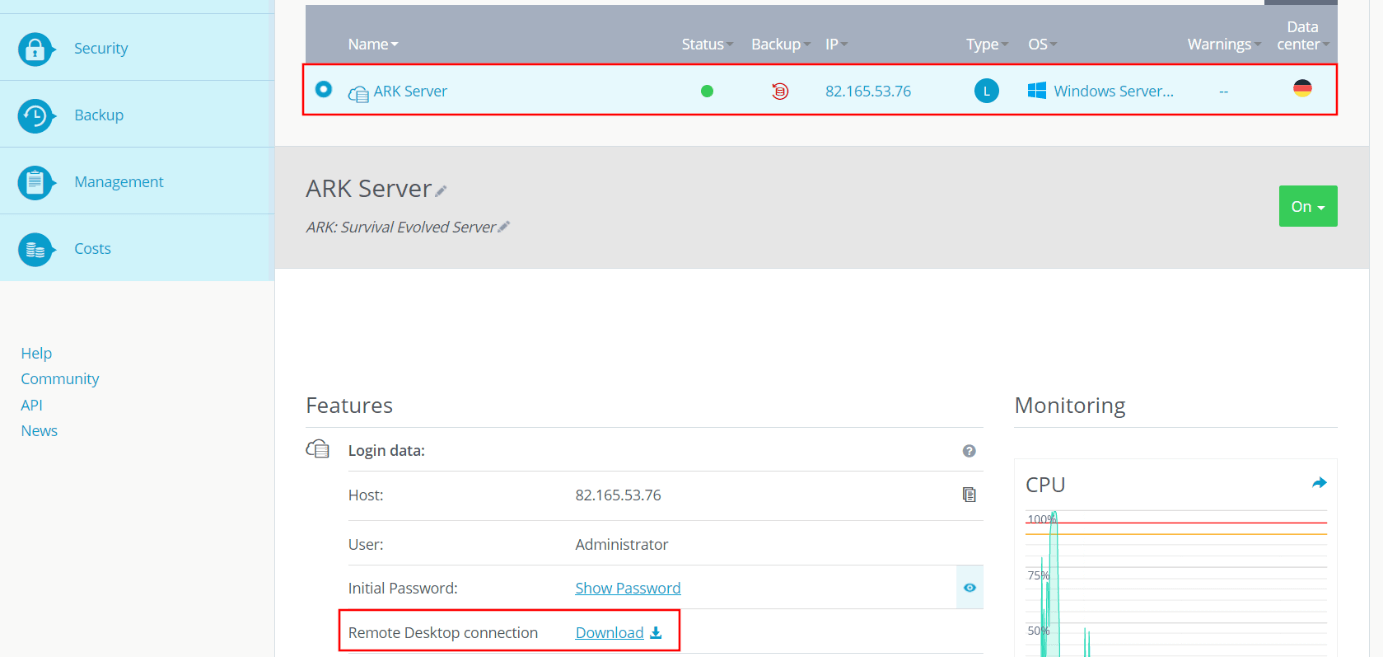
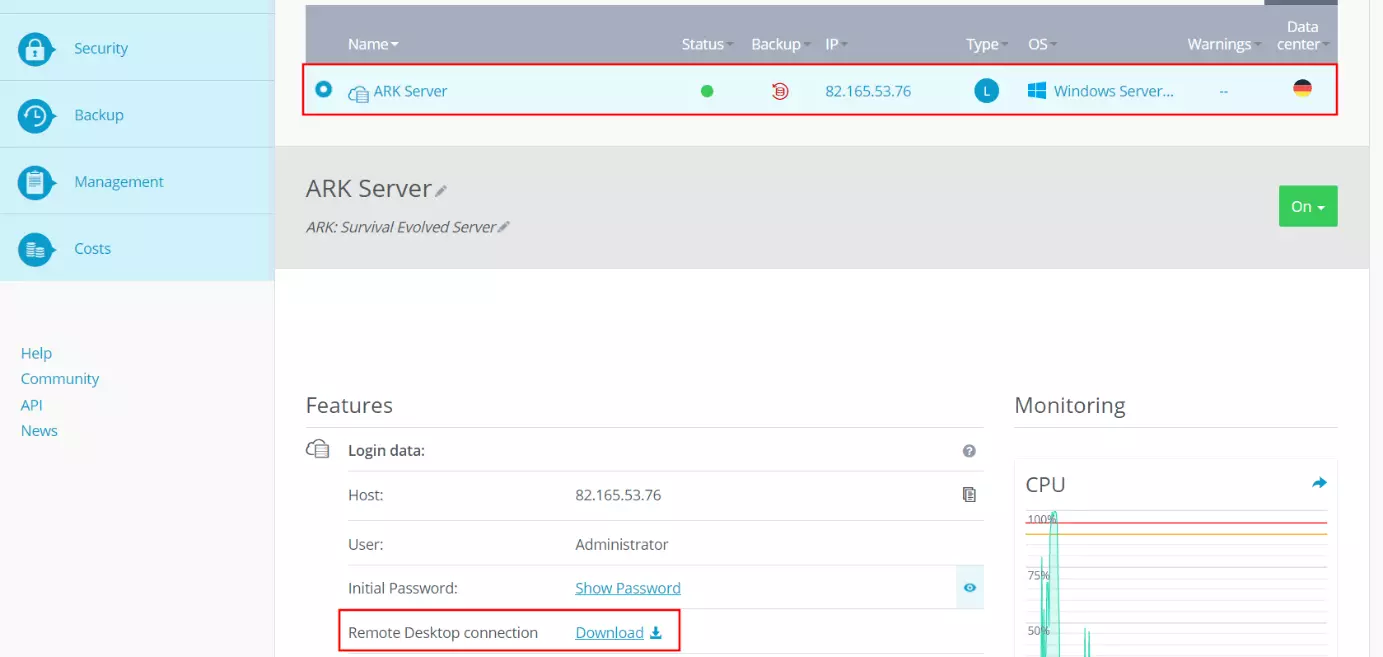
Selecciona el servidor en el que quieres configurar el servidor ARK para obtener una visión general de la información más importante del servidor y sus datos de acceso. En la sección de “Conexión a escritorio remoto” encontrarás, entre otras cosas, un enlace de descarga para configurar el acceso remoto, en el que debes hacer clic:
Deja que Windows abra el archivo con la aplicación que tenga por defecto (conexión a escritorio en remoto) pulsando “Aceptar” en la ventana emergente. En el diálogo que te aparece después debes confirmar el intento de conexión, que sigue siendo de origen desconocido, mediante “Conectar”.
Ahora se requieren los datos de acceso a tu servidor: haz clic en “Más opciones”, luego en “Usar otra cuenta” y finalmente introduce la información correspondiente en las casillas de nombre de usuario y contraseña. Si todavía no has definido ningún dato de acceso individual para el acceso al servidor, puedes encontrar esta información en el panel en “Usuario” y “Contraseña inicial”.
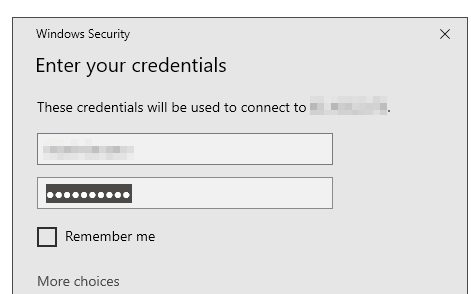
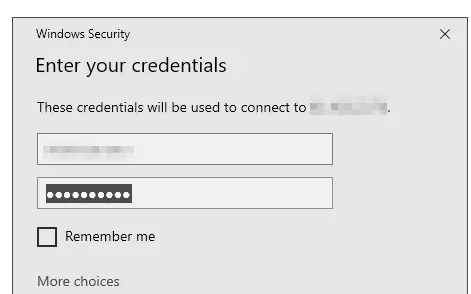
Cuando te conectes a tu servidor por primera vez, Windows te mostrará una advertencia de seguridad. El motivo es que el certificado de seguridad del servidor aún no ha sido clasificado como de confianza. Al hacer clic en “Sí”, aceptas el certificado y, por tanto, la conexión remota.
Paso 2. Instalar SteamCMD
Instala ahora SteamCMD en el servidor, la versión de línea de comandos del cliente de Steam que más adelante utilizarás para conseguir el software para tu servidor ARK dedicado. Para Windows, puedes descargar los archivos de instalación a través del siguiente enlace de descarga.
¿Quieres usar Linux como sistema operativo en tu servidor ARK? En el foro oficial de Valve, el desarrollador de Steam, puedes encontrar unas instrucciones detalladas para la instalación de SteamCMD en Ubuntu y similares.
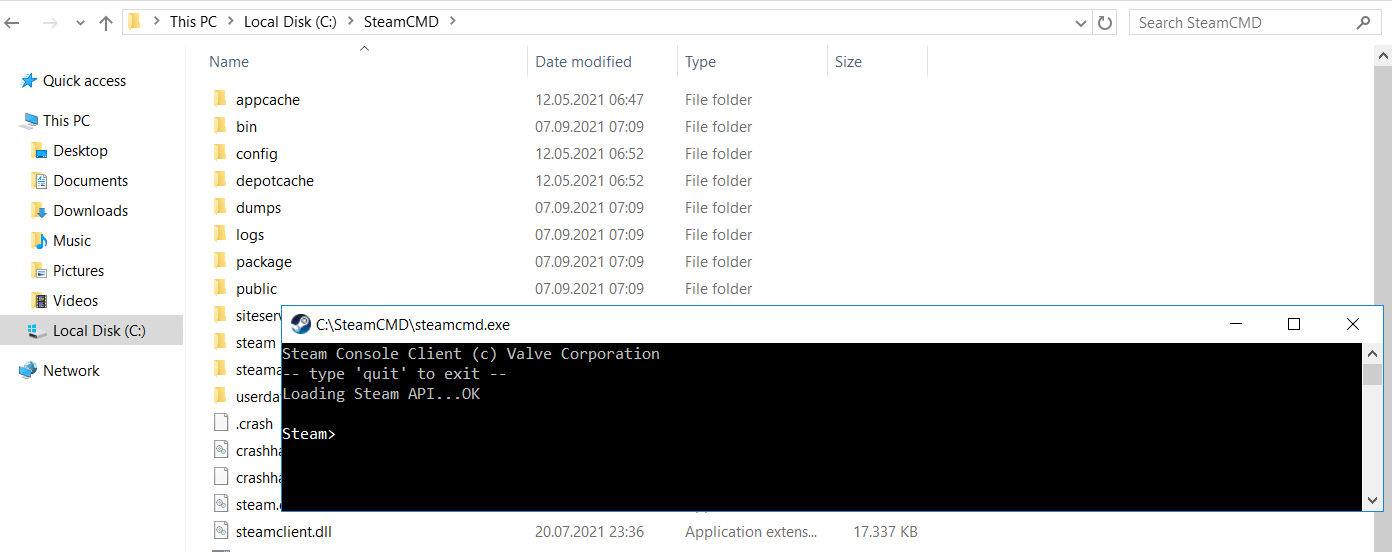
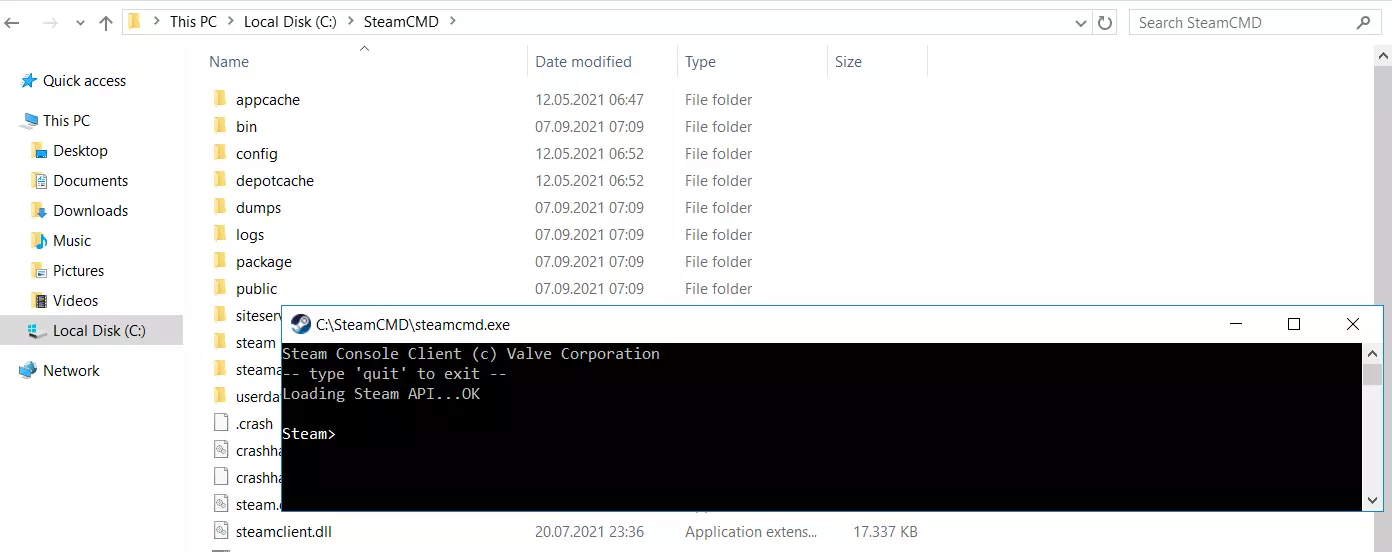
Tras la descarga, descomprime el archivo comprimido en un directorio de tu servidor. A continuación, haz doble clic en el archivo de aplicación para instalar el software. Se iniciará automáticamente el símbolo del sistema, incluyendo la línea de entrada “Steam>”. Si esto no ocurre, también puedes ejecutar la herramienta a través de steamcmd.exe.
Paso 3. Instalar el servidor de “ARK: Survival Evolved”
Lo primero es crear un directorio para tu servidor ARK. En este tutorial, utilizaremos el directorio “C:\ark-server” como ejemplo. El comando que debes usar es:
force_install_dir C:\ark-server\Tras crear el directorio, inicia sesión en los servidores de Steam (Steam Public) como usuario anónimo:
login anonymousPor último, instala el software del servidor dedicado de ARK. Para ello necesitas el ID de la aplicación de Steam (376030) y el comando de SteamCMD que tienes a continuación:
app_update 376030 validate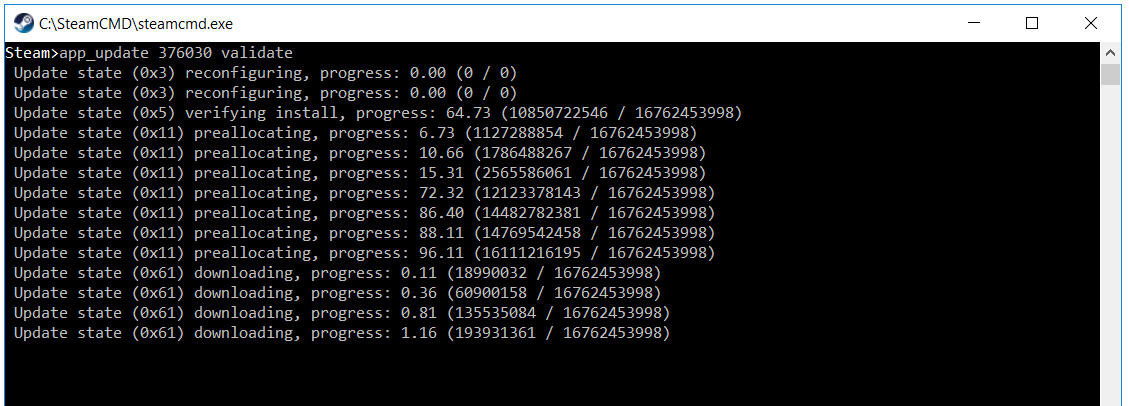
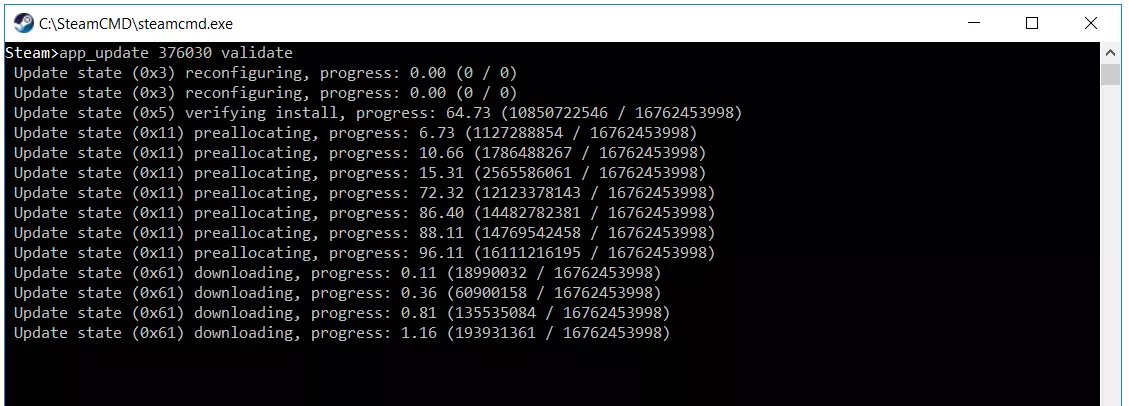
Si en un futuro quieres actualizar el software, basta con introducir el comando “app_update 376030”.
Paso 4. Abrir los puertos del servidor
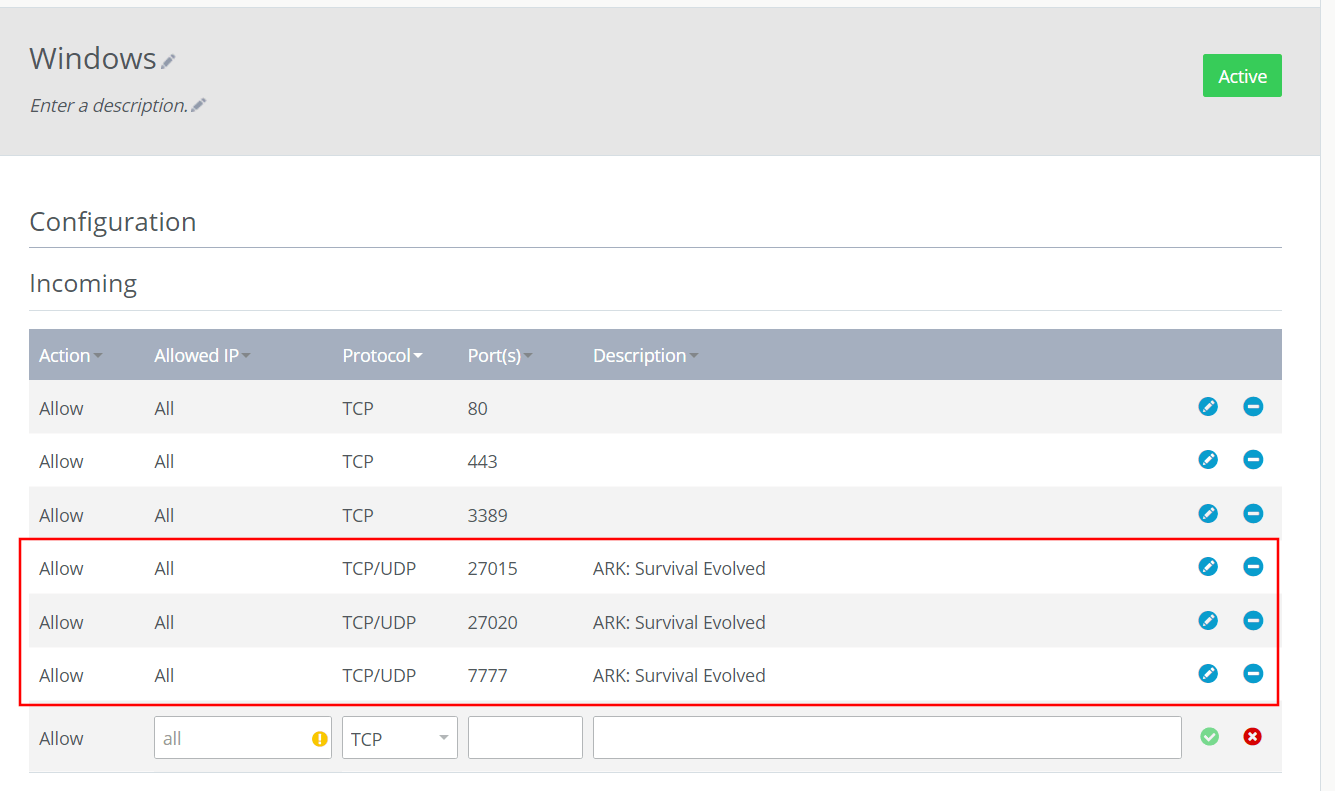
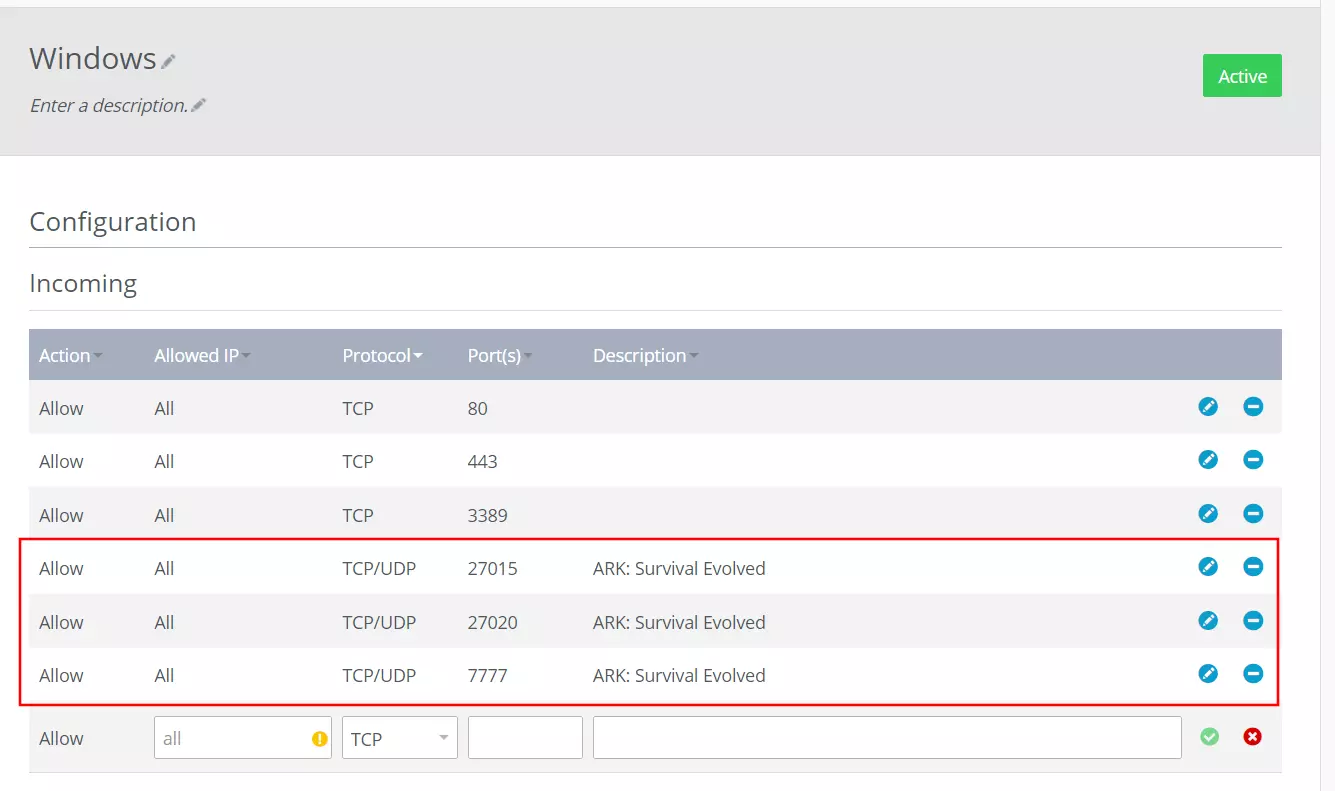
Para que tu servidor ARK pueda comunicarse más adelante con los clientes del juego, es necesario abrir los puertos del servidor correspondientes para la transmisión de datos. En concreto, se trata de los puertos TCP/UDP 7777, 27015 y 27020.
También puedes abrir los puertos a través del propio Cloud Panel: vuelve a entrar allí con tus datos de cliente y selecciona primero la categoría “Servidores & Cloud” seguido de tu servidor ARK. En el menú de la izquierda, haz clic en “Red” y, a continuación, en “Políticas de Firewall”. Selecciona el sistema operativo para abrir el menú de configuración que regula los puertos. Genera entradas para los tres puertos en la sección “Incoming”, una tras otro, como se puede ver a continuación:
- IP permitida: todas (no pongas nada en la casilla)
- Protocolo: TCP/UDP
- Puerto(s): Número de puerto (7777 / 27015 / 27020)
- Descripción: descripción individual de por qué se abre el puerto
Paso 5. Iniciar el Servidor Dedicado de ARK
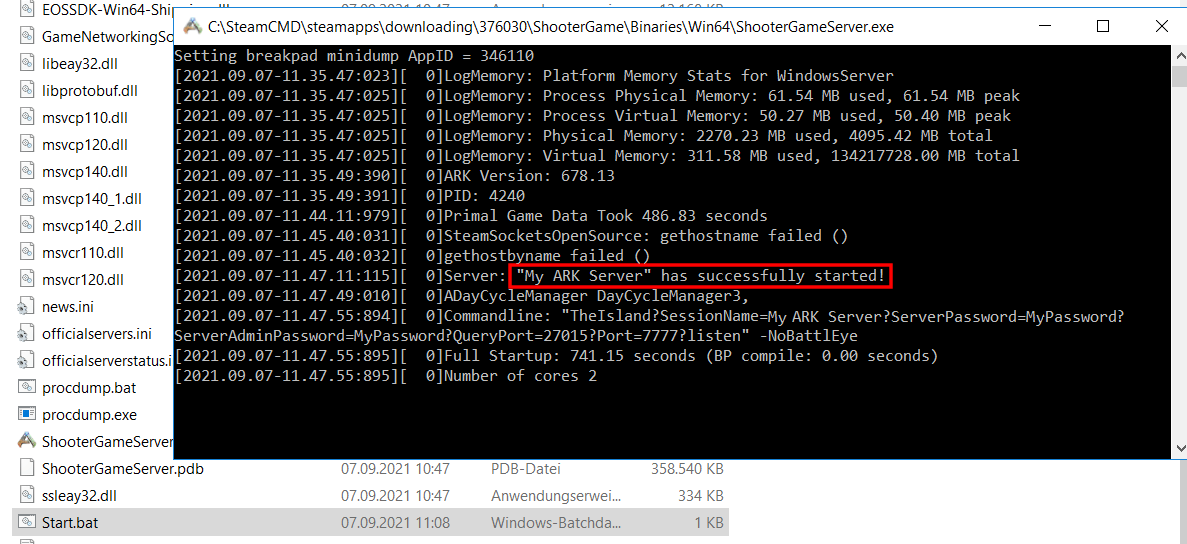
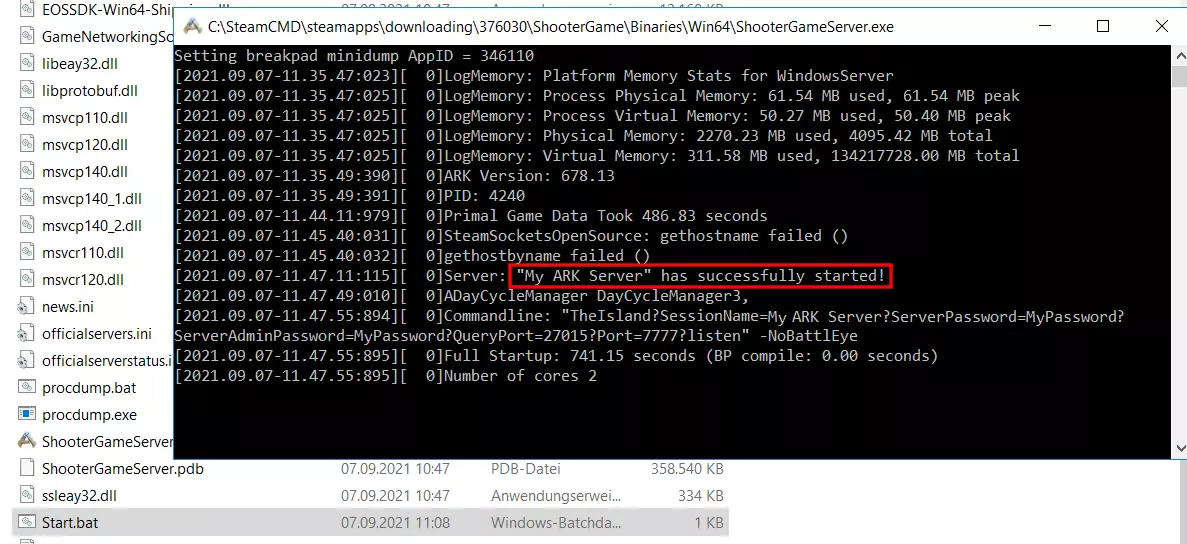
Ya has completado todos los pasos necesarios para poder ahora iniciar tu servidor ARK. La forma más fácil de hacerlo es creando un archivo Batch en la subcarpeta “ShooterGame\Binaries\Win64” con el siguiente contenido:
start ShooterGameServer.exe "TheIsland?SessionName=Mi ARK Server?ServerPassword=MiContraseña?ServerAdminPassword=MiContraseña?QueryPort=27015?Port=7777?listen"Introduce el nombre que deseas que tenga tu servidor ARK en “SessionName”, tu contraseña individual para acceder al servidor o la de administrador después del signo igual que hay a continuación de las entradas “ServerPassword” o “ServerAdminPassword” según corresponda.
Puedes encontrar una lista detallada de comandos para el inicio BAT del servidor ARK o para su configuración a través de la línea de comandos en la wiki oficial de ARK: Survival Evolved.
Puedes iniciar el servidor en cualquier momento haciendo doble clic en el archivo BAT, lo cual llevará varios minutos, especialmente en la primera vez.
Paso 6. Entrar en el servidor ARK
El servidor está funcionando ahora con la configuración seleccionada por defecto, y seguirá así hasta que salgas de SteamCMD o cierres el servidor. Para entrar en el juego hay que seguir los siguientes pasos:
- Abre el juego ARK: Survival Evolved en tu ordenador a través de Steam.
- Haz clic en “Unirse a Ark”.
- Define el filtro del servidor como “No oficial”.
- Busca tu servidor ARK en el listado de servidores y haz clic en “Unirse”.
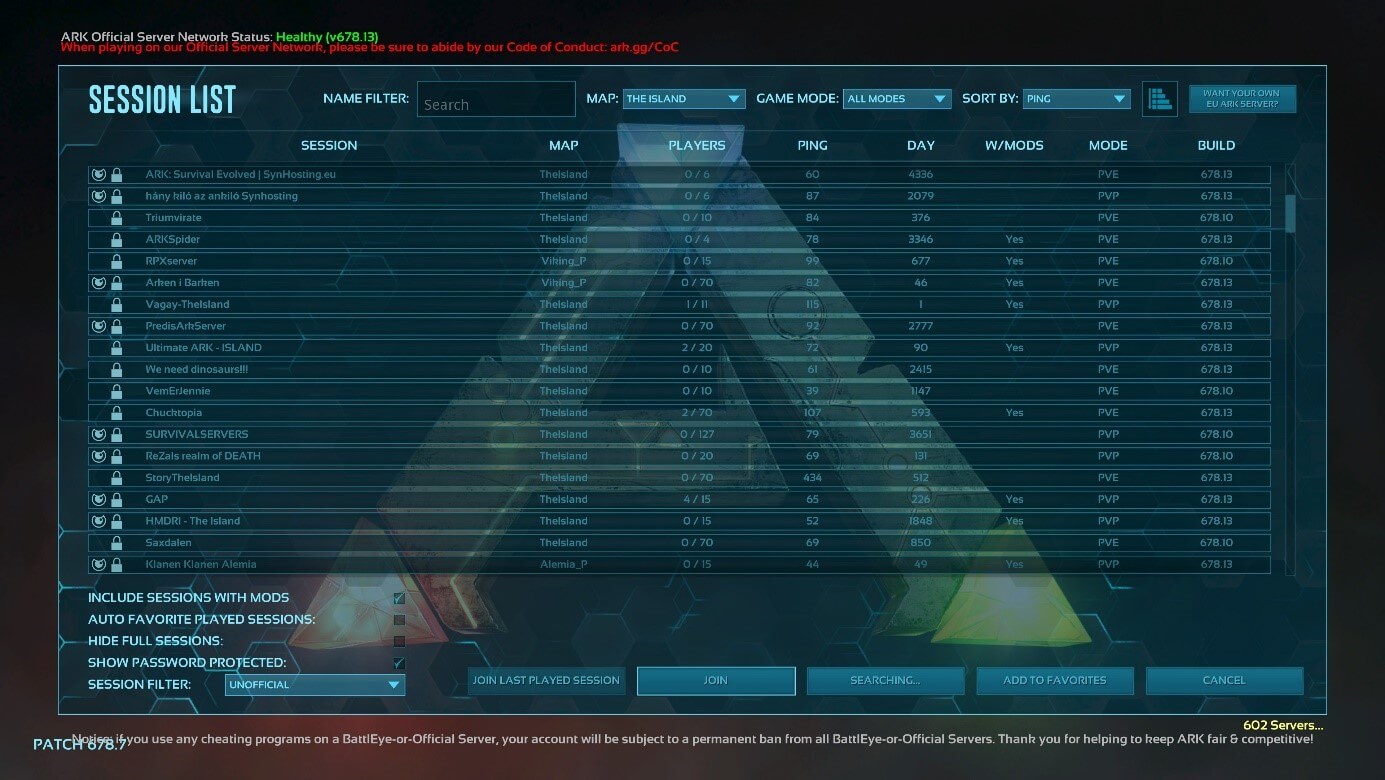
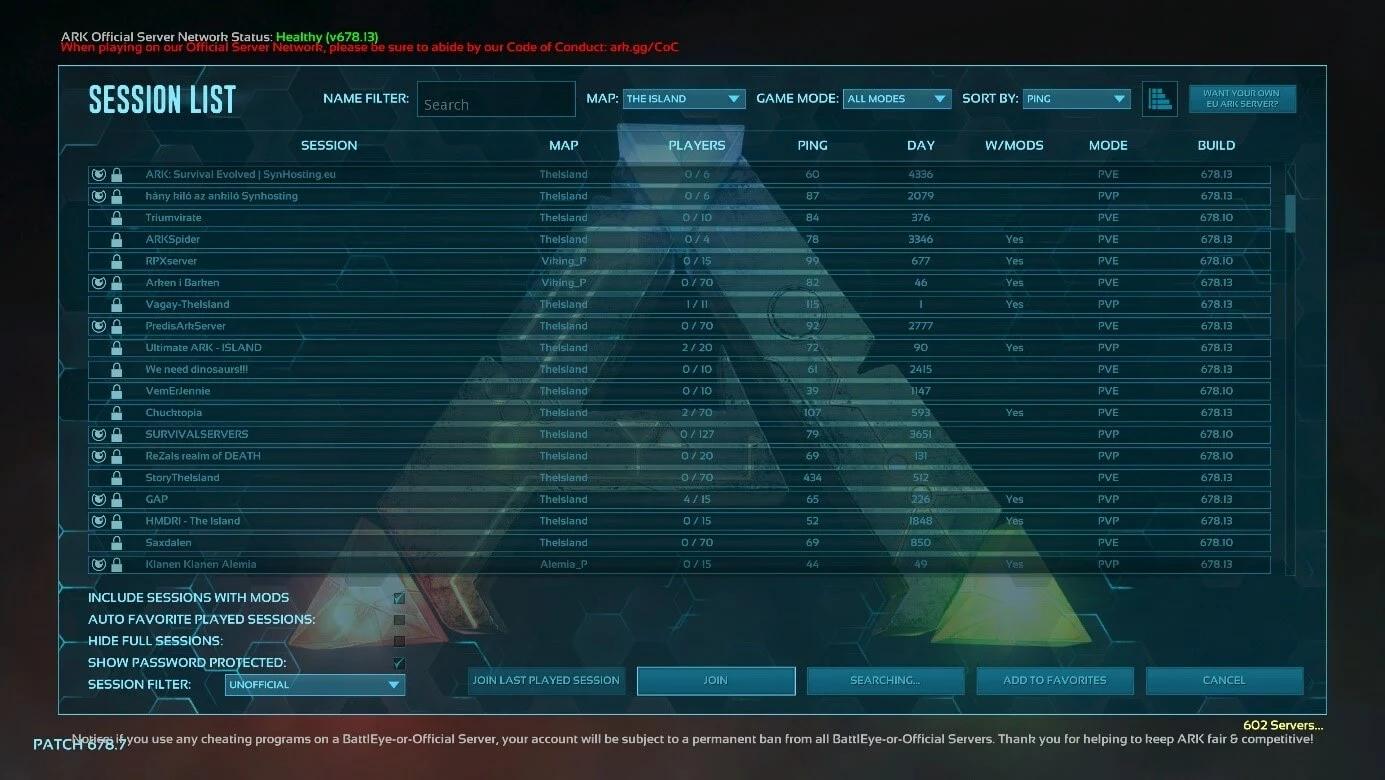
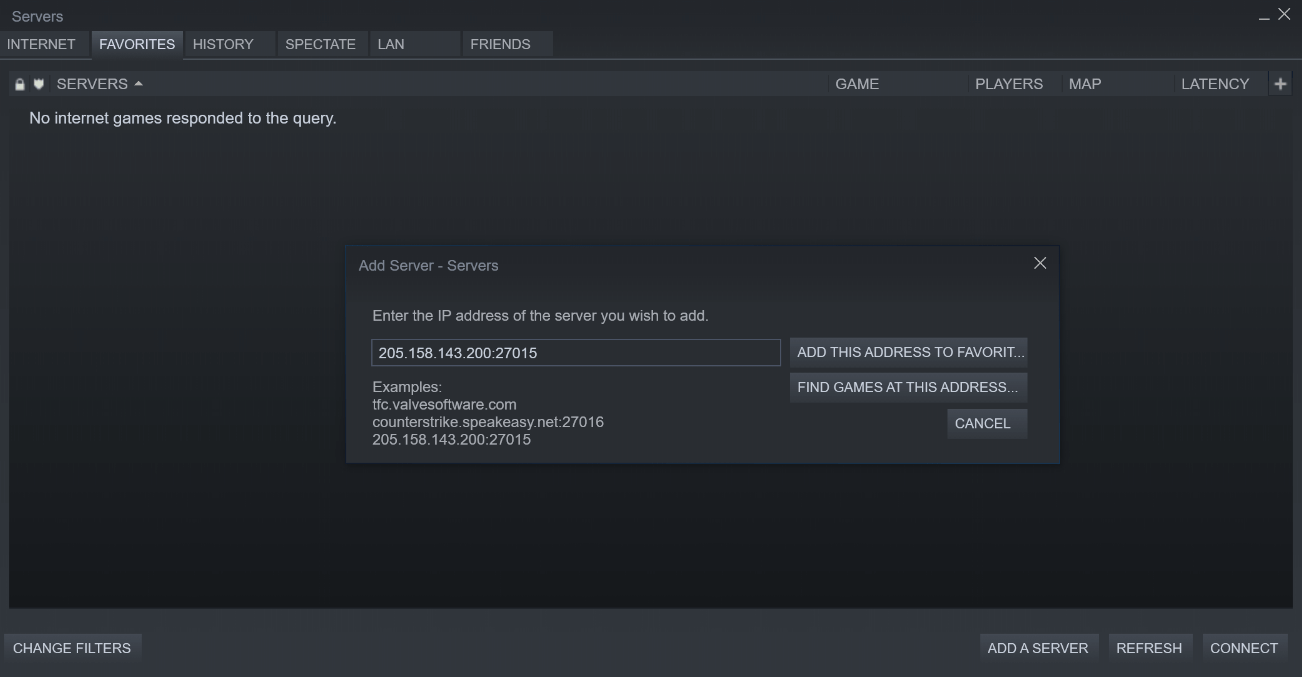
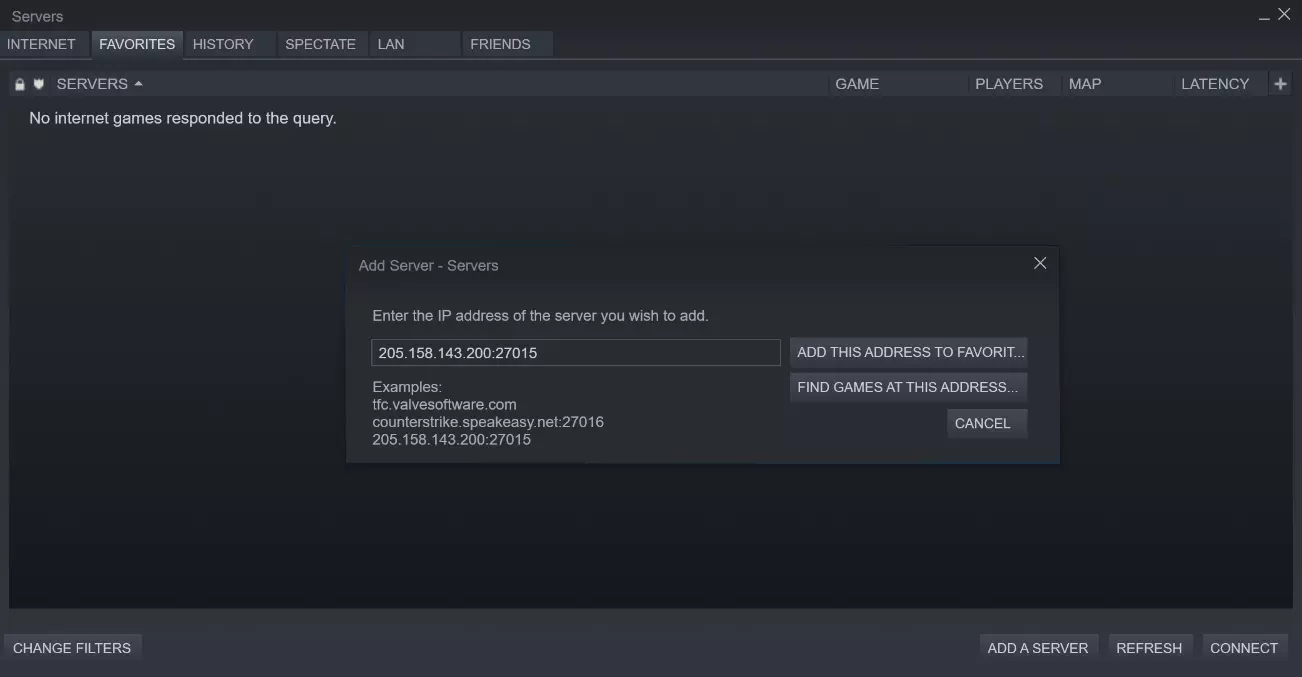
Si tu servidor no aparece en la lista de servidores online tienes la opción de añadirlo a tus favoritos. Para añadirlo a tus favoritos desde el propio cliente de Steam debes primero hacer clic en “Ver” y luego en “Servidor”. A continuación, cambia a la pestaña “Favoritos” y escribe la dirección IP de tu servidor de ARK junto con el puerto 27015. Por último, haz clic en “Añadir esta dirección a los favoritos”:
En cuanto se establezca la conexión, por fin podrás sumergirte en tu emocionante aventura por el mundo de ARK.