DayZ server: cómo alojar tu propio servidor de DayZ

Si quieres disfrutar del juego online con el mejor rendimiento posible y decidir por ti mismo quién puede entrar en el mundo del juego y qué mods se pueden utilizar, deberías crear un servidor dedicado de DayZ. Pero ¿cuáles son los requisitos para ello y cómo funciona exactamente la configuración de tu propio servidor dedicado de DayZ?
Después de una fase alfa y beta de cinco años, el lanzamiento oficial del juego de supervivencia DayZ como mod para el shooter táctico Arma 2 fue en diciembre de 2018. Desde entonces, los jugadores han podido abrirse paso a través del apocalipsis zombi juntos o luchar entre ellos, en caso de que la emoción de luchar contra los zombis no sea suficiente.
- vServer basado en KVM para desarrolladores
- Integrado en IONOS Compute Engine
- Escalable hasta la nube empresarial Incl. 200 € de crédito inicial en el 1er mes
DayZ server: ¿alojar o alquilar los recursos de un servidor?
¿Quieres explorar el mundo del juego de DayZ junto con tus amigos, pero no tienes tu propio servidor? Siendo esta la situación, tiene dos alternativas: puedes elegir entre los servidores oficiales, que son públicos por defecto, o utilizar un servidor de la comunidad, donde el alojamiento es por parte de otros usuarios. Pero, en ambos casos, no podrías controlar la entrada de jugadores ni los mods que se pueden utilizar durante la partida. Esto también incluye el estado del servidor, es decir, no podrías decidir cuándo está en línea. Solo puedes disfrutar de estas libertades con tu propio DayZ server.
Si tienes un ordenador con un hardware potente y una excelente conexión a Internet, puedes instalar y ejecutar tu propio DayZ server. Sin embargo, en cuanto apagues el ordenador o se interrumpa la conexión a Internet, la aventura online terminará bruscamente. Además, no puedes ejecutar el cliente de DayZ en el mismo dispositivo y, por lo tanto, si quieres seguir jugando, necesitas otro ordenador.
En cambio, si alquilas un servidor de un proveedor para alojar un servidor dedicado de DayZ, no tendrás que preocuparte de aspectos como la conexión a Internet y la disponibilidad. La funcionalidad del hardware está garantizada, y puedes centrarte por completo en la configuración y administración del servidor.
¿Cuáles son los requisitos del sistema para un DayZ server?
Los requisitos del sistema para tu propio servidor de DayZ dependen de cómo pretendas configurar y utilizar el servidor. ¿Qué mods deben permitirse y cuántos jugadores puede haber en el mundo al mismo tiempo? El desarrollador Bohemia recomienda básicamente la siguiente configuración mínima para un servidor dedicado DayZ:
- Procesador: ntel de doble núcleo a 2,4 GHz o AMD de doble núcleo a 2,5 GHz
- RAM: 6 GB de RAM
- Espacio de almacenamiento: 2,5 gigabytes
Para la instalación y la gestión de los registros del servidor, Bohemia también considera indispensable el almacenamiento con SSD. En cuanto al sistema operativo, debes optar por Windows Server. El soporte nativo para sistemas Linux no está disponible, por lo que sólo puedes montar un DayZ server allí utilizando una solución alternativa (por ejemplo, con Wine).
Dado que el software del servidor dedicado de DayZ está diseñado como una aplicación de un solo núcleo, también es preferible una configuración de CPU con alta potencia de un solo núcleo.
Cuando se trata de la potencia y el rendimiento, siempre tendrás que optar entre hosting compartido o dedicado al elegir un servidor. En el artículo enlazado, destacamos las ventajas y desventajas de las dos alternativas de alojamiento.
Un aspecto que el equipo de desarrollo no aborda es el de los requisitos de banda ancha de un server de DayZ, pero esto es al menos tan importante para la experiencia de juego posterior como el hardware del servidor que se utiliza. El editor de Steam, Valve, ha formulado una directriz básica de carga de 53,4 Kbit/s por jugador para otras aplicaciones dedicadas, como el servidor de CS:GO o servidor de Rust, que también puedes tomar como guía para una instalación de DayZ sin mods, etc.
DayZ server en IONOS: ¿qué opciones tienes a disposición?
Sobre todo en lo que respecta al último punto de la conexión de banda ancha, tener un proveedor que te respalde te da la confianza de hacer funcionar tu DayZ server al más alto nivel. Si alquilas tus recursos de IONOS, por ejemplo, está garantizada una conexión de banda ancha del servidor de hasta 400 Mbit/s, independientemente del modelo de servidor que vayas a eligir.
Comparativa de los modelos de servidores IONOS
IONOS ofrece las siguientes tres categorías de servidores:
Cuando eliges un servidor en la nube obtienes acceso a recursos virtualizados. El rendimiento de este entorno de servidor virtual depende del plan que se haya elegido, por lo que puedes aumentar o disminuir el rendimiento en cualquier momento. En el modelo de servidor en la nube, la facturación es por minutos, por lo que solo pagas por el rendimiento que tu server DayZ utiliza realmente.
La virtualización es también el concepto básico del vServer (también conocido como Servidor Privado Virtual, o VPS para abreviar). Sin embargo, a diferencia de los servidores en la nube, se trata de configuraciones de rendimiento fijo que están disponibles por una cantidad mensual fija. Si quieres hacer funcionar el server DayZ de forma continua, puedes ahorrar una suma considerable con este modelo.
El modelo más adecuado, pero al mismo tiempo el más caro, para quien quiera alojar un DayZ server es un servidor dedicado. Con esta opción de servidor, obtienes configuraciones de hardware fijas por un precio mensual fijo, que son óptimas para alojar aplicaciones individuales como un software de servidor dedicado gracias a la gran potencia de un solo núcleo.
Las soluciones de servidor de IONOS no sólo son interesantes para los entusiastas de DayZ: el hardware de servidor de alta calidad también ofrece la base perfecta para alojar un servidor gratuito de Minecraft o para ejecutar tu propio servidor de LS19. Los diferentes planes también son adecuados para montar tu propio servidor de Teamspeak.
Tres escenarios típicos del server de DayZ y sus correspondientes planes de IONOS
Los tres modelos de servidor IONOS están disponibles en diferentes planes, que difieren en precio y rendimiento. Por lo tanto, si quieres alojar un server de DayZ con IONOS, no sólo deberás elegir uno de los modelos, sino también un paquete de rendimiento de CPU, memoria y almacenamiento.
Para facilitar tu decisión, hemos recopilado tres posibles escenarios para un server de DayZ en la siguiente tabla y hemos clasificado las tarifas correspondientes a las tres opciones de servidor.
| Requisitos mÃnimos (incluido el sistema operativo) | Servidor vServer recomendado | Servidor en la nube recomendado | Servidor dedicado recomendado | |
| Server DayZ para 2-5 jugadores (mapa estándar sin mods) | 2,4 GHz (mÃn. 3 vCores), 8 GB de RAM, 40 GB de espacio en disco | Servidor Virtual Cloud XL (VPS XL) | Servidor Cloud XL | Servidor dedicado L-16 SSDoServidor dedicado AR6-32 SSD |
| Server DayZ para 6-20 jugadores (mapa individual/mods) | 2,8 GHz (mÃn. 3 vCores), 12 GB de RAM, 60 GB de espacio en disco | Servidor Virtual Cloud RAM L (VPS XL RAM) | Servidor Cloud RAM XL | Servidor dedicado L-16 SSDoServidor dedicado AR6-32 SSD |
| Server DayZ para hasta 100 jugadores (mapa individual/mods) | 3,4 GHz (mÃn. 4 vCores), 16 GB de RAM, 100 GB de espacio en disco | Servidor Virtual Cloud RAM XXL (VPS XXL RAM) | Servidor Cloud RAM XL | Servidor dedicado L-16 SSDoServidor dedicado AR6-32 SSD |
Hemos incluido los recursos para el sistema operativo (en este caso: Windows Server 2016). Microsoft ha formulado los siguientes requisitos mínimos para ello: procesador de 1,4 GHz (64 bits), 512 MB o 2 GB de RAM (sin o con interfaz gráfica, respectivamente) y 32 GB de espacio en el disco duro.
Alojamiento del servidor de DayZ: guía paso a paso
Equipado con el hardware adecuado, ahora puedes aventurarte a la configuración del servidor y a la instalación del software del server de DayZ. En el siguiente tutorial, te guiaremos por el proceso paso a paso, utilizando como base un servidor de IONOS con Windows Server 2016.
Paso 1. Establecer una conexión con el servidor
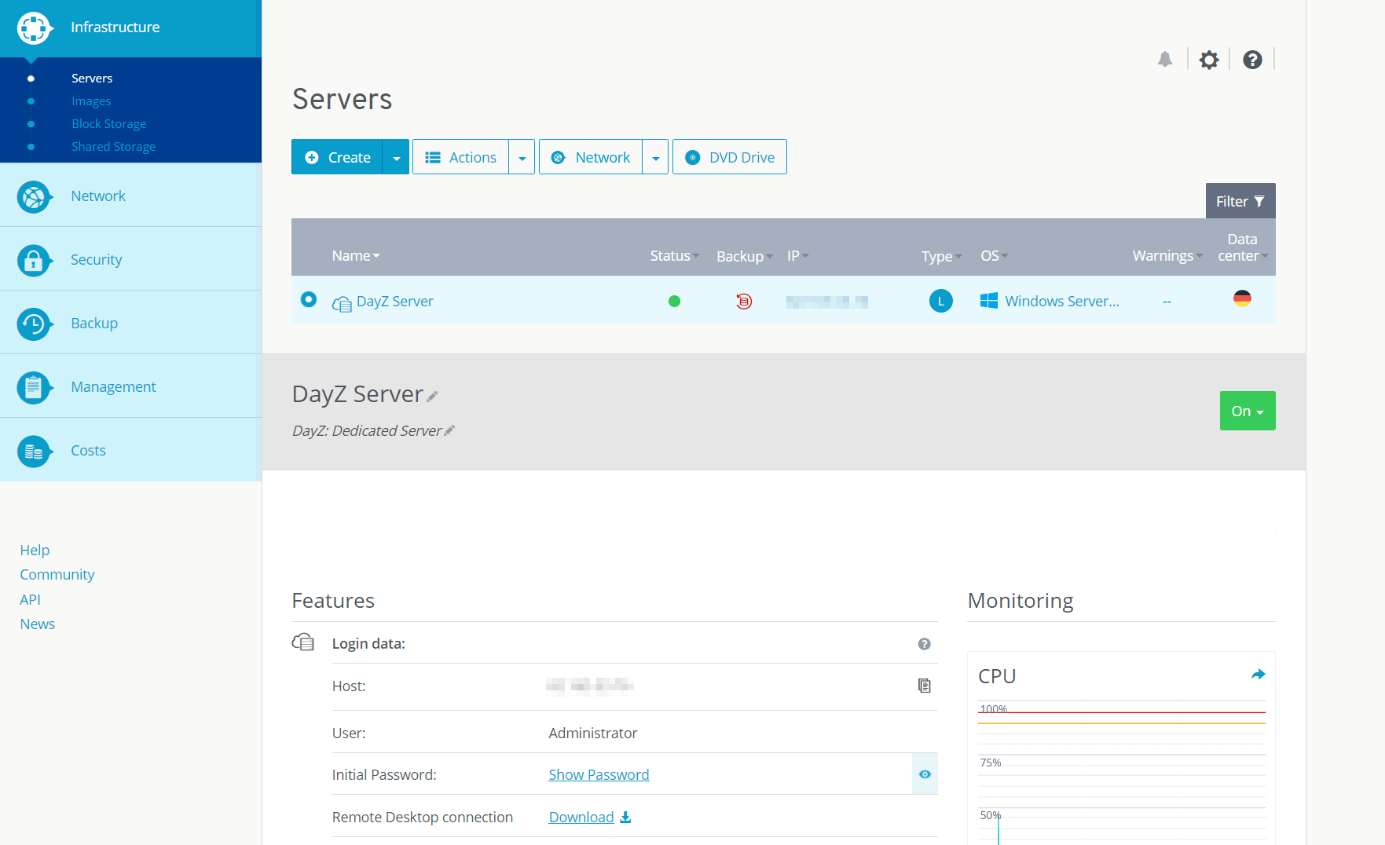
El primer paso es establecer una conexión remota a tu servidor para que puedas trabajar con los recursos alquilados. Como cliente de IONOS, puedes establecer esta conexión a través del Cloud Panel utilizando el dispositivo que hayas seleccionado. Para ello, inicia sesión en el area de inicio de sesión con tus datos personales, accede a la sección “Servidores y Cloud” y, una vez que hayas iniciado sesión con éxito, selecciona el hardware alquilado en el que te gustaría alojar tu server de DayZ.
En “Funciones”, el Cloud Panel te mostrará diversa información sobre el servidor, incluidas las credenciales de acceso y un enlace de descarga para configurar la conexión remota. Inicia la configuración haciendo clic en este enlace.
 SFIO CRACHOShutterstock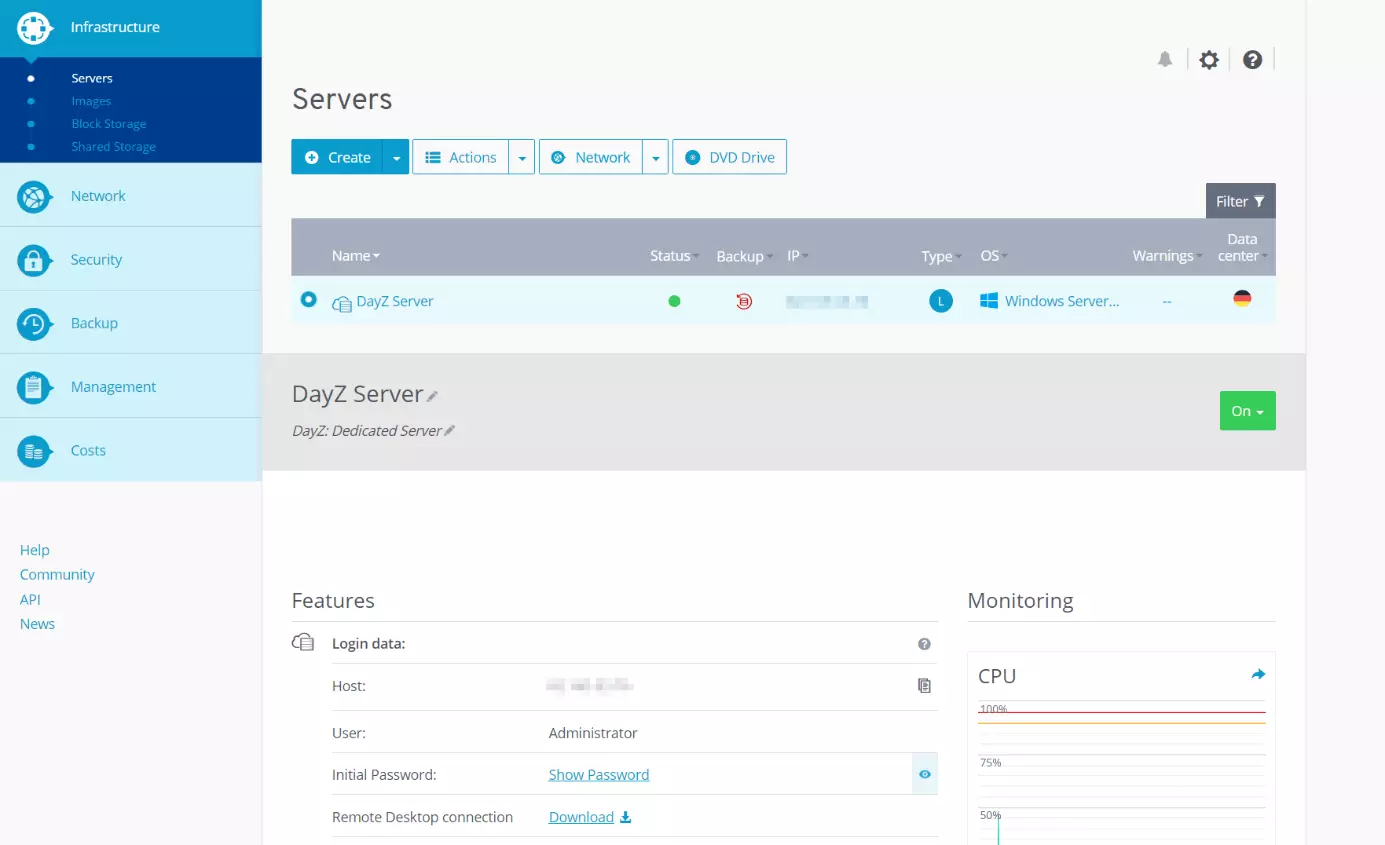
Mantén la opción seleccionada por defecto (“Conexión a Escritorio remoto”) para abrir el enlace y confírmalo mediante un clic en “OK”. En el siguiente diálogo continúa con “Conectar”.
Introduce tus credenciales para el servidor pulsando “Más opciones” y “Utilizar otra cuenta” y escribiendo la información. Si aún no has cambiado tus credenciales de acceso, encontrarás tu “Contraseña inicial” en el listado de credenciales del Cloud Panel.
Como el certificado de seguridad de tu servidor aún no es de confianza, recibirás una advertencia de seguridad la primera vez que te conectes. Si haces clic en “Sí”, podrás aceptar la conexión remota en este caso.
Paso 2. Instalar SteamCMD
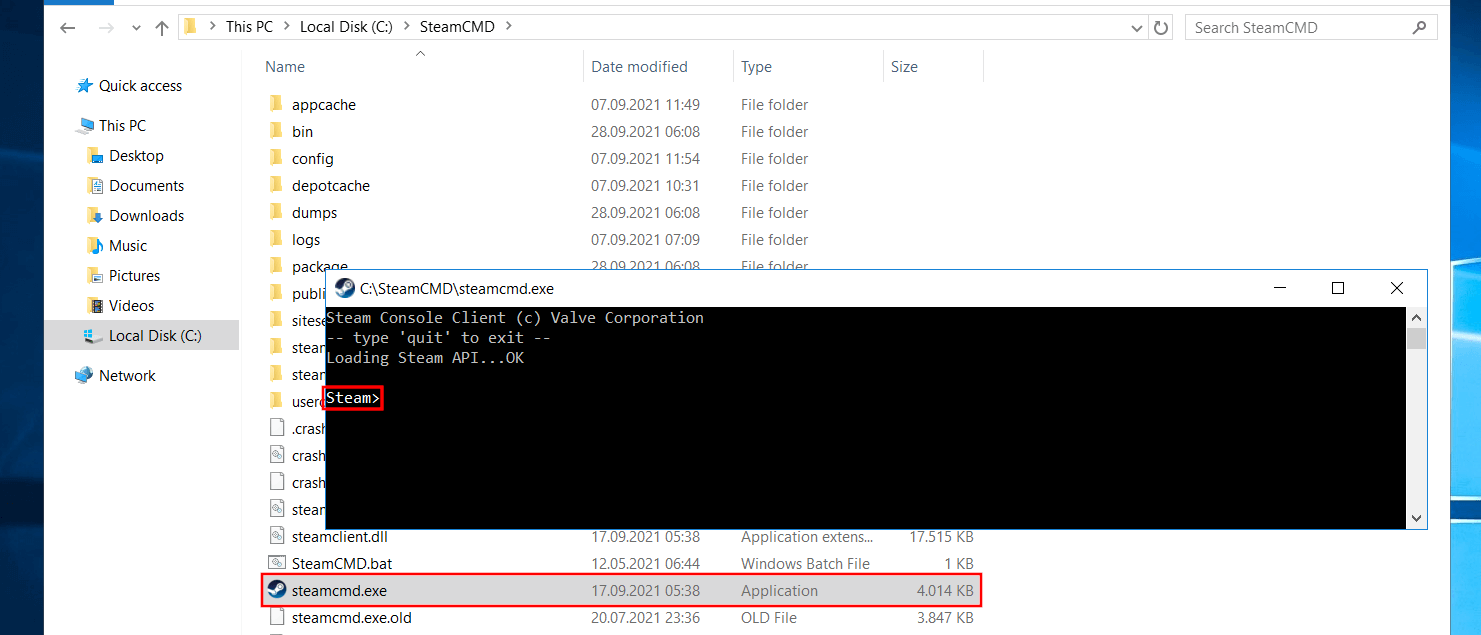
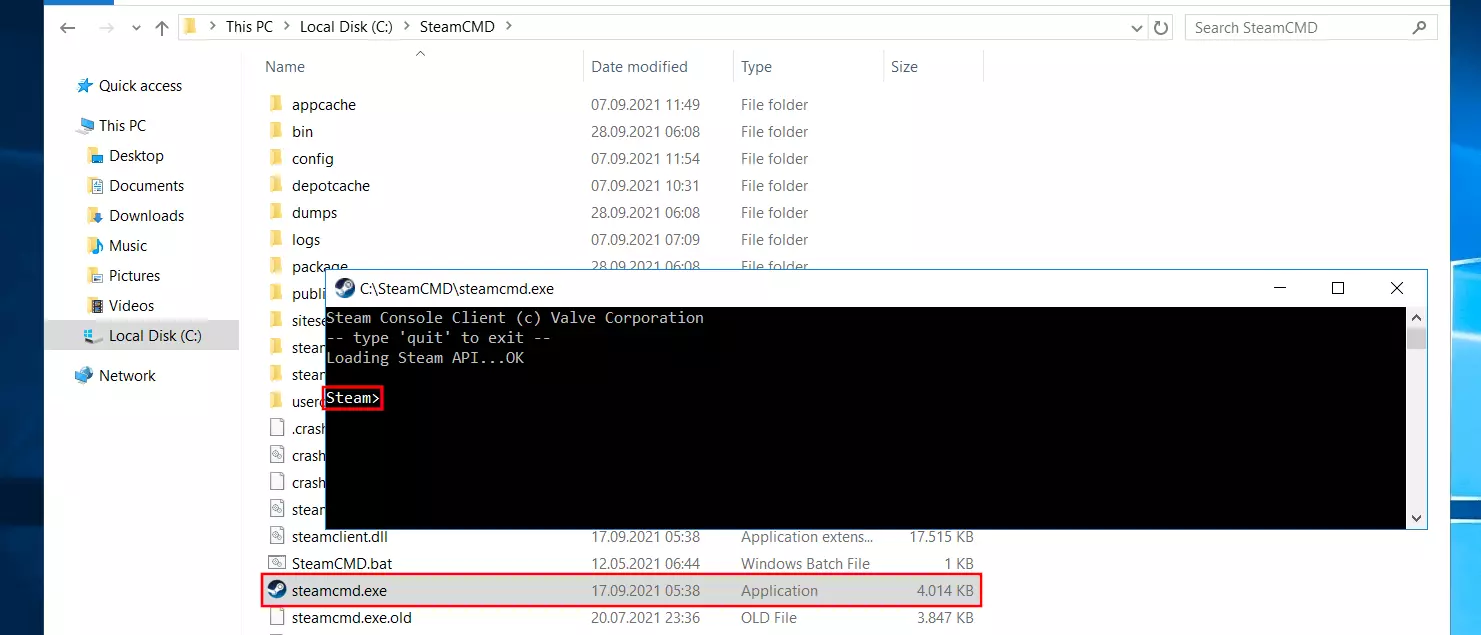
El software para alojar un server de DayZ puede obtenerse y actualizarse a través del cliente de la consola de Steam o SteamCMD. Por lo tanto, el siguiente paso consiste en instalar esta herramienta. Para ello, descarga los archivos de instalación a través del siguiente enlace de descarga y desempaquétalos en cualquier directorio de tu servidor, por ejemplo, en C:\SteamCMD.
Haz doble clic en el archivo steamcmd.exe descomprimido para ejecutar la instalación, después de lo cual el indicador de Windows te presentará el indicador “Steam>”.
Paso 3. Instalar el servidor dedicado DayZ
Utilizando el cliente SteamCMD, ahora puedes obtener e instalar el software del servidor dedicado DayZ. Para ello, primero inicia sesión en los servidores públicos de Steam con tus datos de acceso a Steam:
login nombre de usuarioSi aún no has iniciado sesión con tu cuenta de Steam y tu dispositivo, se realizará una comprobación de autenticación mediante el denominado Steam Guard Code después de iniciar sesión en los servidores públicos de Steam. Este código lo recibirás por correo electrónico.
A continuación, crea un directorio para el servidor, por ejemplo, el clásico C:\dayz-server, e introduce y confirma el siguiente comando:
force_install_dir C:\dayz-serverUtilizando el comando app_update y el ID de la aplicación de Steam (223350), ahora descargarás la última versión del software del server de DayZ:
app_update 223350 validate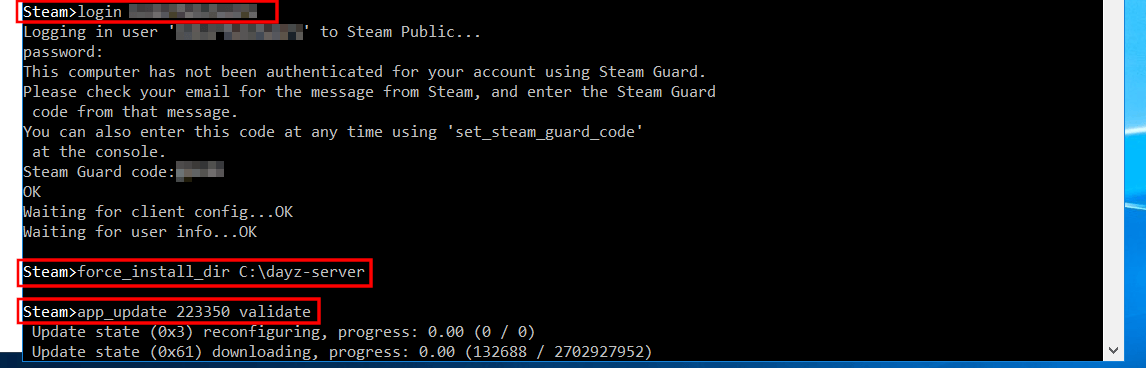
Una vez completada la instalación, introduce el término “quit” para cerrar la sesión de los servidores de Steam.
Si quieres actualizar el software del servidor de DayZ en un momento posterior, basta con insertar el comando “app_update 223350”.
Paso 4. Habilitar los puertos UDP
Para que tu server de DayZ sea localizado posteriormente por tus amigos u otros usuarios, o para que aparezca en el listado de servidores de la comunidad, también debes permitir la comunicación a través de los siguientes puertos:
- Puertos UDP 2302-2305 (Game Ports)
- Puerto UDP 27016 (Steam Query Port)
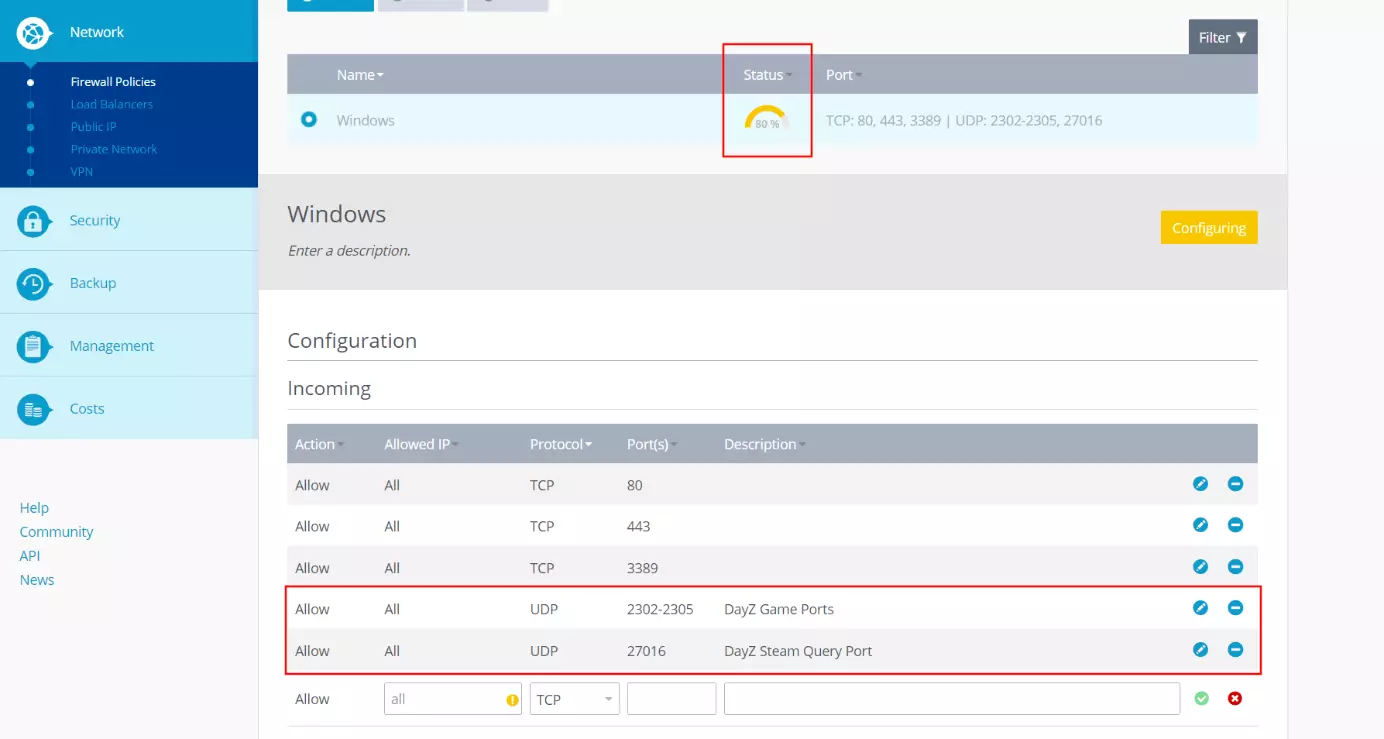
Los usuarios de IONOS pueden realizar la habilitación de puertos TCP y UDP a través del Cloud Panel, al igual que la configuración de la conexión remota. Así que vuelve a conectarte y ve a la categoría “Servidores y Cloud”. A continuación, en el menú de la izquierda, haz clic en “Red” y “Políticas de Firewall”.
Selecciona tu servidor o sistema operativo de DayZ de la lista y en “Entrada”, crea las reglas para los puertos mencionados según el siguiente patrón:
- IP permitidas: todas (deja el campo en blanco para esto).
- Protocolo: UDP
- Puerto(s): número de puerto
- Descripción: descripción individual de la autorización del puerto
Una vez creadas las reglas, se tarda un poco en habilitar los puertos. Puedes ver el progreso mediante el pequeño gráfico de estado en la entrada del sistema operativo.

Paso 5. Iniciar el DayZ Server
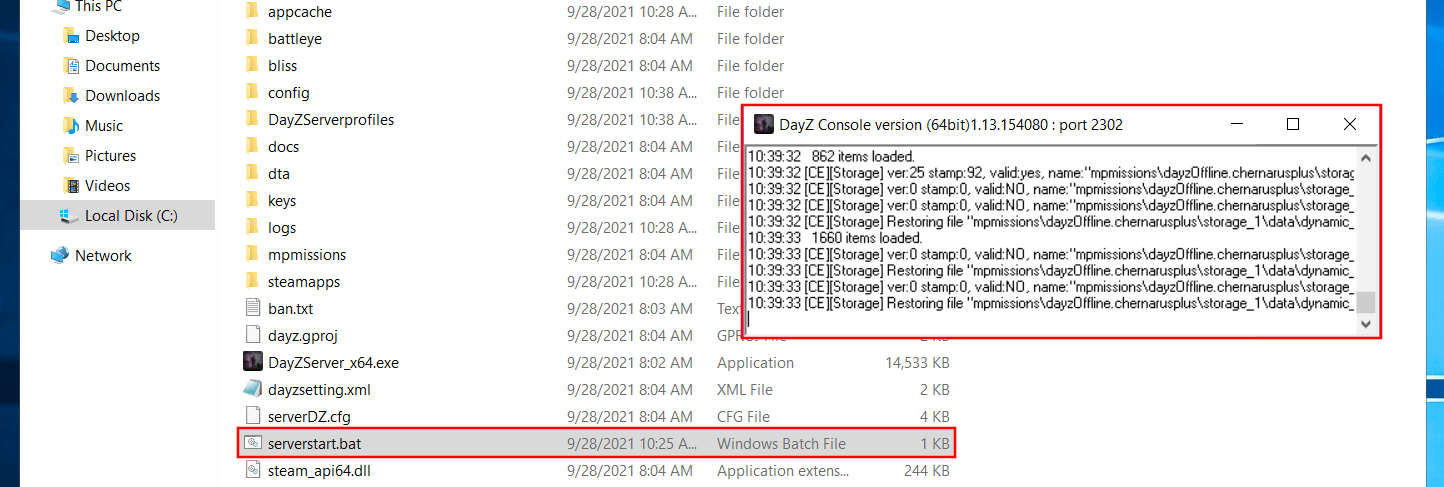
En el directorio de tu server de DayZ, crea ahora un nuevo archivo batch para iniciar el servidor. Para ello, elige cualquier editor y pega la siguiente configuración mínima para un servidor sencillo de DayZ:
start DayZServer_x64.exe -config=serverDZ.cfg -port=2302 --dologs -adminlog -netlog -freezecheck -profiles=C:\dayz-server\DayZServerprofilesGuarda tu archivo batch y haz doble clic en él para iniciar el servidor. La consola de DayZ se abrirá automáticamente y podrás seguir el proceso de configuración del servidor paso a paso.
Para obtener una lista exacta de los parámetros disponibles para el lanzamiento del servidor BAT, consulta el párrafo “Launch Parameters” del artículo “DayZ: Server Configuration” en la wiki oficial de la comunidad de Bohemia Interactive. También te dirá qué otras opciones de configuración tienes para tu servidor de DayZ.
Paso 6. Únete al server de DayZ que has creado.
Una vez que tu server DayZ esté alojado y en funcionamiento, puedes jugar con otros jugadores. Para ello, tienes que completar los siguientes pasos:
- Inicia DayZ desde tu cliente de Steam.
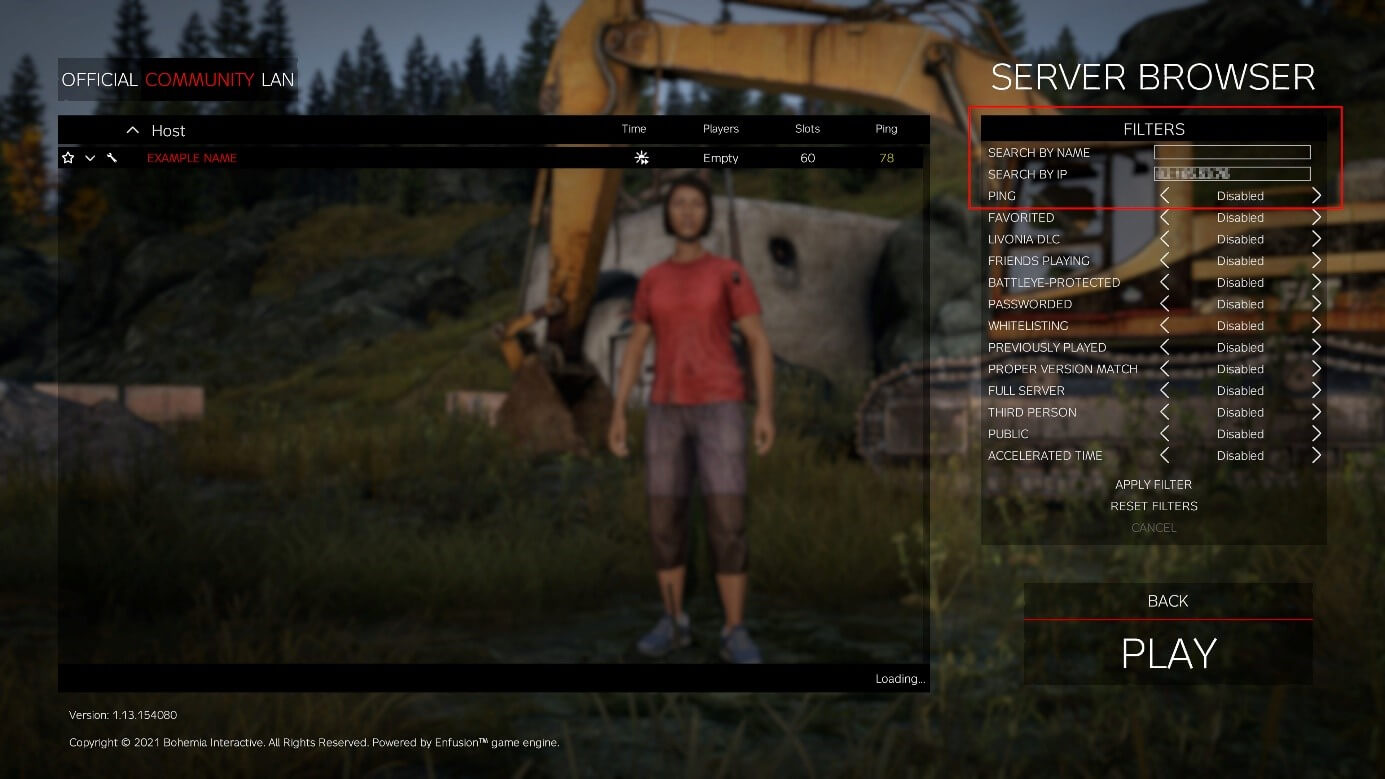
- Ve a la pestaña “Comunidad”.
- Busca el nombre o la dirección IP de tu servidor.
- Selecciona tu servidor de DayZ y haz clic en “Jugar”.
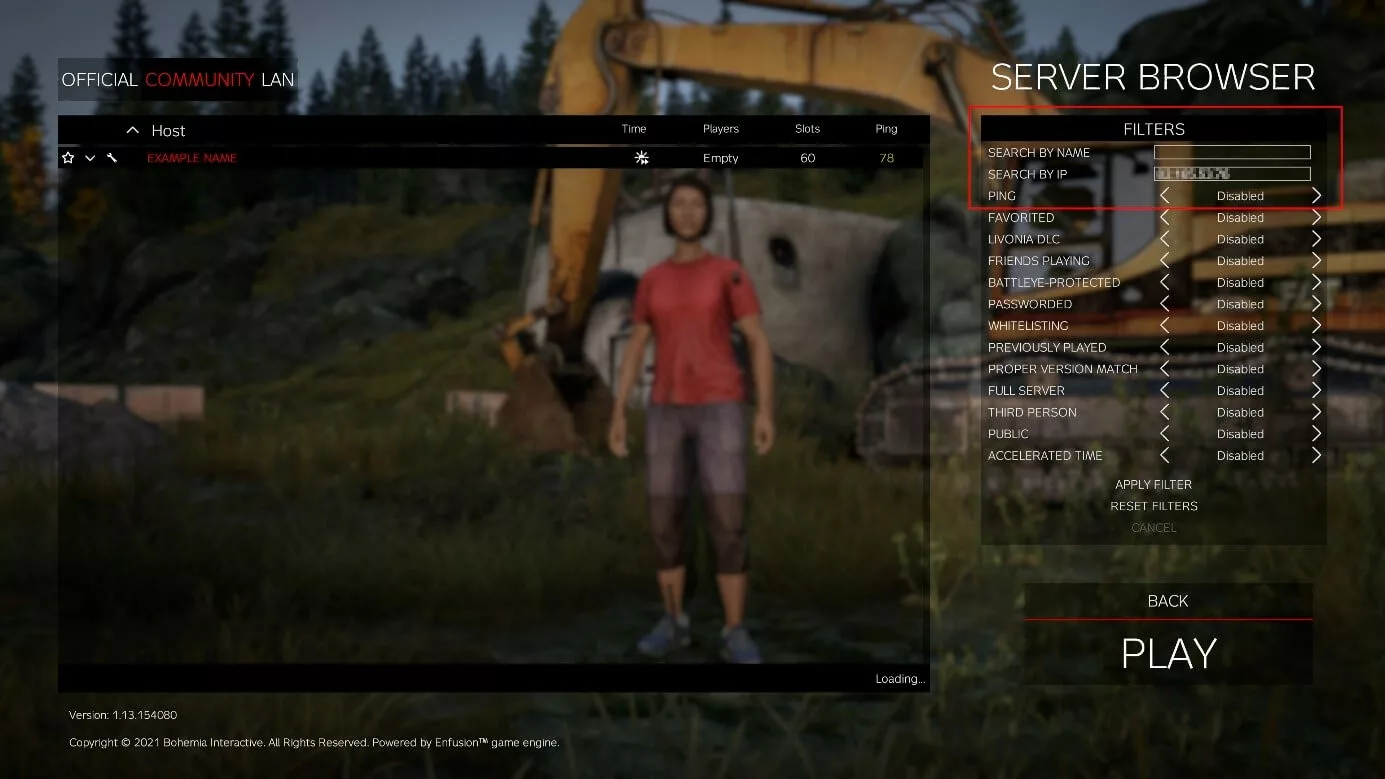
Tras un breve tiempo de carga, por fin pueden comenzar las aventuras en tu propio DayZ server.