

Activar el God Mode de Windows 10: paso a paso

El God Mode de Windows 10 muestra la configuración del Panel de control de forma clara en una lista y simplifica todo mediante un acceso directo en el escritorio. A continuación, explicamos cómo activar el modo Dios de Windows y cómo aprovecharlo al máximo.
Guía rápida: activar el God Mode de Windows 10
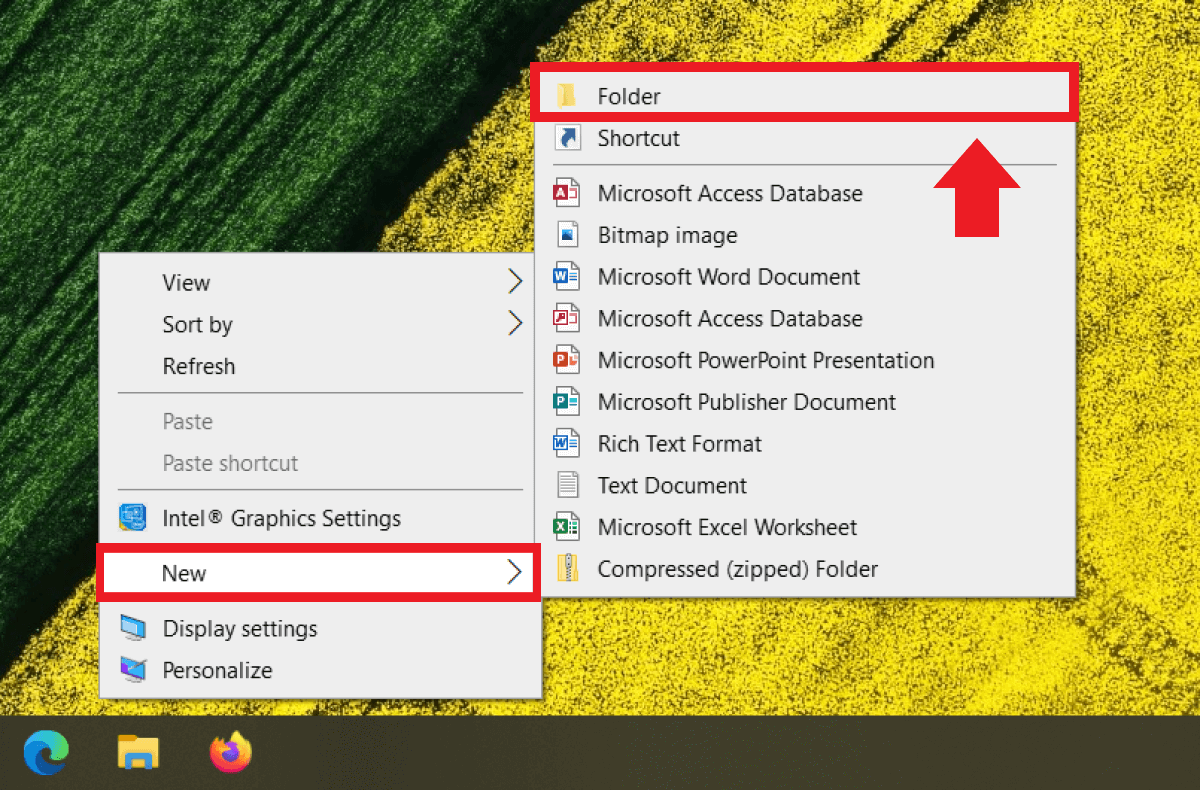
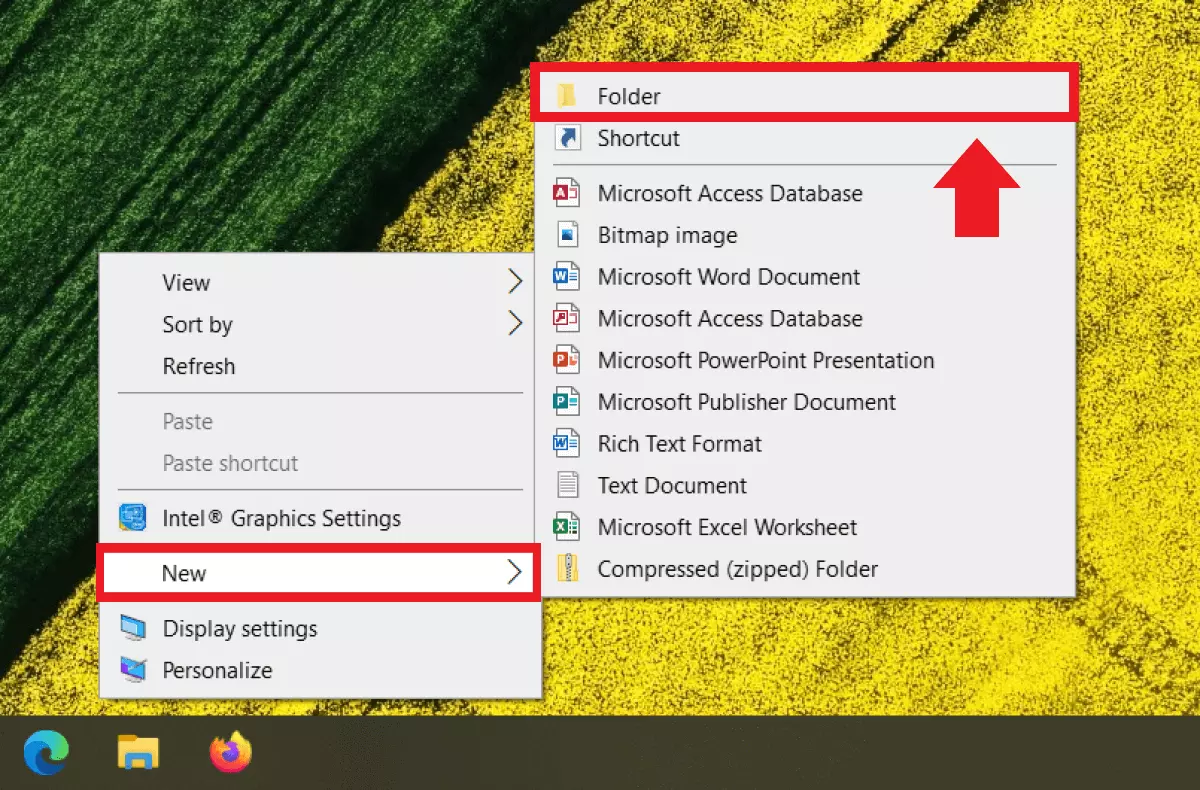
- Haz clic con el botón derecho en un espacio libre del escritorio.
- Después, clica en la opción “Nuevo” y en “Carpeta”.
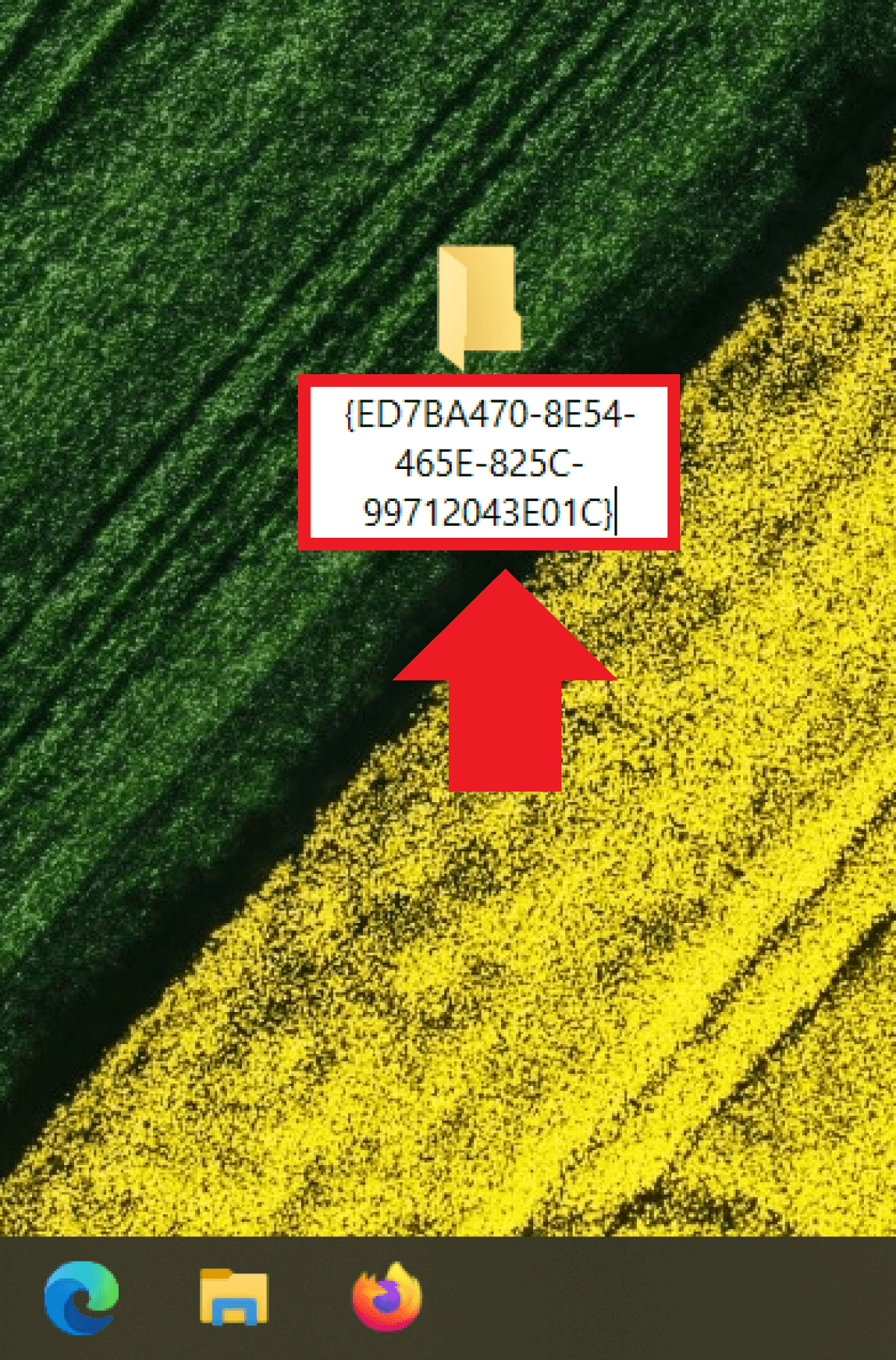
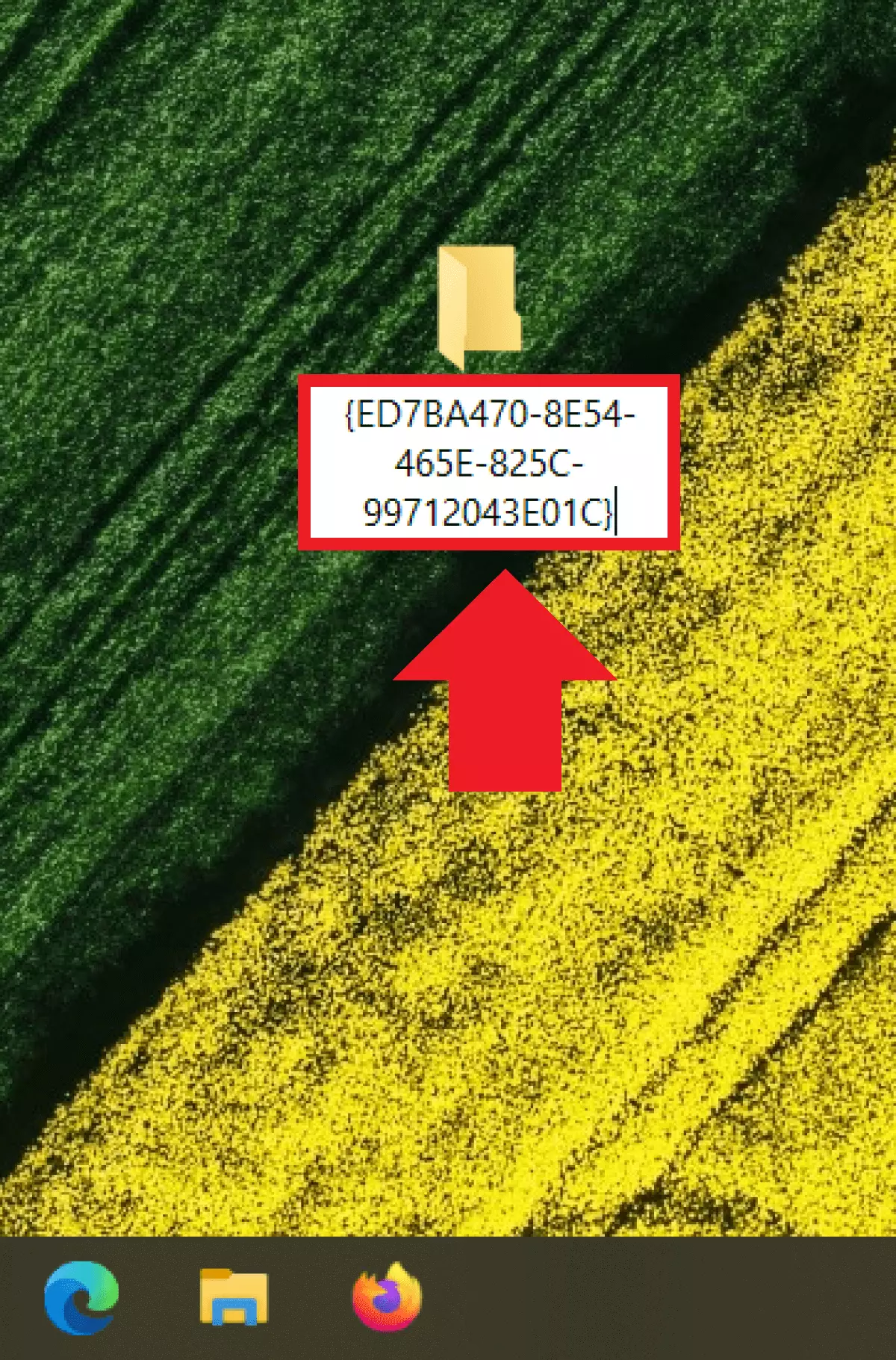
- Nombra la carpeta: GodMode.{ED7BA470-8E54-465E-825C-99712043E01C}.
- Finalmente, la carpeta del modo Dios aparece en el escritorio con todas las funciones del Panel de control.
¿Qué es el God Mode de Windows?
Cuando necesitas configurar el hardware, el software, los dispositivos conectados, las actualizaciones y los programas instalados, el Panel de control de Windows suele ser de gran utilidad. Sin embargo, sus categorías de orden superior e inferior, al igual que sus estructuras jerárquicas de carpetas, lo convierten en un elemento muy confuso. El God Mode de Windows simplifica el acceso a 250 ajustes del Panel de control, recoge todo en una cómoda lista y crea un acceso directo centralizado en el escritorio para que puedas acceder inmediatamente.
El término “God Mode” proviene del ámbito de los gamers y hace referencia a los trucos que confieren inmortalidad a los jugadores. En Windows, el modo Dios ofrece libertad para gestionar el sistema operativo que desde el punto de vista del usuario son “casi divinas”.
Usa MyDefender de IONOS y protege todos los datos de tus sistemas y dispositivos mediante copias de seguridad automáticas almacenadas en centros de datos de alta seguridad en suelo alemán.
¿Cómo activar el God Mode de Windows 10?
Activar el modo Dios solo requiere de unos clics en Windows 10. Por lo tanto, si eres administrador y accedes al Panel de control a menudo sigue estos pasos para encontrar una forma más cómoda de hacerlo:
Paso 1. Haz clic con el botón derecho en un espacio libre del escritorio Windows y selecciona “Nuevo” seguido de “Carpeta”.
Paso 2. El comando para activar el God Mode de Windows es el siguiente: GodMode.{ED7BA470-8E54-465E-825C-99712043E01C}. Como el nombre es complicado, te aconsejamos copiarlo y pegarlo como nombre de carpeta. La zona antes del punto no es relevante y, por tanto, puedes teclear cualquier otro nombre en lugar de “GodMode”. Sin embargo, todo lo que hay detrás del punto es importante. Después de introducir el nombre, pulsa [Intro] para activar la función del God Mode.
El modo Dios de Windows 10 tiene un error desde la Creators Update 1073. Esta falla provoca que el acceso directo de God Mode no muestre ningún nombre cuando se crea manualmente. Sin embargo, no intentes renombrar el acceso directo de forma manual, ya que dejará de hacer referencia a la configuración del Panel de control.
Paso 3. El acceso directo de God Mode aparece ahora como icono azul de Panel de control en el escritorio.
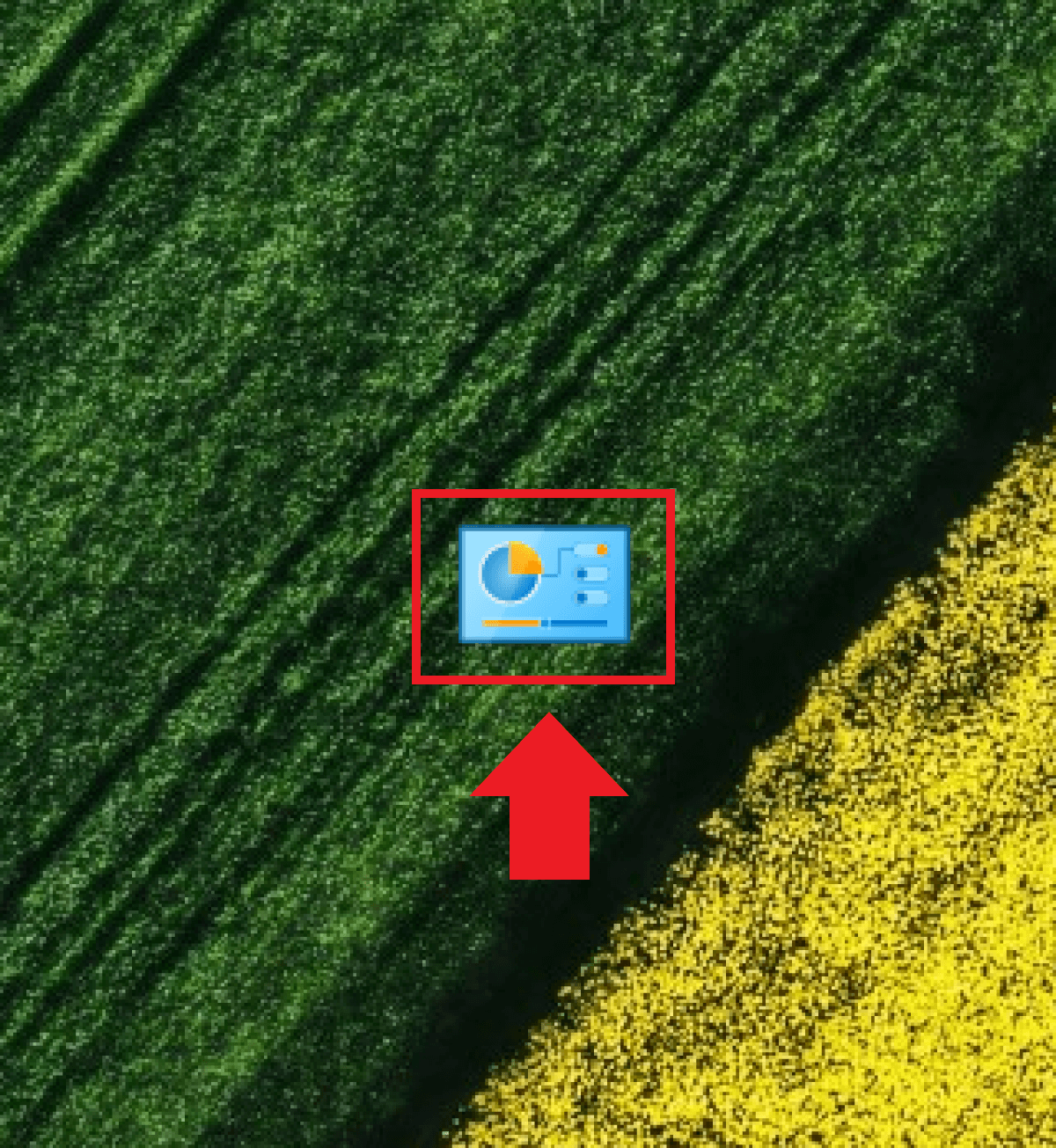
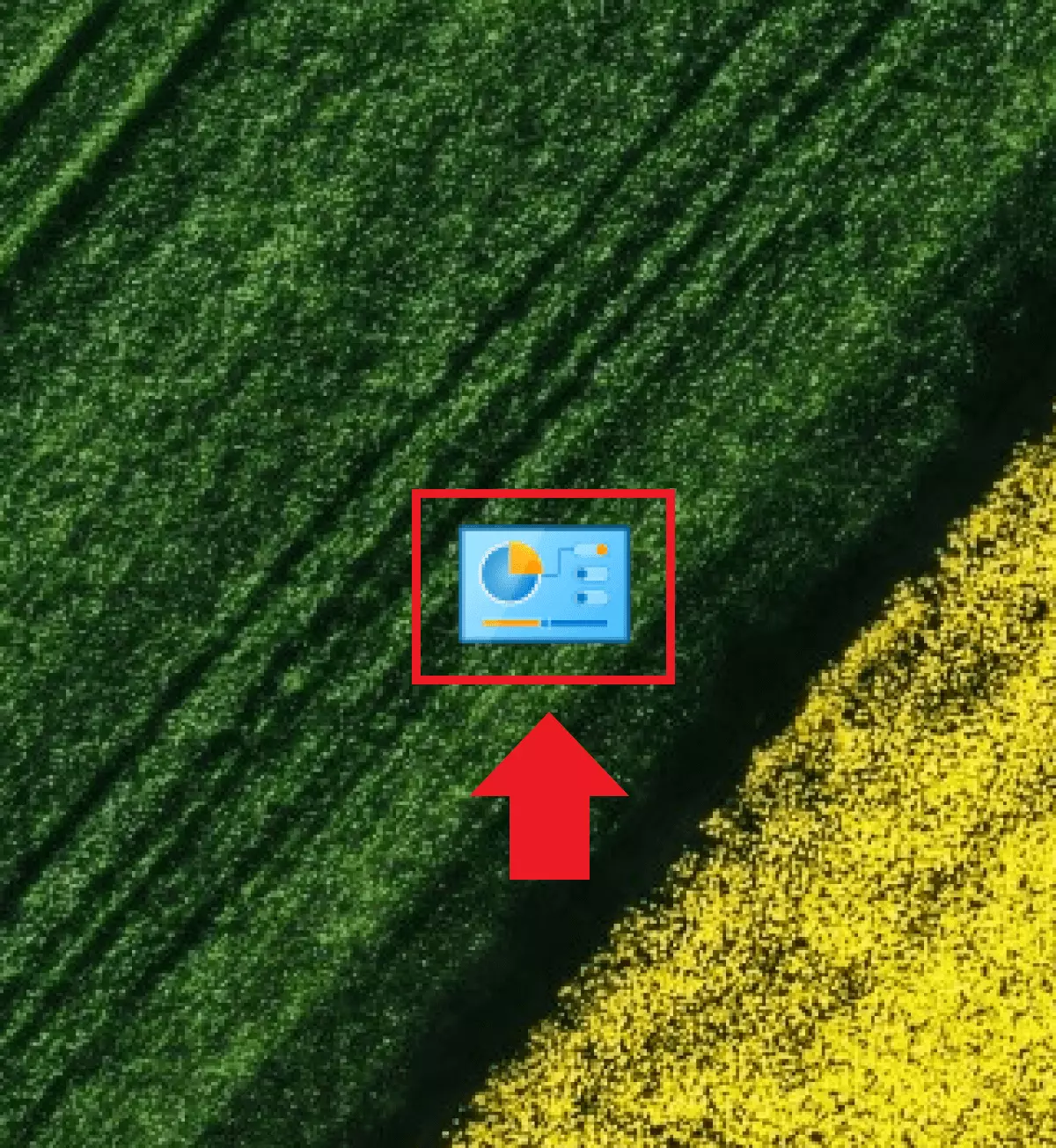
Paso 4. Si abres la carpeta con un doble clic, verás la lista organizada que actualmente cuenta con 250 ajustes del Panel de control. Al mismo tiempo, puedes usar la función de búsqueda para acceder fácilmente a un ajuste especifico.
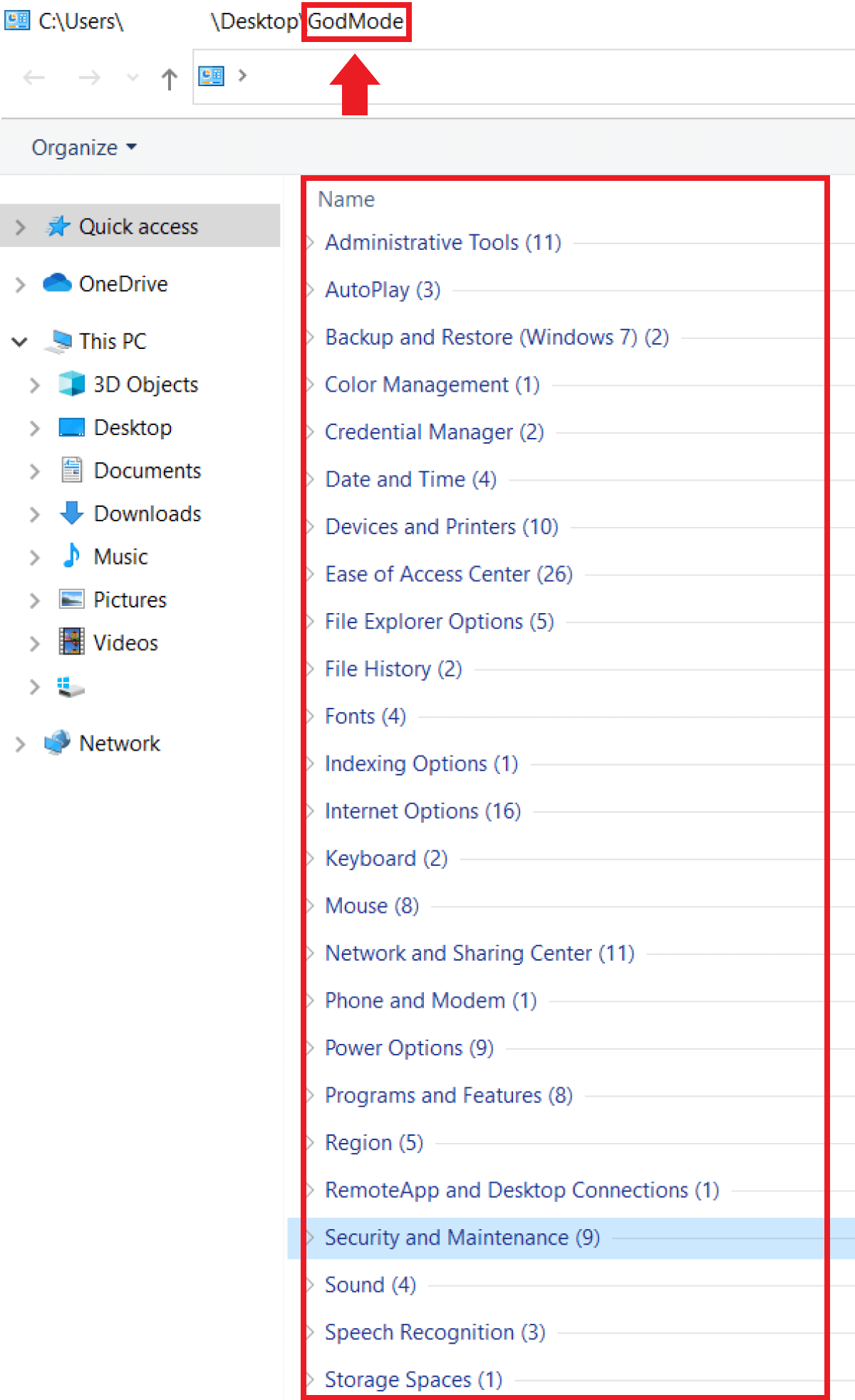
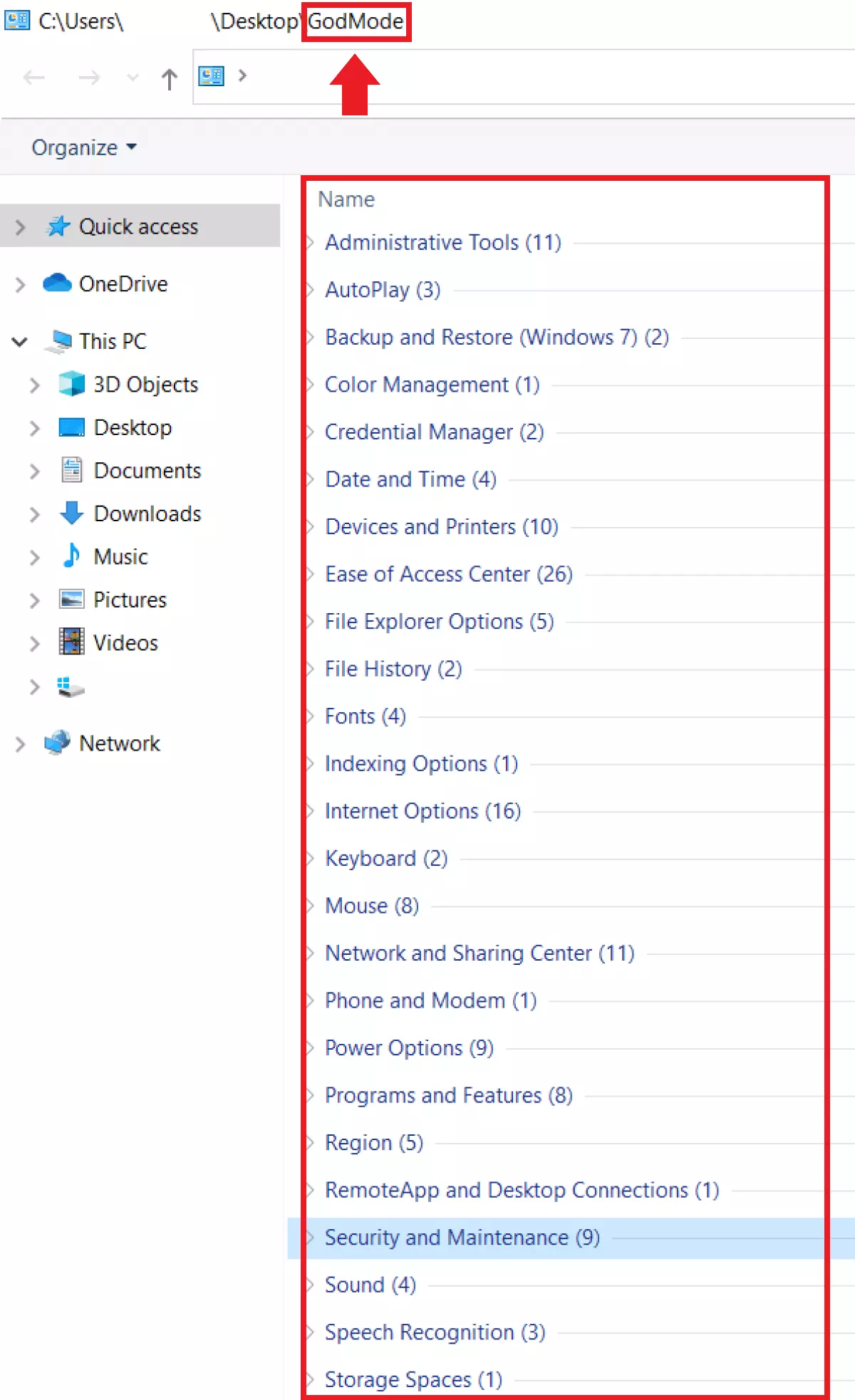
¿Quieres acceder al God Mode solo una vez sin un acceso directo en el escritorio? En ese caso, tienes que usar la combinación de teclas “Windows + R” e insertar shell:::{ED7BA470-8E54-465E-825C-99712043E01C} en el cuadro de diálogo “Ejecutar”. Luego, clicas “Intro” para abrir el menú del modo Dios.
Herramientas para activar el God Mode
La funcionalidad del modo Dios de Windows es amplia, pero se puede agrandar aún más con herramientas externas del God Mode. Los programas externos, como Extended God Mode, proporcionan funciones adicionales. Por ejemplo, una ventana de programa propia, los últimos comandos utilizados o un registro de comandos de uso frecuente. También puedes acceder a los ajustes de la Microsoft Managemente Console, utilizar más entradas de configuración y marcar ajustes importantes como favoritos para acceder rápidamente a ellos. Otra herramienta gratuita para administrar el modo Dios es Win 10 All Settings.
God Mode de Windows: recuerda los riesgos
Un gran poder, como se suele decir, conlleva una gran responsabilidad. Si activas el God Mode de Windows 10 podrás, entre otras cosas, crear cuentas de usuarios con Windows 10, hacer copias de seguridad con Windows 10, cambiar o activar el administrador de Windows 10 y realizar cambios profundos en tu sistema operativo de Windows. Por lo tanto, asegúrate de que solo los usuarios autorizados tengan acceso al sistema cuando actives el God Mode. De esta manera, evitas que la ventaja que supone el acceso centralizado a las funciones del Panel de control se convierta en una desventaja.